こんにちは!とも(@tomo_ITBizBlog)です!
テーマを入れたときの初期状態のまま、サイドバーに何が並んでいるのか、自分でもよく把握していない。
記事を書くことには慣れてきたのに、サイドバーだけは「いつか整えよう」と思いながら、ずっと後回しになっていませんか。
私も複数のサイトを運営する中で、サイドバーの中身をサイトごとにバラバラのまま放置していた時期があります。
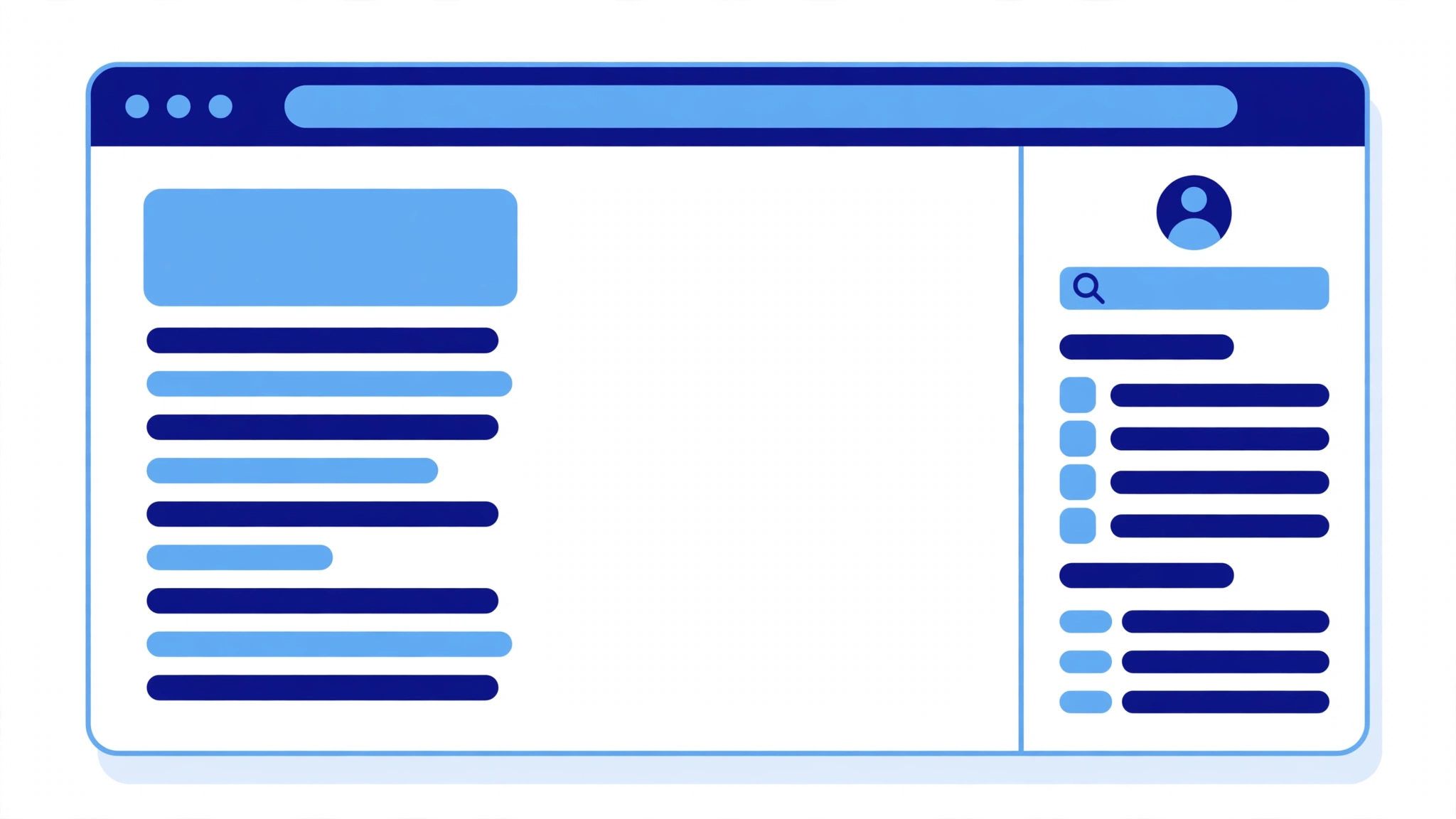
サイドバーは記事ページの脇に常時表示される案内エリアです。何を置くかで、読み終わった読者の「次の一歩」が変わります。
この記事では、定番パーツの役割を整理したうえで、「上から順に、読者が次に取りたい行動に近いものから置く」という配置の型を紹介します。
難しい設定の話ではなく、順番の決め方の話です。自分のサイトのサイドバーを開きながら読んでみてください。
- サイドバーに何を置けばいいのか決められない
- テーマの初期状態のまま放置していて、中身を把握していない
- 置く順番に基準がなく、なんとなく並べている
- サイドバーの定番パーツそれぞれの役割
- 「次に取りたい行動に近い順」という配置の型
- 上部メニューやフッターとの役割分担の考え方
【サイドバーは置き場所ではなく案内の入口】
サイドバーは、記事ページを開いたときに本文の脇へ常時表示されるエリアです。
トップページだけでなく、どの記事を開いても同じ顔ぶれが並びます。つまりサイドバーは、サイト全体の案内係のような存在です。
ところが実際には、テーマを入れた初期状態のまま「とりあえず置いてある場所」になりがちです。
初期状態のパーツが悪いわけではありません。問題は、自分のサイトの目的に合わせて選び直していないことです。
私が運営している複数のサイトでも、サイドバーにプロフィールや記事ランキング、カテゴリ案内などを置いてきましたが、並べ方はサイトごとにまちまちでした。
記事の追加や見直しは進んでも、サイドバーだけは最後まで手つかず、という状態が長く続いていました。振り返ると、後回しにしていた理由は「何を置くか」よりも、「どういう順番で置くか」の基準がなかったことでした。
整えてみて分かったのは、パーツの種類よりも「順番」の方が効くということです。
目立つ場所に何を置くかで、読み終わった読者が次にどこへ進むかが変わります。サイドバーは飾りではなく、案内の入口として設計する場所です。
【定番パーツの役割を先に整理する】
順番を決める前に、定番パーツがそれぞれ何のためにあるのかを整理しておきます。
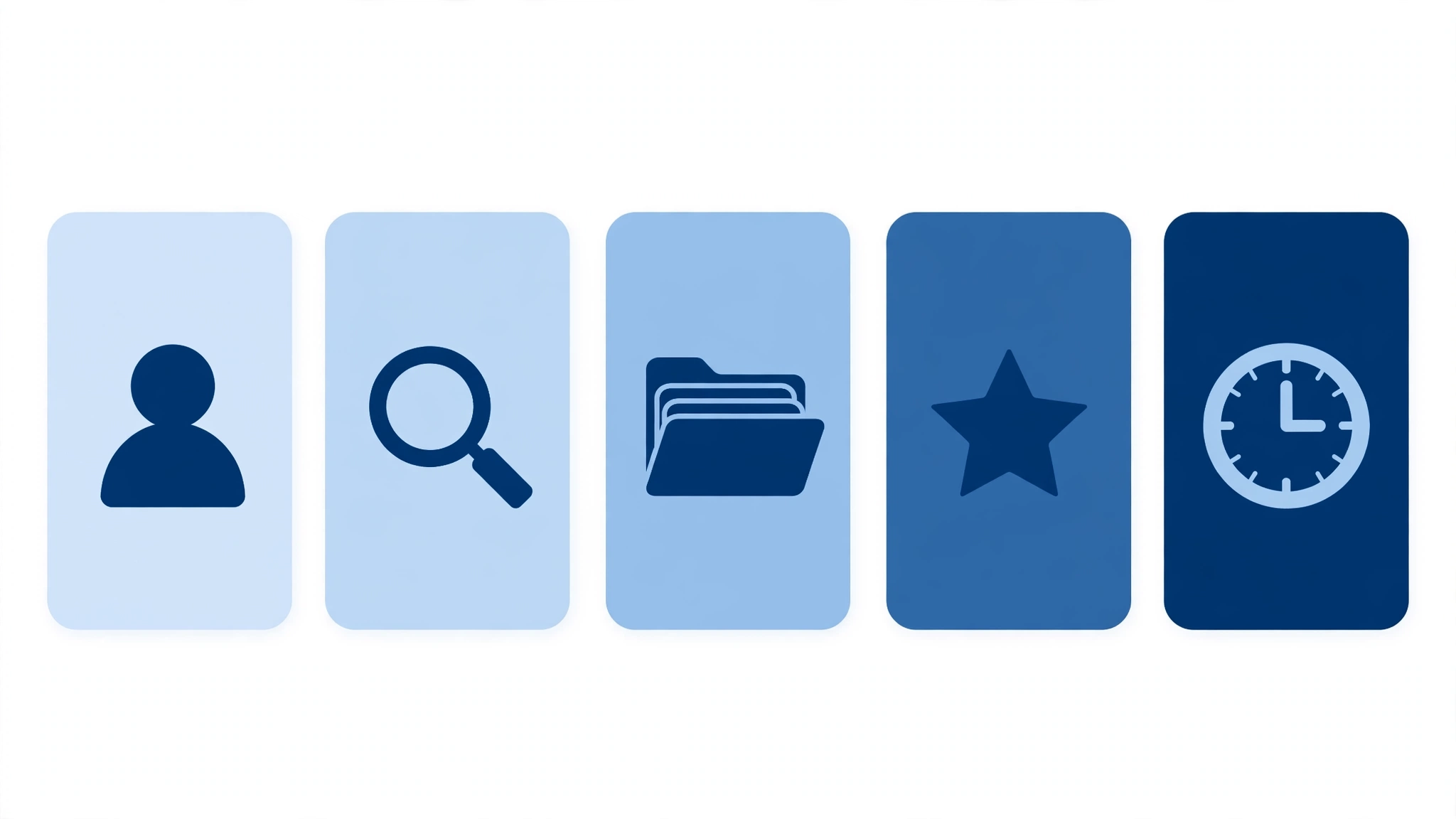
- プロフィール:誰が書いているブログなのかを伝える。初めて来た読者の安心材料になる
- 検索窓:読みたい記事が決まっている読者が、キーワードで探すための入口
- カテゴリ:記事の分類を示し、興味のあるジャンルへ案内する
- 人気記事:よく読まれている記事を示し、次に読む候補を提示する
- 新着記事:最近の更新を見せ、サイトが動いていることを伝える
ポイントは、パーツごとに「読者の行動」が違うことです。
プロフィールは「この人の他の記事も読んでみようか」という判断材料、検索窓は「目的の記事を探す」という能動的な行動、カテゴリは「同じジャンルの記事を続けて読む」という回遊の入口です。
役割が分かると、自分のサイトで優先したい行動が見えてきます。
逆に、役割が重なるパーツを両方置く必要はありません。たとえば新着記事と人気記事はどちらも「次に読む記事の候補」なので、スペースが限られるなら片方に絞る判断もできます。
【配置の型は「次に取りたい行動」に近い順】
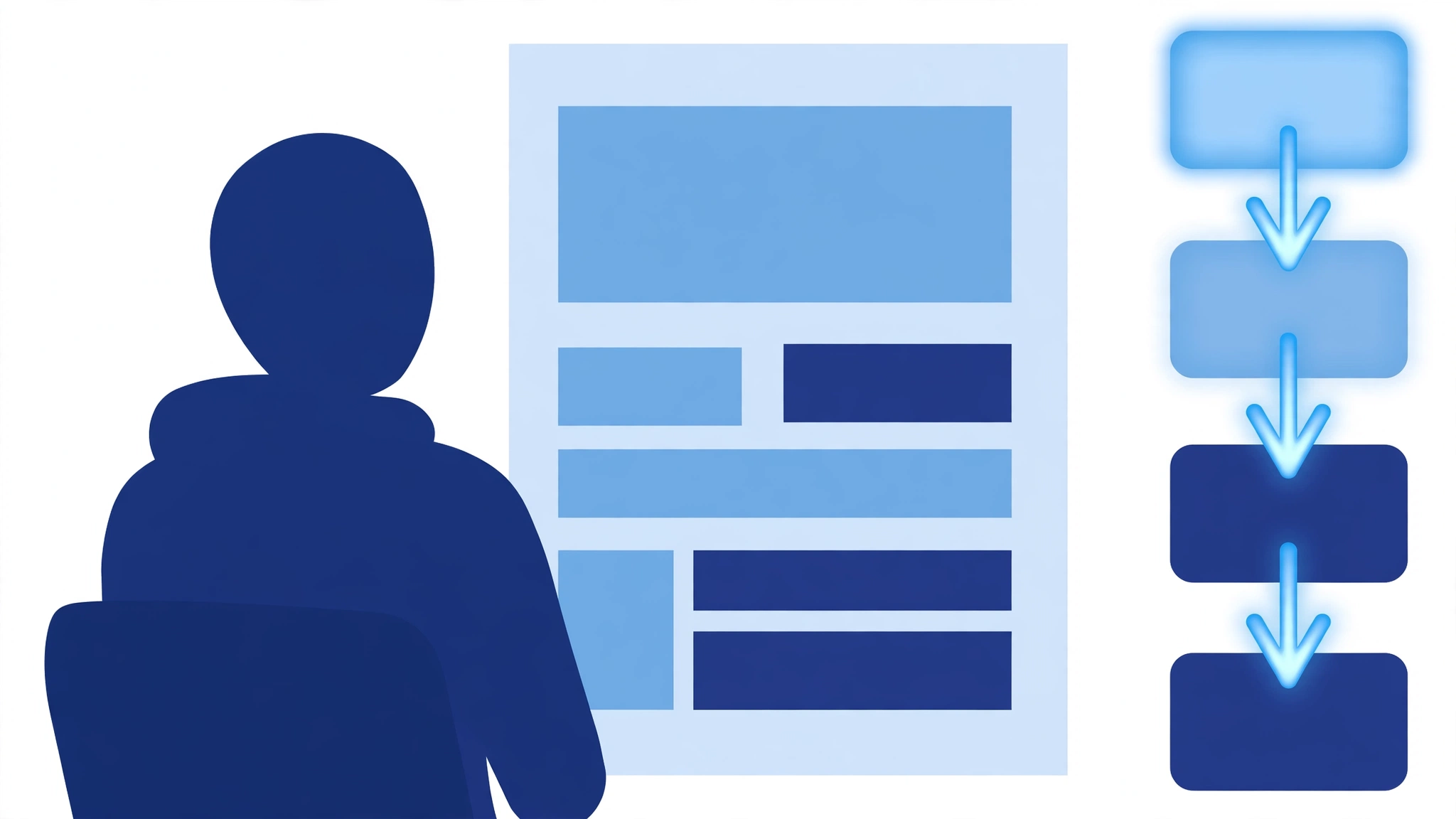
配置の基準はシンプルです。上から順に、読者が次に取りたい行動に近いものから置きます。
記事を読み終わった読者の頭の中には、「このブログ、他にはどんな記事があるんだろう」「書いている人はどんな人だろう」といった、次への関心が生まれています。
その関心に一番近いパーツを、一番上に持ってくる。これが基本の型です。
具体的には、次のような考え方で並べます。
- 確認1:まず「誰のブログか」を示すプロフィールを上の方に置く
- 確認2:次に、同じジャンルの記事へ進めるカテゴリや人気記事を置く
- 確認3:検索窓のように目的がはっきりした読者向けのパーツは、少し下でも見つけてもらえる
もちろん正解はサイトによって違います。案内したいページがはっきりしているサイトなら、その入口を上に置く判断もあります。
大事なのは「なんとなく」ではなく、「読者の次の行動から逆算して順番を決めた」と言える状態にすることです。
順番を見直すタイミングは、記事が増えてカテゴリの顔ぶれが変わったときや、新しく看板にしたい記事ができたときです。一度決めたら終わりではなく、サイトの成長に合わせて並べ替えるものだと考えてください。
【上に置くものと下でよいものを分ける】
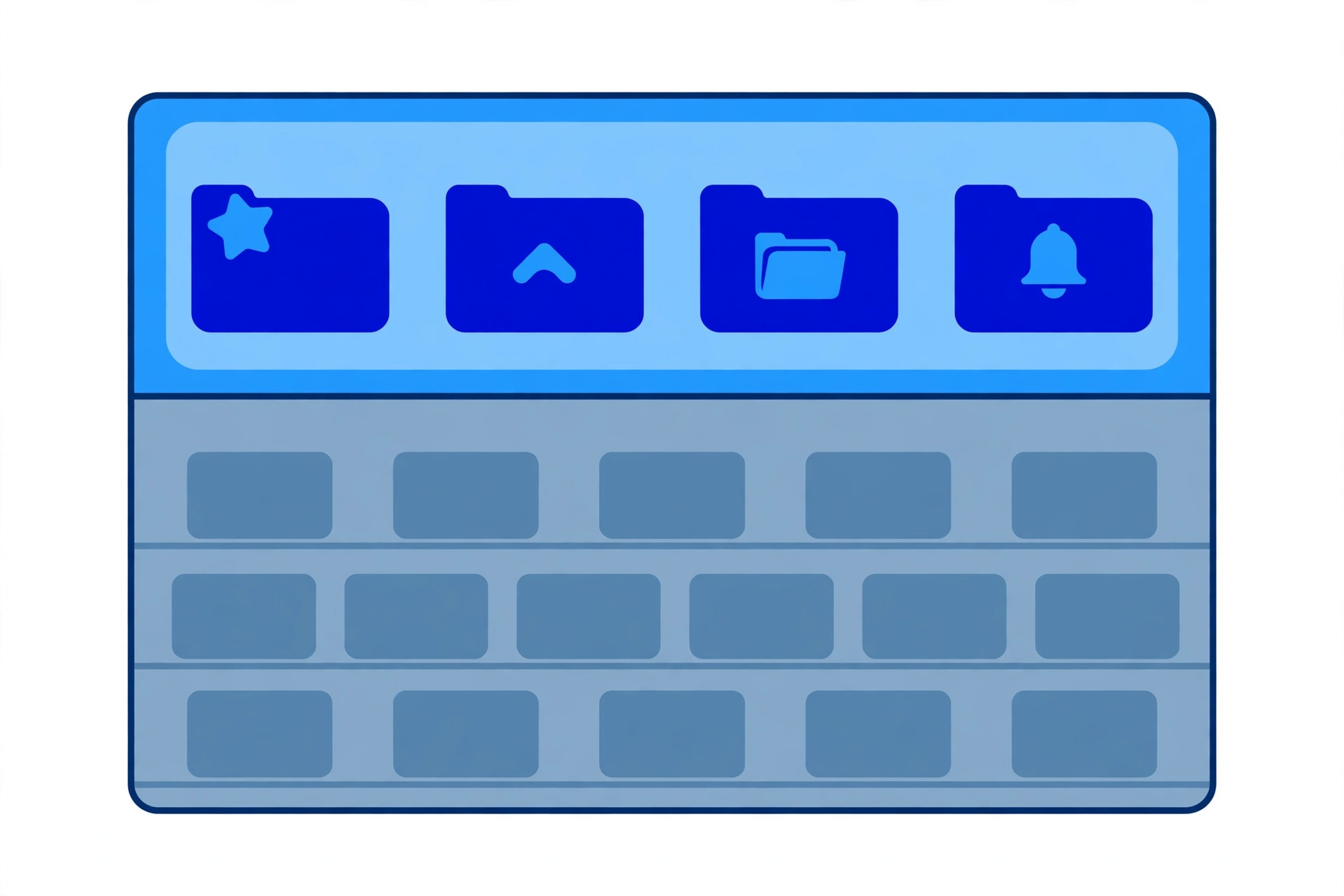
サイドバーの上の方は、スクロールしなくても目に入る貴重な場所です。ここには、そのサイトで一番進んでほしい先への案内を置きます。
一方で、下の方でも困らないパーツもあります。
- 上の方に置きたいもの:プロフィール、そのサイトの看板記事や主要カテゴリへの案内
- 下の方でよいもの:アーカイブ(年月別の一覧)、タグの一覧、管理用のリンクなど
アーカイブやタグ一覧は、置くこと自体は悪くありません。ただ、ほとんどの読者はそこから記事を探しません。主役のパーツを押しのけて上に来ているなら、順番を見直す余地があります。
もう1つ意識したいのが、サイドバー全体の長さです。
パーツを足し続けて際限なく長くなると、本文よりサイドバーの方が長いという状態にもなります。「置かないものを決める」のも配置のうちです。
目安として、新しいパーツを足すときは、代わりに外すものを1つ決める。この習慣だけでも、サイドバーはすっきり保てます。
【スマホでは本文の下に回り込む前提で考える】
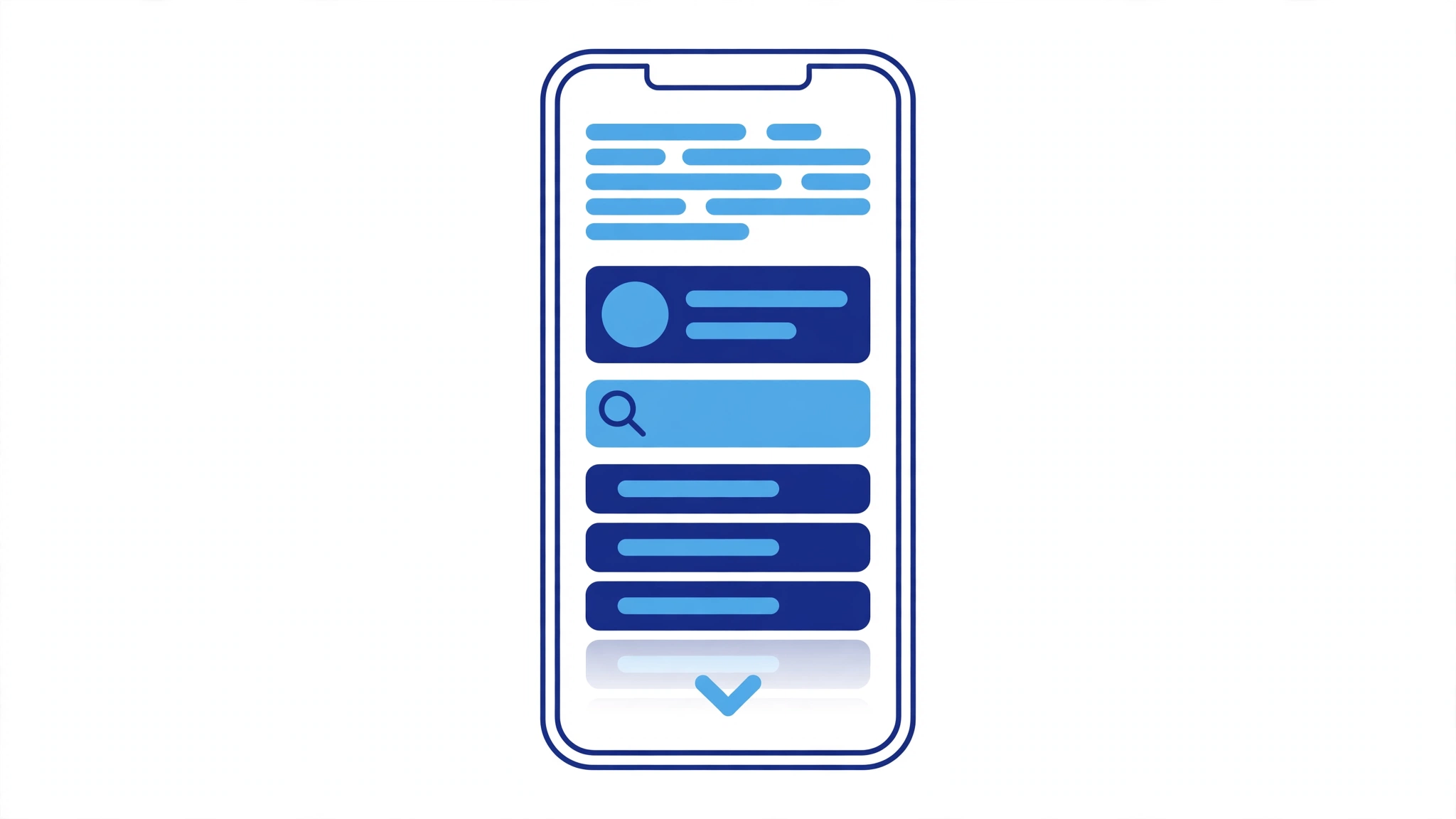
PCでは本文の脇に並ぶサイドバーですが、スマホでは画面幅の都合で、本文の下に回り込んで表示されるのが一般的です。
つまりスマホの読者にとってサイドバーは、「記事を読み終わった後に現れる案内」になります。
この前提で考えると、配置の考え方が少し変わります。
- スマホでは上から順に読まれるので、順番の重要度はPC以上に高い
- 長すぎるサイドバーは、フッターにたどり着く前に読者を疲れさせる
- 本文の邪魔をしない長さに抑えることが、結果的に案内としての働きを守る
「PCで見栄えがいいから」で決めず、自分のスマホで記事を開いて、読み終わった後に何が並んでいるかを確認してみてください。
読者の多くはスマホから来ます。サイドバーの設計は、スマホで見た姿を基準にするのが現実的です。
【上部メニューとフッターとの役割分担を決める】
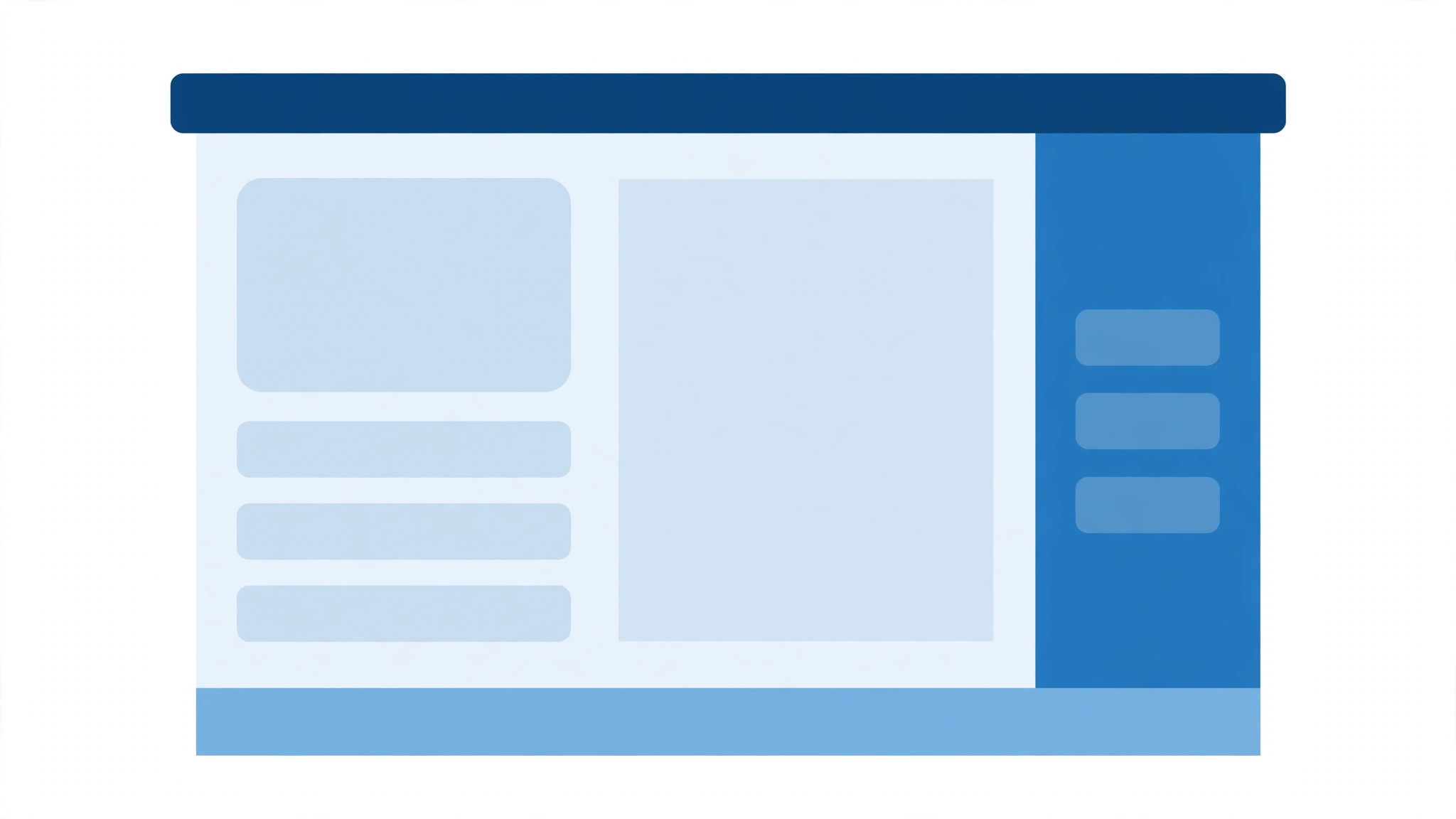
サイドバーと似た「常時表示の案内」には、サイト上部のメニューと、ページ最下部のフッターがあります。
3つとも同じリンクを並べると、案内が重複してかえって迷わせます。役割を分けておくと、それぞれがすっきりします。
上部のメニューは、サイトの主要な入口だけに絞った「主案内」です。この考え方は、グローバルメニューの作り方!迷わずたどれる案内にする項目の絞り方で詳しく整理しています。
フッターは、プロフィールページやプライバシーポリシーなど、常時目立たせるほどではないけれど置いておくべきページの受け皿です。具体的な置き方は、フッターに置くもの!ブログ最下部に置く案内とリンクの考え方の基本を参考にしてください。
そのうえでサイドバーは、「記事を読んでいる最中・読み終わった直後の読者」に向けた案内に寄せる。この分担が決まると、サイドバーに置くものは自然と絞れてきます。
\ 作ったあとの点検と運営の型を確認したい人はこちら /
【まとめ|順番を決めるだけでサイドバーは案内になる】

この記事のポイントを振り返ります。
- サイドバーは置き場所ではなく、サイト全体の案内係として設計する
- 定番パーツは役割が違うので、先に役割を整理してから順番を決める
- 配置の型は「上から順に、読者が次に取りたい行動に近いものから」
- スマホでは本文の下に回り込む前提で、長さと順番を確認する
- 上部メニュー・フッターと役割を分けると、置くものが自然に絞れる
次の一歩として、まずは自分のサイトの記事を1つ開いて、サイドバーに今何がどの順で並んでいるかを書き出してみてください。
書き出して眺めるだけで、「これは下でいい」「これは上に上げたい」が見えてきます。順番を入れ替えるだけなら、設定も短時間で済みます。
サイドバーは、新しいパーツを足す場所ではなく、順番を決める場所です。読み終わった読者の次の一歩を思い浮かべながら、自分のサイトなりの並びを作ってみてください。

コメント