
こんにちは!とも(@tomo_ITBizBlog)です!
公開ボタンを押す直前、念のため記事を開き直したら、さっき付けたはずのタグが1つも残っていなかった。
スラッグも、自分で決めた文字列ではなく、自動で付いたものに戻っている。こんな経験はありませんか。
私はこのブログ教室の記事を入稿する作業の中で、この「設定したはずなのに消えている」という現象に何度も出会いました。
最初は自分の操作ミスだと思っていました。でも、消えるのはいつも同じ顔ぶれで、タグ・スラッグ・アイキャッチという「本文とは別の場所で設定する項目」ばかりでした。
先に結論を書くと、防ぎ方はとても単純です。
設定を変えたら「下書き保存」を自分の手で押し、保存が終わったのを見届けてから、ページを開き直して設定が残っているか確認する。この小さな往復を入れてからは、設定が消えることはなくなりました。
この記事では、実際に起きたことと、私が手順として固定した防ぎ方をまとめます。
- 設定したはずのタグやスラッグが、開き直すと消えている
- アイキャッチを入れたのに、公開した記事に付いていなかった
- 保存したつもりで進めてしまい、後から直す手間が増えた
- 消えやすい設定と、消えていることに気づくタイミング
- 「下書き保存→待つ→開き直して確認」という防ぎ方の手順
- タグを一括で入れた時に一部だけ残らない時の対処
【付けたはずの設定がない、は本当に起きる】
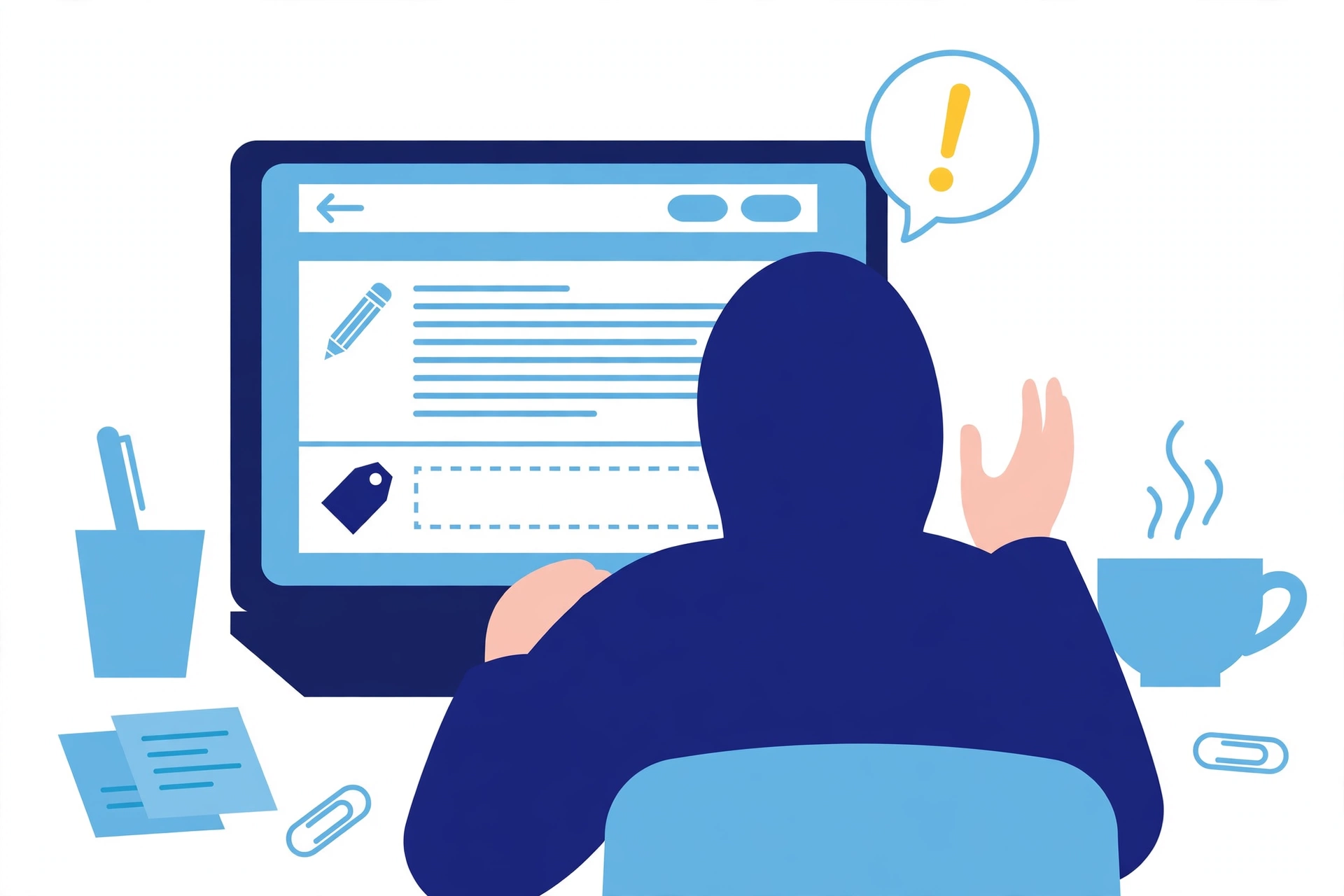
ブログ教室の記事入稿では、1本の記事に対してタグを付け、スラッグを決め、アイキャッチを設定してから公開します。
その作業の中で、こんなことが複数回ありました。
- タグを入力して確定したのに、後から開くとタグ欄が空になっていた
- スラッグを変更したのに、自動生成された元の文字列に戻っていた
- アイキャッチを設定したつもりが、付いていない状態だった
ポイントは、記事の本文はちゃんと残っていることです。
本文が消えるトラブルとは別で、「本文の横にある設定だけが消えている」という起き方をします。
だから最初は気づきにくい。公開した後に見返して、タグが付いていないことに気づく、という順番になりがちです。
「押し忘れたのかな」と自分の記憶を疑うところから始まりますが、同じ場所で何度も起きるなら、疑うべきは記憶ではなく手順の方です。
実際に、アイキャッチが付いていないことに公開後の見返しで気づき、付け直したこともありました。タグも、付いている前提で次の記事の作業に進んでいたので、消えていると分かった時の手戻りは小さくありません。
【消えやすいのはタグ・スラッグ・アイキャッチ】
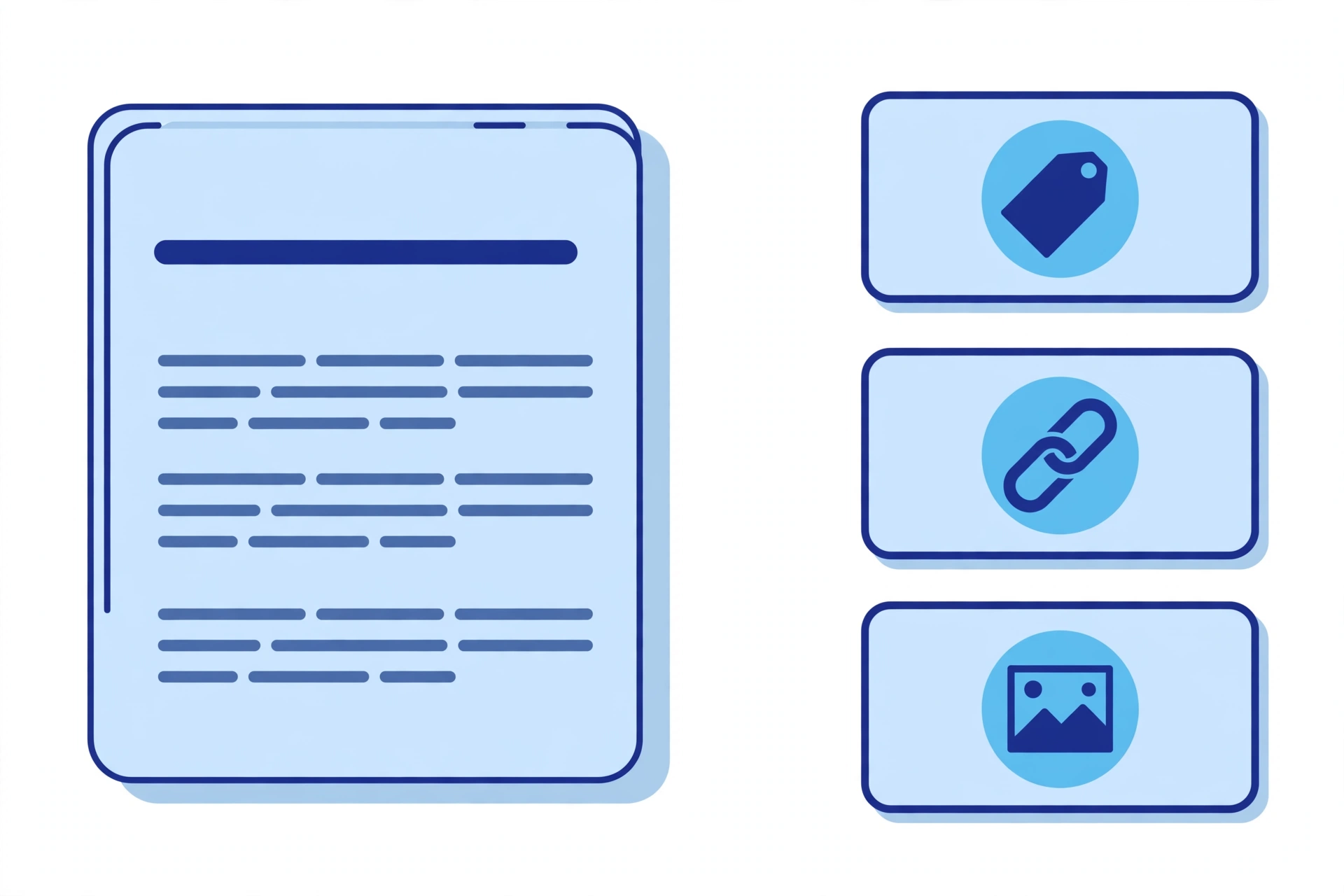
消えた設定には共通点がありました。どれも、本文を書くエリアとは別の場所で設定する項目です。
- タグ:記事の分類を示すラベル。入力欄に入れて確定する操作が要る
- スラッグ:記事URLの末尾の文字列。自動で付いたものを手で書き換えることが多い
- アイキャッチ:記事の顔になる画像。メディアから選んで設定する
本文は書けばその場で画面に残っていくので、「保存されている感覚」が持てます。
一方でこの3つは、設定した瞬間の見た目と、実際に保存された状態が一致しているかを確認する場面がありません。
「設定した画面を見た」ことと「設定が保存された」ことは、別の話でした。
もう1つ、タグについては別の起き方もありました。
複数のタグを続けて一括で入力すると、一部だけが登録されていないことがあったのです。こちらは個別に追加し直すことで解消しました。
【なぜ消えるのかは、断定せずに整理する】
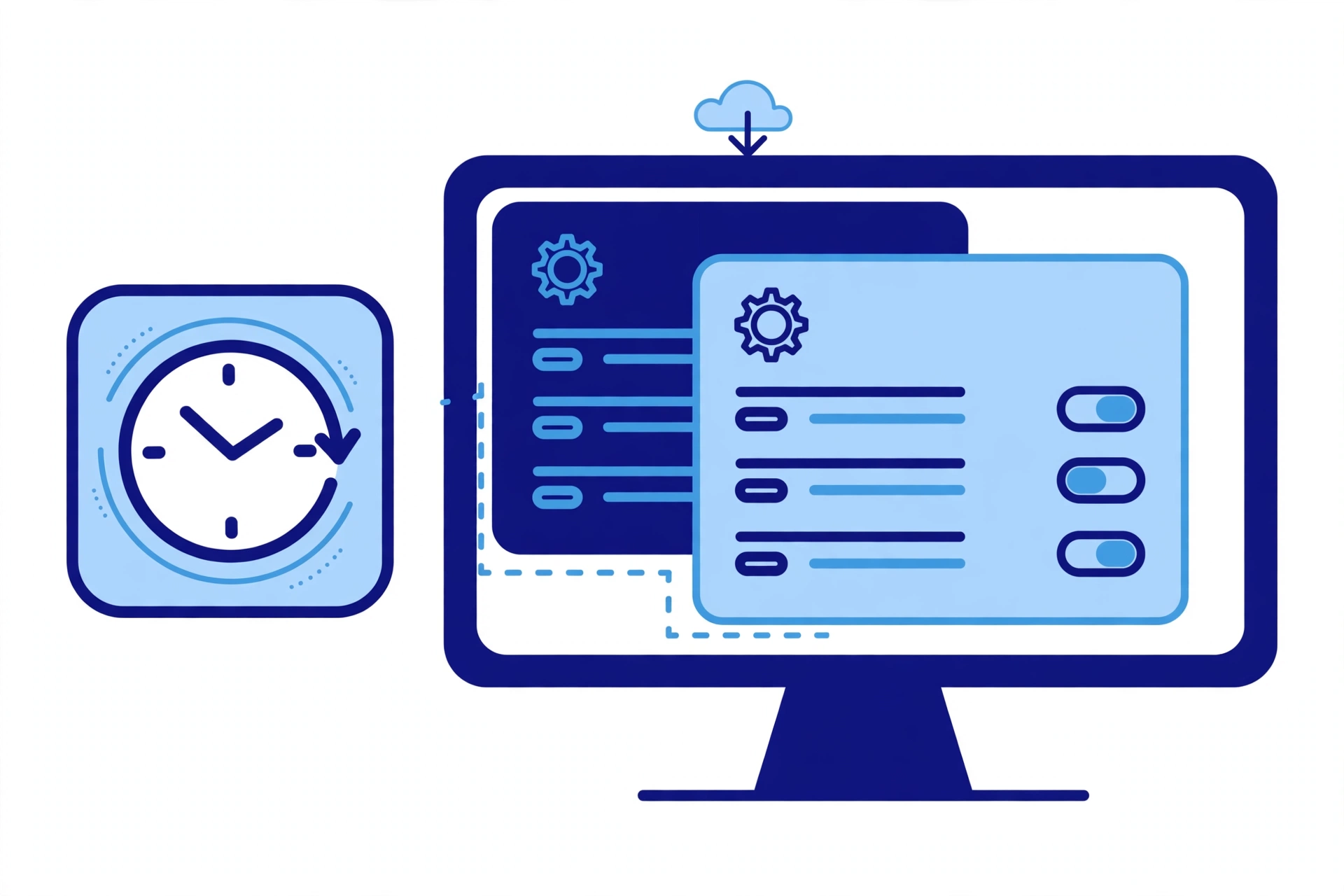
ここは正直に書きます。設定が消える理由を、仕様として断定できる材料は私にはありません。
分かっているのは、WordPressの編集画面には自動保存の仕組みがあること。そして、設定の種類や操作の順番・タイミングによっては、画面に表示されている状態と保存された状態がずれる場面があることです。
環境や操作のタイミングによっては、反映が終わる前に画面を離れてしまうと設定が残らないことがある。私の現場での実感は、この範囲です。
特定のプラグインやテーマが原因だと決めつける書き方はしません。実際、このブログ教室でも原因の切り分けまではできていません。
大事なのは、原因を言い切ることではなく「消えることがある前提で手順を作る」ことです。
なお、本文そのものが消えたことは私の作業では起きていません。消えたのは毎回、設定側だけでした。この偏りも、「設定の保存は本文とは別のタイミングで起きている」という見方を強めています。
原因が何であれ、次の見出しの往復を入れてからは再発していない、という事実が実務では一番役に立ちます。
【防ぎ方は「押す・待つ・開き直す」の3つだけ】
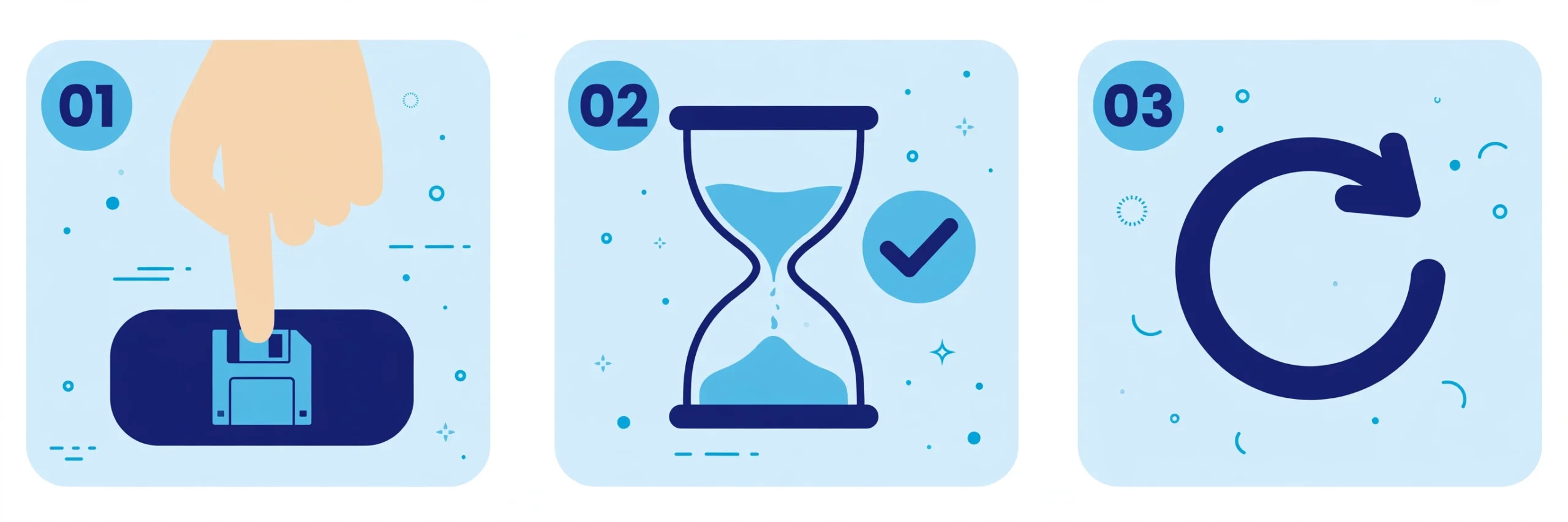
私が入稿手順として固定したのは、次の3つです。
- 確認1:設定を変えたら、「下書き保存」を自分の手で押す
- 確認2:保存が完了した表示が出るまで待ち、すぐ次の操作に移らない
- 確認3:ページを再読み込みして、タグ・スラッグ・アイキャッチが残っているか目で見る
自動保存があるから大丈夫、と任せきりにしないのが1つ目のポイントです。
2つ目は「待つ」ことです。保存の処理が終わる前に画面を移ると、その分の設定が残らないことがあります。表示が出るまでの時間はわずかなので、ここは省かない方が安全です。
3つ目の開き直し確認が、この手順の心臓部です。
「保存したつもり」を「保存されていた」という確認に変えるのは、開き直して自分の目で見る作業だけでした。
この往復にかかる時間はほんのわずかです。消えた設定を後から直す方が、よほど時間がかかります。
特に、公開直前に設定を変えたときほど、この往復を省かないようにしています。慌ただしい場面ほど、消え方も起きやすいからです。
複数の記事を続けて入稿する日ほど、この往復の価値は上がります。1本ごとに設定を変える場面が増えるので、確認を型にしていないと、どこかで必ず取りこぼすからです。
【タグは一括で入れず、最後に件数を数える】
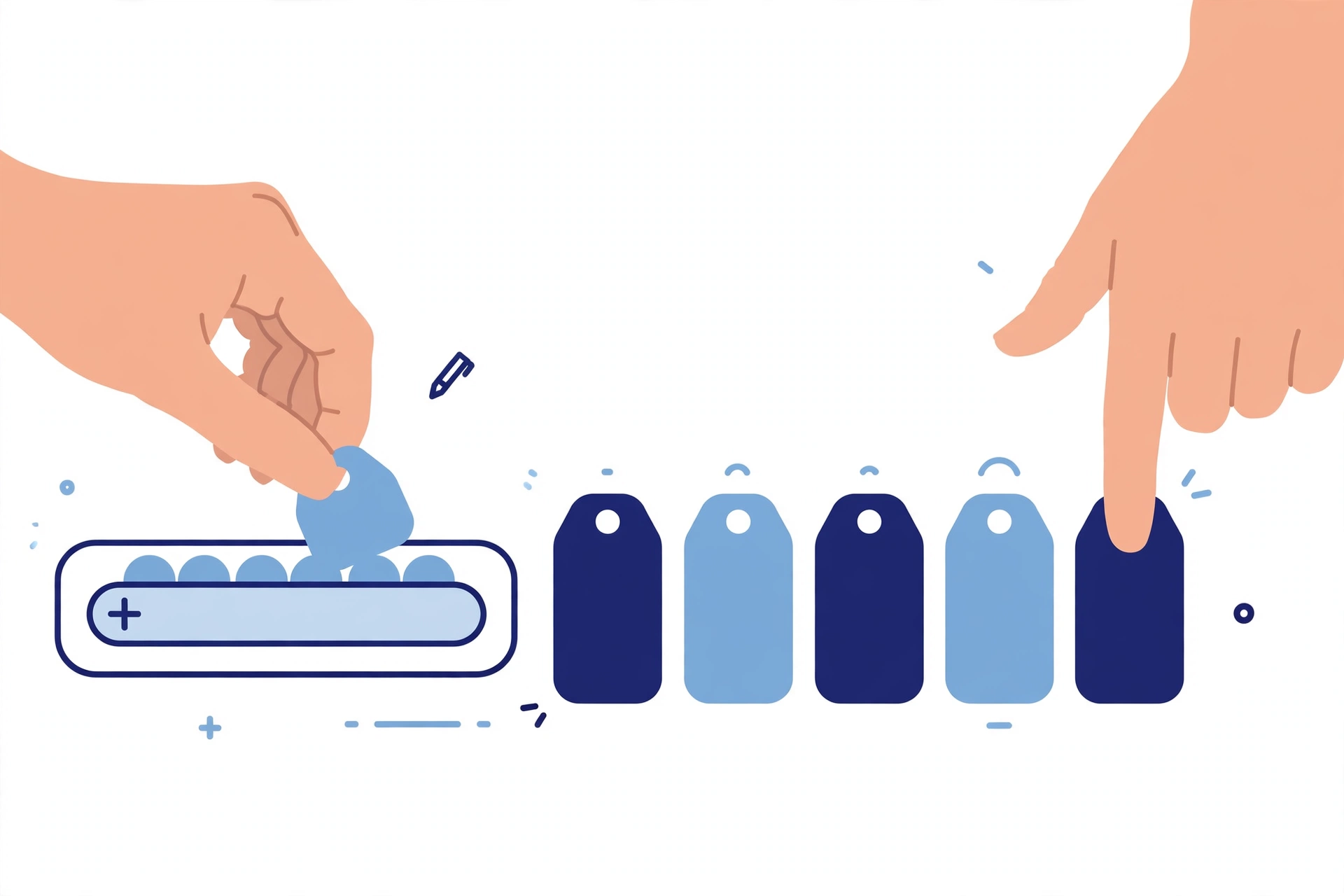
タグだけは、もう1段だけ丁寧に扱っています。
複数のタグを続けて一気に入力すると、途中のものが登録されていないことがあったためです。入力欄の見た目では全部入っているように見えても、保存された後に数えると足りない、という起き方でした。
対処は単純で、次のようにしています。
- タグは1件ずつ入力し、1件ごとに確定していることを見る
- 全部入れ終わったら、再読み込みして件数を数える
- 足りないものがあれば、そのタグだけ個別に追加し直す
タグは記事の分類と読者の回遊に効く部品です。
付けたつもりで0件のまま公開するのが一番もったいないので、タグだけは「件数まで見る」を決まりにしています。
スラッグとアイキャッチは目で見て状態が分かりやすいのに対して、タグの欠けは一番気づきにくい項目でした。だからこそ、タグは件数という数字で確かめる形にしています。
【公開前の確認項目に「設定の残存」を入れておく】
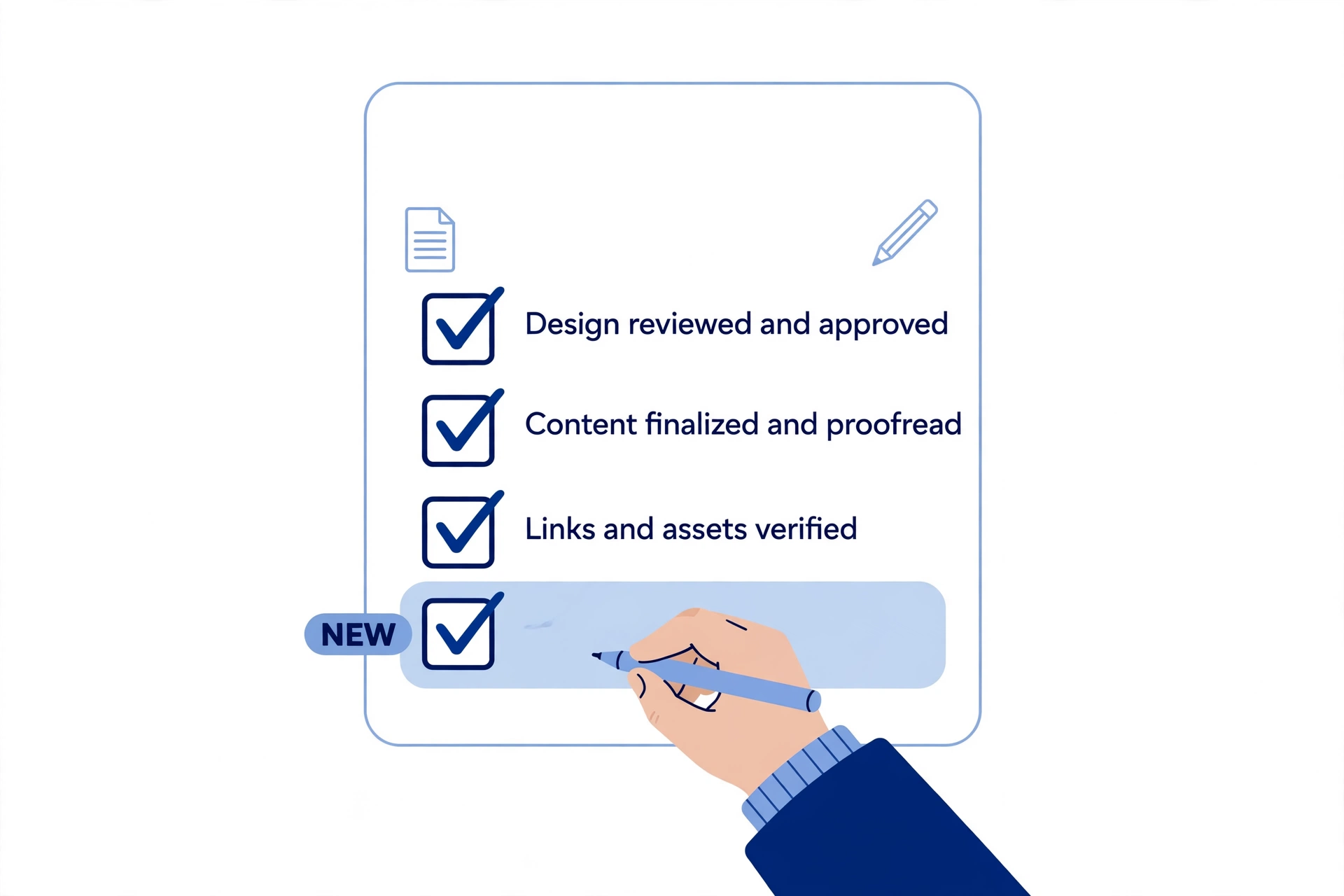
この往復は、記憶に頼らず仕組みにしてしまうのが確実です。
私は公開前の確認をチェックリストの形にしていて、そこへ「タグ・スラッグ・アイキャッチが残っているか」という項目を加えました。
公開前の確認項目の作り方は、公開前の確認をチェックリストにして漏れをなくす進め方で整理しています。設定の残存も、その1項目として並べておくと忘れません。
さらに、保存が終わった段階で下書きのままプレビューを開き、見た目も一緒に確かめます。
スマホとPCの両方でプレビューを確認する流れを組み合わせると、設定の残存確認と表示の確認を一度の作業で済ませられます。
チェックリストに入れてしまえば、忙しい日や疲れている日でも確認の質が落ちません。
「気をつける」ではなく「項目にあるから見る」に変えるのが、このトラブルへの一番の対策でした。
チェックリストの項目は1行で十分です。詳しく書きすぎると確認自体が面倒になるので、「タグ・スラッグ・アイキャッチが残っているか」という短さに留めています。
\ 手順を試しても直らなかった人はこちら(診断3,000円から) /
【まとめ|「保存したつもり」をなくす小さな往復】

この記事のポイントを振り返ります。
- タグ・スラッグ・アイキャッチは、自動保存だけでは定着せず、後から見ると消えていることがある
- 防ぎ方は「下書き保存を押す→保存完了を待つ→開き直して確認する」という小さな往復
- タグは一括入力で一部が残らないこともあるので、最後に件数まで数える
- 公開前のチェックリストに「設定の残存」という項目を入れておくと、確認漏れがなくなる
次の一歩として、次に記事を書いたら公開前に一度だけ、編集画面を開き直してタグとアイキャッチが残っているか見てみてください。
それだけで、この記事で書いたトラブルはほぼ防げます。
設定が消える現象は派手なトラブルではありませんが、公開後の手戻りとして確実に効いてきます。小さな確認を型にして、静かに防いでいきましょう。
コメント