こんにちは!とも(@tomo_ITBizBlog)です!
新しい記事に合う画像を選ぼうとしてメディアライブラリを開いたら、似たようなイラストが延々と並んでいて、目的の1枚がなかなか見つからない。
スクロールしてもスクロールしても同じような色合いの画像ばかりで、「あの画像、どこにいったっけ」と手が止まってしまった経験はありませんか。
私もこのブログ教室で記事を増やしてきた中で、まさに同じ状態になりました。
記事数が150本近くになり、各記事にアイキャッチと見出し画像を入れてきたため、ライブラリの中の画像点数は大きく増えてきました。
置き場を整理しないまま増やし続けると、探す時間が少しずつ長くなっていきます。
この記事では、公開記事の画像を差し替える話ではなく、メディアライブラリという置き場そのものの棚卸しの考え方をまとめます。
どの画像を残し、どの画像を候補にするのか。消す前に何を確認するのか。その順番が分かれば、焦らず少しずつ片付けられます。
- メディアライブラリに画像が増えすぎて、目的の画像が探しにくい
- 使われていないように見える画像を消してよいのか判断できない
- ファイル名に -scaled と付いた画像が何なのか分からない
- メディアライブラリを棚卸しする時の見方と進め方
- 未使用に見える画像を消す前に確認すること
- これ以上増やしにくくするためのファイル名の工夫
【メディアライブラリは記事の倉庫だと考える】
メディアライブラリは、WordPressにアップロードした画像をまとめて置いておく場所です。
記事にアイキャッチを設定したり、本文に見出し画像を入れたりする時は、ここから画像を選んで使います。
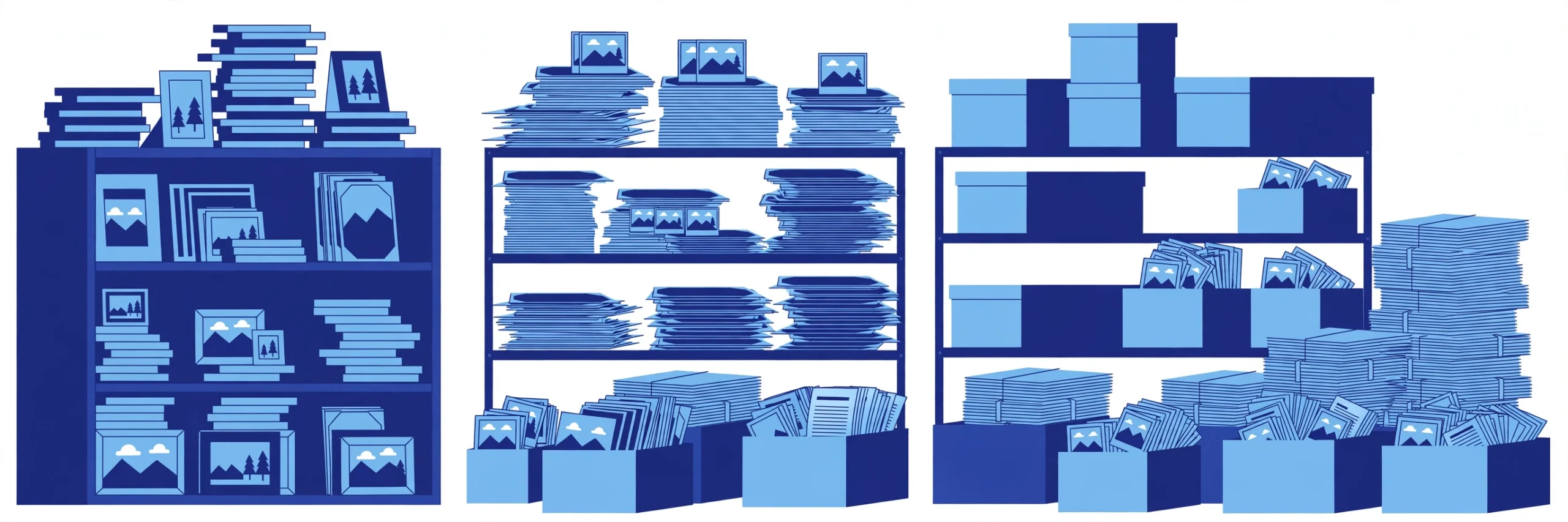
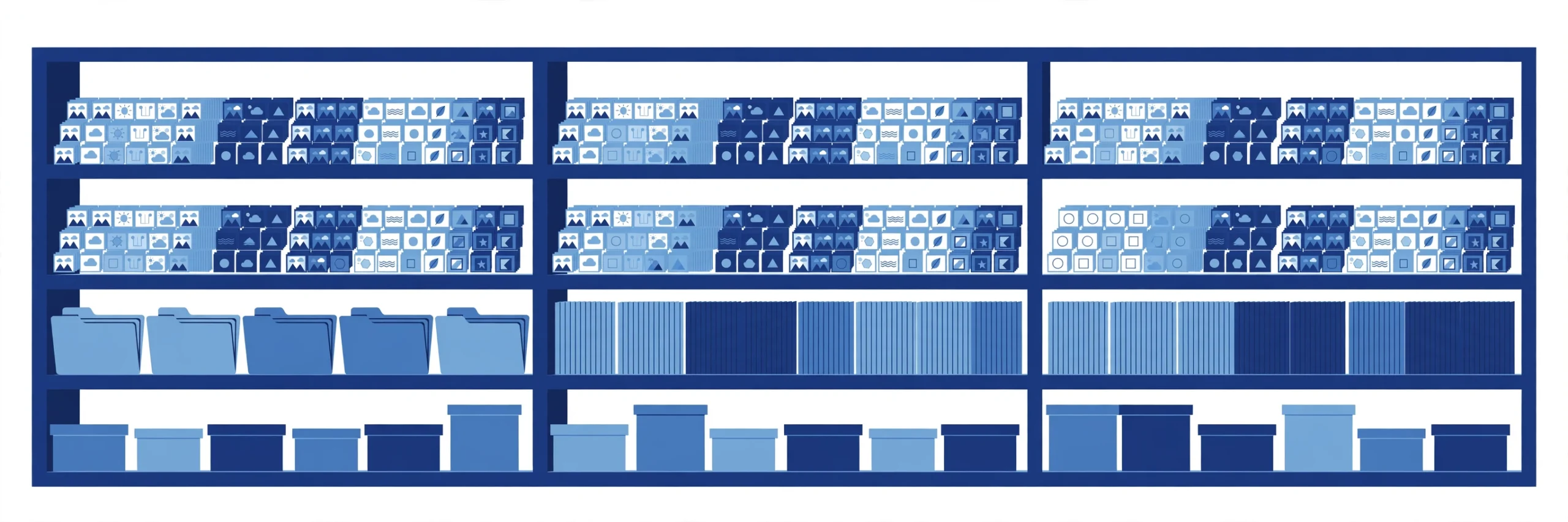
倉庫に例えると分かりやすくなります。記事が増えるほど荷物が増えるのは自然なことで、問題は荷物が増えたことそのものではありません。
置き場所が分からなくなること、同じような荷物が重なって見えること、もう使っていない荷物と現役の荷物の区別がつかなくなることが、実務で困る点です。
このブログ教室でも、1記事ごとにアイキャッチ1点と見出し画像を複数点入れてきました。150本近い記事分が積み重なれば、ライブラリの点数が大きくなるのは当然の流れです。
だから棚卸しの目的は、無理に点数を減らすことではありません。今ある画像を「使っているもの」「使っていない可能性が高いもの」「判断がつかないもの」に分け、把握できる状態に戻すことです。
まずは減らすことよりも、分けることを目標にしてください。それだけで、次に画像を探す時の手間はかなり変わります。
【棚卸しの前に全体像を掴む3つの見方】
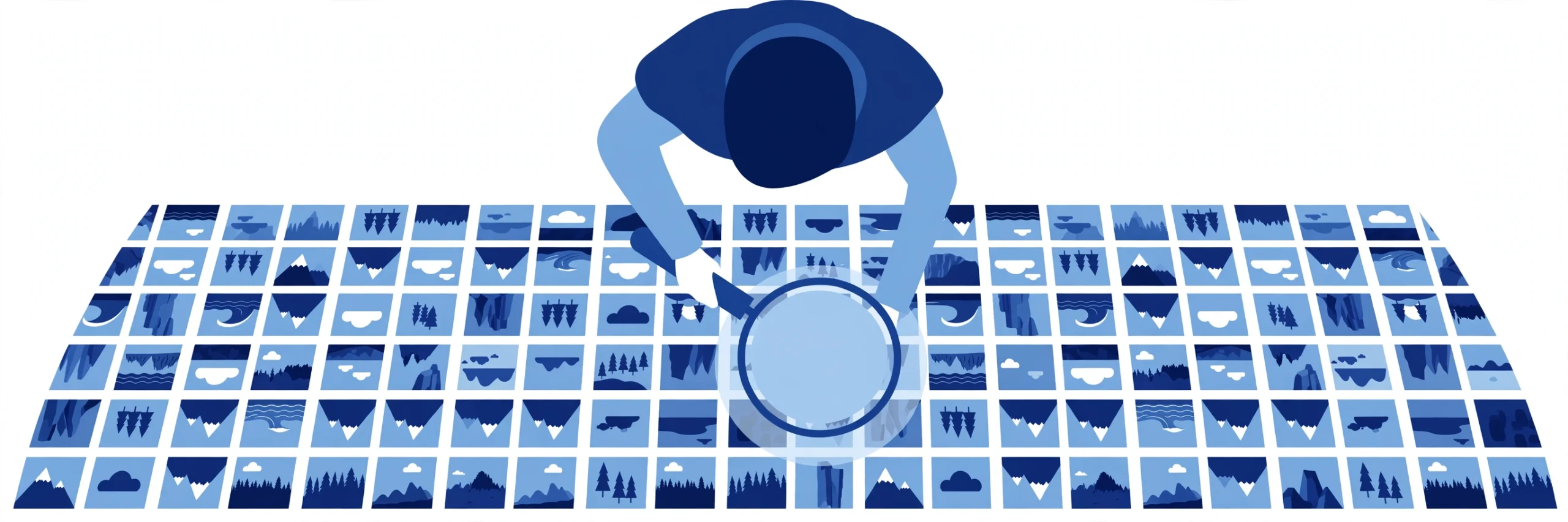
棚卸しを始める時は、いきなり1枚ずつ削除を検討しないでください。先に全体像を掴む方が、判断のブレが少なくなります。
見方は大きく3つあります。
- 確認1:いつ頃の画像が多いか。古い記事の頃の画像と、最近の画像が混ざっていないかを見る
- 確認2:同じ記事向けに似た画像が何点も残っていないか。作り直しや別バージョンが重なっていないかを見る
- 確認3:ファイル名だけで、何の記事の何の画像か分かるかどうかを見る
生成AIで画像を作っている場合は、特に確認2が当てはまります。
私の運用でも、生成の過程でできた中間ファイルや、採用しなかった別バージョンがライブラリや手元のフォルダに残りやすく、後から見ると正式版と区別がつきにくくなることがありました。
だからこそ棚卸しでは「正式版はどれか」を先に決めてから、残りを候補として扱う順番が大切になります。
全体像を掴む段階では、消すかどうかを決めなくて構いません。傾向が見えれば、どこから手をつけるかが自然に決まってきます。
【未使用に見える画像をすぐに消さない理由】

ライブラリを見ていると、「これはもう使っていないはず」と感じる画像が出てきます。
ただし、見た目の印象だけで削除するのは避けてください。ライブラリの一覧だけでは、その画像がどこで使われているかまでは分かりにくいからです。
特に確認したいのは、次の2点です。
- 記事の本文の中で使われていないか
- アイキャッチとして設定されていないか
本文で使われていなくても、アイキャッチに設定されていれば、その記事の顔として表示され続けています。逆に、最近の記事で見かけない画像でも、古い記事の中で静かに使われていることがあります。
もう1つ知っておきたいのが、記事の画像を差し替えた時の残り方です。新しい画像に入れ替えても、古い画像はライブラリに残ったままになります。その経緯と考え方は、記事の画像を差し替えた時に旧画像がライブラリに残る理由と扱い方でも整理しています。
差し替えを繰り返してきたサイトほど、「今の記事には出てこないけれど、過去の差し替えで残った画像」が混ざりやすくなります。
削除は元に戻しにくい操作です。迷う画像は「判断がつかないもの」に分けて保留にし、確実に分かるものから少しずつ進める方が、結果として早く終わります。
【ファイル名に付く-scaledは自動で作られる縮小版】

棚卸しをしていると、ファイル名の末尾に「-scaled」と付いた画像を見かけることがあります。
これは、横幅の大きな画像をアップロードした時に、WordPressが自動で縮小版を生成し、そのファイル名に -scaled が付いたものです。
入稿の現場でも実際に起きている仕様で、大きな画像を入れた記事では、元の画像ではなく、この -scaled 版の方が記事で使われていることがあります。
ここで大事なのは、-scaled 版を「重複した不要な画像」と決めつけないことです。
見た目が元の画像とほぼ同じでも、記事側で実際に表示に使われているのは -scaled 版の方かもしれません。元の画像だけを見て判断すると、使用中の画像を候補にしてしまう可能性があります。
逆に、生成される画像サイズの種類など、内部仕様の細部までをここで覚える必要はありません。棚卸しの実務で必要なのは、「-scaled は自動生成の縮小版で、記事で使われている場合がある」という確認できた範囲の理解までです。
ファイル名に -scaled が付いていたら、削除候補から一旦外し、使われているかどうかを先に確かめる。まずはこの扱いで十分です。
【消す前に確認する順番と少量ずつ進める型】

棚卸しの進め方には、型を持っておくと迷いが減ります。私が勧めるのは、確認の順番を固定し、対象を少量に絞る進め方です。
- 確認1:その画像が本文で使われている記事がないかを確認する
- 確認2:アイキャッチに設定されている記事がないかを確認する
- 確認3:-scaled 版ではないか、正式版と中間ファイルのどちらかを見分ける
- 確認4:判断がつかない場合は、その場で決めず保留に分ける
この順番で見ていくと、「消せる可能性が高いもの」と「残すべきもの」と「保留」の3つに自然に分かれます。
進める量も、一度にライブラリ全体を片付けようとしないことが大切です。
削除は元に戻しにくいので、少量ずつ、確認しながら進める方が安全です。たとえば古い記事の分だけ、特定の時期の分だけ、といった小さな区切りで区切ると、見落としがあっても気づきやすくなります。
作業した日や確認した記事をメモしておくと、途中で中断しても再開しやすくなります。
片付けは一気に終わらせるものではなく、確認の型を回していくものだと考えてください。
【これから増やしにくくするファイル名と入れる前の工夫】
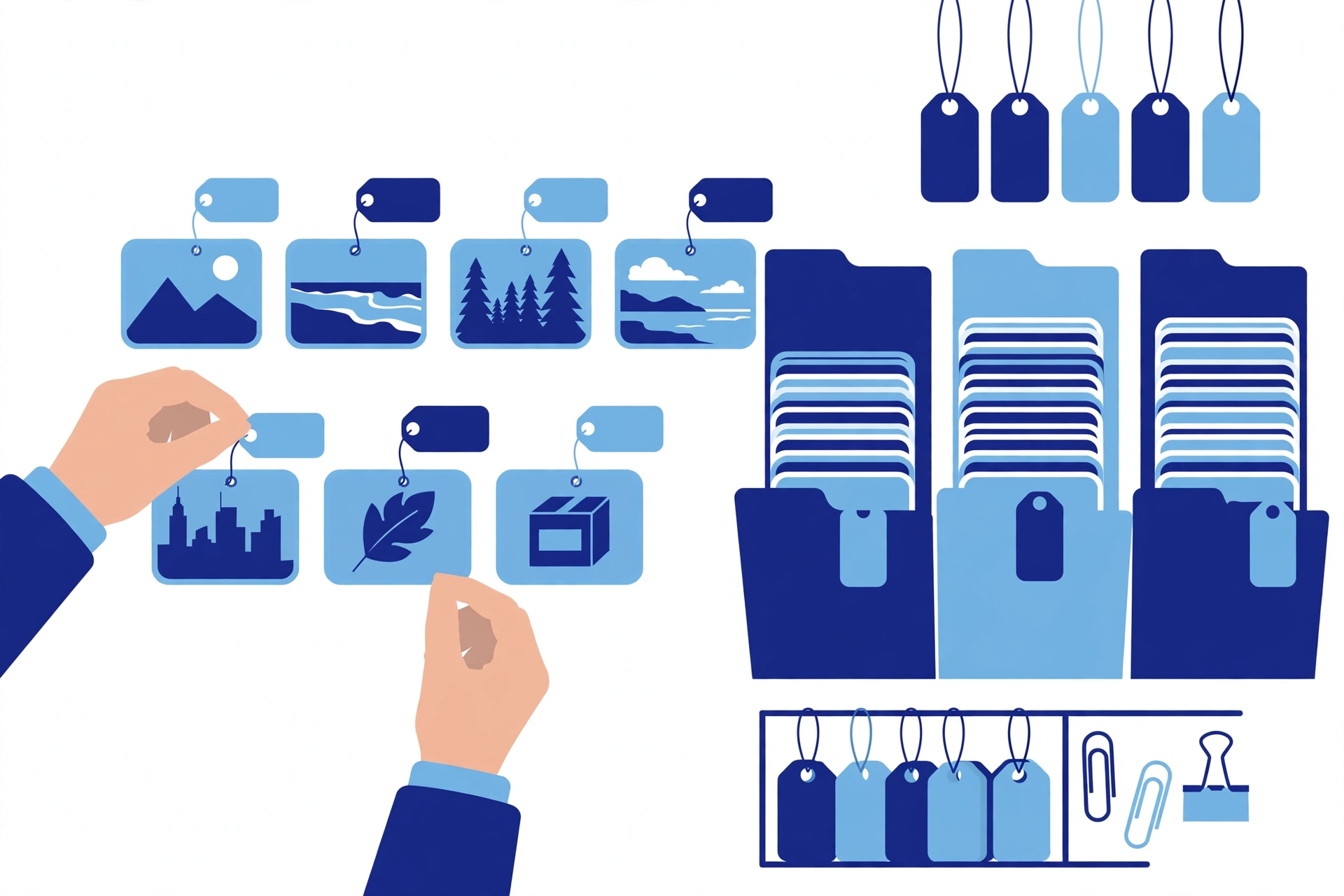
棚卸しとあわせて、これからの増やし方も少しだけ整えておくと、次回の棚卸しが楽になります。
一番効くのはファイル名の工夫です。ファイル名に記事番号や用途を含めておくと、ライブラリで見た時に「何の記事の、何のための画像か」が一目で分かります。
たとえば、アイキャッチなのか見出し画像なのかがファイル名から分かるだけでも、正式版と中間ファイルの見分けがつきやすくなります。生成AIで作った画像は別バージョンが残りやすいので、採用した正式版がどれかを名付けの段階で分かるようにしておくことが、後の混乱を防ぎます。
もう1つの工夫は、画像を入れる前のひと手間です。大きなまま入れず、軽くしてから入れる習慣があると、無駄に大きな画像や -scaled 版との二重管理も起きにくくなります。その考え方は、画像を軽くしてから入れる習慣の作り方でも紹介しています。
完璧なルールにする必要はありません。「記事番号を入れる」「用途を入れる」の2点だけでも、探す時間は着実に短くなっていきます。
\ ブログの始め方と作り方をまとめて確認したい人はこちら /
【まとめ】
メディアライブラリの整理は、画像を減らす作業ではなく、置き場を把握できる状態に戻す作業です。
この記事のポイントを振り返ります。
- 記事が増えれば画像が増えるのは自然なことで、棚卸しの目的は点数ではなく区別をつけること
- 未使用に見える画像も、本文とアイキャッチの両方を確認してから判断する
- -scaled は大きな画像から自動生成される縮小版で、記事で使われている場合がある
- 削除は元に戻しにくいので、少量ずつ、確認しながら進める
- ファイル名に記事番号や用途を入れると、後から探しやすくなる
次の一歩として、まずは直近の記事10本分だけ、ライブラリの画像を眺めてみてください。
正式版とそうでないもの、使っているものと判断がつかないものを分けるだけでも十分な棚卸しになります。
小さく始めて型を回していくのが、増えた後のライブラリとの付き合い方です。

コメント