
こんにちは!とも(@tomo_ITBizBlog)です!
ブログを始めてしばらく経った頃、自分の記事をスマホで読み返していて、最後までスクロールした先のフッターを見て手が止まりました。サイト名と著作権表示だけがぽつんと残っていて、プロフィールもお問い合わせも、どこにも案内がない。テーマを入れた初期状態のまま、ずっと気づかずにいた、という場面でした。記事の中身には何度も手を入れていたのに、一番下は完全にノーマークだった、という書き手は少なくないはずです。
フッターは、すべてのページに共通で表示される場所です。派手な場所ではありませんが、記事を読み終えた読者が最後に目にする、「サイト全体の案内の末尾」でもあります。
この記事では、フッターに何を置くかについて、置くものの基本形と、置く順番、そして置きすぎないための考え方を、当サイト群の運用に基づいて整理します。
- フッターに何を置けばいいのか分からず、テーマの初期状態のままになっている
- 案内やリンクをあれこれ置きたくなるが、ごちゃごちゃしないか不安
- 固定ページは作ったのに、フッターからたどれるようになっていない
- フッターが「サイト全体の案内の末尾」である理由と、置くものの基本形
- 固定ページへの案内は、ページを用意してから置くという順番の大事さ
- テーマの機能の確認と、トップページの案内とそろえる考え方
フッターは読み終えた読者が最後に見る全体の案内
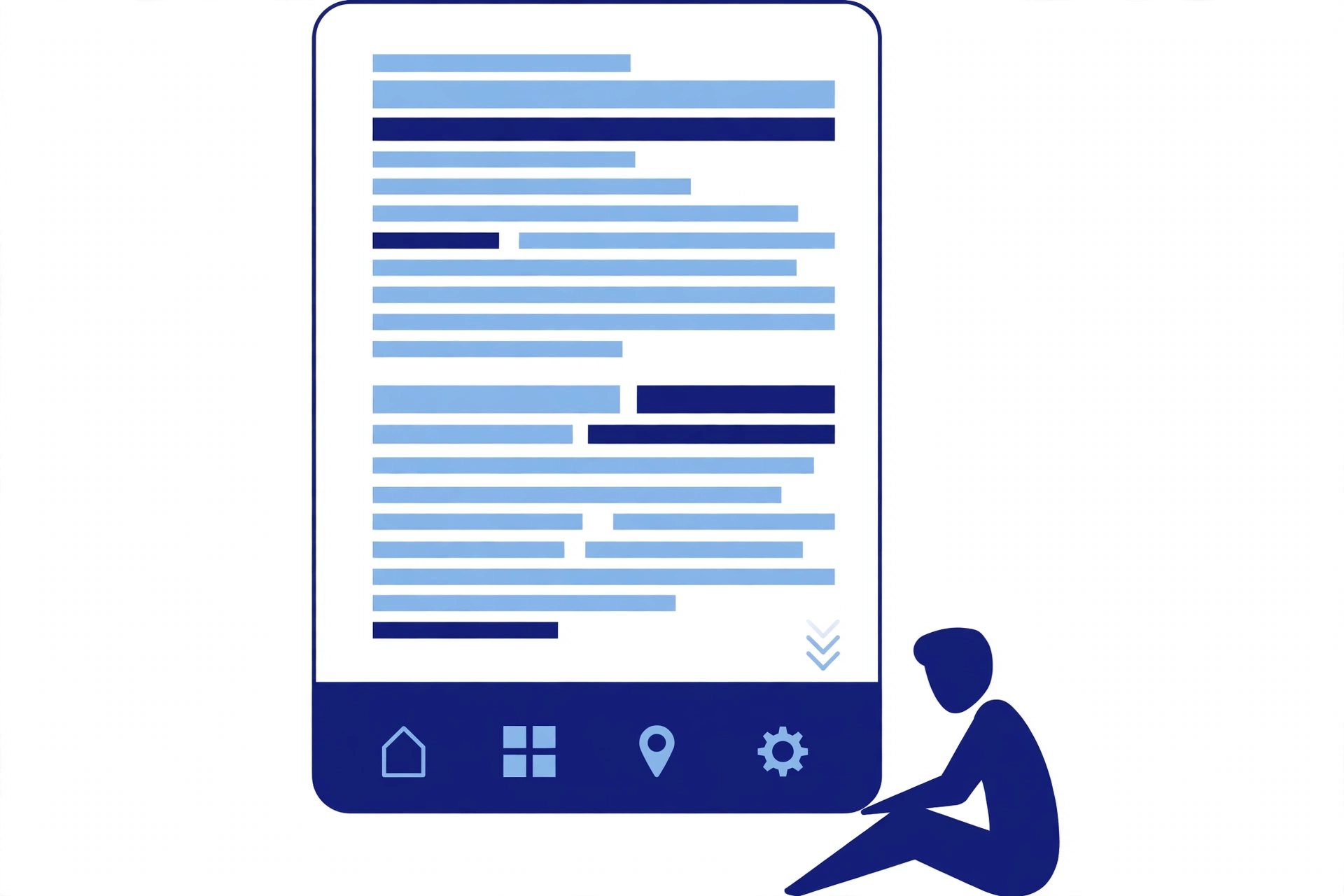
まず、フッターという場所の性質を確認します。フッターは、記事ページでもトップページでも、すべてのページの下部に共通で表示されます。読者ごとに違う本文とは違い、サイト全体で同じ顔を持っている場所です。
そのため、フッターに置いた案内は、どの記事から入ってきた読者にも届きます。記事の内容に興味を持って読み進め、最後までたどり着いた読者は、「このサイトは他に何を書いているのか」「書いているのはどんな人か」と、次の一歩を探していることがあります。その受け止め先がフッターです。
逆に言えば、フッターが空っぽだと、読み終えた読者の行き先がその場で途切れてしまいます。記事ごとに本文の末尾で案内を書く方法もありますが、フッターは全ページ共通の土台として、最低限の案内を常に置いておける場所です。本文の案内とフッターの案内は役割が違い、フッターは「いつでも・どのページでも出会える案内」として考えます。
この記事では、この「全体の案内の末尾」という位置づけを軸に、置くものの選び方を順に整理していきます。
フッターに置くものの基本形は3つのまとまり

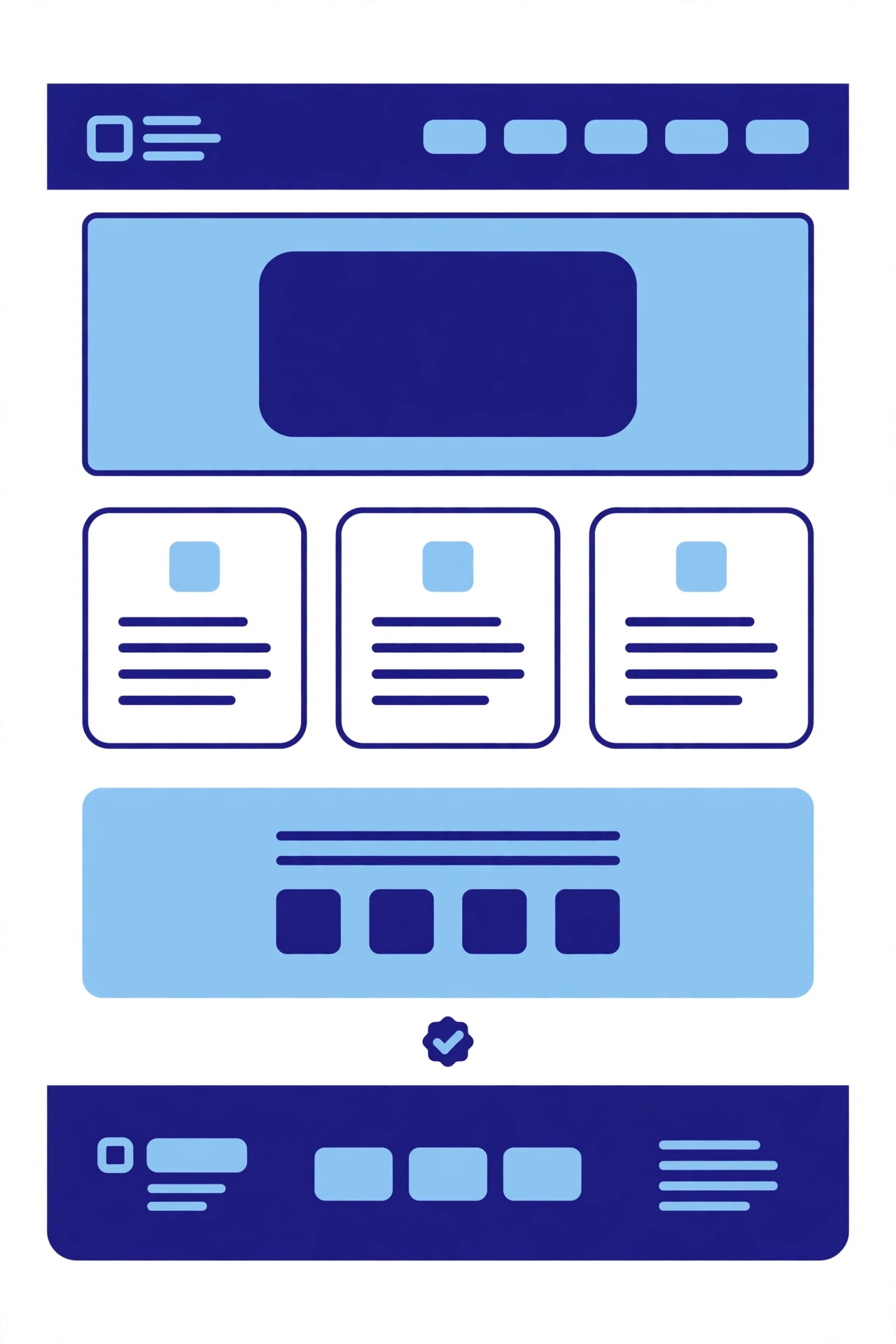
フッターに置くものの基本形は、大きく3つのまとまりで考えると整理しやすくなります。
- 1つ目:サイト名と著作権表示。サイトの名前と、運営の区切りを示す表示です。多くのテーマでは最初から入っている部分で、ここは土台としてそのまま活かします
- 2つ目:固定ページへの案内。プロフィール、プライバシーポリシー、お問い合わせといった、サイトの素性と連絡先を示すページへのリンクです
- 3つ目:主要ページへのリンク。カテゴリの入口や、サイトの中心になるページへの導線です
この3つがそろうと、フッターは「誰が運営していて、何を書いていて、困ったらどこを見ればいいか」が一目で分かる場所になります。逆に、どれか1つでも欠けると、たとえば連絡を取りたい読者が方法を見つけられない、といった小さな詰まりが起きます。
大事なのは、基本形はあくまで出発点だということです。サイトの形によって、3つ目の「主要ページ」の中身は変わります。次からの見出しでは、2つ目と3つ目を中心に、置く順番と量の考え方を掘り下げます。
固定ページへの案内は先にページを用意してから置く
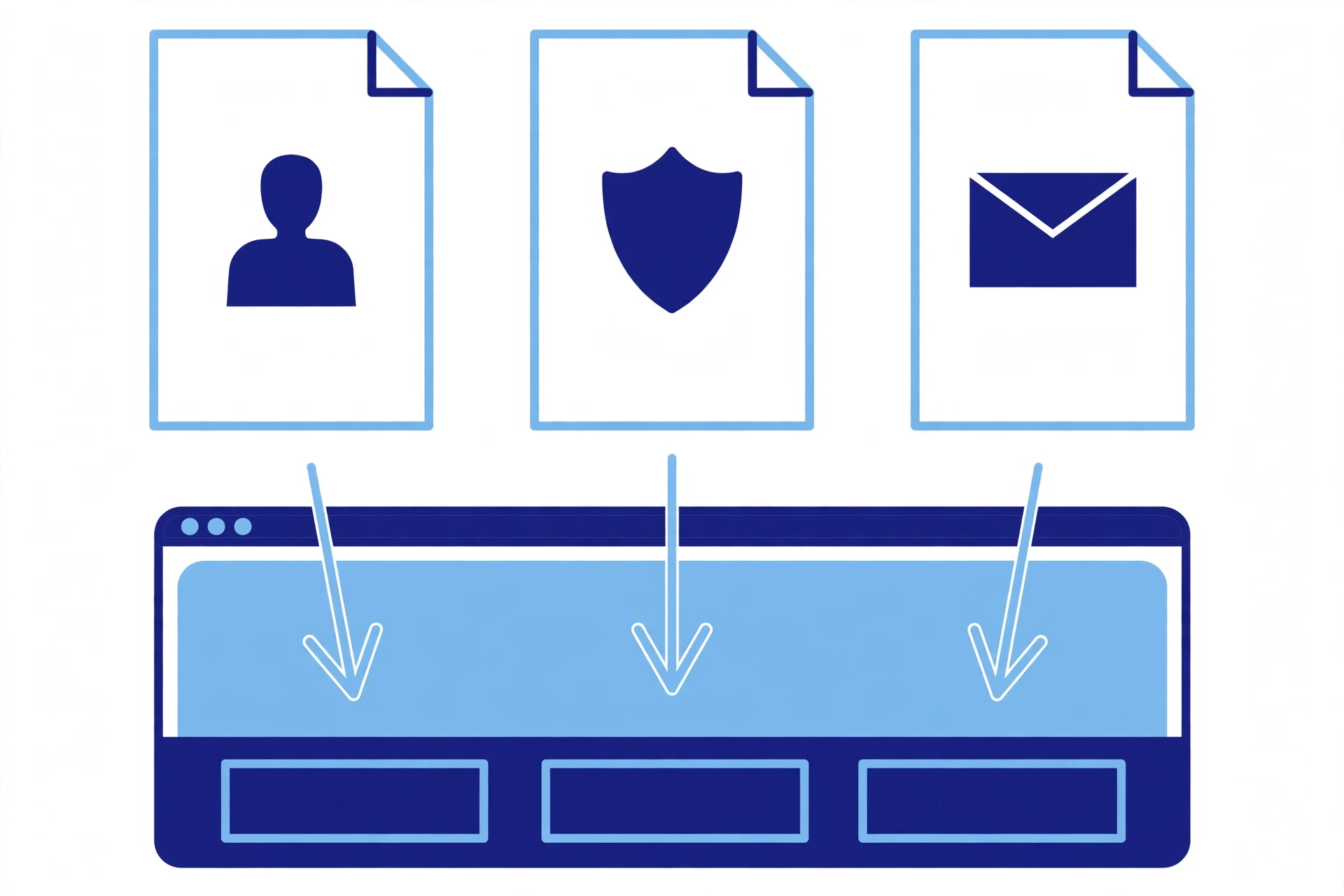
固定ページへの案内で一番大事なのは、置く順番です。フッターのリンクを先に作るのではなく、案内先のページが実際に存在し、公開されていることを確認してから、フッターに置きます。
リンクだけが先にあって、飛んだ先がまだない、あるいは下書きのまま、という状態は、読者にとって一番困る形です。案内を信じてたどった先が行き止まりだと、サイト全体への信頼も揺らぎます。
当サイト(ブログ教室)でも、固定ページはプロフィール、プライバシーポリシー、お問い合わせの3点を用意し、公開されている状態にしてあります。フッターの案内は、この3点が実在することを前提に置くものです。ブログを立ち上げたばかりの段階では、まず固定ページ3点を整えることが先で、フッターの案内はその後に付ける、という順番になります。
なお、お問い合わせの方法は、フォームを置く形もあれば、このサイトのようにメールでの連絡先を案内する形もあります。形は運営の都合で選んでよいもので、大事なのは「連絡の取り方がフッターからたどれる」ことです。
主要ページへのリンクは置きすぎないのが基本

3つ目のまとまり、主要ページへのリンクは、量の判断が要る場所です。フッターは全ページに表示される分、「あれもこれも」と置きたくなりますが、リンクが増えすぎると、かえって案内として機能しなくなります。選択肢が多すぎると、読者はどれも選ばずに離れてしまうからです。
目安として考えたいのは、「このサイトを初めて知った人に、最初に見てほしい入口はどこか」です。カテゴリの入口ページや、サイトの考え方を示す中心のページなど、数が少なくても筋の通った入口を置く方が、案内としては伝わります。
記事が増えてカテゴリが育ってきたら、その時点で見直す、という進め方で十分です。最初から完成形を目指して詰め込むより、サイトの成長に合わせて足していく方が、フッターは健全に保てます。逆に、もう役割を終えたページへのリンクが古いまま残っていないかも、見直しのついでに確認します。
フッターのリンクは「置いたら終わり」ではなく、サイトの中身と一緒に育てるもの、という捉え方が基本です。
テーマの機能で置ける場所を確認する
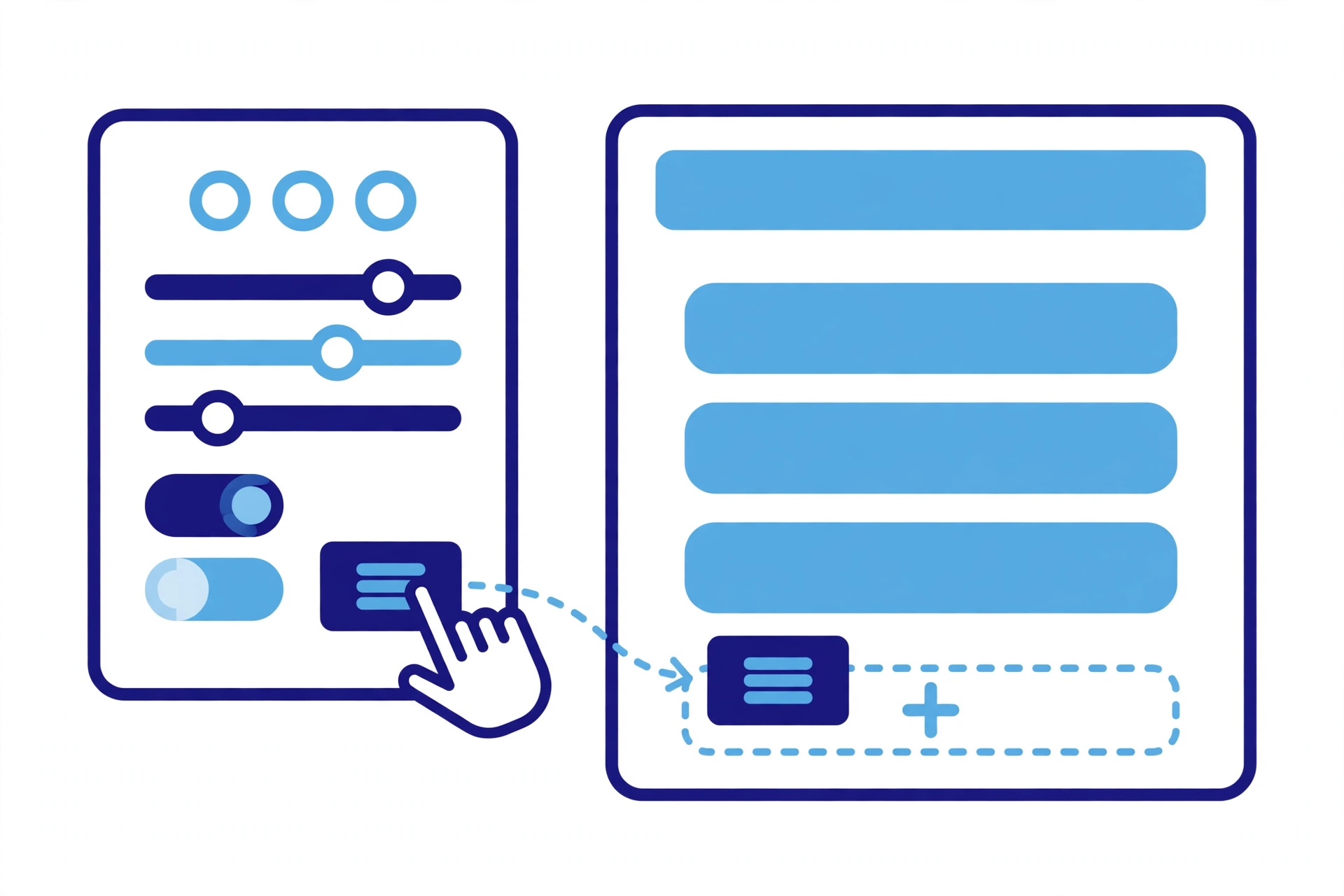
実際にフッターへ何かを置くときは、まず使っているテーマに用意された仕組みを確認します。当サイトで使っているテーマのCocoonには、フッターにウィジェットなどを置ける仕組みがあり、案内やリンクを決まった場所へ配置できます。一般的なWordPressテーマでも、フッター向けのウィジェットエリアやメニュー設定が用意されていることが多いものです。
テーマの仕組みを使う利点は、全ページへ一括で反映されることです。ページごとに手作業で案内を書くのではなく、共通の置き場に一度設定すれば、サイト全体に同じフッターが表示されます。後から文言やリンク先を変えるときも、置き場を1か所直せば済みます。
確認の手順としては、管理画面のウィジェットやカスタマイズの画面で「フッター」と名の付く場所を探し、そこに何が置けるのかを先に把握することから始めます。置ける場所の形が分かれば、基本形の3つのまとまりのうち、どこに何を割り当てるかも決めやすくなります。なお、置き場の数や形はテーマごとに違うため、自分のテーマの設定画面で実物を確認するのが確実です。
また、この「全体の案内」をどう作るかという考え方は、トップページの作り方とも通じています。トップページをポータル型に整える考え方を整理した記事では、サイトの入口に案内カードで全体を示す方法を書いていますが、フッターはその一番下の受け皿、という位置づけでそろえると考えやすくなります。
行き止まりを作らない、案内のそろえ方
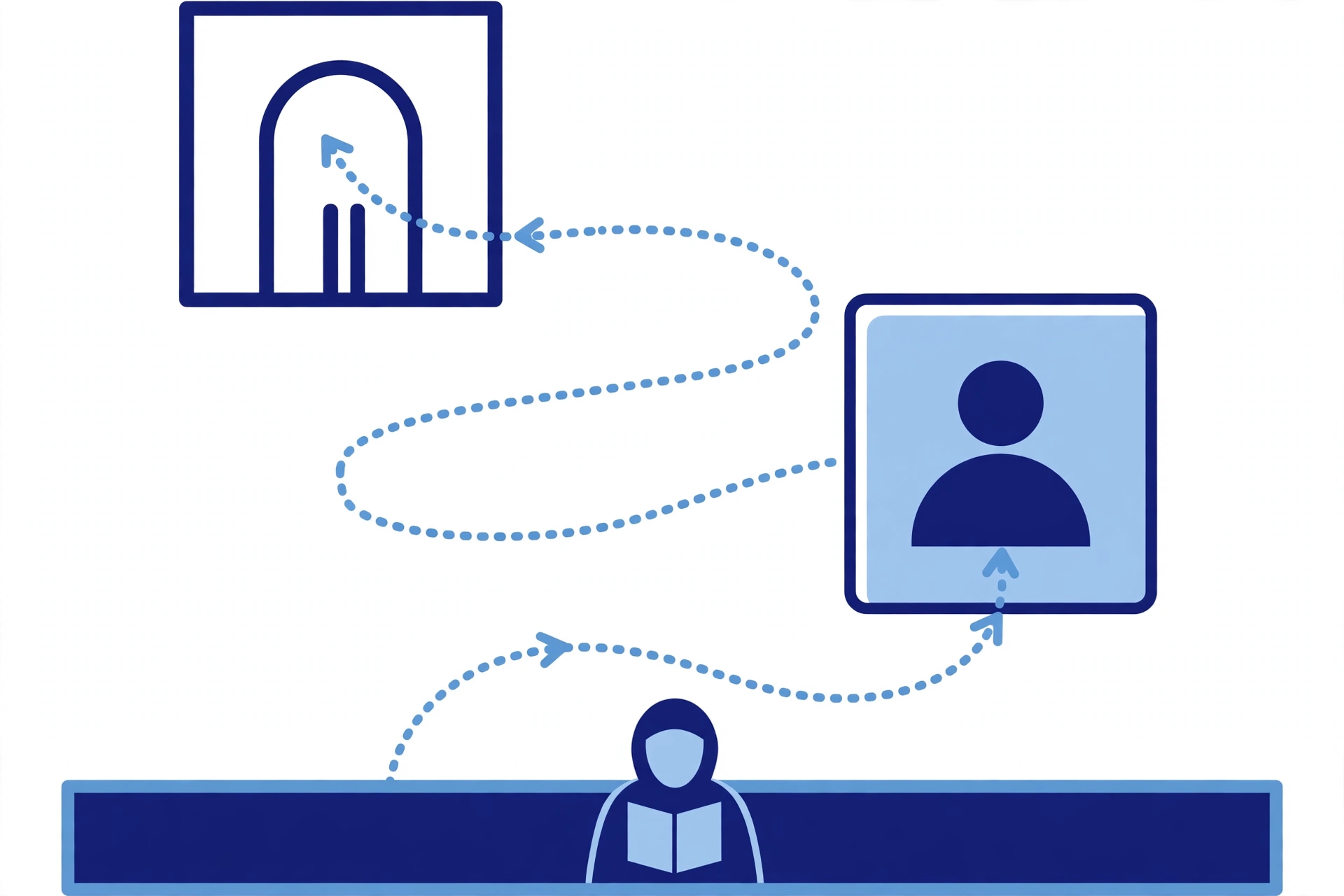
最後に、案内全体をそろえる考え方です。フッターに限らず、サイトの案内で大事なのは「たどった先に、次の一歩があること」です。フッターのリンク先のページ自体にも、次の案内がある状態にして初めて、読者は迷わずにサイトの中を進めます。
この考え方は、たどり着いた先がエラーだった読者への案内とも共通しています。404ページの扱い方を整理した記事では、行き先を失った読者を迷子にしない案内の作り方を書きましたが、フッターも同じで、読み終えた読者を「ここで終わり」にしないための仕掛けです。
そろえ方の点検は、簡単な手順でできます。自分のサイトの記事を1本、読者のつもりで最後まで読み、フッターのリンクを上から順にたどってみることです。飛んだ先のページが公開されているか、内容が古くないか、そこからさらに次へ進める案内があるか。この3点を確認するだけで、案内の切れ目は大体見つかります。
当サイト群では、トップページをポータル型に整える方針と同様に、フッターも「全体の案内」の一部として扱っています。1か所だけを凝るのではなく、入口(トップページ)と末尾(フッター)で案内の向きをそろえることが、結果として読みやすいサイトにつながる、という考え方です。
\ 作ったあとの点検と運営の型を確認したい人はこちら /
まとめ
フッターに置くものについて振り返ります。
- フッターは全ページ共通で表示され、読み終えた読者が最後に見る「サイト全体の案内の末尾」
- 置くものの基本形は、サイト名・著作権表示、固定ページへの案内、主要ページへのリンクの3つのまとまり
- 固定ページへの案内は、プロフィール・プライバシーポリシー・お問い合わせのページが実在し、公開されてから置く順番が大事
- 主要ページへのリンクは置きすぎず、入口を厳選し、サイトの成長に合わせて見直す
- 置くときはテーマに用意されたフッターの仕組みを使い、トップページの案内と向きをそろえる
まずは、自分のブログのフッターをスマホで一番下までスクロールして、今何が表示されているかを確認してみてください。著作権表示だけだった、という状態に気づくことが、案内を整える最初の一歩です。


コメント