こんにちは!とも(@tomo_ITBizBlog)です!
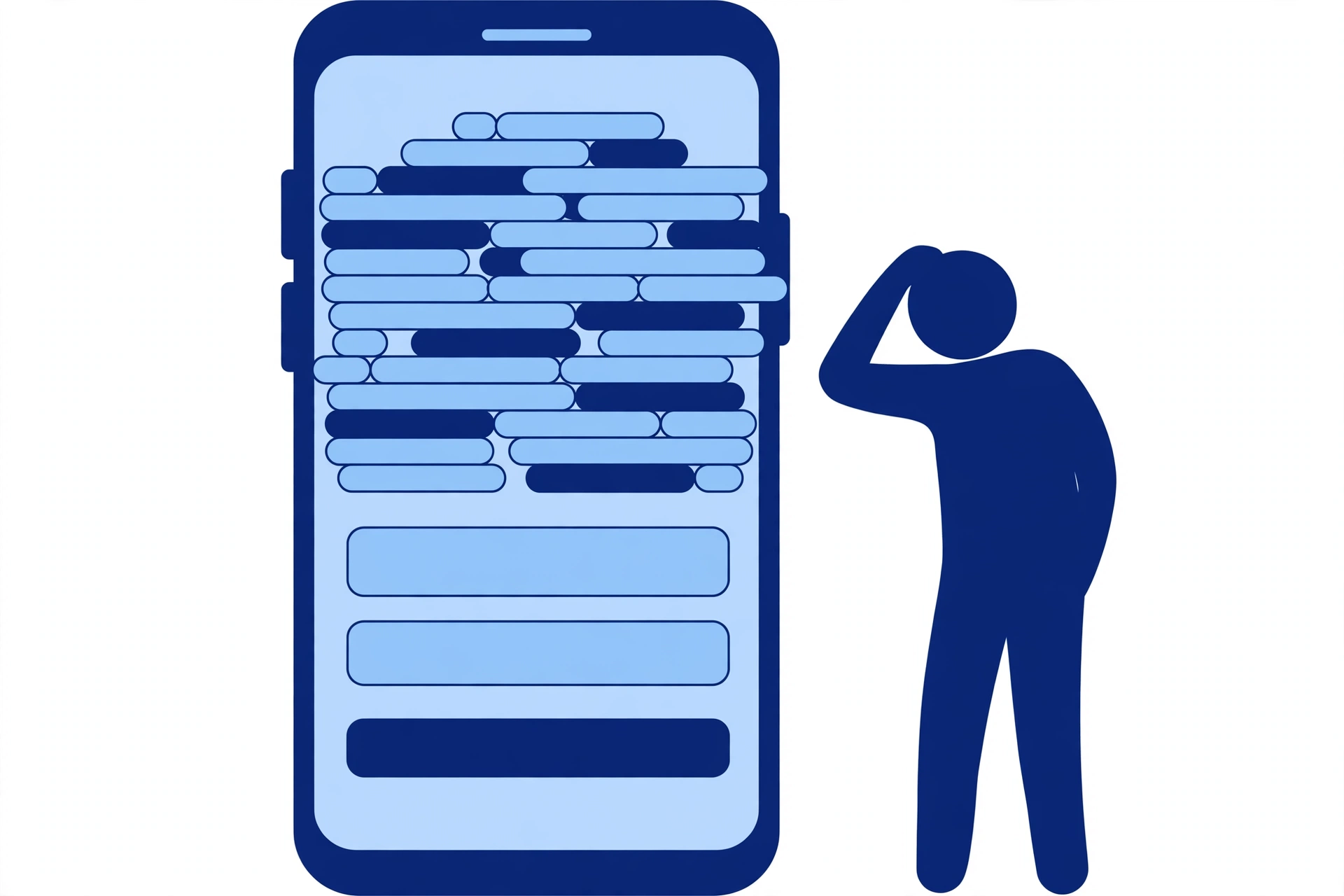
記事が増えてきたので、ヘッダーの下のメニューにカテゴリを全部並べてみたときのことです。PCで見たときは一行に収まって整って見えたのに、スマホで開いたらメニューが何段にも折り返して、記事のタイトルより先に案内が画面を埋めてしまいました。自分のサイトなのに、読みたい記事への入口がどこなのか一目で分からない。そんな状態になっていた書き手は、少なくないはずです。
グローバルメニューは、全ページの上部に常時表示される主案内です。置く項目を絞らないと、案内のはずのものが、逆に迷路の入口になってしまいます。
この記事では、メニューの設定画面の操作ではなく、「何を何件置くか」という項目の絞り方と、階層の考え方に絞って整理します。トップページの案内カードやフッター、パンくずリストとの役割分担にも触れるので、サイト全体の案内の置き場所が見通せるようになります。
- メニューに何を置けばいいか分からず、カテゴリを全部並べてしまった
- 項目が多すぎて、スマホで見たときに案内が折り返して見づらい
- トップページの案内やフッターと、メニューの役割が重なっている気がする
- グローバルメニューの役割と、置く項目の絞り方
- カテゴリと対応させる並べ方と、階層を浅く保つ考え方
- パンくずやフッターなど、他の案内との役割分担
まず結論、メニューは「最初に探される入口」だけを置く場所

結論から書くと、グローバルメニューに置くのは、次のような「初めて来た人が最初に探す入口」だけです。
- サイトの中心になる主要カテゴリへの入口
- プロフィールやお問い合わせなど、どのサイトにもある定番の固定ページ
- 特に読んでほしい柱になる記事やページ
逆に、全カテゴリや全記事を並べる場所ではありません。グローバルメニューは全ページに常時表示されるため、項目が多いほど、1つひとつの入口が目立たなくなります。案内を増やしたつもりが、探しにくさを作っている、ということが起きるわけです。
判断の物差しはシンプルで、「これは、初めて来た人が最初に探すものか」と自問することです。ここで「はい」と言えない項目は、メニューではなく、カテゴリページの中や記事の流れの中で案内すれば足ります。
以下の見出しでは、項目の数と並び順、カテゴリとの対応の付け方、階層の考え方、スマホでの確認、他の案内との役割分担の順に書きます。
項目は絞る、並び順は「探されやすさ」で決める

項目数を絞る理由は、表示の幅に限りがあるからです。PCでは横一列に並ぶのが基本で、項目が多かったり文字が長かったりすると、途中で折り返して見た目が崩れます。スマホでは幅がさらに狭くなるため、同じメニューでも一段と窮屈になります。
絞り方の目安は、次のとおりです。
- 置くのは大分類まで。細かい分類は、子階層かカテゴリページ側の案内に回す
- 項目名は短くする。説明文のような長い名前は、カテゴリページの見出しで受ける
- 似た入口が2つあるなら、読者が探す言葉の方を残して1つに寄せる
並び順は、先頭に一番探される入口を置きます。多くの場合、サイトの中心カテゴリがそれに当たります。固定ページ系(プロフィール・お問い合わせなど)は末尾に置くのが定番で、読者もその並びに慣れています。
なお、何件までが上限かは画面幅や文字数で変わるため、この記事では件数の断定はしません。「折り返さずに収まる範囲で、大分類だけ」という絞り方が、テーマや端末が変わっても崩れにくい型です。
カテゴリ構成と対応させると、迷子が減る
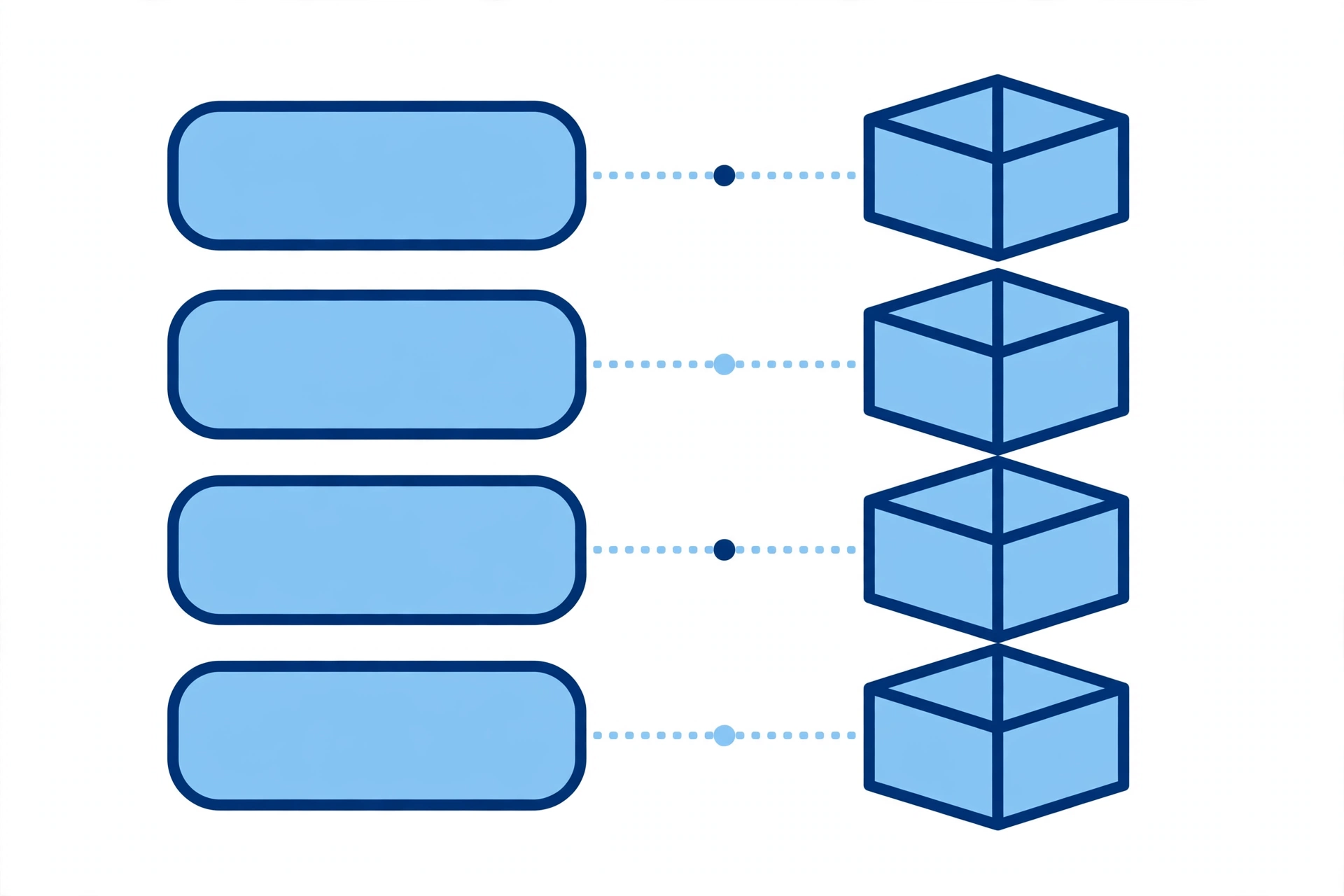
メニューの項目は、サイトのカテゴリ構成の大分類と対応させておくと、読者が迷いにくくなります。「メニューを押す→カテゴリページで記事一覧を見る→記事に入る」という流れが、どの入口からでも同じ形になるからです。
逆に、メニューだけにあってカテゴリにない項目や、カテゴリ名と違う言葉の項目が混ざると、読者は「さっきの案内と、この一覧は同じものなのか」と一瞬迷います。項目名は、飛んだ先のページのタイトルやカテゴリ名と揃えるのが基本です。
カテゴリが増えてきたら、メニューに足す前に、カテゴリ側を大分類にまとめられないかを先に考えます。メニューの項目数は、カテゴリの大分類の数とほぼ同じになるのが、収まりのよい状態です。カテゴリを新設したり統合したりしたときは、メニュー側の項目も同じタイミングで見直すと、対応のずれが残りません。
もう1つ、トップページの案内との分担も決めておきます。トップページに置く案内カードは「おすすめの入口を紹介する」役割で、メニューは「いつでも使える索引」の役割です。この分担の考え方は、トップページをポータル型にする作り方を整理した記事で扱っています。両方に同じリンクを並べる必要はなく、メニューは絞ったまま、詳しい紹介はトップページ側に任せる形が作りやすいはずです。
階層は浅く、子メニューは大分類の中の代表だけ

WordPressのメニューは、項目を一段下にずらすことで、親項目の下に子メニューをぶら下げることができます。PCでは親にカーソルを合わせると子が開く、いわゆるドロップダウンの形です。
便利な機能ですが、階層を深くすることには弱点もあります。
- 深い階層は、あることに気づいてもらいにくい。開かないと存在が見えない
- スマホでは小さな項目を正確に押す操作が続き、誤タップが増える
- 分類を細かく分けたくなり、結局メニュー全体の項目数が膨らむ
型としては、親は大分類、子はその中の代表的な下位分類までで止めます。子に入らなかった分類は、カテゴリページを開いた先の案内(そのカテゴリの説明文や、関連カテゴリへのリンク)で受ければ足ります。メニューの階層で全部分類しきろうとしないことが、浅さを保つコツです。
作ったらスマホで必ず見る、折り返しと押しやすさの確認

メニューを作り終えたら、PCのプレビューだけで完了にせず、必ずスマホの表示で確認します。PCでは一行に収まっていた項目が、スマホでは何段にも折り返したり、文字が詰まって読みにくくなったりするのは、よくあることです。
テーマによっては、スマホではメニューが別の形(ボタンを押して開く形式など)に切り替わります。その場合も、「開いた先で項目が判別できるか」「押す場所が近すぎて誤タップしないか」という観点で見れば、確認の軸は同じです。
確認して問題があったときの直し方は、表示の設定をいじる前に、まず項目を減らす・項目名を短くする、の順で試します。表示まわりの調整は端末ごとに効き方が違いますが、項目そのものを絞る直し方は、どの表示でも効きます。
当サイト群でも、新しいカテゴリを足したときは、公開後に必ずスマホでトップページを開き直して、メニューの折り返しと押しやすさを見ています。数分の確認ですが、この一手間があるかどうかで、読者が最初に触れる案内の状態が変わります。
パンくず・フッターとの役割分担、案内は重ねず分ける

サイト内の案内は、グローバルメニューだけではありません。役割分担を決めておくと、「どこに何を置くか」で迷わなくなります。
- グローバルメニュー:全ページ上部の主案内。最初に探される入口を絞って置く
- パンくずリスト:今読んでいる記事が、サイトの階層のどこにあるかを示す現在地の案内
- フッター:ページ最下部の受け皿。プロフィール、プライバシーポリシー、お問い合わせなど、読み終えた後に探されるもの
パンくずリストは「入口」ではなく「現在地」を示すもので、階層のたどり方という点でメニューとは働きが違います。その考え方は、パンくずリストの考え方を整理した記事で扱っています。
ポイントは、3つの案内に同じリンクを全部並べないことです。役割が違うのに中身が同じだと、読者にとっては案内が増えただけで、探しやすさは変わりません。当サイト群では、メニューは主要カテゴリとプロフィール・お問い合わせに絞り、現在地はパンくず、細かい受け皿はフッター、という分け方を型にしています。
\ 作ったあとの点検と運営の型を確認したい人はこちら /
まとめ
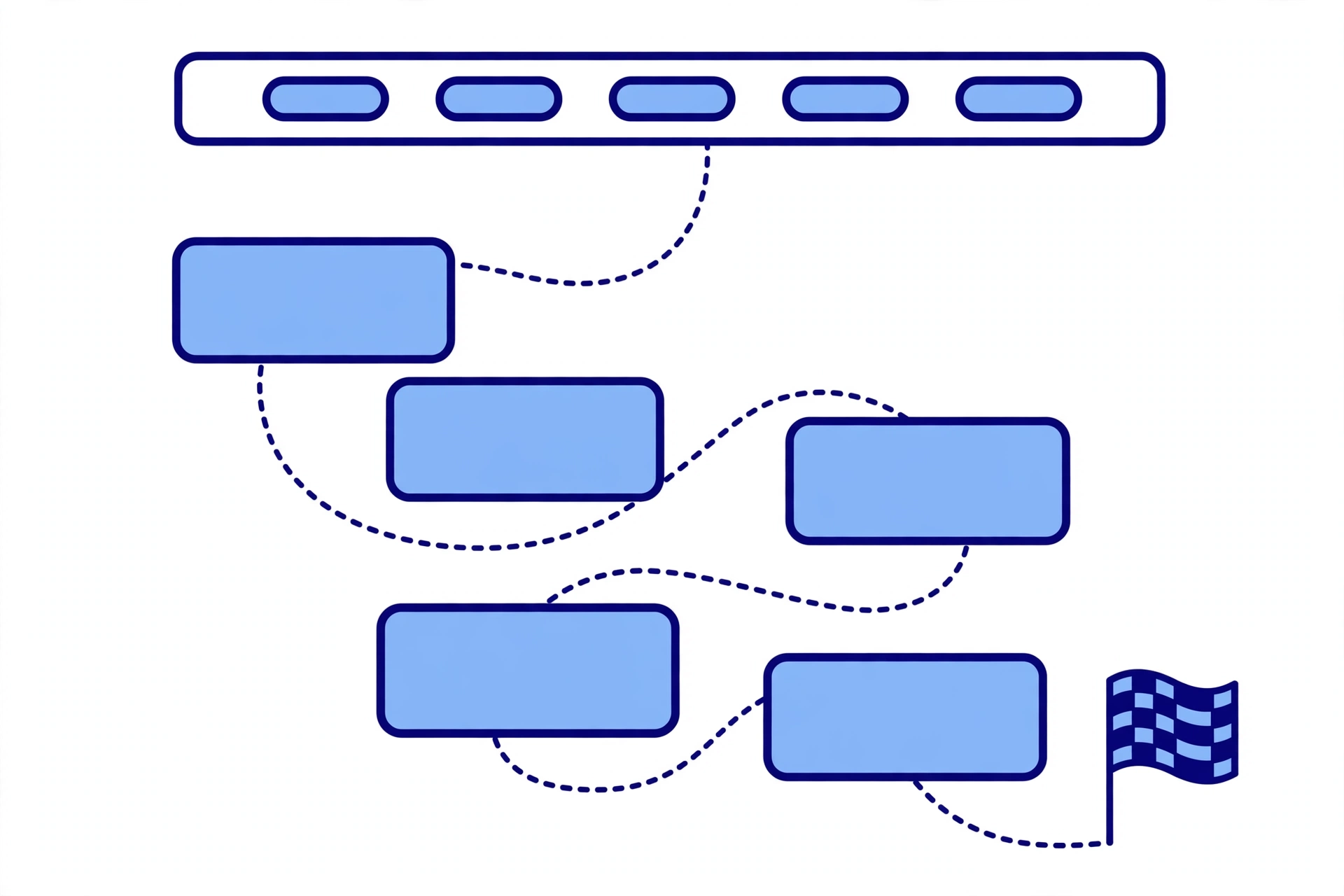
グローバルメニューの作り方について振り返ります。
- メニューは全ページ常時表示の主案内。置くのは「最初に探される入口」だけに絞る
- 項目は大分類まで、名前は短く、並び順は探されやすさで決める。件数の上限は幅次第なので断定しない
- 項目名はカテゴリの大分類と対応させ、飛んだ先の名前と揃える
- 階層は浅く保ち、子メニューは代表だけ。残りはカテゴリページ側の案内で受ける
- 仕上げはスマホの実表示で確認し、問題があれば項目を減らす・名前を短くする順で直す
- パンくず(現在地)・フッター(最下部の受け皿)とは役割を分け、同じリンクを重ねない
まずは、自分のサイトをスマホで開いて、メニューの項目数を数えてみてください。その数が大分類の数とかけ離れていたら、絞り直しの余地があるサインです。


コメント