こんにちは!とも(とも(@tomo_ITBizBlog))です!
古い記事をリライトしようと、投稿一覧から「編集」をクリックした瞬間、画面いっぱいに「このWebサイトに重大なエラーが発生しました」とだけ表示されて固まった。そんな経験はありませんか。
編集画面が開けないと、記事の修正も更新もできなくなります。不安になるのは当然のことです。ただ、慌てなくて大丈夫です。
私が運営している別のWordPressサイトでも、まったく同じ症状が出ました。原因を1つずつ切り分けた結果、最後はリビジョンの整理で、開けなかった5記事すべてが直っています。
この記事では、その実例をもとに、切り分けの順番と復旧の手順をまとめます。同じ症状で止まっている方の手がかりになれば幸いです
- 特定の記事だけ編集画面が「重大なエラー」で開けない
- 公開ページは正常なのに、編集しようとするとエラーになる
- エラーログを見ても原因らしい記録が見つからない
- どこから切り分ければいいか分からず、手が止まっている
- 「重大なエラー」が特定の記事だけに出るときの症状の見方
- ログ・デバッグ・投稿メタ・本文の順に切り分ける考え方
- 原因だった「リビジョン側の壊れたデータ」とは何か
- バックアップを取ってからリビジョンを整理する復旧の手順
症状の確認|公開ページは無事で、特定の記事の編集画面だけが落ちる
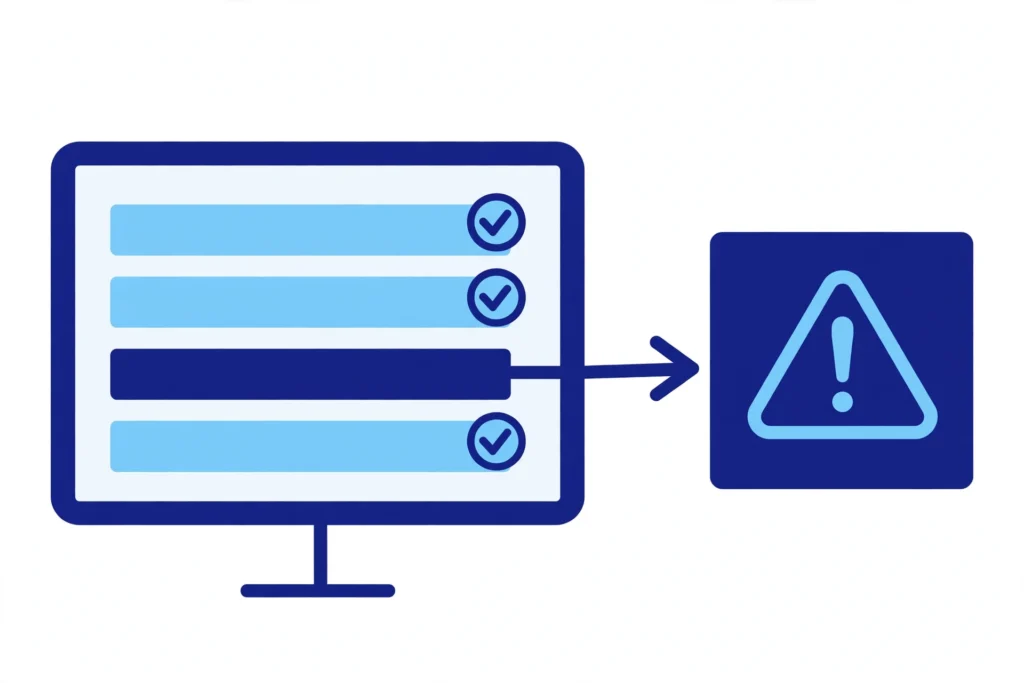
今回の症状は、私が運営している別のWordPressサイトで起きたものです。公開中の記事のうち、5記事だけが編集画面を開けなくなりました。
編集を開くと表示されるのは、「このWebサイトに重大なエラーが発生しました」という画面だけです。読み込み直しても、結果は変わりませんでした。
一方で、公開ページ側は5記事とも正常に表示されていました。記事のデータを読み取る経路でも、本文は問題なく取得できています。
他の記事の編集画面は、いつもどおり開けました。サイト全体の障害ではなく、「特定の記事だけ」という出方が、この症状の特徴です。
同じような出方をしている場合は、まず「公開ページは無事か」「他の記事は開けるか」の2点を確認してみてください。切り分けの出発点になります。
切り分け1|サーバーのエラーログには何も残っていなかった
最初に疑ったのは、サーバー側のエラーです。重大なエラーが出るなら、エラーログに致命的なエラーの記録が残っているはずだと考えました。
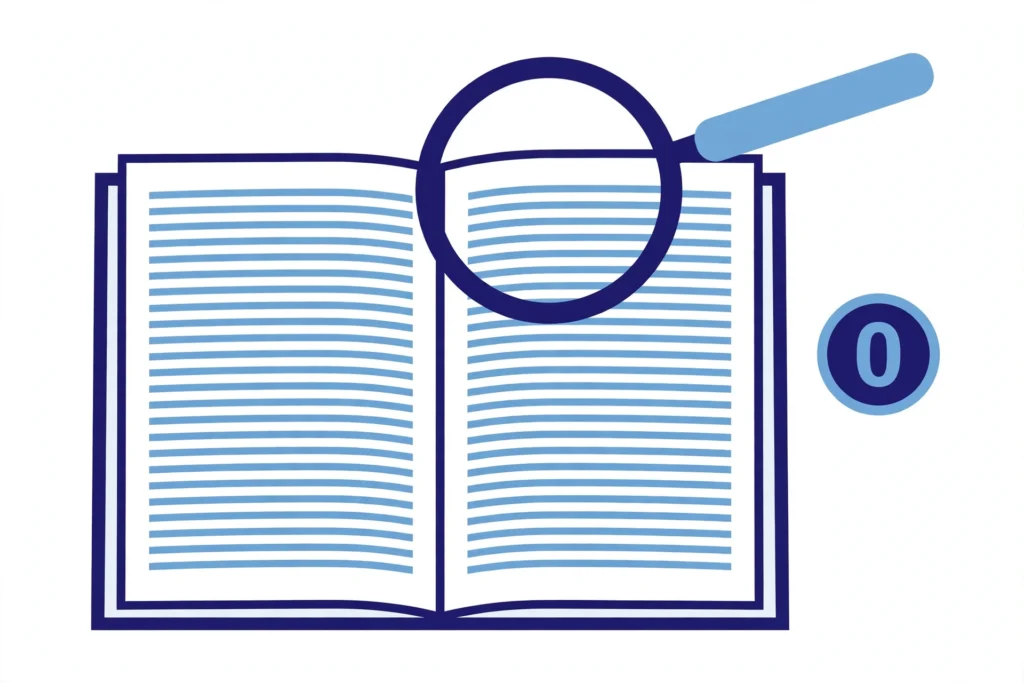
ところが、サーバーのエラーログを確認しても、該当する記録は見当たりません。残っていた期間のログをさかのぼって見ても、致命的なエラーは0件でした。
管理者あてのメールでも、WordPressからの回復モードの通知は届いていませんでした。通常の重大なエラーでよくある知らせも、今回はなかったのです。
「エラーが出ているのに、ログに何も残らない」。この時点で、よくあるパターンとは違うことが分かりました。記録がないこと自体が、1つの手がかりになります。
なお、公開ページが無事に表示されている間は、読者側への影響はありません。表示と編集は別の仕組みで動いているため、慌てて設定を触る前に、まず落ち着いて切り分けを進めるのがおすすめです。
切り分け2|デバッグを有効にしても致命的なエラーは出なかった
次に試したのが、WordPressのデバッグ機能です。設定ファイルでデバッグを一時的に有効にして、壊れた記事の編集画面をもう一度開いてみました。
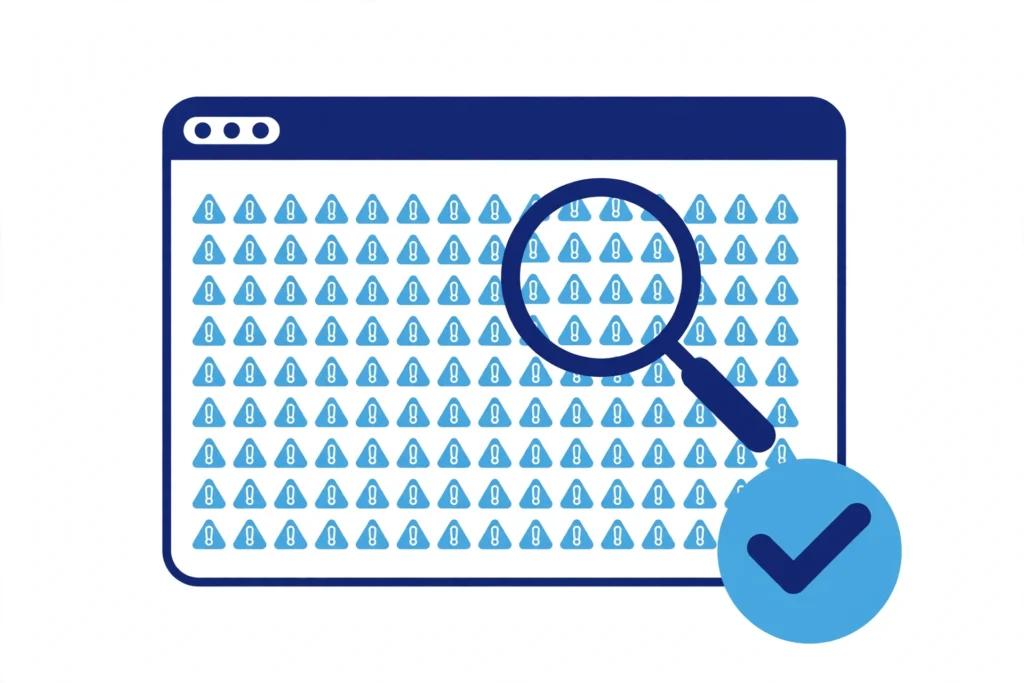
デバッグログには630行ほどの記録が出力されました。ただ、その中身はすべて「非推奨」を知らせる警告で、致命的なエラーも通常の警告も1件も含まれていませんでした。
しかも、その非推奨の警告は、正常に開ける記事を表示したときにも出ているものでした。つまり、壊れた記事に固有の記録ではなかったのです。
デバッグの記録が正常に動いているのに、重大なエラーを起こす操作で致命的なエラーが残らない。これは、プログラムの実行そのものが途中で止まるような壊れ方とは違う、ということになります。
設定ファイルは確認後に元の状態へ戻しました。一時的に変えた設定は、戻し忘れがないように注意してください。
切り分け3|投稿メタの差は「原因」ではなく「症状」だった
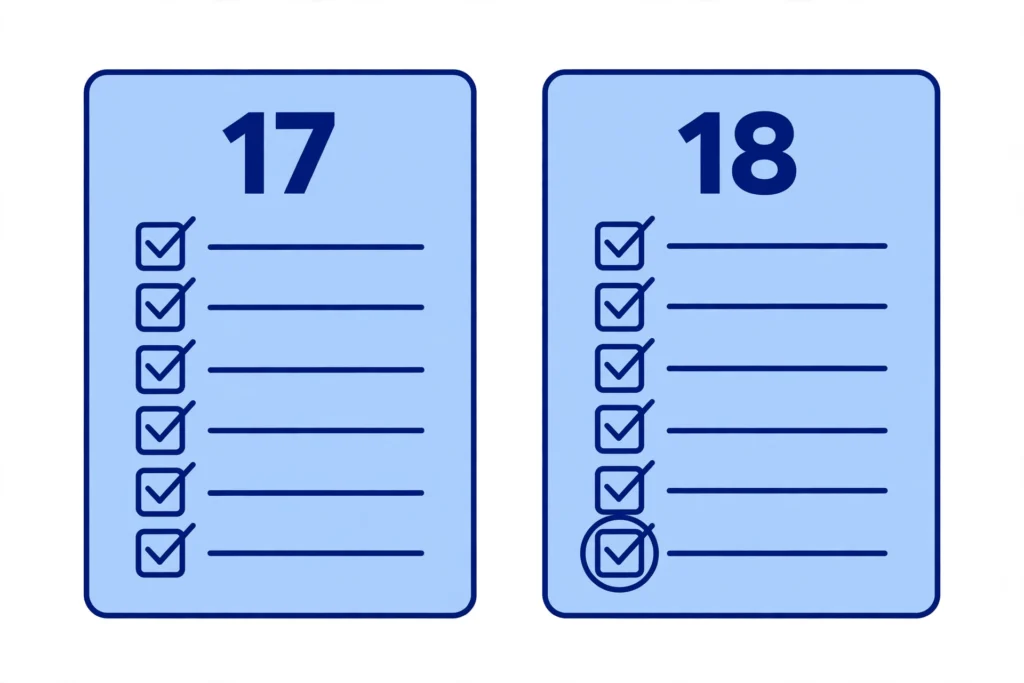
次に比べたのは、記事に付いている設定情報(投稿メタ)です。壊れた5記事と、正常に開ける記事とで、項目の数を数えてみました。
結果は、壊れた記事が17項目、正常な記事が18項目。差は、説明文の設定があるかないか、という1項目だけでした。
一見すると「説明文がないことが原因」に見えます。ただ、よく考えると因果が逆でした。編集画面が開けない記事は、そもそも説明文を設定する操作ができなかったのです。
つまり、説明文の欠けは原因ではなく、編集画面が開けないことの「症状」でした。設定を後から入れ直しても、直る見込みは薄いと判断できます。
この切り分けで得た教訓は、「差があった=原因とは限らない」ということです。差を見つけたら、それが原因側か結果側かを一度立ち止まって考えてみてください。
切り分け4|本文の移植テストで、本文は無実と確定した
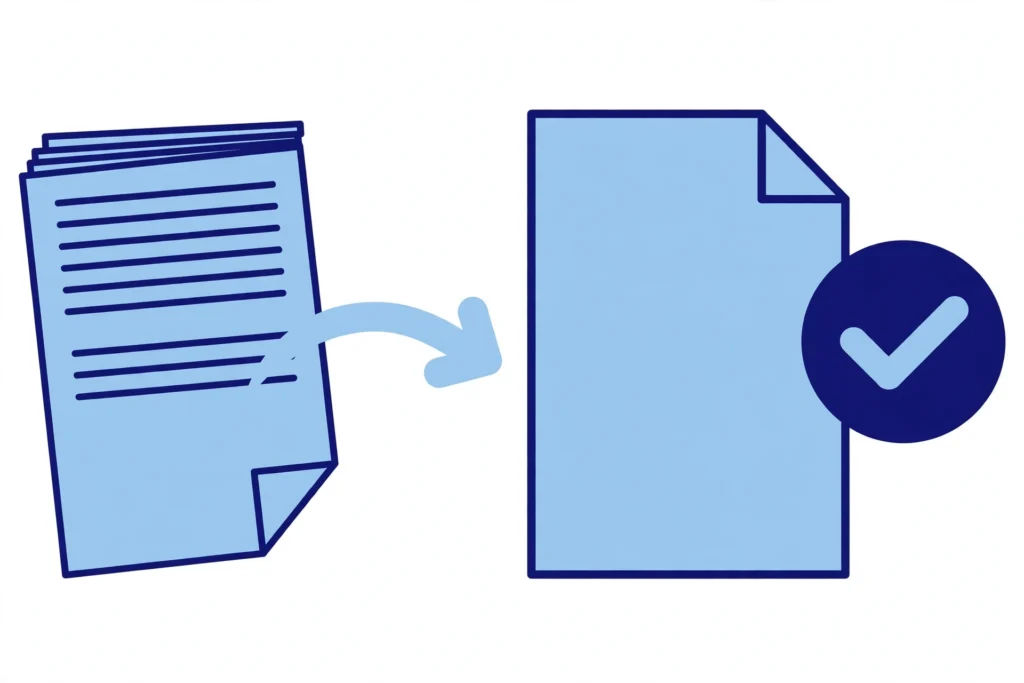
残った候補は、記事の本文そのものです。本文の中に、編集画面を落とすような壊れた部分が混ざっている可能性を疑いました。
そこで行ったのが、本文の移植テストです。壊れた記事の本文をそっくりコピーして、新しい下書きに貼り付け、その下書きの編集画面を開いてみました。
結果は、正常に開けました。本文を移した先では、重大なエラーは出なかったのです。これで「本文が原因」という線は消えました。
テストに使った下書きは、確認後にゴミ箱へ移動しています。切り分けのための複製は、終わったら片付けておくと混乱がありません。
本文が無実となると、残るのは「記事に付随するデータ」側です。編集画面は、本文だけでなく、過去の履歴データも一緒に読み込んで開きます。そこに目を向けたのが、次の切り分けでした。
原因|編集画面が読み込む、リビジョン側の壊れたデータだった
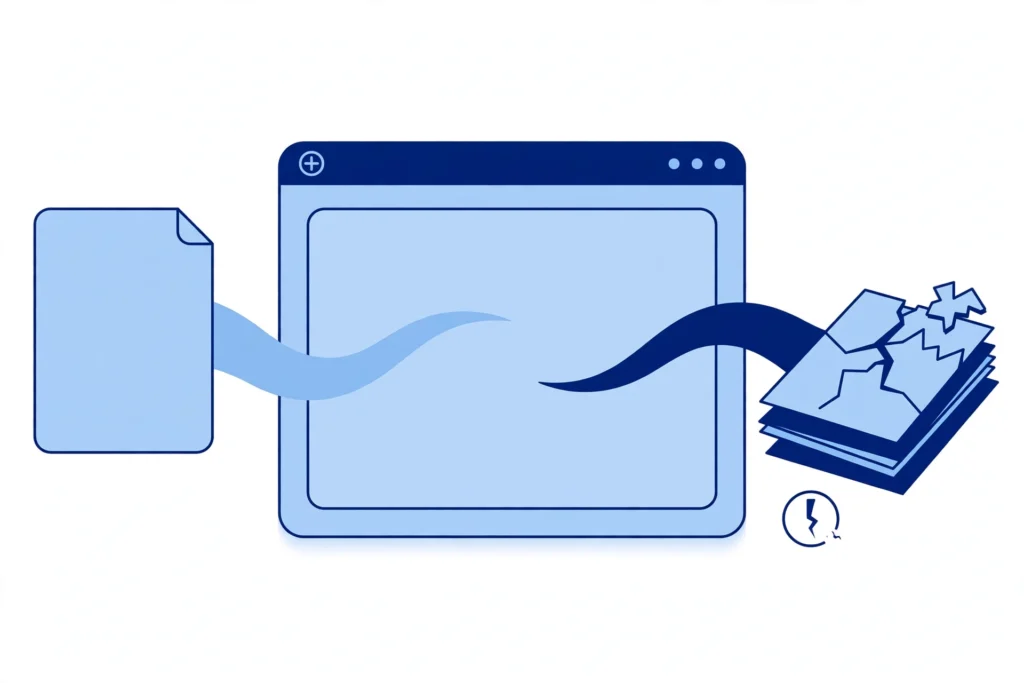
たどり着いた原因は、リビジョンやオートセーブといった、記事の履歴側に残っていた壊れたデータでした。
WordPressの編集画面は、開くときに本文だけでなく、過去の編集履歴も読み込みます。履歴側のデータが壊れていると、本文が無事でも編集画面の読み込みで落ちてしまう、ということが起きていました。
この5記事には、過去に本文が破損した事故の時代の履歴が残っていました。そのときの壊れたデータが履歴側に残り続けていたことが、今回の引き金だったと考えられます。
だからこそ、公開ページも本文の読み取りも正常で、エラーログにも痕跡が残らなかったのです。壊れていたのは「表示される部分」ではなく「編集画面だけが読みにいく部分」でした。
なお、履歴データのどの部分がどう壊れていたかまでは、特定できていません。ただ、履歴を整理したことで全記事が回復したため、原因は履歴側にあったと判断しています。
復旧の手順|バックアップを取ってから、リビジョンを整理する
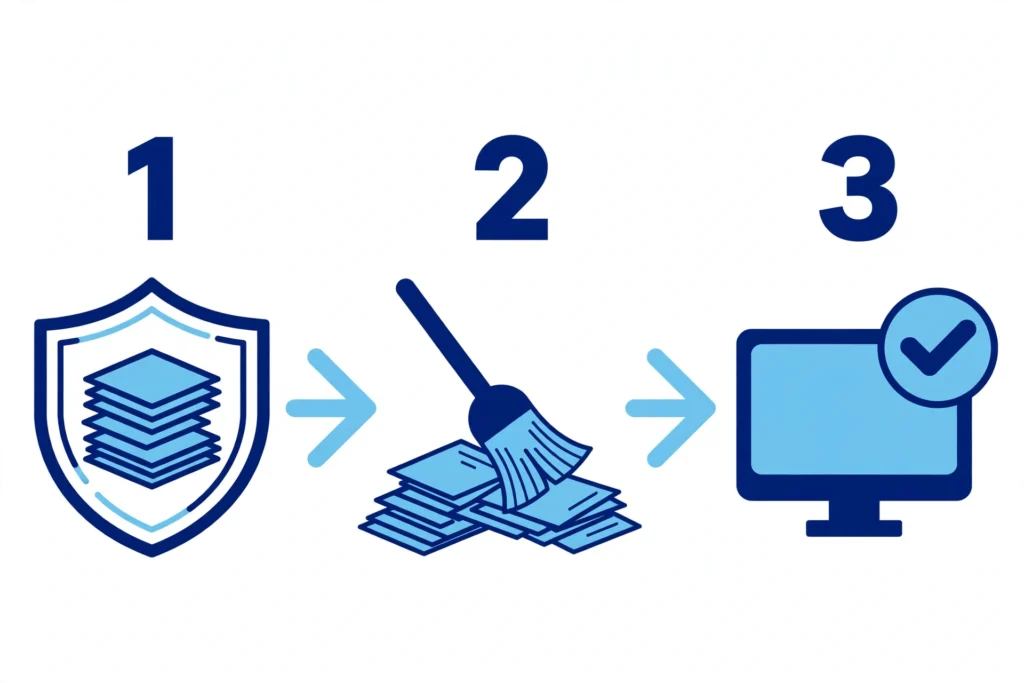
復旧は、次の順番で行いました。順番が大切で、特にバックアップは必ず先に取ってください。
手順1:データベースのバックアップを取る
まず、バックアップ用のプラグイン(今回はBackWPup)で、データベースのバックアップを取得しました。リビジョンの整理はデータを削除する操作なので、戻れる状態を作ってから進めます。
手順2:リビジョンを一括で整理する
次に、最適化用のプラグイン(今回はWP-Optimize)で、投稿リビジョンの一括削除と、自動下書きの整理を行いました。今回の実例では、リビジョン1,295件と自動下書き6件を削除しています。
一括の整理は、壊れた記事だけでなくサイト全体のリビジョンが対象になります。戻したい版が残っている記事がある場合は、先に内容を控えておくなど、準備をしてから実行してください。
手順3:編集画面が開けるか確認する
整理のあと、開けなかった5記事すべての編集画面が、正常に開くようになりました。公開ページの表示も問題ありません。
注意点として、リビジョンを消すと、過去の版へ戻すことができなくなります。復旧の見込みがある場合の手段として、バックアップを取ったうえで実行してください。
なお、画面が真っ白になるタイプの編集画面トラブルは、ブロック側が原因のこともあります。その切り分けは、別の記事「編集画面が真っ白になる記事の直し方!ブロック起因の切り分けと修復法」でまとめています。「真っ白」と「重大なエラー」では、疑う場所が変わります。
\ 手順を試しても直らなかった人はこちら(診断3,000円から) /
まとめ|「特定の記事だけ」のときは、履歴側も疑ってみる
特定の記事だけ編集画面が「重大なエラー」で開けない。そんなときは、サイト全体の障害ではなく、その記事に付随するデータ側を疑うのが近道でした。
今回の実例では、エラーログにもデバッグにも痕跡はなく、本文も無実でした。原因は、編集画面だけが読み込むリビジョン側の壊れたデータだった、という結論です。
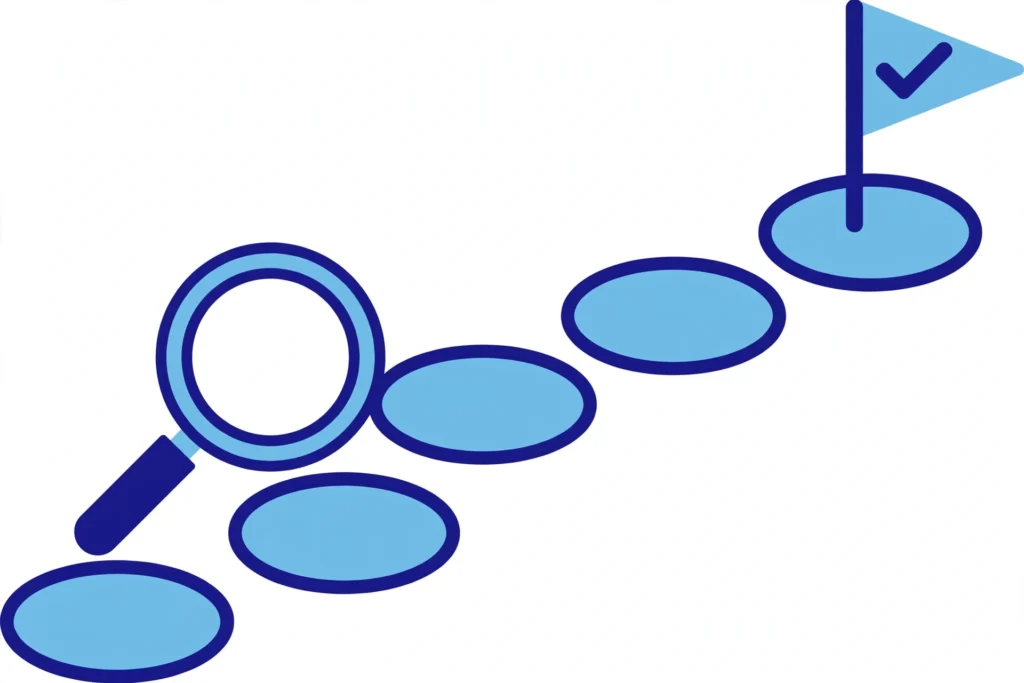
切り分けの順番は、ログ→デバッグ→設定情報→本文→履歴、と外側から1つずつ潰していくのがおすすめです。差を見つけても、それが原因か症状かを一度考えることも大切でした。
復旧の際は、バックアップを取ってからリビジョンを整理する。この順番さえ守れば、落ち着いて対処できます。同じ症状で止まっている方の参考になれば幸いです。
予防の観点では、過去に本文の破損などの事故があった記事は、表示の確認だけでなく「編集画面が開けるか」も点検に入れておくと安心です。リビジョンも、貯まりっぱなしにせず、ときどき整理する習慣があると、いざというときの切り分けが楽になります。

コメント