この記事はアフィリエイト広告(PR)を含みます
こんにちは!とも(@tomo_ITBizBlog)です!
「今日こそブログを始めよう」とパソコンを開いたのに、調べるうちに「まずサーバー」「いやドメインから」と記事ごとに言うことが違い、気づけば何も決まらないまま画面を閉じていた。そんな経験はないでしょうか。当サイトでも最初の開設の時は、段取りが定まらず、調べ直しに時間を取られました。順番が見えないと、始める前で止まってしまいます。
「ブログを始めたいけれど、何から手をつければよいか分からない」という状態は、ほとんどの人が最初に通る壁です。
サーバー、ドメイン、WordPress、初期設定と、聞き慣れない言葉が並ぶため、全体の順番が見えないまま止まってしまいがちです。
この記事は、このブログ教室の入口になるハブ記事です。サーバー契約から公開までの全体の流れを1本で示し、細かい手順は個別の記事へ案内します。
私自身もブログを始める時は、先人の始め方記事を読みながら進めました。この記事では、その時の視点と、複数のサイトを運営してきた実績の両方から、迷わない順番をまとめます。
本記事はこんな悩みを解決!
- ブログを開設するまでの全体の流れが分からない
- サーバーやドメインを、どの順番で決めればよいか分からない
- WordPressを入れた後に、何を設定すればよいか分からない
この記事で分かること
- ブログ開設の全体の流れと5つのステップ
- サーバー選びで見るべき観点
- WordPress設置と初期設定で外せない項目
- 公開後に育てていくための次の一手
WordPressブログを始める全体の流れ
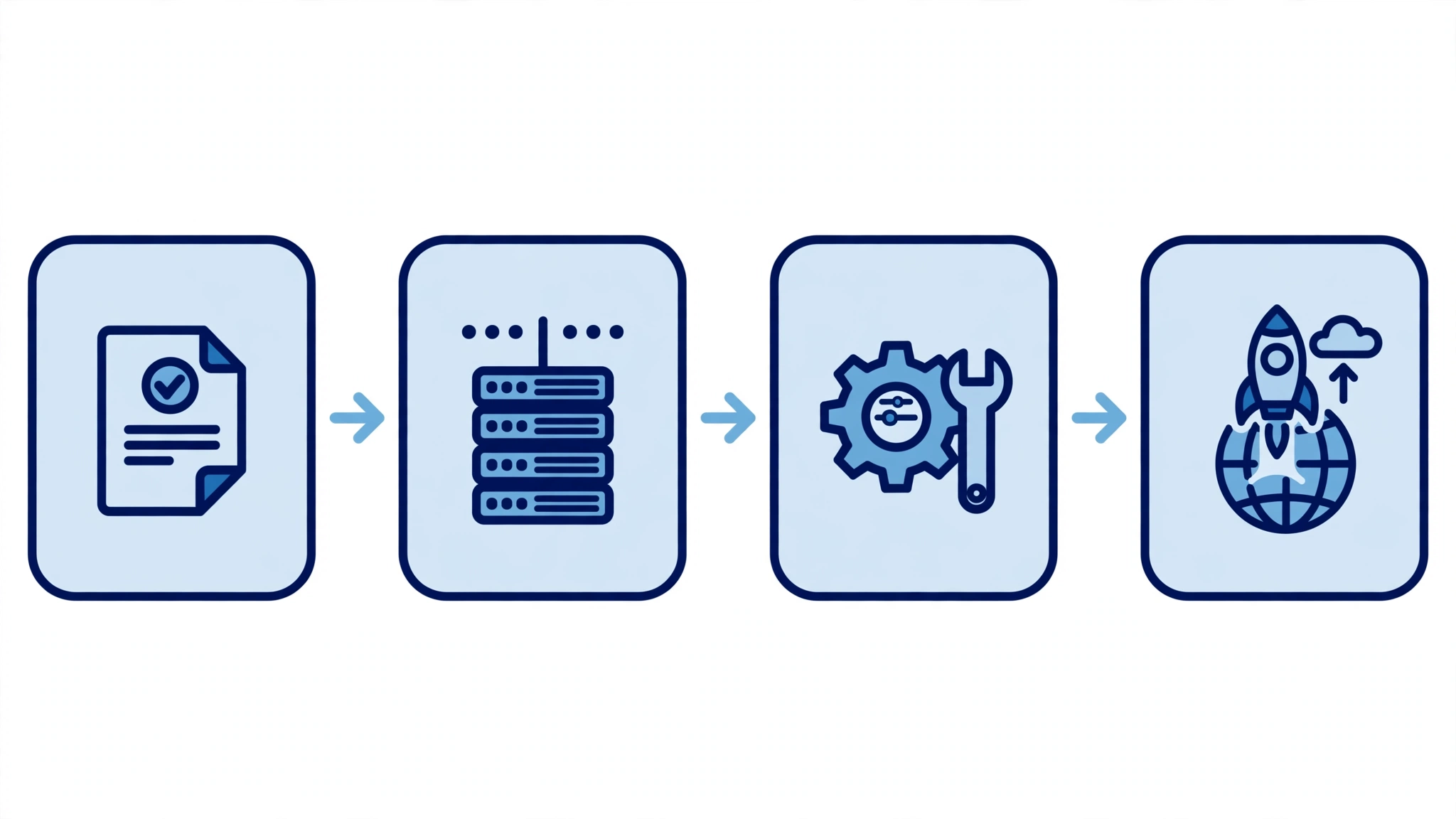
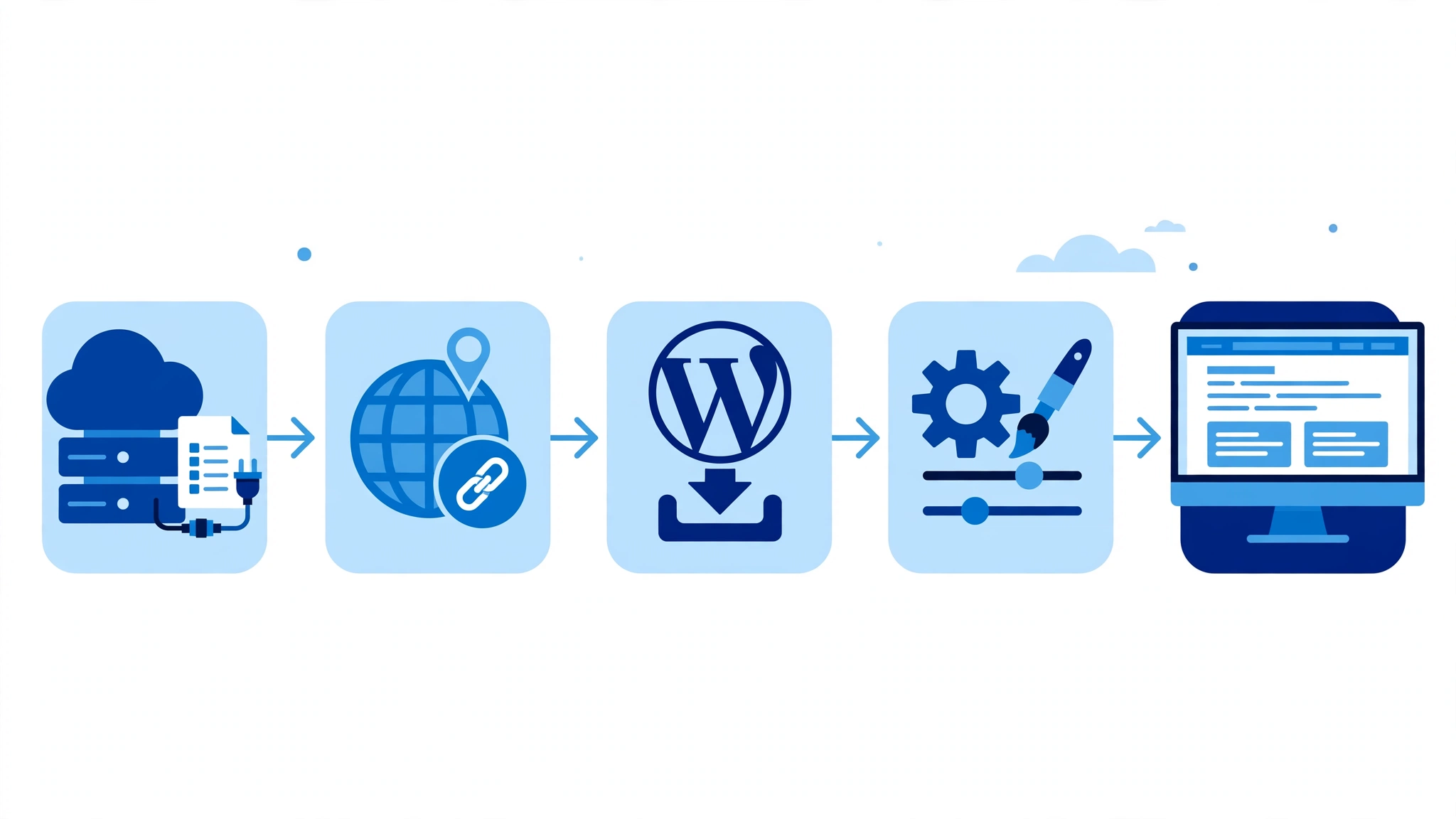
ブログの開設は、次の5つのステップで進めます。
- サーバー契約とドメインを決める
- WordPressを設置する
- 初期設定で土台を整える
- テーマと見た目を整える
- 最初の記事を書いて公開する
大切なのは、1つずつ順番に終わらせることです。デザインや記事の細部に先にこだわると、公開までの道のりが長くなります。
まずは「公開できる状態」を作り、細部は運営しながら整えていく方が、結果として早く育ちます。
この記事では各ステップの要点だけを扱います。画面単位の細かい手順は、ステップごとに用意した個別記事で確認してください。
このブログ教室自体の立ち上げ記録は『新しいサブドメイン立ち上げの流れ!設置から初期設定・公開準備まで』にまとめています。
サーバー契約とドメインを決める
最初のステップは、ブログの置き場所であるサーバーと、住所にあたるドメインを決めることです。
サーバー選びで見る観点は、次のとおりです。
- WordPressを簡単に設置できる仕組みがあるか
- SSLを無料で使えるか
- 表示速度と料金のバランスが取れているか
- 管理画面が分かりやすく、困った時に調べやすいか
- サイトが増えた時に、同じサーバーで運営できるか
料金の安さだけで選ぶと、設置や設定でつまずいた時に手が止まります。初心者のうちは「迷わず進められるか」を優先するのがおすすめです。
私たちの運営では、ConoHa WINGで複数のサイトを運営しています。本館やサブドメインのサイト群も同じサーバー基盤の上で動いており、サイトを増やす時も同じ手順で進められる点が助かっています。
ドメインは、サイトの役割が伝わる短い名前が基本です。後から変えにくい部分なので、サイト名と合わせて先に決め切っておきましょう。
\ ブログを始めるサーバーはこちら /
WordPressを設置する
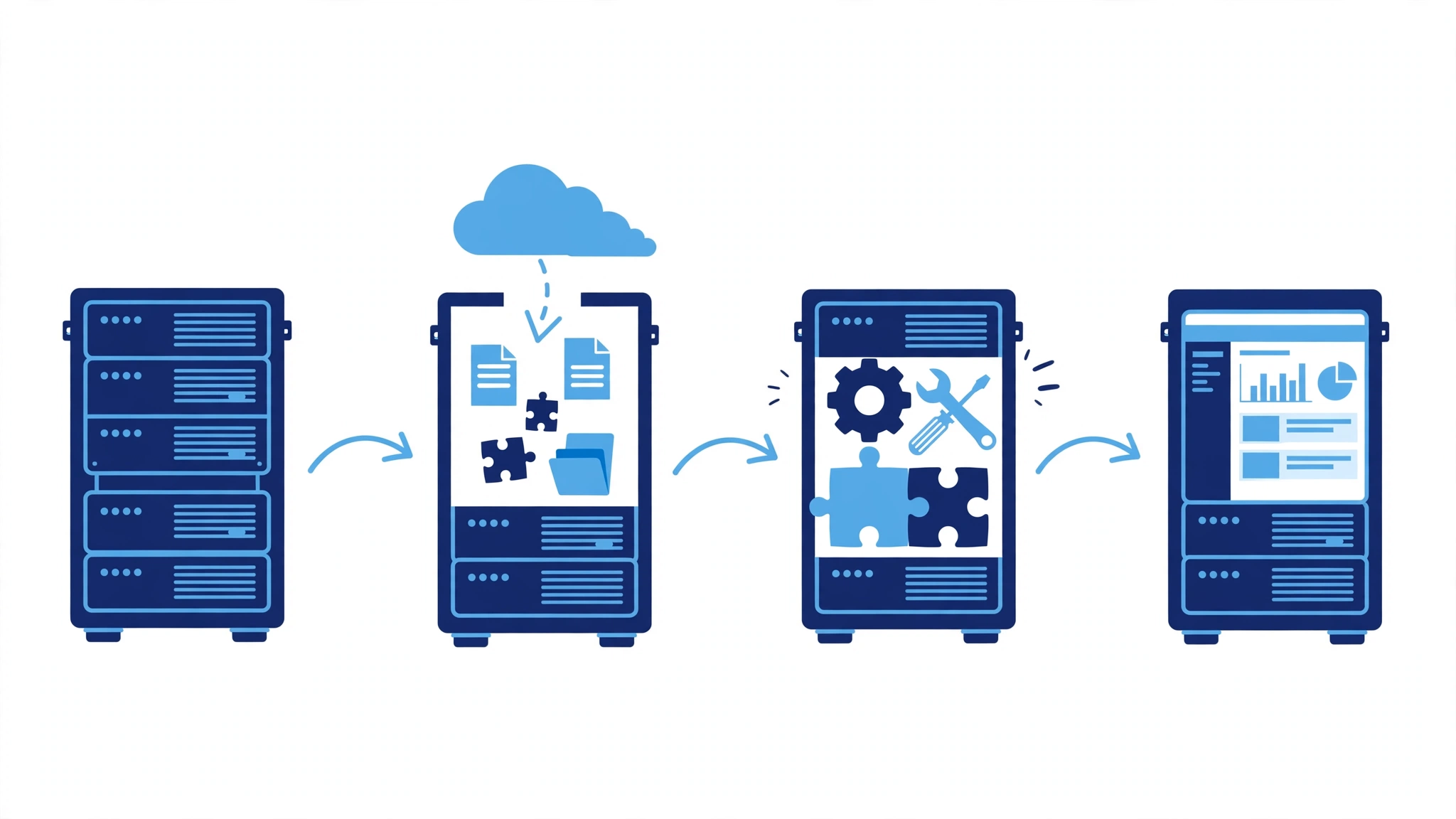
サーバーとドメインが決まったら、WordPressを設置します。
最近のレンタルサーバーには、WordPressを簡単に設置できる仕組みが用意されていることが多く、専門知識がなくても画面の案内に沿って進められます。
設置の時に決めるのは、サイト名の仮案と、管理者の情報です。管理者のユーザー名やパスワードは、後で困らないように自分の管理方法で保管してください。
このブログ教室も、同じ流れで設置しました。設置条件の考え方は、次のとおりです。
- WordPressは新規インストールにする
- URLは www なしの形に揃える
- テーマは最初に使うものを指定する
- データベースまわりの値は、自動で決まるものに任せる
なお、2サイト目以降を増やす場合は、既存のドメインにサブドメインを追加する方法があります。手順と確認項目は個別記事でまとめています。
サブドメイン追加の手順と確認項目は『サブドメインの切り方!ConoHa WINGでの追加手順と確認項目』でまとめています。
初期設定で公開前の土台を整える
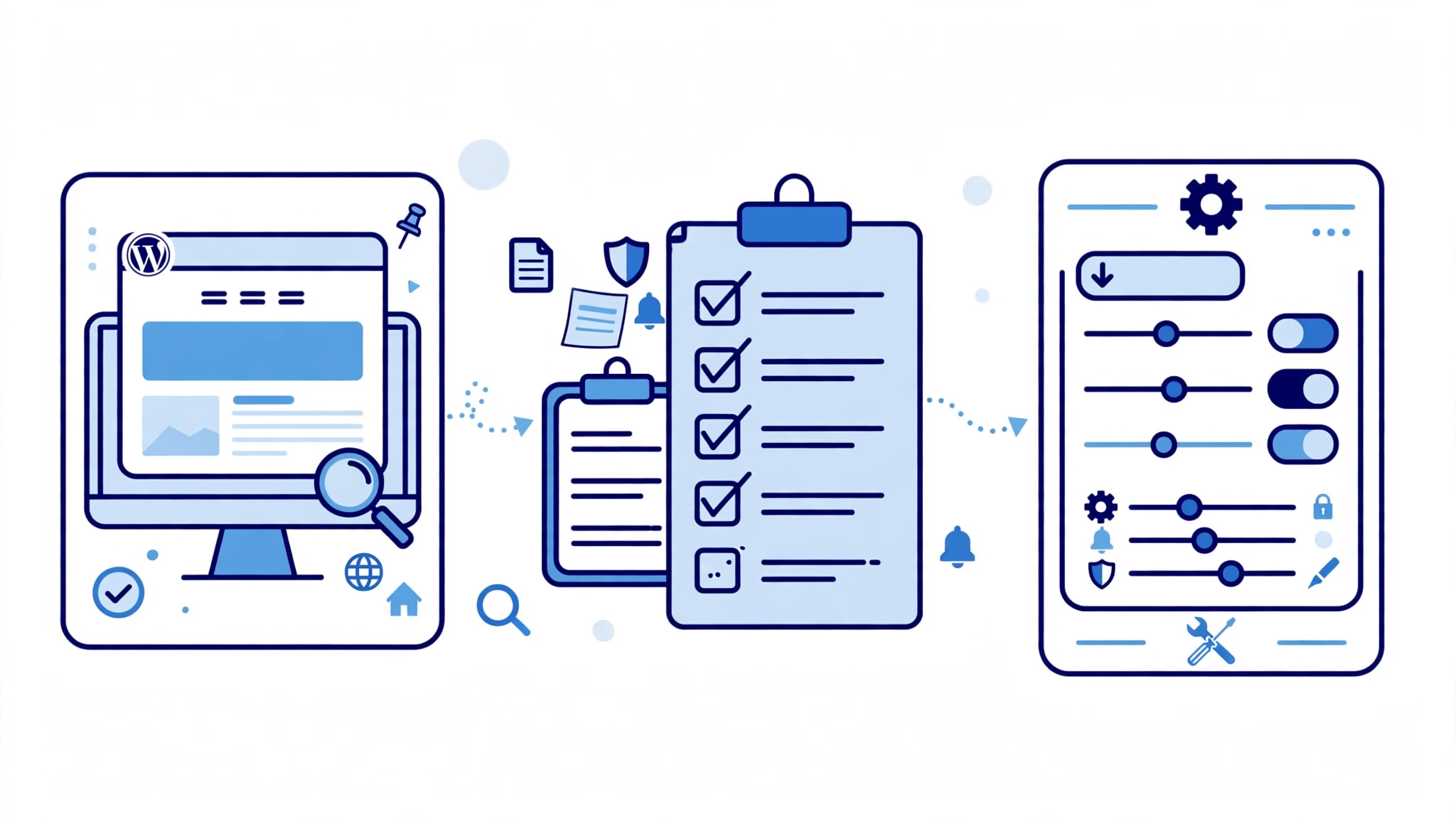
WordPressを設置したら、記事を書く前に初期設定で土台を整えます。
ここで大切なのは、設置直後の実態を確認することです。このブログ教室では、設置時に指定したはずのテーマやURL、サイト名が、実際の状態と違うことがありました。
初期設定で実施する主な内容は、次のとおりです。
- 有効になっているテーマを確認し、使うテーマに切り替える
- サイトアドレスを https に揃え、SSLが効いているか確認する
- サイト名とキャッチフレーズを設定する
- パーマリンクを、カテゴリと記事スラッグの形に設定する
- カテゴリを作成し、デフォルトのカテゴリを決める
- 管理者の表示名とプロフィール情報を設定する
- 初期のサンプル投稿やサンプルページを削除する
- ピンバックとトラックバックの受付をどうするか決める
スラッグは、英語のみで意味が伝わる2〜3語のハイフンつなぎにするのが私たちの運営ルールです。日本語のままにしないことで、URLが読みやすく、共有もしやすくなります。
初期設定のチェック項目を1本にまとめた記事も用意しています。開設直後の方は、あわせて確認してください。
テーマと見た目を整える
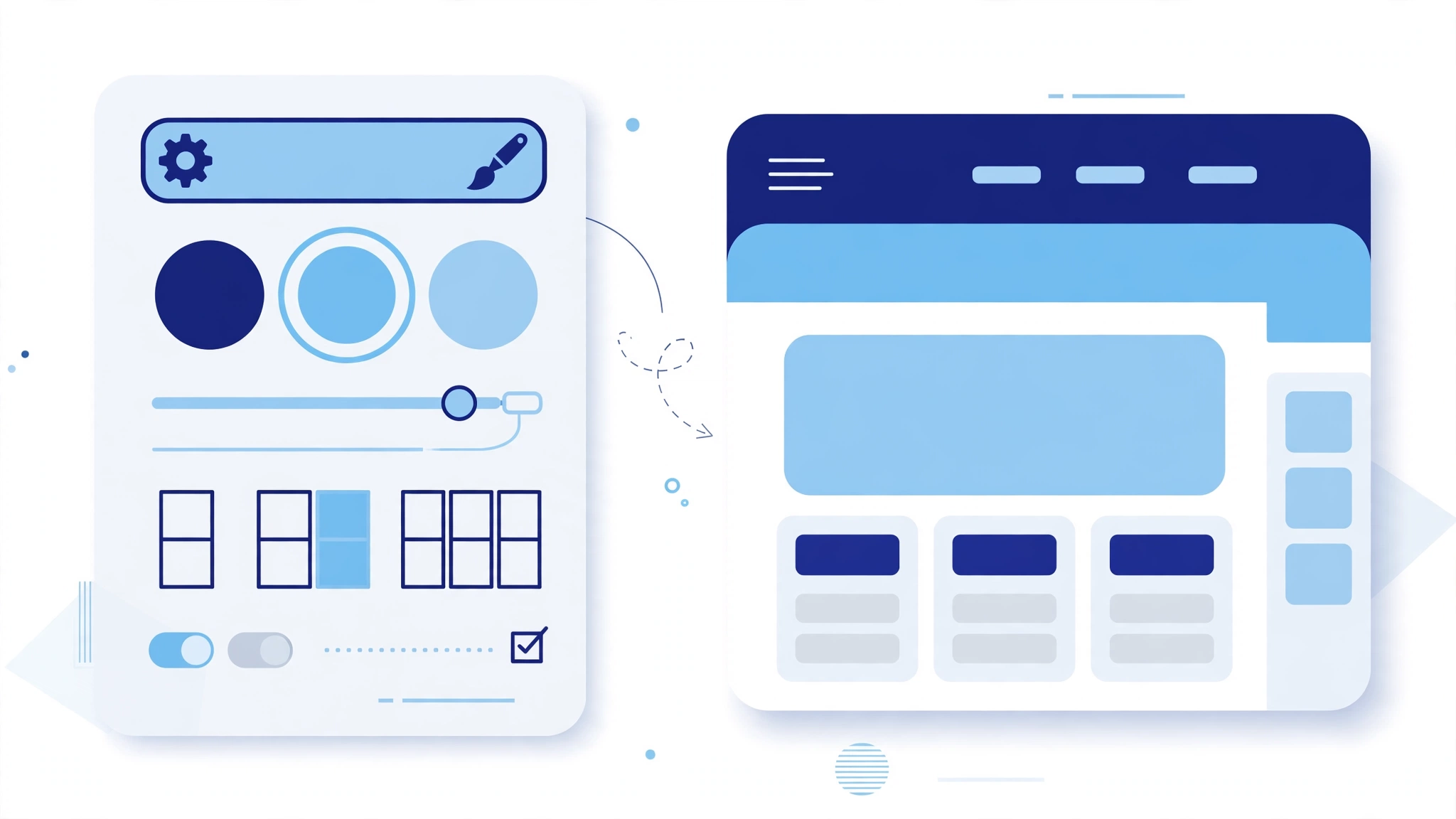
次に、テーマで見た目の土台を整えます。
テーマは無料のものから有料のものまで幅広くあります。選び方で迷う場合は、次の観点で見ると決めやすくなります。
- 自分の書きたい記事の形に合っているか
- スマートフォンでの表示が見やすいか
- 設定の解説や利用者の情報が見つけやすいか
- 長く運営しても困らない更新体制があるか
私たちの運営では、サイトによって無料テーマと有料テーマを使い分けています。このブログ教室は無料テーマで立ち上げ、本館は有料テーマで運営しています。
どちらが正解という話ではなく、サイトの役割と運営の手間に合わせて選ぶのが現実的です。
見た目については、ロゴや色の細部を最初から作り込む必要はありません。トップページ、プロフィール、記事ページの3つが読める状態になれば、公開に進んで問題ありません。
最初の記事を書いて公開する

土台が整ったら、最初の記事を書いて公開します。
最初の1本におすすめなのは、自己紹介を兼ねた記事です。誰が、どんなテーマで、誰に向けて書くブログなのかを示すことで、2本目以降の方向性も決めやすくなります。
記事を書く時の基本は、次のとおりです。
- タイトルは、読者が探している言葉を前半に入れる
- 導入で「この記事で分かること」を先に示す
- 列挙できる内容は箇条書きにする
- 画像はアップロード前に圧縮して軽くする
- 公開前にスマートフォンで表示を確認する
私がブログを始めた時も、先人の始め方記事や書籍を参考にしながら、手探りで1本目を出しました。完璧な1本を目指すより、公開してから直していく方が学びが早くなります。
公開後は、アクセス解析と検索の受け皿を整えていきます。計測まわりは専門の記事で扱うため、この記事では「公開したら計測も始める」とだけ覚えておいてください。
このサイトの運営実績
- 公開している記事は157本です(2026年11月時点)
- 記事は1本あたり平均約4,400字で、最短の記事でも3,000字以上あります
- ほとんどの記事に、次に読む記事や相談先への案内を設置しています
- 記事の作成と見直しは、チェックリストで確認する手順を決めて回しています
- 月1回の点検で、記事数と内容の見直しをしています
\ 作ったあとの点検と運営の型を確認したい人はこちら /
\ 新着のお知らせとWPの不具合相談は公式LINEでも受け付けています /
まとめ
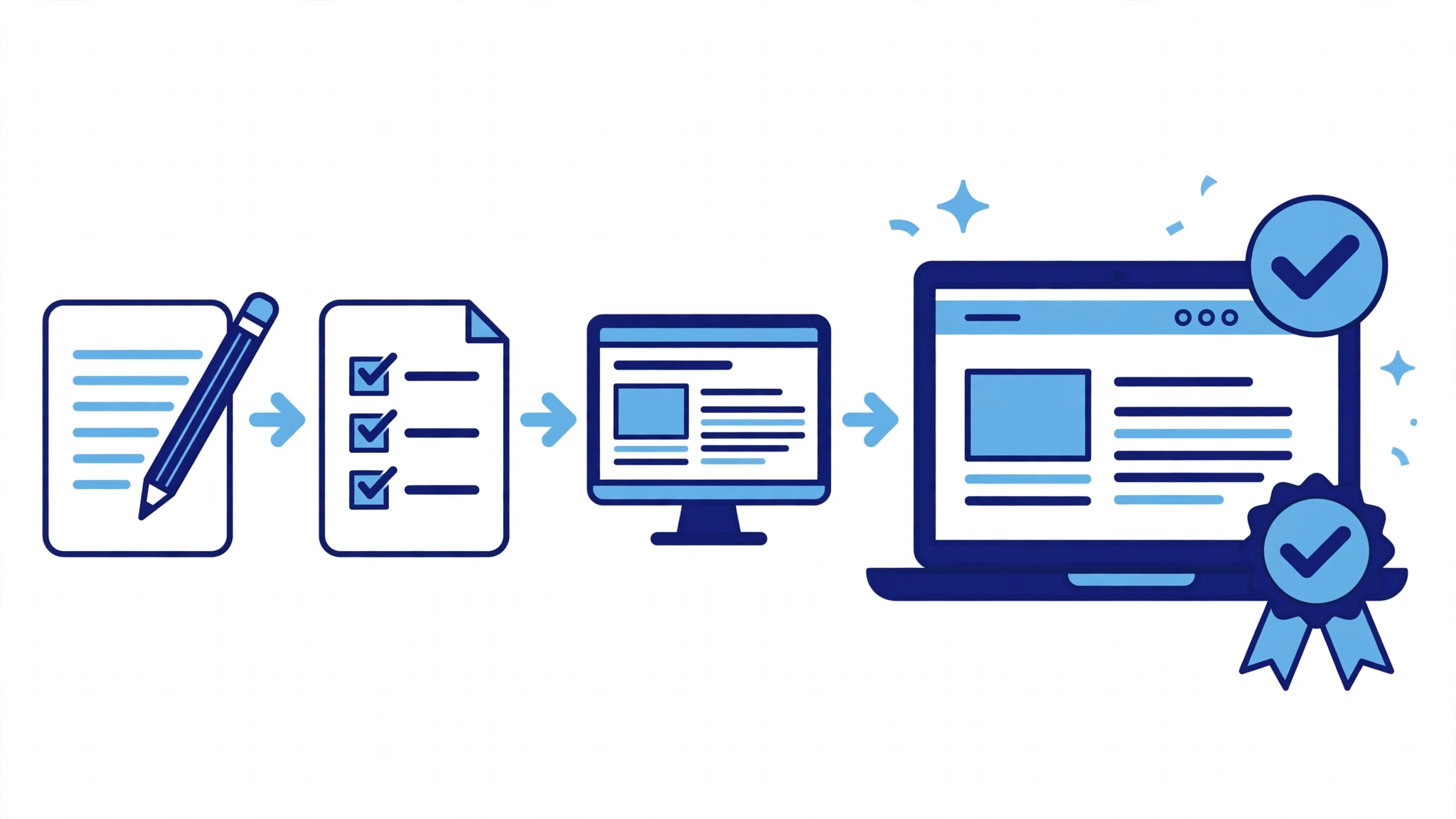
WordPressブログの始め方は「サーバー契約とドメイン → WordPress設置 → 初期設定 → テーマと見た目 → 最初の記事を公開」という5ステップです。
つまずきやすいのは、全体像が見えないまま細部から入ることです。まずは公開できる状態を作り、詳細はステップごとの個別記事で確認しながら進めてください。
サーバーがまだ決まっていない方は、最初のステップに戻ってサーバー選びから始めてみましょう。
\ ブログ開設の第一歩はこちら /
コメント