こんにちは!とも(@tomo_ITBizBlog)です!
WordPressを設置できたら、すぐに記事を書き始めたいところです。
ただ、設置直後の状態は、指定したはずの設定と違うことがあります。そのまま記事を書き始めると、後から直す手間が増えます。
この記事は、開設全体の流れをまとめた「WordPressブログの始め方!サーバー契約から公開までの全手順」のうち、初期設定のステップだけを取り出して1本にまとめたものです。
題材は、このブログ教室自体の初期設定です。実際に確認した項目と、そこで分かったことを、チェックリストの形で公開します。
- WordPressを設置した後、何を設定すればよいか分からない
- 初期設定の見落としがないか、1つのリストで確認したい
- 設定したはずなのに表示が違う、という手戻りを防ぎたい
- 初期設定を「実態の確認」から始める理由
- 公開前に確認する初期設定チェックリストの全体像
- テーマ・アドレス・サイト名などを正しい状態に直す手順の考え方
- 計測と広告を後回しにしてよい理由
初期設定は実態の確認から始める

初期設定の最初の作業は、新しい設定を入れることではありません。設置直後の実態を確認することです。
このブログ教室では、設置時に指定したはずの状態と、実際の状態が違う点がありました。
- テーマはCocoonを指定したが、実際は別のテーマが有効になっていた
- URLはhttpの状態だった
- サイト名は仮のものだった
指定どおりに設置できている前提で進めると、後の設定と食い違いが出ます。だから当サイトでは、まず実態を見て、指定した状態に合わせて直すところから始めました。
この時の設置から初期設定までの実施記録は「新しいサブドメイン立ち上げの流れ!設置から初期設定・公開準備まで」で紹介しています。この記事では、その中の初期設定の項目だけを、チェックリストとして整理し直します。
公開前に確認する初期設定チェックリスト
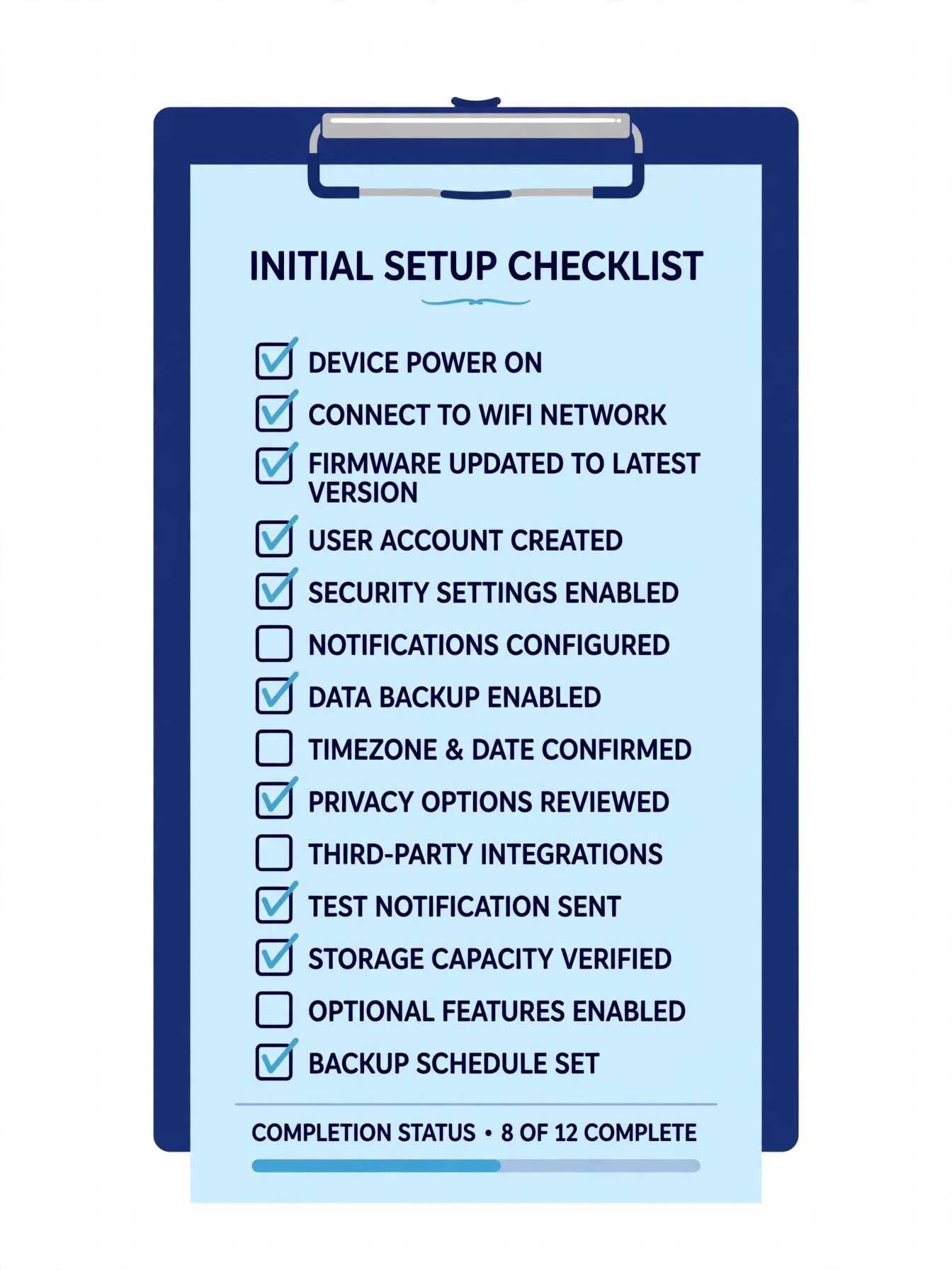
このサイトで実際に確認した初期設定の項目は、次の10点です。
- 有効になっているテーマが、使うテーマ(子テーマ)になっているか
- サイトアドレスがhttpsに揃い、SSLが効いているか
- サイト名とキャッチフレーズが設定されているか
- パーマリンクが、カテゴリと記事スラッグの形になっているか
- カテゴリを作成し、デフォルトのカテゴリを決めたか
- 管理者の表示名とプロフィール情報が設定されているか
- 初期のサンプル投稿とサンプルページを削除したか
- ピンバックとトラックバックの受付をどうするか決めたか
- 固定ページ(プロフィール/プライバシーポリシー/お問い合わせ)を用意したか
- 通常のログインURLで管理画面に入れるか
並び順は、このサイトで実施した順番に近い形にしています。前半は「土台の状態」、後半は「公開に向けた中身と受け付け設定」です。
以降の見出しで、項目ごとの確認の理由と、このサイトでの実例を説明します。自分のサイトに当てはめる時は、このリストを上から順に潰していく進め方がおすすめです。
テーマとサイトアドレスを正しい状態に直す
チェックリストの1と2は、サイトの土台そのものです。
テーマについては、有効になっているものが「使うつもりのテーマ」かを確認します。このサイトでは最終的に、親テーマではなく子テーマ(Cocoon Child)を有効化する形にしました。
子テーマを使うのは、親テーマの更新で見た目の調整が上書きされないようにするためです。最初から子テーマで始めておくと、後のカスタマイズで困りません。
アドレスについては、WordPressアドレスとサイトアドレスがhttpsに揃っているかを確認します。設置直後はhttpの状態だったため、httpsに直し、SSLが効いているかをブラウザで表示して確認しました。
この2つは、後から直すと影響範囲が広くなります。記事を書き始める前に、正しい状態へ直し切っておくのが安全です。
サイト名・パーマリンク・カテゴリを決める
チェックリストの3から5は、サイトの看板と設計にあたる項目です。どれも後から変えにくいため、公開前に決め切ります。
サイト名は「ことなの学校ブログ教室」、キャッチフレーズは「ブログの作り方と運営ノウハウを、実例で解説します」と設定しました。名前は、サイトの役割が伝わることを優先しています。
パーマリンクは「/%category%/%postname%/」、つまりカテゴリと記事スラッグでURLが決まる形にしました。
スラッグは、英語のみで意味が伝わる2〜3語のハイフンつなぎにするのが当サイトの運営ルールです。この記事のスラッグも「initial-settings-checklist」と、ルールどおりに付けています。
カテゴリは、このサイトのテーマに合わせて次の6件を作成しました。
- 新規構築
- 横展開
- エラー・詰まりどころ事例
- 計測・周辺ツール
- 収益化の導線
- セキュリティ点検
あわせて、投稿時に自動で付くデフォルトのカテゴリも決めておきます。カテゴリは後から増やすことはできますが、最初に全体の分け方を決めておくと、記事が増えても分類で迷いません。
著者情報と初期コンテンツを整理する
チェックリストの6と7は、読者から見える部分の整理です。
管理者の表示名とプロフィール情報は、記事の著者として表示される部分です。ユーザー名のまま表示されていないかを確認し、運営者として見せたい表示名とプロフィール文に設定しました。
もう1つが、初期コンテンツの削除です。WordPressを設置した直後は、サンプルの投稿とサンプルページが入った状態になっています。
このサイトでも、初期の投稿とサンプルページを削除しました。残したまま公開すると、そのまま読者に見えてしまうためです。
地味な項目ですが、どちらも「公開してから気づくと格好がつかない」類のものです。記事を書き始める前に、最初に潰しておく価値があります。
受け付け設定と固定ページを整える
チェックリストの8から10は、公開に向けた仕上げです。
ピンバックとトラックバックの受付は、OFFにする決断をしました。サイト同士の相互リンクは記事内のリンクで完結させ、コメント欄に自動通知を入れない運用に合わせるためです。
固定ページは、次の3件を作成して公開しました。
- プロフィール
- プライバシーポリシー
- お問い合わせ
お問い合わせは、フォームを置かず、メールでの連絡方法を案内する形にしています。最初から仕組みを大きく作らず、必要になったら育てる方針です。
最後に、ログインの確認です。このサイトでは、ログインページは通常の wp-login.php を使う形にしました。通常のURLで管理画面に入れることを確認し、そのURLをブックマークしておくと、後で迷いません。
計測と広告は後回しにしてよい
初期設定というと、アクセス計測や広告の設定まで一気に済ませたくなるかもしれません。
このサイトでは、GoogleアナリティクスやSearch Consoleとの連携と、AdSenseのサイト追加は、初期設定の中では後回しにしました。記事を入れてからでも進められる作業だからです。
理由は、手続きの性質の違いです。計測と広告は外部サービスの手続きが絡むため、サイト本体の設定とは分けて進める方が管理しやすくなります。
大切なのは、後回しにしたことを「残件」として明記しておくことです。終わっていないことを自覚したうえで先に進むのと、忘れたまま放置するのとでは、結果が変わります。
このサイトでも、計測と広告は残件として分けたうえで、記事の投入を先に進めました。
\ 作ったあとの点検と運営の型を確認したい人はこちら /
まとめ
WordPressの初期設定は、テーマ・アドレス・サイト名・パーマリンク・カテゴリ・著者情報・初期コンテンツ・受け付け設定・固定ページ・ログイン確認の10点を、公開前に確認する作業です。
このサイトで一番の学びだったのは、設置時の指定と実際の状態が違うことがある点でした。だからこそ、設定を入れる前に実態を確認し、チェックリストで1つずつ潰していく進め方が効きます。
設置から初期設定までの流れ全体は「新しいサブドメイン立ち上げの流れ!設置から初期設定・公開準備まで」にまとめています。開設直後の方は、あわせて確認してください。

コメント