こんにちは!とも(@tomo_ITBizBlog)です!
サブドメインを追加してWordPressを入れたら、すぐに記事を書けるわけではありません。
テーマやURL、サイト名など、設置直後の状態が思っていたものと違うことがあるからです。
ブログ教室の例をとると、
サブドメインを追加してWordPressを入れたから、よし、記事を書いていこう!そう思って、いざ、中身を見てみるとドメインを初めて立てたときのような、状態が広がっています。
そうです、実はテーマやURL、サイト名など、設置直後の状態が思っていたものと違う、設定し直さないとスタートできないなんてことがあるものです。
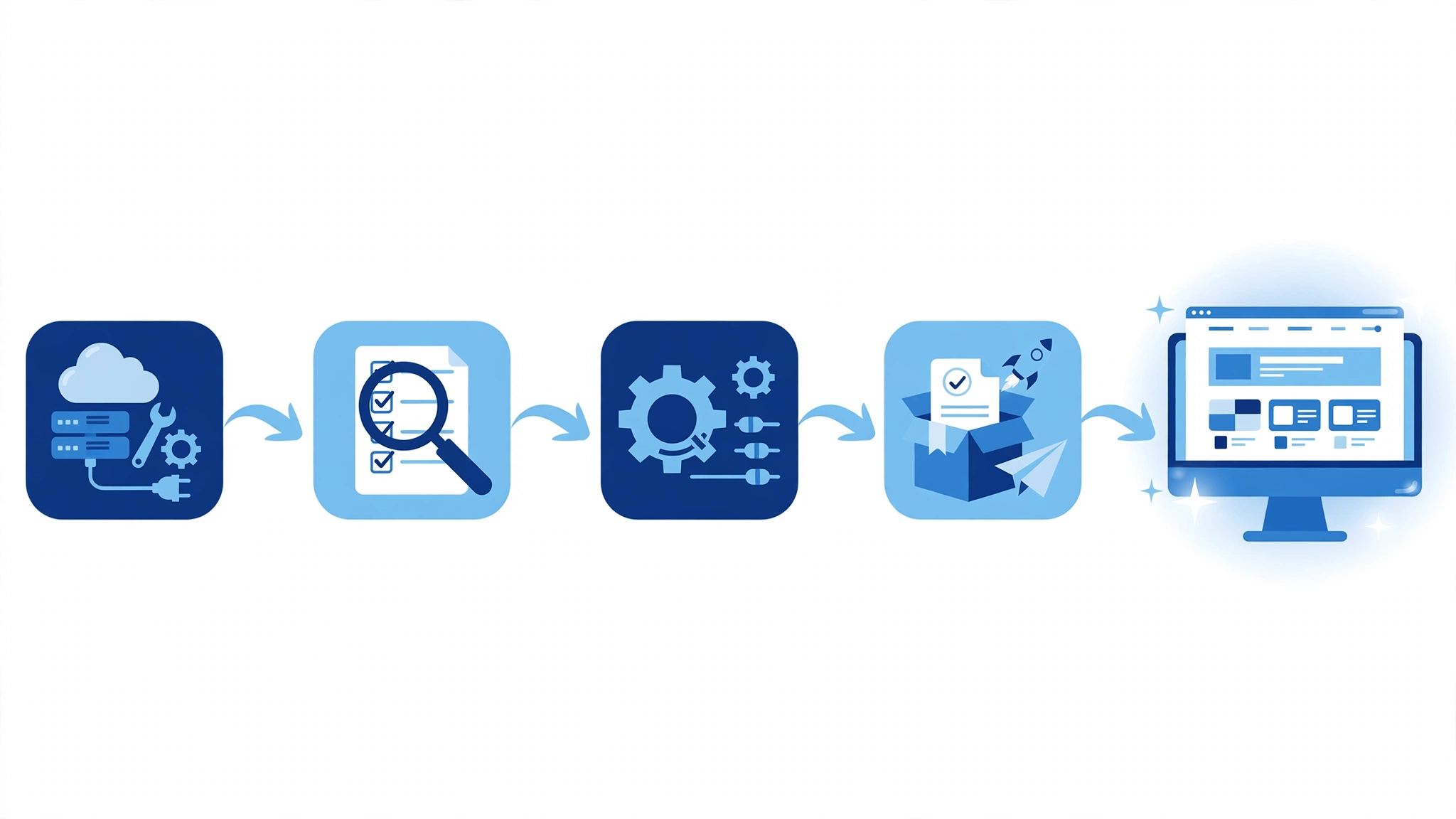
この記事では、新しいサブドメインを立ち上げる流れを「設置 → 実態の確認 → 初期設定 → 公開準備」の順に、このブログ教室自体の記録をもとに紹介します。
- サブドメインを作った後、何から手をつければよいか分からない
- 初期設定で見落としやすい項目を知りたい
- 公開準備として、最低限どこまで整えればよいか知りたい
- 立ち上げ全体の流れと順番
- 設置直後に実態を確認する理由と項目
- 初期設定で実施した具体的な内容
- 公開準備として整えた固定ページとセキュリティ設定
- 立ち上げ後に残る作業
立ち上げ全体の流れ
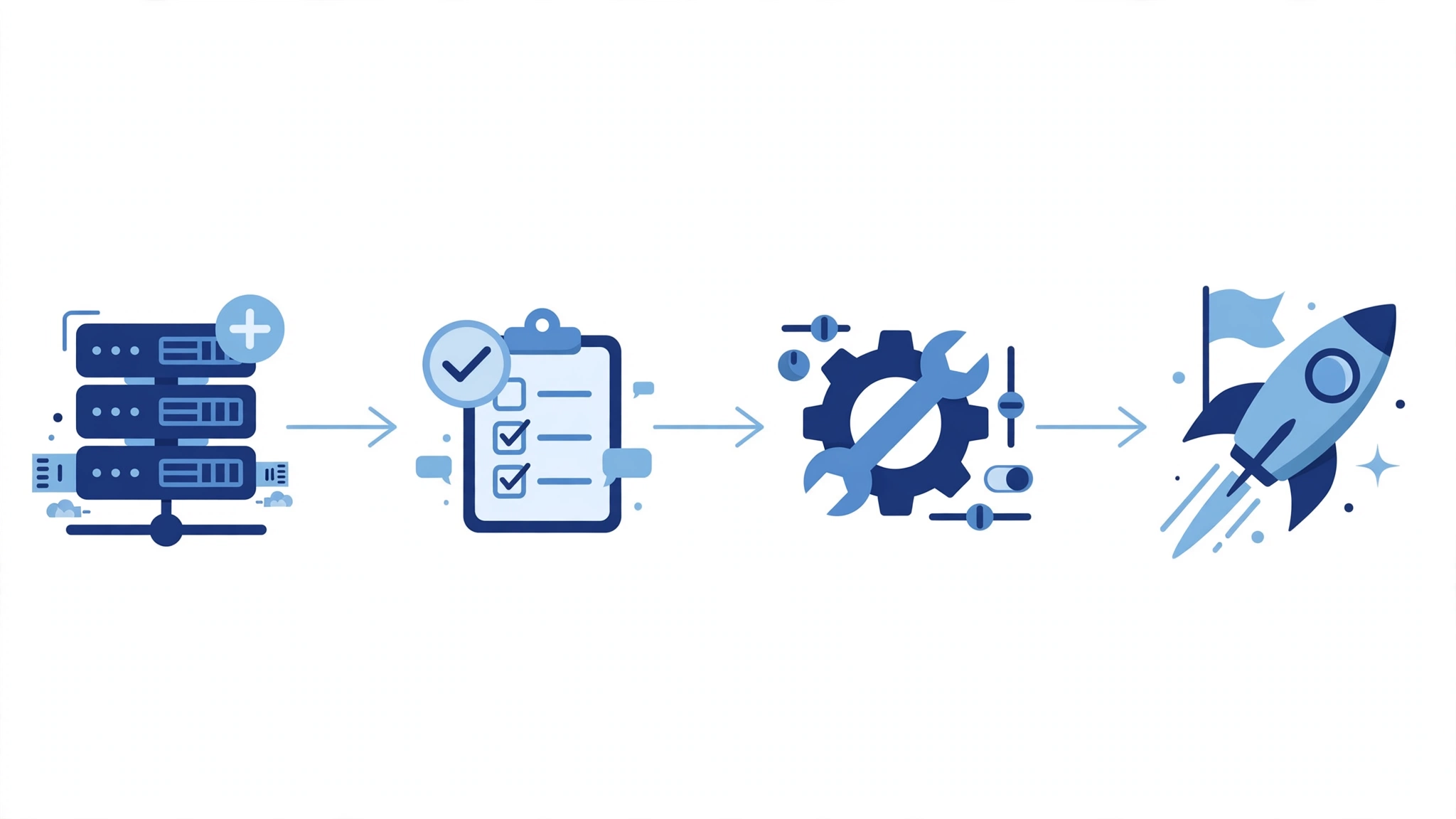
立ち上げの流れは、次の4段階です。
- サブドメインの追加とWordPressの設置
- 設置直後の実態の確認
- 初期設定
- 公開準備(固定ページとセキュリティ設定)
最初の段階であるサブドメインの追加手順は、別の記事「サブドメインの切り方!ConoHa WINGでの追加手順と確認項目」で詳しく書いています。この記事は、その次の段階からを扱います。
順番で大切なのは、2番目の「実態の確認」を飛ばさないことです。指定どおりに設置できている前提で進めると、後の設定と食い違いが出ます。
設置直後に分かった実態と確認項目
このブログ教室では、2026年11月10日に運営者がサーバー側でサブドメインを追加し、WordPressを新規インストールしました。
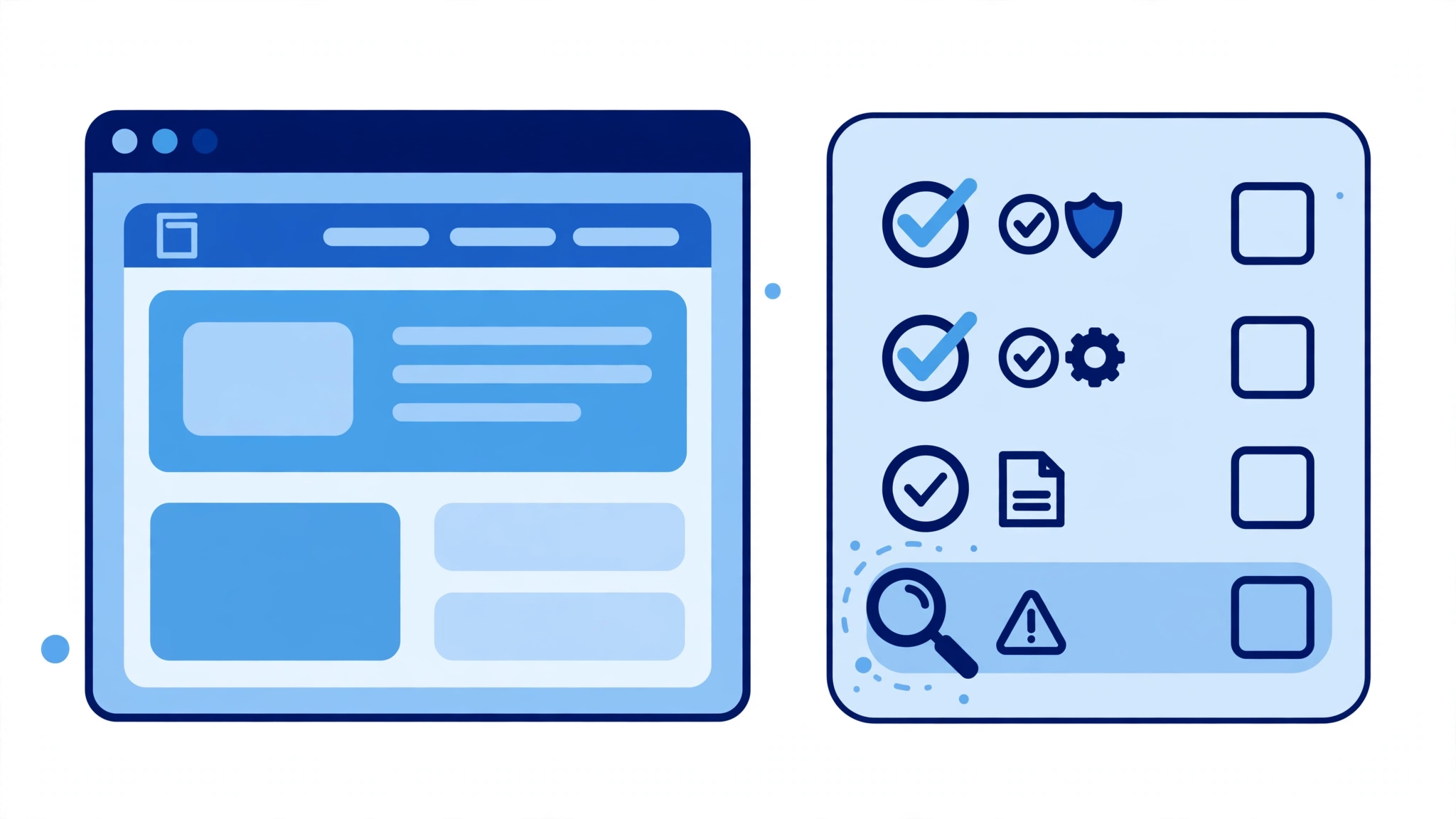
ところが、設置直後の実態は指定と違う点がありました。
- テーマはCocoonを指定したが、実際は別のテーマが有効になっていた
- URLはhttpの状態だった
- サイト名は仮のものだった
そこで初期設定では、まず実態を確認し、指定した状態に合わせて直すことから始めました。
確認項目として有効だったのは、次の5点です。
- 有効になっているテーマ
- WordPressアドレスとサイトアドレスがhttpsになっているか
- サイト名とキャッチフレーズ
- パーマリンクの形
- 初期コンテンツが残っていないか
この確認を最初にやっておくと、「設定したはずなのに表示が違う」という手戻りを防げます。
初期設定で実施した内容
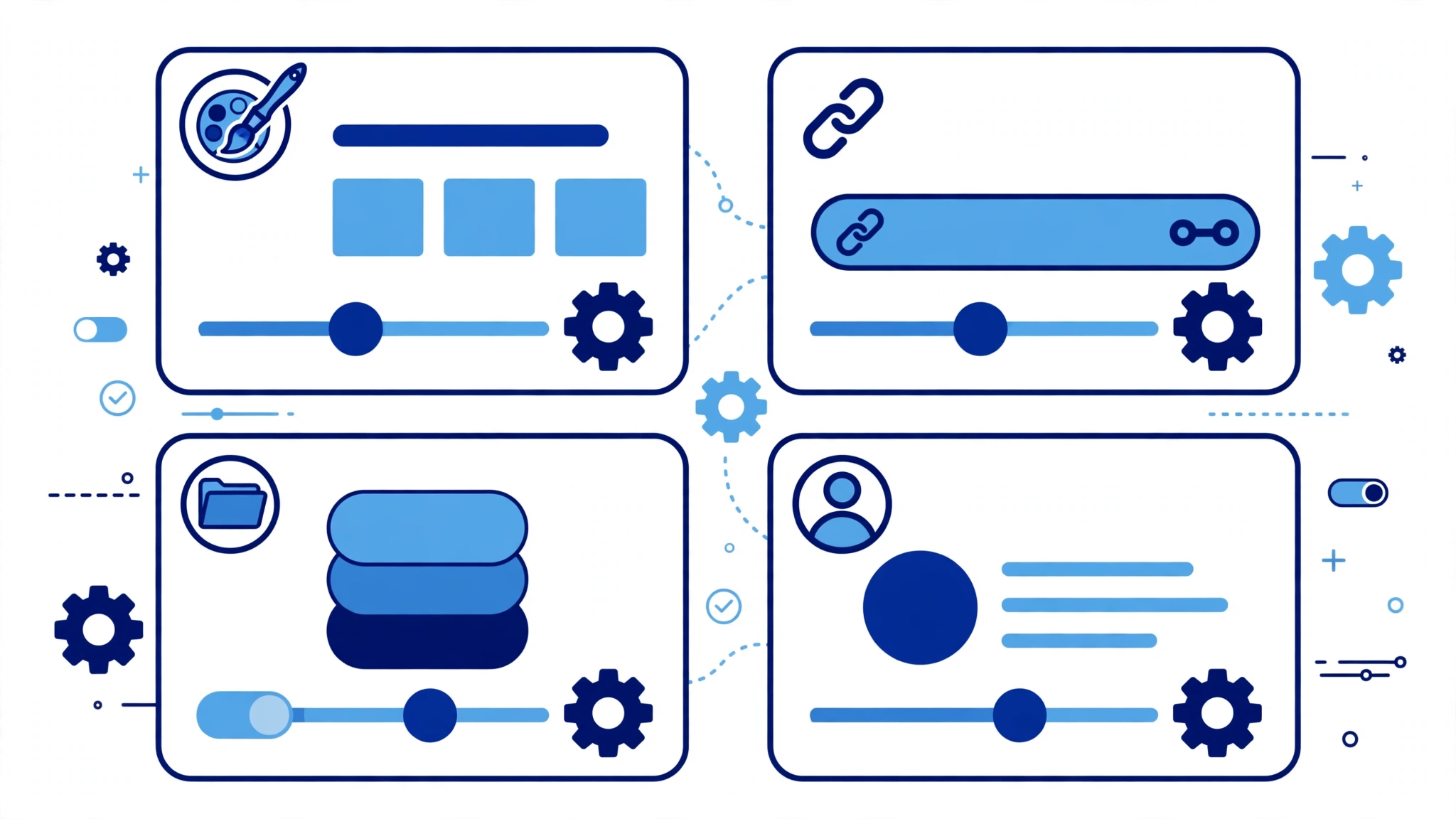
実態を確認した後は、初期設定として次の内容を実施しました。
- テーマをCocoonに有効化する(後にCocoon Childへ切り替え)
- WordPressアドレスとサイトアドレスをhttpsに直す
- サイト名とキャッチフレーズを設定する
- パーマリンクをカテゴリと記事スラッグの形に設定する
- カテゴリを6件作成し、デフォルトカテゴリを決める
- ピンバックとトラックバックの受付をOFFにする
- 初期の投稿とサンプルページを削除する
- 管理者の表示名とプロフィール情報を設定する
カテゴリは、このサイトの6つのテーマ(新規構築/横展開/エラー・詰まりどころ事例/計測・周辺ツール/収益化の導線/セキュリティ点検)に合わせて6件作りました。
ピンバックの受付をOFFにしたのは、サイト同士の相互リンクは記事内のリンクで完結させ、コメント欄に自動通知を入れない運用に合わせるためです。
初期コンテンツの削除も忘れやすい項目です。サンプルの投稿やページが残ったまま公開すると、そのまま読者に見えてしまいます。
公開準備で整えた固定ページとセキュリティ設定
初期設定の次に、公開準備として固定ページとセキュリティまわりを整えました。
固定ページは、次の3件を公開しました。
- プロフィール
- プライバシーポリシー
- お問い合わせ
お問い合わせは、フォームを置かず、メールでの連絡方法を案内する形にしています。最初から仕組みを大きく作らず、必要になったら育てる方針です。
サイト名は、この段階で「ことなの学校ブログ教室」に正式に決めました。「ブログを学ぶ場所」であることが伝わる名前を選んだ形です。
セキュリティまわりでは、ログインまわりを守るためのプラグインを有効化しました。有効化に伴い、ログインページのURLが変わりました。このサイトではその後、運用のしやすさを優先して、URLの変更だけは無効に戻し、元のログインページから入る形にしています。
プラグインを有効化したら、ログインURLが変わっていないかを必ず確認してください。変わったことに気づかず、元のURLで入れないと慌てることになります。
立ち上げ後に残る作業
公開準備まで済んでも、立ち上げ作業がすべて終わるわけではありません。このサイトでは、次の作業を「残件」として分けて管理しました。
- アクセス計測ツールとの連携(サイトごとに計測を分ける前提)
- 広告サービスへのサイト追加申請
- プラグイン構成の見直しと最小構成の確定
- 記事の量産と内部リンクの整備
計測と広告は、設定に外部サービスの手続きが絡むため、サイト本体の立ち上げとは分けて進める方が管理しやすくなります。
大切なのは、残件を「未実施のまま放置」ではなく、残件として明記しておくことです。何が終わり、何が残っているかが分かれば、次に着手する順番で迷いません。
\ ブログの始め方と作り方をまとめて確認したい人はこちら /
まとめ
新しいサブドメインの立ち上げは「設置 → 実態の確認 → 初期設定 → 公開準備」の流れで進めます。
このサイトで一番の学びだったのは、設置時の指定と実際の状態が違うことがある点でした。テーマ・URL・サイト名を最初に確認して直すことが、その後の設定をまっすぐに進めるコツです。
サブドメインの追加自体の手順を知りたい方は、先に「サブドメインの切り方!ConoHa WINGでの追加手順と確認項目」を読んでから、この記事の流れで初期設定に進んでみてください。
コメント