こんにちは!とも(@tomo_ITBizBlog)です!
自分のサイトが403で開けないと表示されて、この記事にたどり着いた方へ。昨日まで普通に見られていたサイトが突然開けなくなると、ヒヤッとして、サイトが落ちてしまったのではないかと不安になるものです。その気持ちのまま検索して、ここに来た方も多いと思います。
先に安心材料を置いておくと、403が出ていても、サイト自体は正常に表示されている場合があります。まず実ブラウザで開いてみれば、サイト側の問題か、確認手段側の問題かを切り分けられます。当サイトでもまったく同じ食い違いが起きました。原因はサイトの故障ではなく、サーバー側の防御の仕組みが確認する側のアクセスを止めていたことにあり、知らないと誰でもはまるところなので、落ち着いて順番に確認していきましょう。
サイトの確認作業をしていたら、突然403が返ってきた。サイトが落ちたのではないかと、背筋が冷える瞬間です。
ところが実ブラウザで開いてみると、サイトは何事もなかったように表示される。私たちの運営でも、実際にこの食い違いが起きました。
この記事では、その実例をもとに、403が出た時に「サイト側の問題か、確認手段側の問題か」を切り分ける順番をまとめます。
- 自分のサイトが403で開けず、サイトが落ちたのではないかと焦っている
- 自動チェックで403が出て、サイト障害なのか判断できない
- ブラウザでは開けるのに、ツールでは開けない理由が分からない
- 403が出た時に、どこから確認すればよいか分からない
- 自動チェックだけ403になった実例と、その原因
- 403という応答をどう読むか
- 実ブラウザと別回線で切り分ける確認の順番
- WAFを疑うタイミング
自動チェックだけ403になった実例
まず、実際に起きた事例から紹介します。
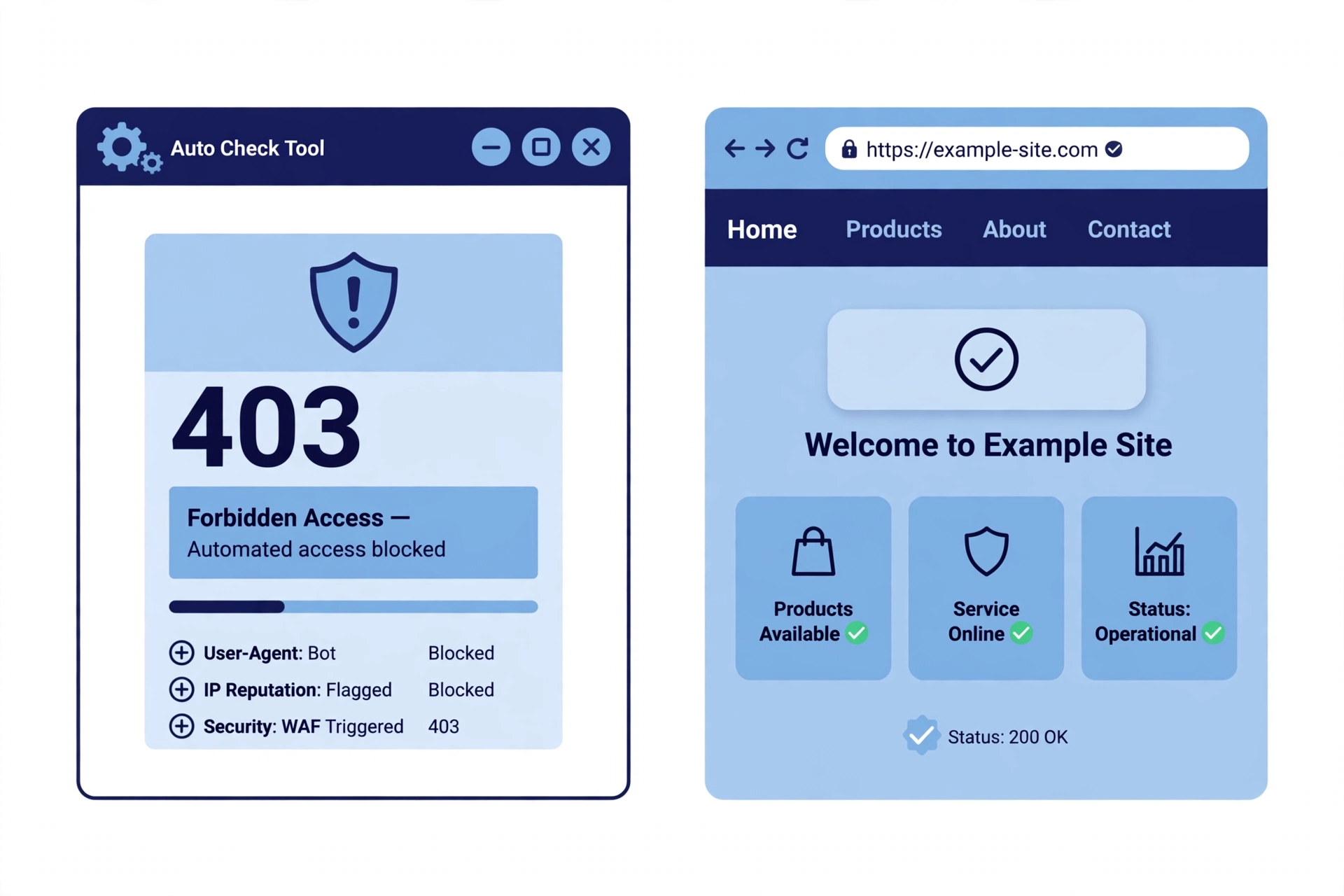
対象は、占いブログのミスティックことな(mystic.kotona-school.com)です。ページの差し替え確認をしようと、curlやページ取得ツールで対象ページを開いたところ、403が返ってきました。
ツール側ではページの内容が一切取れないため、差し替えが反映されたかどうかを確認できません。見た目だけなら、サイトが開けなくなったように見えます。
ところが、実ブラウザで同じページを開くと、サイトは正常に表示されました。訪問者が見る分には、何の問題も起きていなかったのです。
原因は、サーバー側のWAFが自動アクセスを遮断していたことでした。サイト自体の障害ではなく、確認手段の側が弾かれていた、というのがこの事例の結末です。
この事例は2026年11月5日に確認したもので、緊急度は「低」と記録しています。理由は、困っていたのは確認作業だけで、サイトの公開状態には影響がなかったためです。
403は「アクセス禁止」の応答でしかない
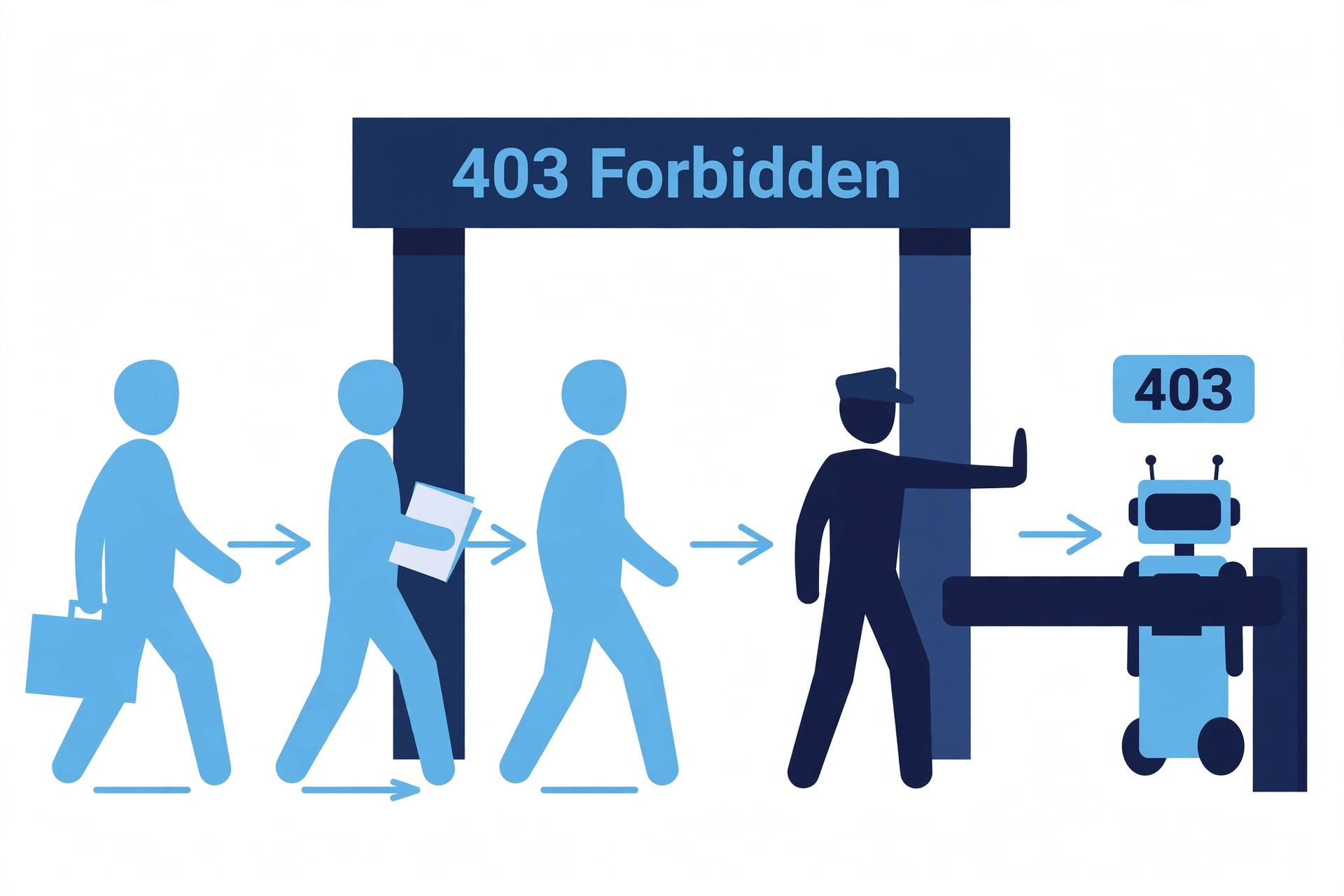
403は、HTTPのステータスコードで「Forbidden」、つまりそのアクセスが禁止されたことを示す応答です。
ここで大切なのは、403が示すのは「誰かのアクセスが止められた」という事実だけだという点です。
- 自動ツールだけが止められているのか
- 特定の操作だけが止められているのか
- 訪問者全員が止められているのか
このどれなのかで、事態の深刻さはまったく変わります。先の実例は、1つ目の「自動ツールだけ」が止められていたケースでした。
ところが、ツールで403を見た瞬間は、この区別がついていません。「403=サイトが開けない=障害」という短絡で判断すると、正常なサイトに対して慌てて対処を始めることになります。
403を見たら、まず「誰の、どのアクセスが禁止されたのか」を分ける。これが切り分けの出発点です。
最初にやるのは実ブラウザで開いてみること
慌てなくて大丈夫です。最初にやるのは、普段使っているブラウザで開いてみるだけの確認で、設定を変える作業ではありません。
403が出たら、最初にやることはシンプルです。いつも使っている実ブラウザで、同じページを開いてみてください。
実例でも、対処はこれでした。実ブラウザで正常に表示されるなら、少なくとも「訪問者がページを見られない状態」ではありません。
逆に、実ブラウザでも開けないなら、話は変わります。その場合はサイト側の問題として、次の確認に進む必要があります。
もう1つ、実例で分かったことがあります。サイトマップなどのXMLファイルは、自動取得できる場合があるという点です。
- HTMLページは自動ツールで取れないが、XMLは取れる
- HTMLページの確認は、実ブラウザが確実
つまり、確認する対象の種類によっても結果は変わります。「取れるもの」と「取れないもの」の境目が見えること自体が、原因を探る手がかりになります。
確認手段を変えて結果が変わるのなら、サイトそのものではなく「手段とサイトの相性」に原因がある可能性が上がります。
別の回線・別の端末でも開いてみる
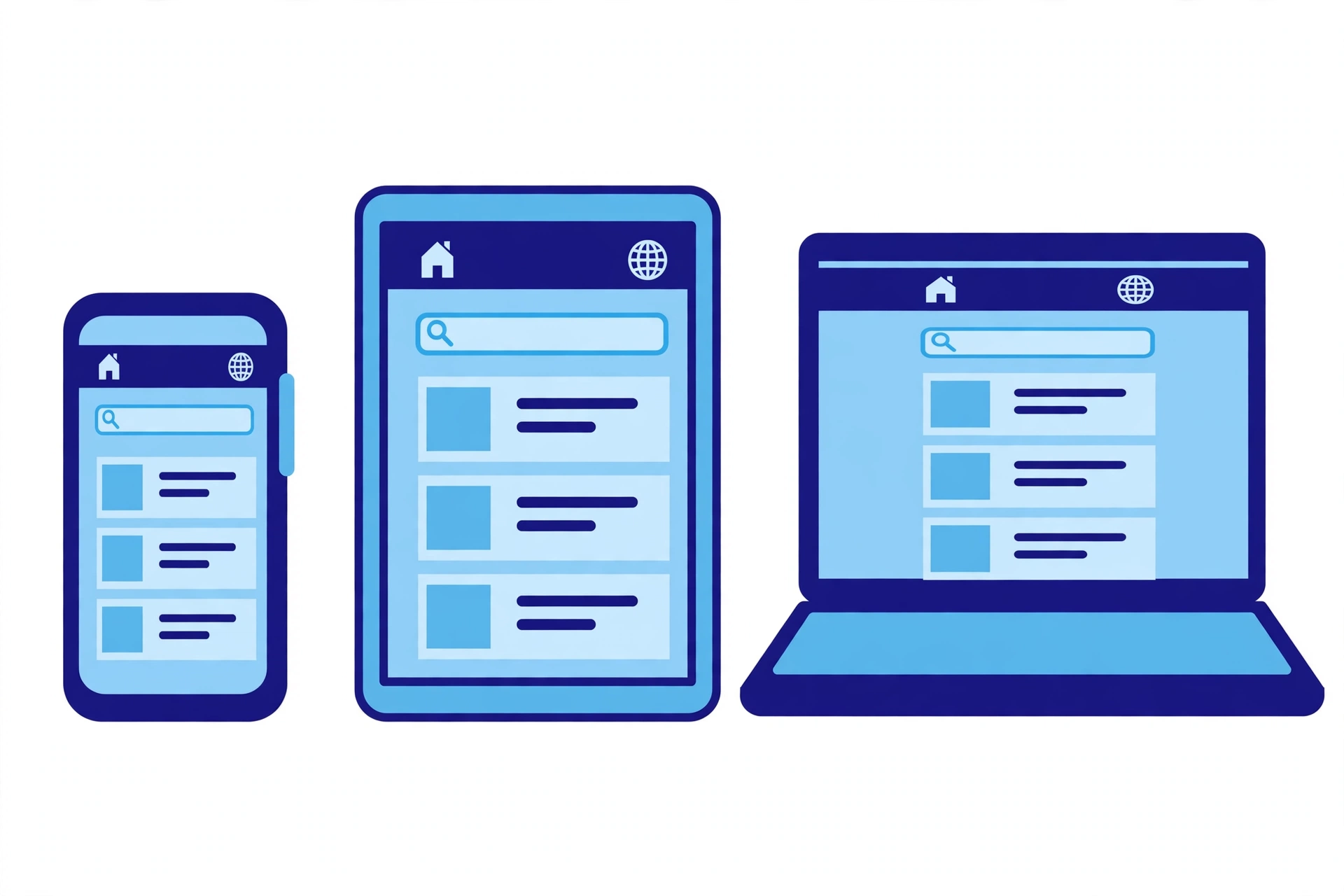
実ブラウザで開いたら、次は環境を変えてみます。スマホの回線で開く、別の端末で開く、といった方法です。
目的は、「自分の環境だけの問題か」を切り離すことです。
ここまでの確認結果は、次のように整理できます。
- 実ブラウザでも別端末でも開けない → サイト側の問題の可能性が高い
- 実ブラウザでは開けるが、自動ツールだけ403 → 確認手段が弾かれている可能性が高い
- 自分の端末でだけ開けない → 端末側の設定や状態の問題の可能性が高い
実例は、このうち2番目のパターンでした。
ポイントは、1つの手段の結果だけで結論を出さないことです。手段を2つ、3つと変えて、結果が変わる場所を探すと、原因のありかはかなり絞れます。
誰が弾かれているのかを軸に考える
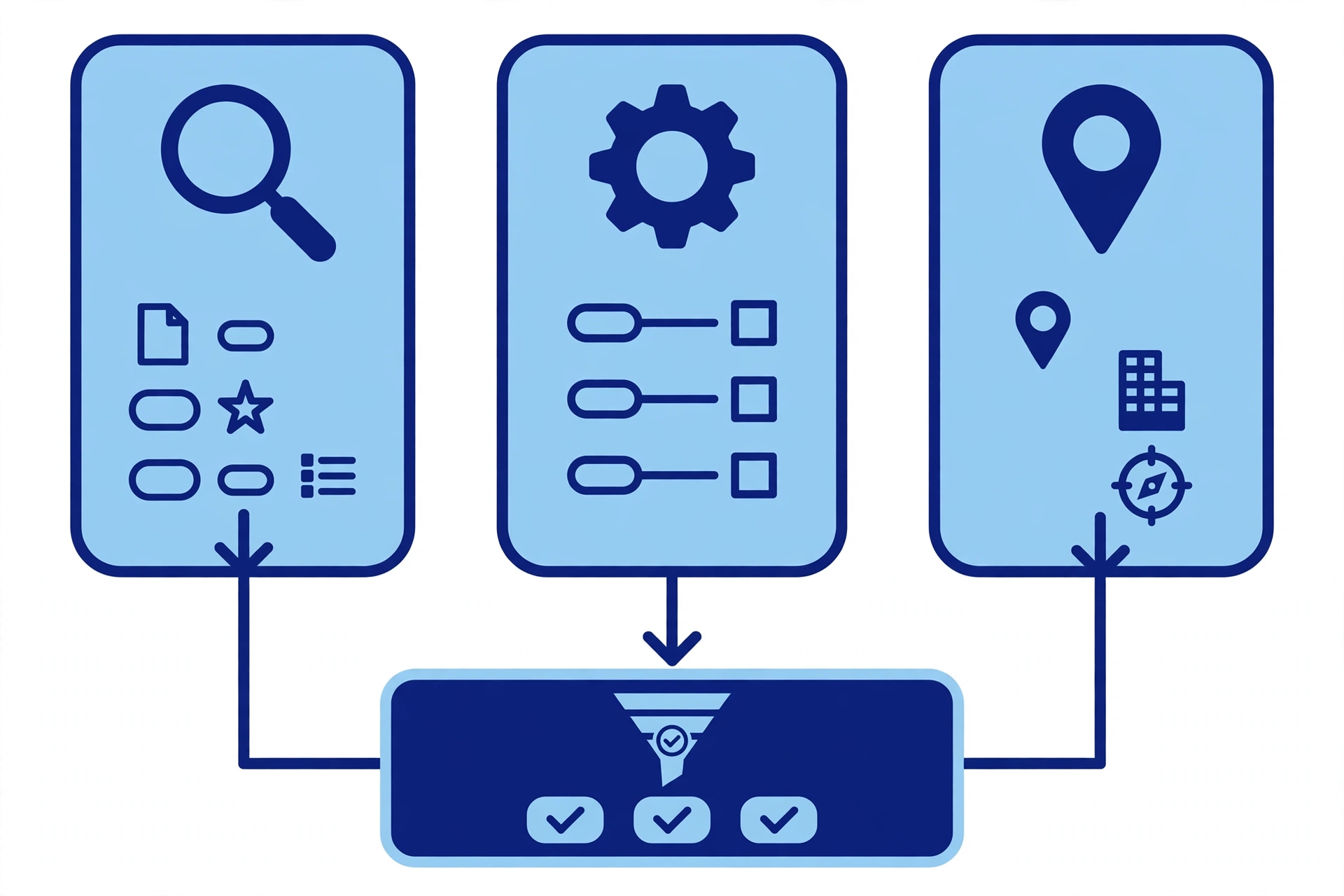
ここまでの切り分けを、軸として整理すると次の3点になります。
- 自動ツールだけか、実ブラウザでも起きるか
- ページの表示だけか、保存などの操作でも起きるか
- 自分の環境だけか、他の環境でも起きるか
実例は、1が「自動ツールだけ」、2が「表示の確認だけ」、3が「確認環境だけ」という組み合わせでした。この組み合わせなら、サイトの障害ではなく、防御の仕組みが確認手段を止めている線が濃くなります。
なお、防御の仕組みは、ページ表示だけでなく正規の操作を止めることもあります。私たちの運営では、テーマの設定保存という通常の操作が、同じWAFにブロックされた事例もありました。
つまり「自分は正規の利用者だから弾かれるはずがない」という前提は持ちすぎないほうがよく、操作が止まった時も、防御側の可能性を候補に入れておく必要があります。
WAFを疑うタイミング
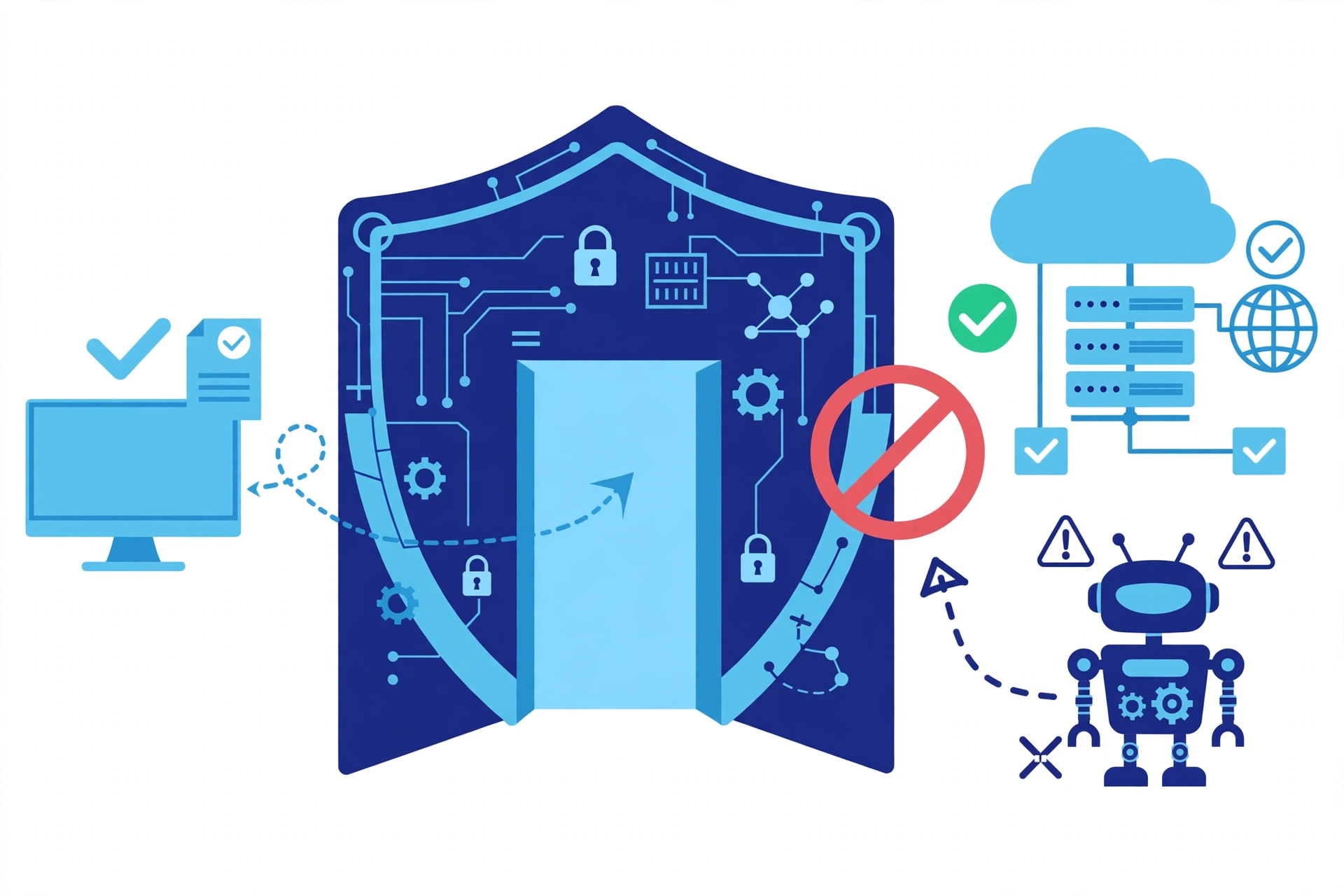
WAFは、Webサイトへの攻撃らしいアクセスを入口で遮断する仕組みです。サーバー側に用意されていることが多く、私たちの運営サイトでも有効になっています。
自動アクセスは、短時間に機械的にリクエストを送る点で、攻撃側のアクセスと見分けがつきにくいことがあります。そのため、正規の確認作業でもWAFに止められることが起きます。
実例を踏まえると、WAFを疑うタイミングは次のような場面です。
- 実ブラウザでは正常なのに、ツールやコマンドでは403になる
- ページ表示は問題ないのに、特定の操作だけが止められる
- 自分の環境では起きるが、他の環境では再現しない
この条件が揃ったら、サイトを直そうとする前に、まず「防御の仕組みに止められていないか」を確認する順番が有効です。
同じWAFが原因だった事例は、テーマの設定保存ができなくなった件でも経験しています。詳しくは、こちらの記事でまとめています。
AFFINGERの保存で404になる!原因はサーバーのWAFでした
どちらの事例も、最初は「サイトが壊れた」ように見えた点が共通しています。
\ 手順を試しても直らなかった人はこちら(診断3,000円から) /
まとめ:403が出た時の確認の順番
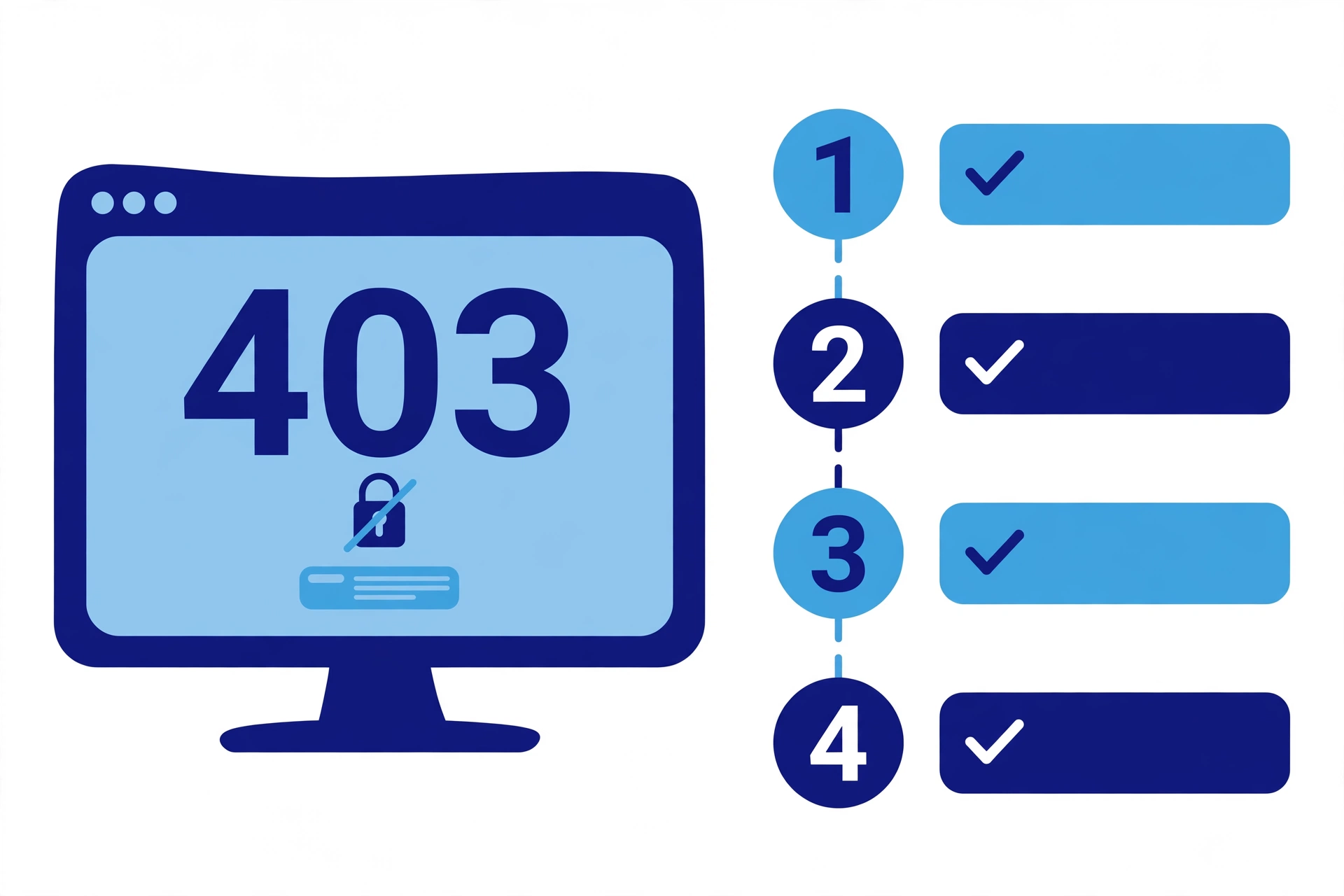
403が出た時の確認の順番を、あらためてまとめます。
- 実ブラウザで同じページを開く
- 別の回線・別の端末でも開いてみる
- 自動ツールだけか、全員が弾かれているのかを分ける
- 条件が揃っていたら、WAFなど防御の仕組みを疑う
実例では、自動チェックの403だけを見ていたら「サイトが開けない」という誤った結論になるところでした。実際はサイトは正常で、止められていたのは確認手段の側だけだったのです。
教訓は、確認手段によって結果が違うこと自体が、立派な手がかりだということです。結果が食い違ったら、どちらかが壊れていると決めつけず、食い違う境界がどこにあるかを探してみてください。
403は怖い表示ですが、順番どおりに切り分ければ、慌てずに済む場面は少なくありません。
確認手段の使い分けの整理は、こちらの記事でまとめています。
ページが取得できない時の確認手段!実ブラウザとXMLの使い分け方

コメント