こんにちは!とも(@tomo_ITBizBlog)です!
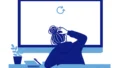
記事を会話風に整えたくて、Cocoonの吹き出しブロックを置いて、アイコンと名前を設定していたときのことです。保存しようとしたら、編集画面が真っ白になってしまいました。再読み込みしても本文が表示されず、さっきまで書いていた文章が消えてしまったのではないかと、画面の前で手が止まった。そんな経験をした書き手は、少なくないはずです。
先に見通しを書くと、これは記事のデータそのものが消えたというより、編集画面側で「特定のブロックをうまく読み込めていない」ことが多い症状です。公開ページ側は普通に表示されていることも多く、慌ててあちこちを触るほど、どこが原因か分からなくなります。反対に、疑う順番さえ決めておけば、直前に触ったブロックから当たっていくことで、ほぼ原因にたどり着けます。
この記事では、Cocoonの吹き出しを触った直後に編集画面が真っ白になる(またはブロックのエラー表示が出る)症状の切り分けに絞って整理します。なお、ブロック全般が原因で真っ白になる場合の見分け方と、表示が崩れた記事を戻す方法は、それぞれ別の記事の担当範囲です。
- Cocoonの吹き出しを置いたら、編集画面が真っ白になってしまった
- 再読み込みしても本文が表示されず、記事が消えたのではと不安になる
- どこから確認すればいいのか、直し方の順番が分からない
- 吹き出しを触った直後に真っ白になる症状の出方と見分け方
- 対象ブロックの特定から、復旧・変換・作り直しまでの直し方の順番
- ブラウザ側・プラグイン・Cocoon設定まで含めた確認の進め方
まず結論、真っ白になったら「直前に触ったブロック」から疑う
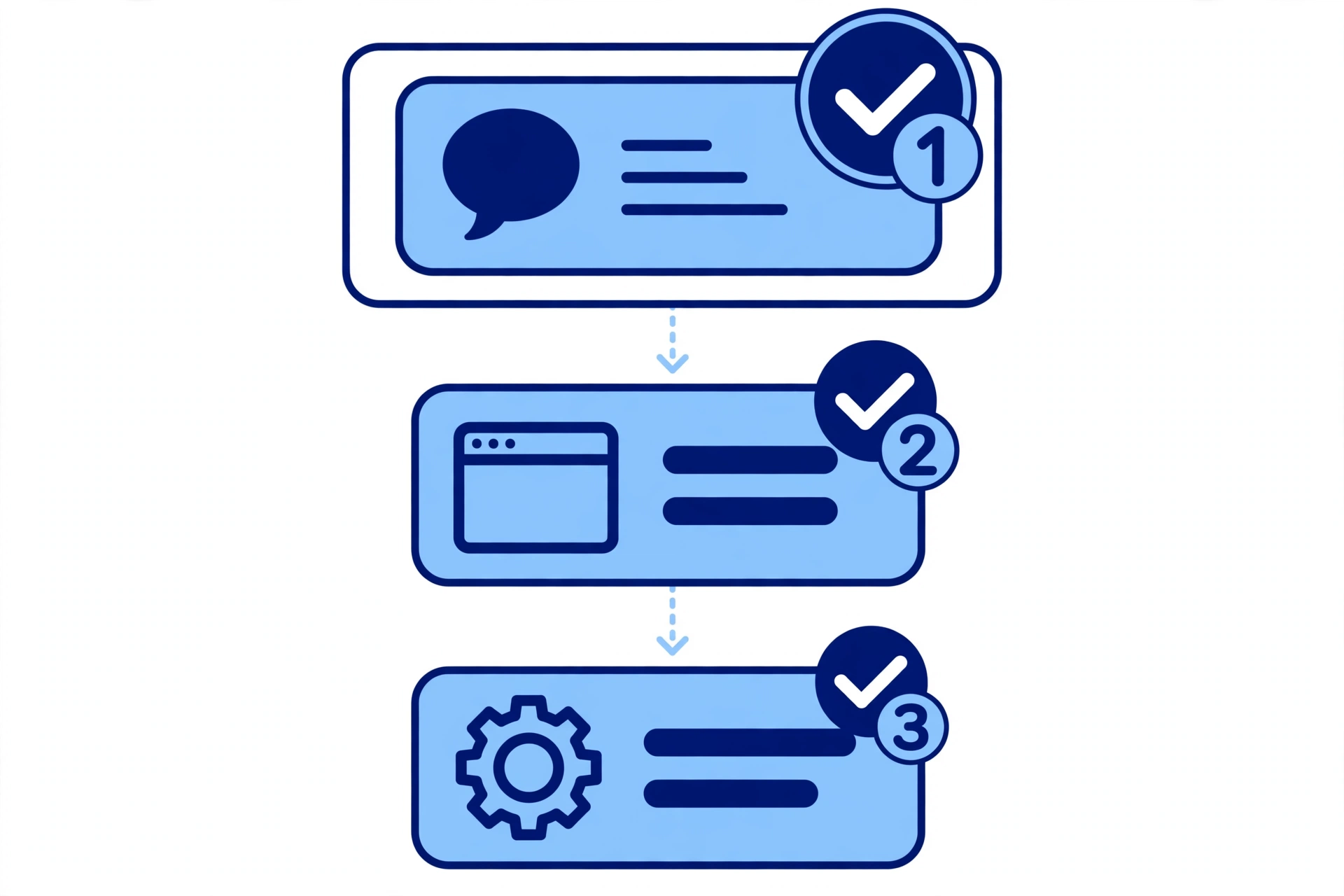
結論から書くと、この症状への対応で決めるのは、次の3点です。
- 疑う順番は「直前に触った吹き出しブロック→ブラウザ側の読み込み→プラグインとCocoon側の設定」
- 元の記事を直接いじらず、複製した記事で試すと、壊さずに切り分けられる
- どうしても戻らなければ、リビジョンで作業前の状態に戻す逃げ道がある
編集画面が真っ白になるのは怖く見えますが、多くの場合、原因は記事全体ではなく「読み込めていないブロックが1つある」ことです。1つずつ順番に当たれば、切り分けられる問題です。
以下の見出しでは、まず症状の見分け方、次に対象ブロックの特定、ブロック自体の直し方、ブラウザ側の確認、プラグインとCocoon設定の確認の順に書きます。
症状の見分け方、編集画面だけか公開ページもか
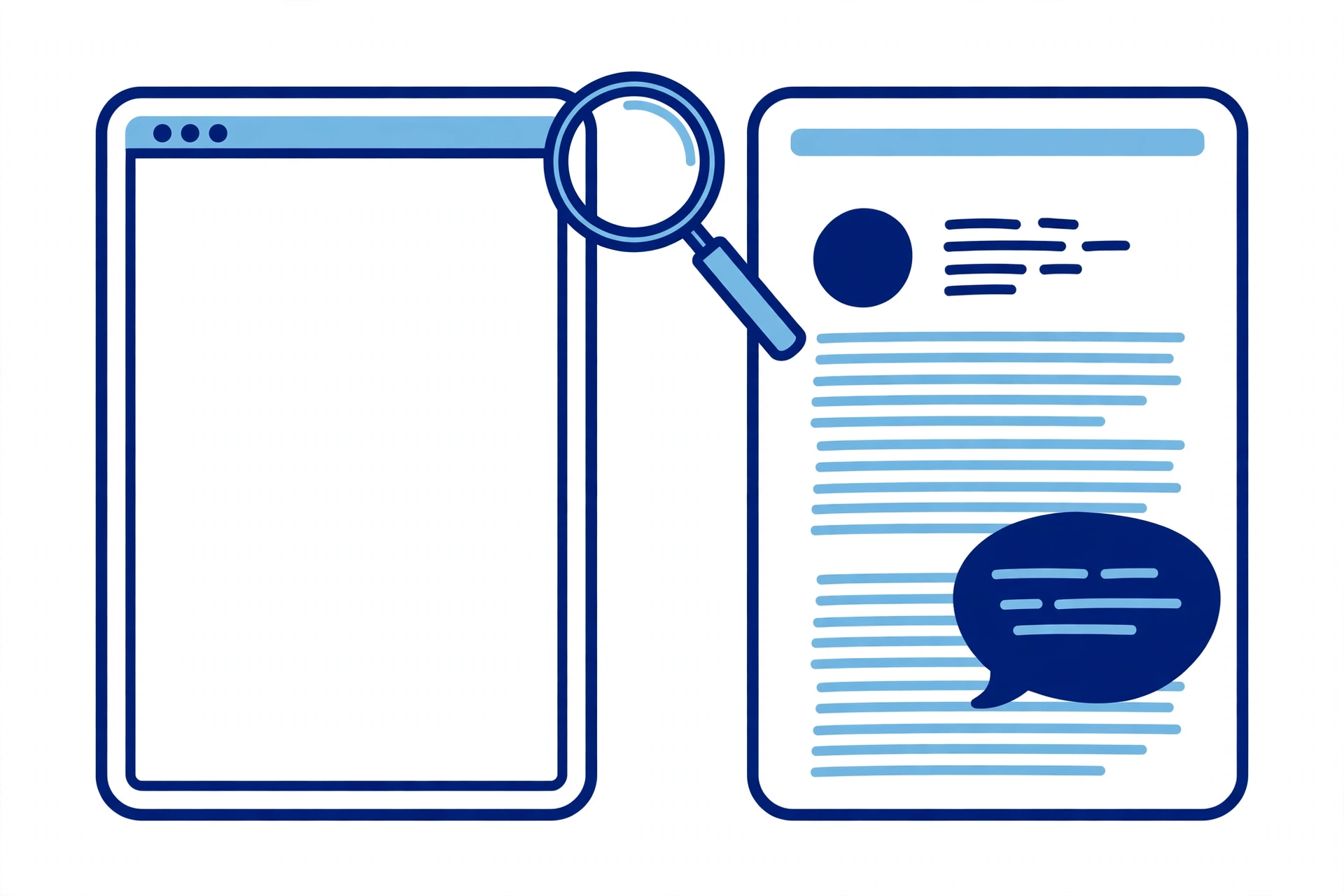
最初に確認するのは、症状の出方です。出方は、大きく次のパターンに分かれます。
- 記事を開いた直後から、編集画面全体が真っ白になる
- 吹き出しブロックを追加・編集した直後に、画面が真っ白になる
- 真っ白にはならないが、そのブロックの場所にエラー表示が出る
- 特定の記事だけが真っ白で、ほかの記事の編集画面は普通に開ける
ここで大事な見分けが、「編集画面だけの問題か、公開ページも崩れているか」です。公開ページが普通に表示されているなら、記事のデータは残っていて、問題は編集画面側の読み込みに絞れます。反対に公開ページまで崩れている場合は、記事の内容そのもの側も含めて見る必要があります。
ブロックの場所にエラー表示が出ている場合は、むしろ好材料です。真っ白で何も分からない状態と違い、「どのブロックが読み込めていないか」が画面上で特定できているからです。次の見出しの特定作業は、そのブロックから始められます。
対象ブロックの特定、元の記事は守って複製で試す
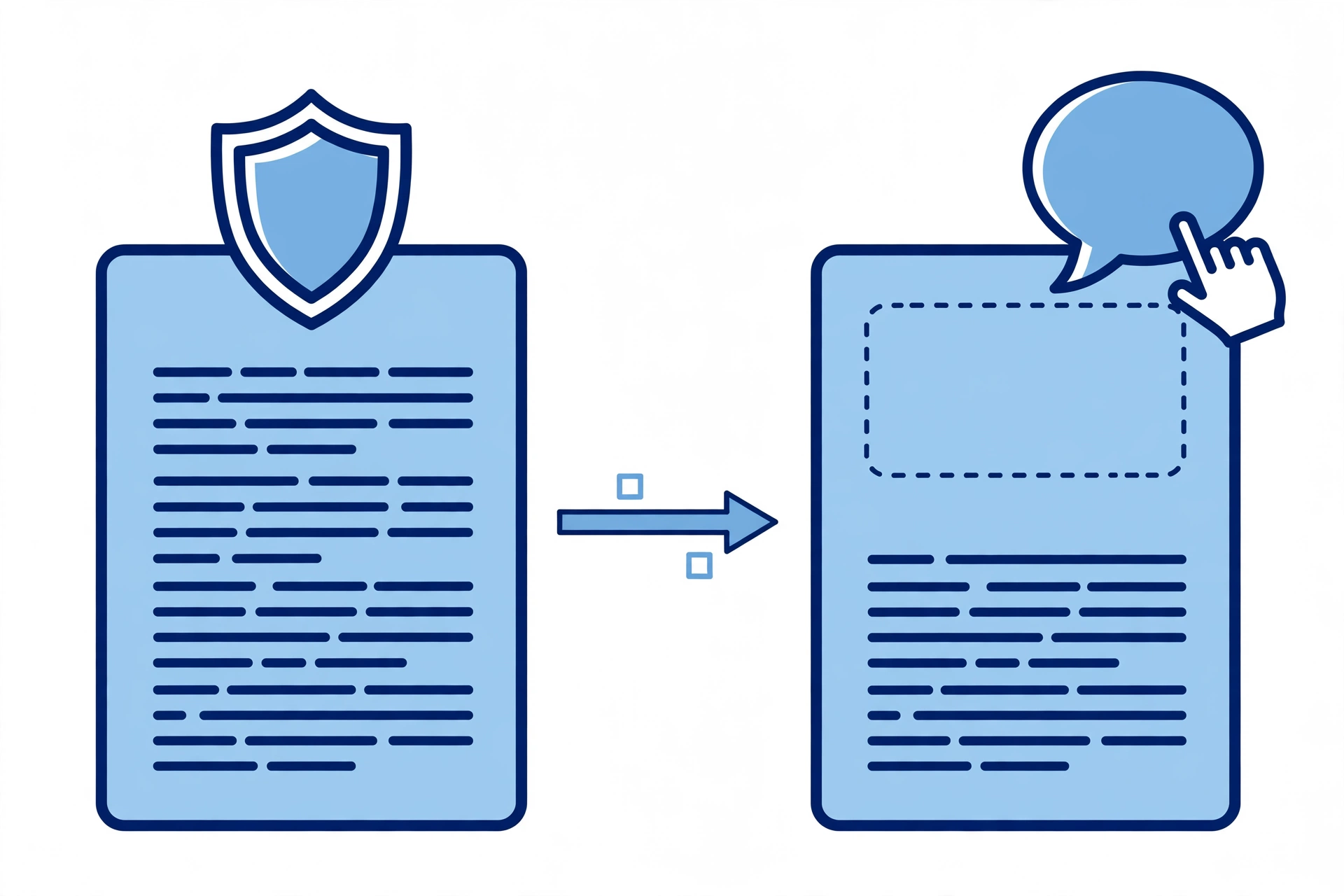
原因のブロックを特定する作業は、元の記事の上では行いません。先に記事を複製して、コピー側で試します。元の記事を直接触ってしまうと、切り分けの途中で状態が変わり、元がどうだったか分からなくなるからです。
コピー側での進め方は、次の順番です。
- 問題の吹き出しブロックを1つ削除して、編集画面が戻るかを見る
- 戻れば、そのブロックが読み込めていなかったことが確定する
- 吹き出しが複数ある場合は、1つずつ削除と確認を繰り返して、対象を絞り込む
- 削除しても戻らない場合は、ブロック以外の側(ブラウザやプラグイン)に当たりを移す
この「1つ外して、直るかを見る」という進め方は、ブロックが原因で編集画面が真っ白になる場合の基本の型です。吹き出し以外のブロックが原因の場合も含めた、ブロック全般の見分け方と再現テストの進め方は、編集画面が真っ白になるブロックの見分け方を整理した記事で扱っています。この記事では、対象がCocoonの吹き出しブロックである場合に絞ります。
なお、削除したブロックの中身(吹き出しの文章)は、消す前にメモなどへ控えておくと、後で作り直すときに慌てません。
ブロックの直し方、復旧・変換・作り直しの3つ
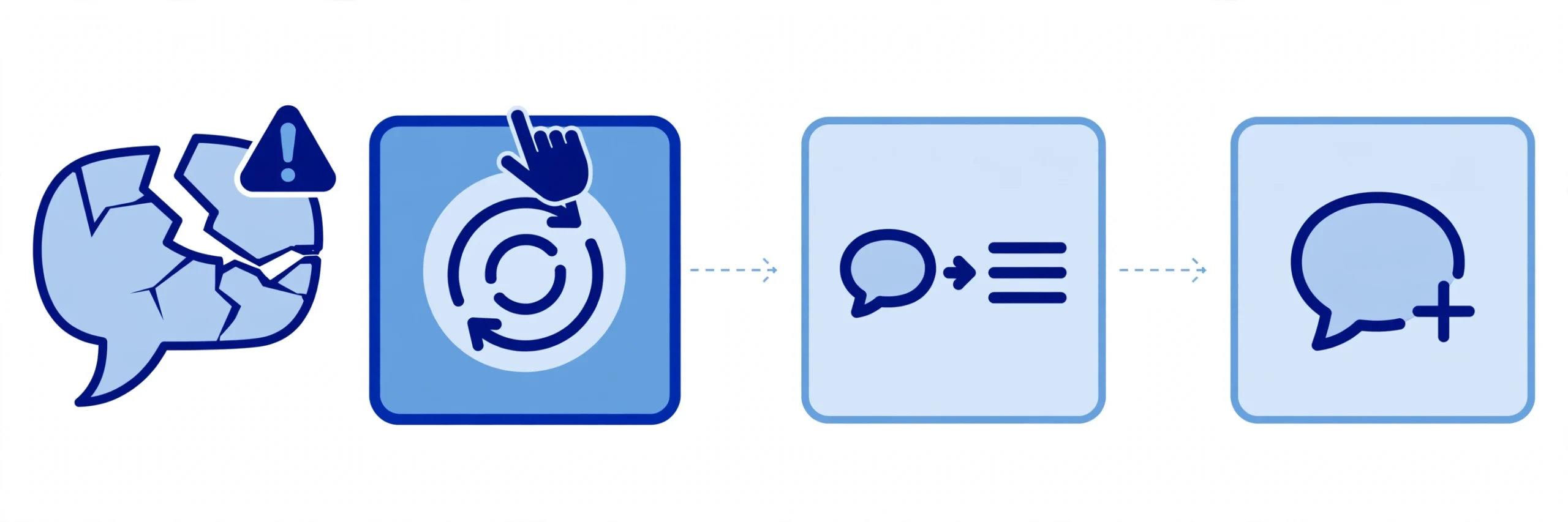
対象のブロックが特定できたら、直し方は大きく3つです。軽いものから順に試します。
- 「復旧を試みる」を使う:ブロックにエラー表示が出ている場合、画面上に復旧の操作が用意されていることがあります。これでそのまま直るケースも少なくありません
- 別のブロックへ変換する:吹き出しとして読み込めなくても、中の文章自体は残っていることがあります。通常の段落など、別のブロックへ変換できれば、文章を救い出せます
- 吹き出しを作り直す:複製側で問題のブロックを削除し、控えておいた文章で、新しく吹き出しブロックを置き直します
作り直す場合は、アイコンの画像や名前の設定も入れ直しになることがあります。手間はかかりますが、壊れたブロックを引きずるより、結果的に早く片付くことが多い方法です。
どうしても作業前の状態に戻したい場合は、記事のリビジョン(過去の保存履歴)から、吹き出しを触る前の版に戻す方法もあります。リビジョンで戻す手順と確認の仕方は、記事を更新したら表示が崩れた時の直し方を整理した記事で扱っています。戻すと、その後の編集分も巻き戻る点だけは、先に承知しておいてください。
ブラウザ側の確認、キャッシュと再読み込みで戻ることもある
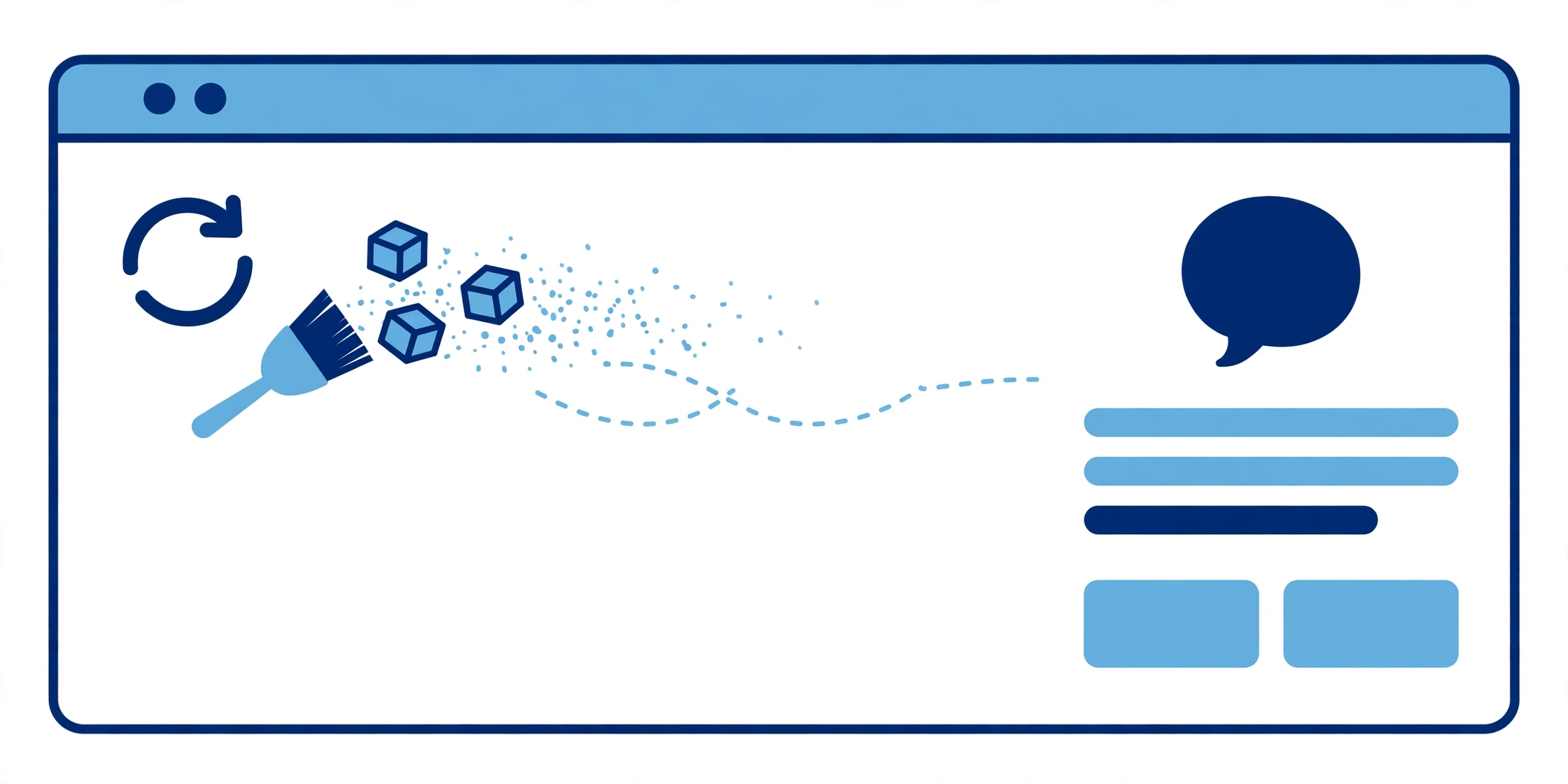
ブロック側を一通り当たっても戻らない場合は、ブラウザ側の読み込みも疑います。編集画面は仕組みが重い画面なので、読み込みの途中で古い情報(キャッシュ)が残っていると、表示が崩れることがあります。
確認の順番は、次のとおりです。
- 通常の再読み込みではなく、キャッシュを無視する再読み込み(スーパーリロード)を試す
- 別のブラウザ、またはシークレットウィンドウ(プライベートウィンドウ)で同じ記事を開く
- そちらで普通に開けるなら、原因は元のブラウザ側のキャッシュや拡張機能の側にある
当サイト群でも、編集画面の表示がおかしいときは、まず別の開き方で「その記事だけの問題か、自分の環境の問題か」を分ける確認を型にしています。ブラウザ側が原因だった場合は、ブロックには何も問題がなかった、ということになります。
プラグインとCocoon側の設定確認、最後に当たる場所
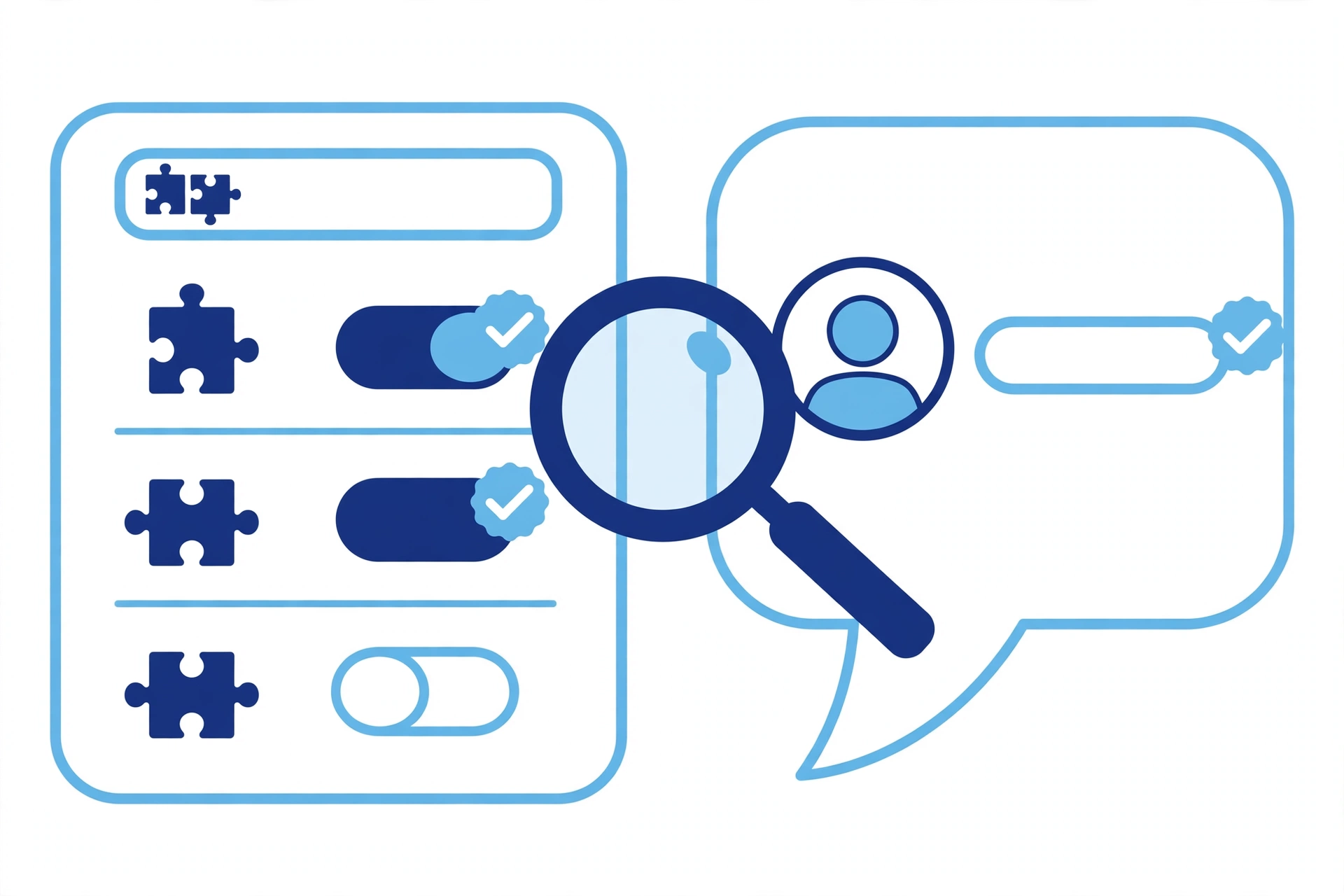
ブロック・ブラウザの両方を当たっても戻らない場合は、プラグインとの競合と、Cocoon側の設定を確認します。
プラグイン側の切り分けは、ブロックの表示に関わるプラグインを中心に、1つずつ止めて様子を見る進め方が基本です。ただし、本番のサイトでプラグインを止めると、公開ページ側の表示にも影響が出ることがあります。アクセスの少ない時間帯に、止める前の状態を控えてから、慎重に進めてください。
Cocoon側では、吹き出しそのものの登録内容を確認します。Cocoonには、吹き出しのアイコン画像や名前を登録・編集する設定の場所があります。確認する観点は、次のとおりです。
- 使っている吹き出しのアイコン画像が、メディア側で消えたり移動したりしていないか
- 吹き出しの登録内容が、欠けたままになっていないか
- ほかの記事の吹き出しは、正常に表示・編集できるか
ほかの記事の吹き出しが正常なら、その記事のブロック側の問題に戻ります。すべての記事で吹き出しだけがおかしいなら、設定側や競合側の可能性が上がります。なお、テーマのバージョンが直接の原因だと決めつける必要はありません。確認できる範囲から順に当たるのが、この場面の型です。
\ 手順を試しても直らなかった人はこちら(診断3,000円から) /
まとめ
Cocoonの吹き出しで編集画面が真っ白になった時の確認について振り返ります。
- 多くの場合、原因は記事全体ではなく「読み込めていないブロックが1つある」こと。まず公開ページが無事かで、編集画面側の問題かどうかを分ける
- 特定は、記事を複製してコピー側で吹き出しを1つ外し、直るかを見る。元の記事は直接触らない
- 直し方は「復旧を試みる」→別のブロックへ変換→吹き出しの作り直しの順。戻らなければリビジョンで作業前に戻す逃げ道がある
- ブロックで直らなければ、ブラウザのキャッシュ、プラグインの競合、Cocoon側の吹き出し登録の順に当たる
まずは、真っ白になった記事を複製して、コピー側で吹き出しブロックを1つ外してみてください。そこで画面が戻れば、原因の場所はその場で確定します。

コメント