こんにちは!とも(@tomo_ITBizBlog)です!
新しいサイトを立ち上げようと、ConoHa WINGの管理画面からWordPressのインストールを進めていたときのことです。必要事項を入力して実行ボタンを押したら、「ファイルが既に存在します」という趣旨のエラーが出て、先に進めなくなってしまいました。まだ何も作っていないはずなのに、もうファイルがあると言われる。何をどう確かめればいいのか分からず、画面の前で手が止まった。そんな経験をした書き手は、少なくないはずです。
先に見通しを書くと、これは操作ミスというより、インストールの仕組み側の都合で起きるエラーです。WordPressのインストールは「指定したフォルダに、まっさらな状態からファイル一式を置く」作業なので、設置先に先客のファイルがあると、安全のために止まる作りになっています。逆に言えば、見る場所は「設置先のフォルダ」に絞れます。指定が合っているか、中に何があるか、その正体は何か。この順番で当たれば、切り分けられる問題です。
この記事では、切り分けと直し方の型に絞って整理します。なお、サブドメインの作り方や、ファイルマネージャーを開く段階でつまずいた時の話は、別の記事の担当範囲です。この記事は「エラーが出た後に、何をどの順で確認するか」だけを扱います。
- WordPressのインストールで「ファイルが既に存在します」という趣旨のエラーが出て進めない
- まだ何も作っていないはずなのに、なぜファイルがあると言われるのか分からない
- 中のファイルを消して進めてよいのか、消してはいけないのかの判断が付かない
- このエラーが出る仕組み(設置先フォルダに先客があると止まる理由)
- 設置先の指定、中身の確認、正体の見分けという切り分けの順番
- 消して進めてよい場合と、絶対に取り違えてはいけない注意
まず結論、このエラーは「設置先に先客がいる」というサイン
結論から書くと、このエラーへの対応で決めるのは、次の3点です。
- まず、設置先フォルダの指定が思った場所を指しているかを確認する
- 次に、そのフォルダの中身を実際に開いて、何が置かれているかを見る
- 中身の正体が「消してよいもの」と確かめられてから、はじめて消去や再実行に進む
エラー文は「ファイルが既に存在します」という趣旨の短いものですが、意味しているのは「指定された設置先は、空っぽではない」ということです。インストール自体が壊れているわけでも、入力した情報が間違っているわけでもありません。見るべき場所は1つ、設置先のフォルダに絞れます。
以下の見出しでは、まずエラーが出る仕組み、次に設置先の指定と中身の確認、正体の見分け方、消してよい場合の進め方と注意の順に書きます。
なぜ出るのか、設置先にファイルがあると自動設置は止まる
ConoHa WINGのWordPressインストールは、指定したフォルダ(ディレクトリ)の中へ、WordPress本体のファイル一式を自動で配置する仕組みです。設置先に既存のファイル群があると、上書きで壊してしまう事故を防ぐため、処理が止まってエラーになることがあります。
つまり、このエラーは「失敗」であると同時に「保護」でもあります。確認なしに上書きが進めば、既にあるサイトのファイルを壊しかねないからです。
設置先にファイルが残っている理由は、大きく3つに分かれます。
- 設置先の指定を取り違えていて、別の場所(たとえば稼働中サイトのフォルダ)を見ている
- 過去に同じ場所へインストールや設置作業を試みた残骸が残っている
- サーバー側で最初から用意されている初期ファイルが、そのフォルダに置かれている
どれに当たるかで、対処はまったく変わります。だからこそ、次の見出しからの「指定の確認→中身の確認→正体の見分け」という順番が大事になります。
最初に当たる場所、設置先フォルダの指定が合っているか
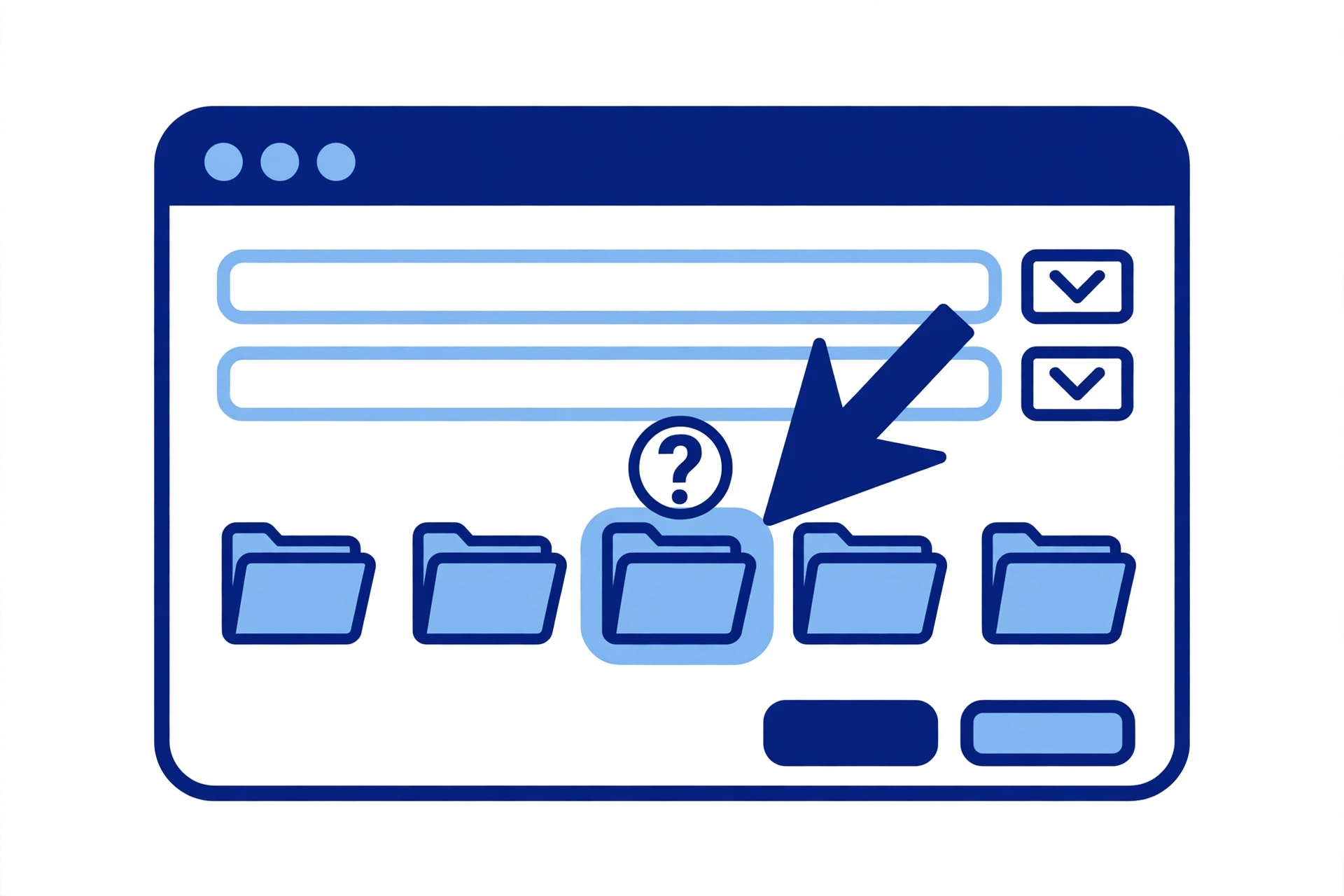
切り分けの最初は、中身を見る前に「設置先の指定」そのものです。サイトごとに公開フォルダの場所は決まっていて、ドメイン直下に置くのか、サブフォルダに置くのかで、指す場所が変わります。
- 独自ドメインのサイトなら、そのドメインに割り当てられた公開フォルダが設置先になる
- サブドメインのサイトなら、サブドメイン用に作られたフォルダが設置先になる
- フォルダ名の指定欄がある場合は、既存のフォルダ名になっていないかも見る
特に取り違えが起きやすいのは、複数サイトを同じサーバーで運営している場合です。新しいサイト用のつもりで既存サイトのフォルダを指定してしまえば、そこには当然ファイルが一式あり、エラーは正しく働いていることになります。
サブドメインを作る時にフォルダがどう用意されるかは、ConoHaでサブドメインを作る手順を整理した記事で扱っています。この記事では、設置先が「本当に作りたいサイトの場所か」を入力内容と突き合わせるところに絞ります。
指定が合っていないと分かったら、対処はシンプルです。正しい設置先に直して、もう一度実行すれば済みます。中のファイルを消す必要は、どこにもありません。
フォルダの中身を開く、ファイルマネージャーとFTPで確かめる
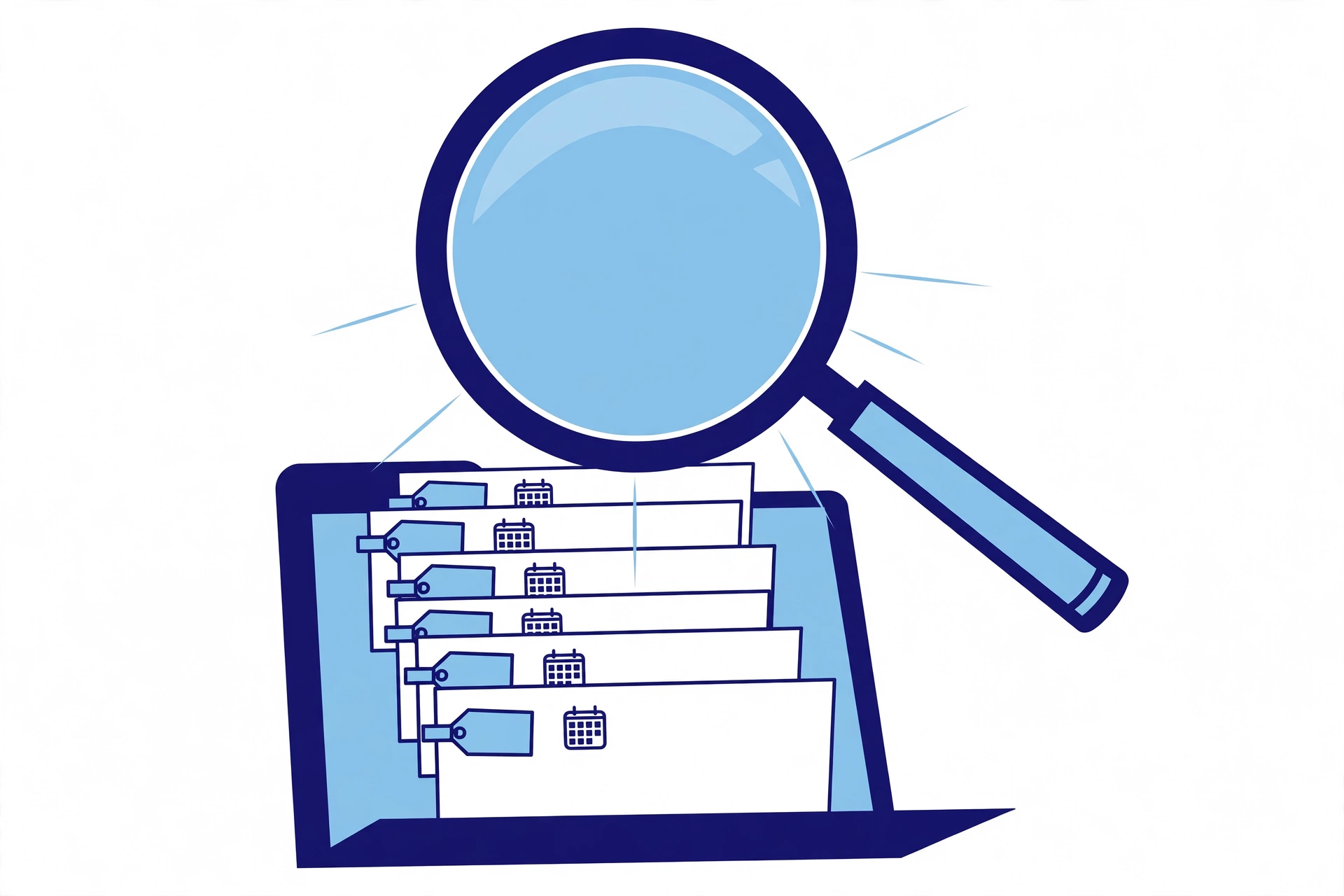
指定が合っているのにエラーが出るなら、次は設置先フォルダの中身を実際に開きます。確認手段は、主に次の2つです。
- サーバーの管理画面から開けるファイルマネージャーで、そのフォルダの中を一覧表示する
- FTPソフトでサーバーに接続して、同じフォルダの中を見る
中身を見るときの着眼点は、「ファイルの名前」と「更新日付」です。WordPress関連と分かる名前のファイルが一式そろっているか、作業で置いた覚えのあるファイルか、日付がいつ頃のものか。この3点で、次の見出しの「正体の見分け」に進めます。
なお、ファイルマネージャーを開こうとした段階で、突然ログイン画面が出て入れなくなることがあります。その開き方のつまずきは、ConoHaのファイルマネージャーにログイン画面が出た時の対処法を整理した記事で扱っています。この記事では、開けた後の「中身の読み方」に絞ります。
当サイト群でも、ConoHa WINGで複数のサイトを運営しているため、新しいサイトを足すときは、設置先フォルダがどのサイトのものかを最初に突き合わせる確認を型にしています。中身を開く作業は数分で終わるので、推測で進めるより、この一手間を挟むほうが結果的に早道です。
中身の正体を見分ける、残骸か初期ファイルか稼働中か

中身が見えたら、正体を次の3種類に仕分けします。
- 作りかけの残骸:過去に同じ場所でインストールや設置を試みて、途中で止まったファイル群。サイトとしては表示されないことが多い
- 初期ファイル:サーバー側で最初から置かれている案内ページ等のファイル。数は少なく、サイトの実体ではない
- 稼働中サイトのファイル:今まさに表示されている別サイトの中身。ファイルがそろっていて、更新日付も最近のものが混ざる
見分けの決め手は、そのフォルダに対応するアドレスを実際に開いてみることです。サイトが表示されるなら、それは稼働中のサイトです。何も表示されない、またはエラー画面になるなら、残骸か初期ファイルの可能性が高くなります。あわせて、ファイルの更新日付が「自分が作業した覚えのある時期」かどうかも、手がかりになります。
正体が残骸か初期ファイルと判断できたら、次の見出しの手順で進めます。逆に、稼働中サイトの疑いが少しでも残る場合は、消去には絶対に進みません。その場合は、設置先の指定そのものをもう一度見直す側に戻ります。
消して進める場合の手順と、取り違えだけは絶対に避ける注意

中身が「残骸」または「初期ファイル」で、消してよいと判断できた場合の進め方は、次の順番です。
- 消す前に、対象フォルダの中身を自分のパソコンへダウンロードする等して、控えを残す
- 対象が「このフォルダで間違いないか」を、フォルダの場所と名前でもう一度読み合わせる
- フォルダの中身を削除して空の状態にし、インストールをもう一度実行する
- 完了したら、作ったサイトのアドレスを開いて、初期画面が表示されるかを確認する
ここで一番大事な注意を書いておきます。稼働中の別サイトのフォルダと取り違えて、そのファイルを消してしまうことだけは、絶対に避けてください。 サーバー上では、複数サイトのフォルダが似た名前で並びます。1つ間違えて消せば、表示されていたサイトがその場で壊れます。
取り違えを防ぐ型は、シンプルです。
- 消す対象のフォルダに対応するアドレスを開き、サイトが表示されないことを消去前に必ず確かめる
- 判断に迷うファイルが1つでもあれば、その日は消さずに止める。急いで得することは何もありません
- 控え(バックアップ)を残してから消す。万一のときに戻れる状態を作っておく
このエラーは、取り違えを未然に防いでくれる合図でもあります。慌てず、確認の順番を持っているかどうかが結果を分けます。
\ 手順を試しても直らなかった人はこちら(診断3,000円から) /
まとめ
「ファイルが既に存在します」という趣旨のエラーについて振り返ります。
- このエラーは、設置先フォルダが空っぽではないために、自動設置が安全側で止まっている状態。インストール自体の故障ではない
- 切り分けの順番は、設置先の指定の確認→フォルダの中身の確認→正体の見分け(残骸/初期ファイル/稼働中)の3段階
- 稼働中サイトのフォルダの取り違えだけは絶対に避ける。消す前に対応アドレスを開いて表示されないことを確かめ、控えを残してから進める
- サブドメインの作り方やファイルマネージャーの開き方は別記事の範囲。この記事はエラー後の確認に絞った
まずは、止まっているインストールの設置先が、どのフォルダを指しているかを1回だけ確かめてみてください。指定が合っていれば中身を開く、間違っていれば直して再実行。その入口さえ決まれば、このエラーは落ち着いてほどける問題です。


コメント