こんにちは!とも(@tomo_ITBizBlog)です!
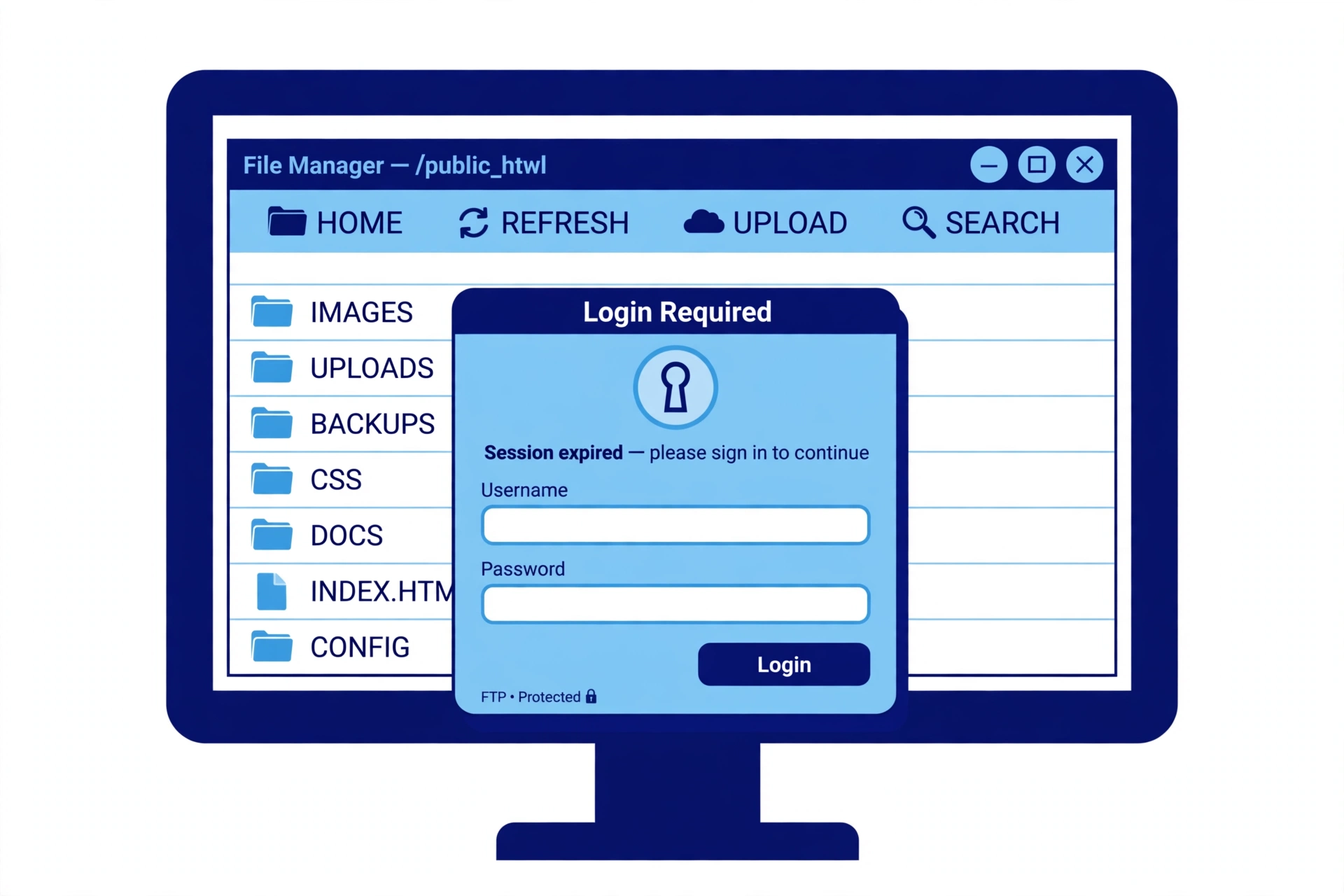
ConoHaのファイルマネージャーが急にログイン画面になって、この記事にたどり着いた方へ。いつもはそのまま開けていたのに、突然ユーザー名とパスワードを聞かれると、ヒヤッとして、頭が真っ白になるものです。求められている情報が何なのかも分からず、その気持ちのまま検索して、ここに来た方も多いと思います。
先に安心材料を置いておくと、このログイン画面はサイトが壊れたサインではありません。パネル経由の自動ログイン(トークン)が外れてしまった状態で、当サイトでもまったく同じ状態になり、パネルへのログインし直しから復旧できました。原因は操作側ではなく自動ログインの仕組み側にあり、知らないと誰でもはまるところなので、落ち着いて順番に確認していきましょう。
静的サイトのファイルを更新しようと、ConoHaのファイルマネージャーを開いたら、見慣れないログイン画面が表示されました。
いつもはコントロールパネルからそのまま開けるはずなのに、ユーザー名とパスワードを聞かれて、作業が止まってしまいます。
しかも、パネルから入り直しても同じログイン画面のまま。ログイン画面を再読み込みしても、状況は変わりませんでした。
この記事では、2026年11月に当サイト群の作業で実際に起きたこの事象について、判明した仕様と、復旧できた手順を紹介します。
- ファイルマネージャーが急にログイン画面になって、作業が止まって焦っている
- ファイルマネージャーを開いたら、急にログイン画面が出て入れない
- パネルから入り直してもログイン画面のままで、戻り方が分からない
- ログイン画面で何を入力すればよいのか分からない
- ファイルマネージャーの本来の開き方(パネル経由ならログイン不要)
- ログイン画面が求めているFTPアカウント情報の確認場所
- 実証済みの復旧手順(ログアウト→ログインし直し→メニュークリック)
- 再発を防ぐための運用上の注意点
急にログイン画面が出てファイル操作が止まった
事象が起きたのは、2026年11月12日、静的サイト shortcut.kotona-school.com のデプロイ作業中のことです。
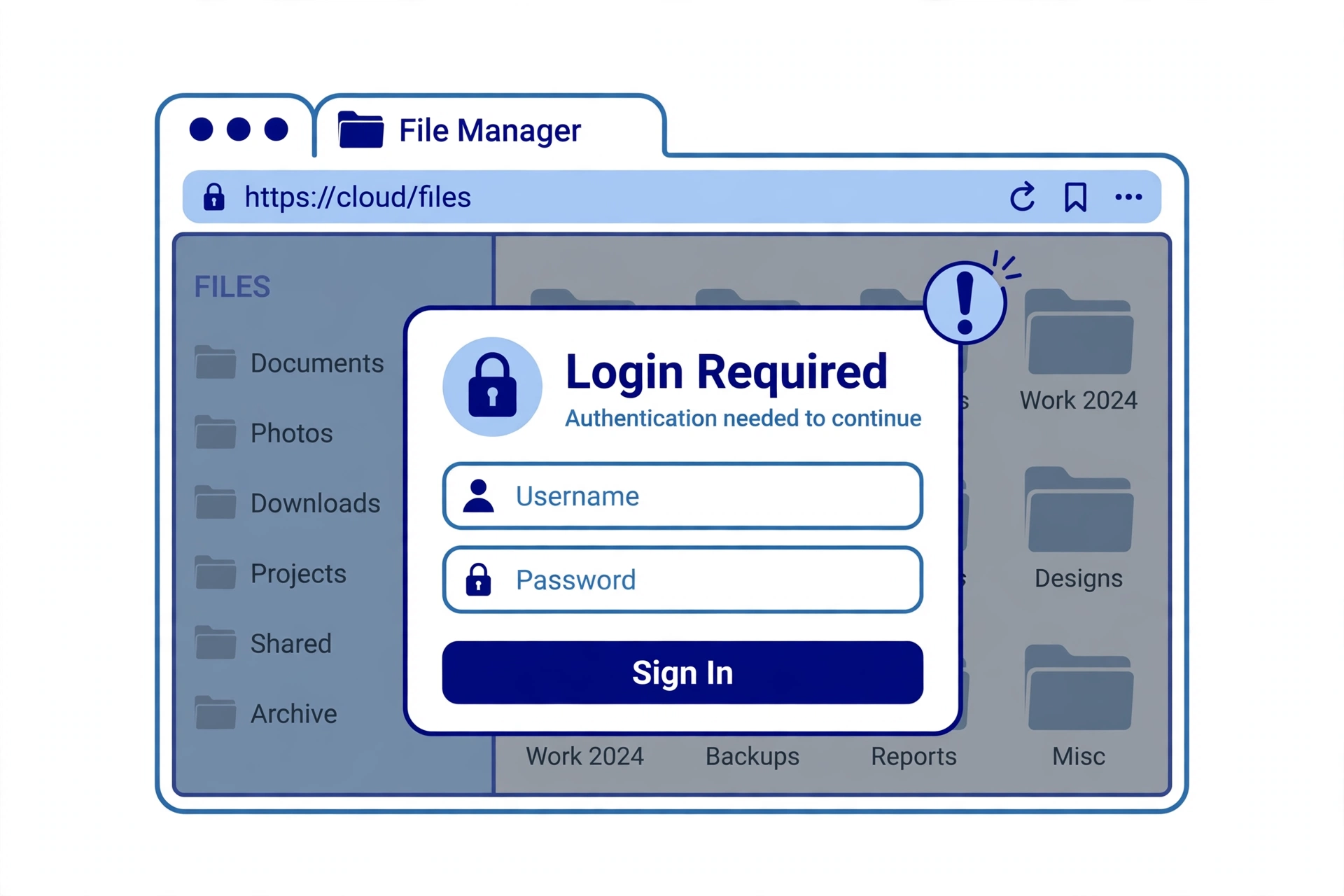
ConoHaのファイルマネージャー(filemanager1217.conoha.ne.jp)が、独自のログイン画面(ユーザー名/パスワード)を表示しました。
普段は効いているコントロールパネル経由の自動ログイン(SSO)が効かず、そのままではファイル操作に入れません。
パネルのメニューから入り直しても、トークンなしのURLで開いてログイン画面のまま、という状態が2回再現しました。
一方で、公開サイト自体は正常に表示されていました。止まったのは、デプロイとファイル操作だけです。
「サイトが壊れた」のではなく「作業の入り口だけが閉じた」状態だった、というのがこの事象の全体像でした。
本来はパネル経由ならログイン画面が出ない仕様
まず押さえておきたいのは、このログイン画面は「本来なら出ないはずの画面」だという点です。
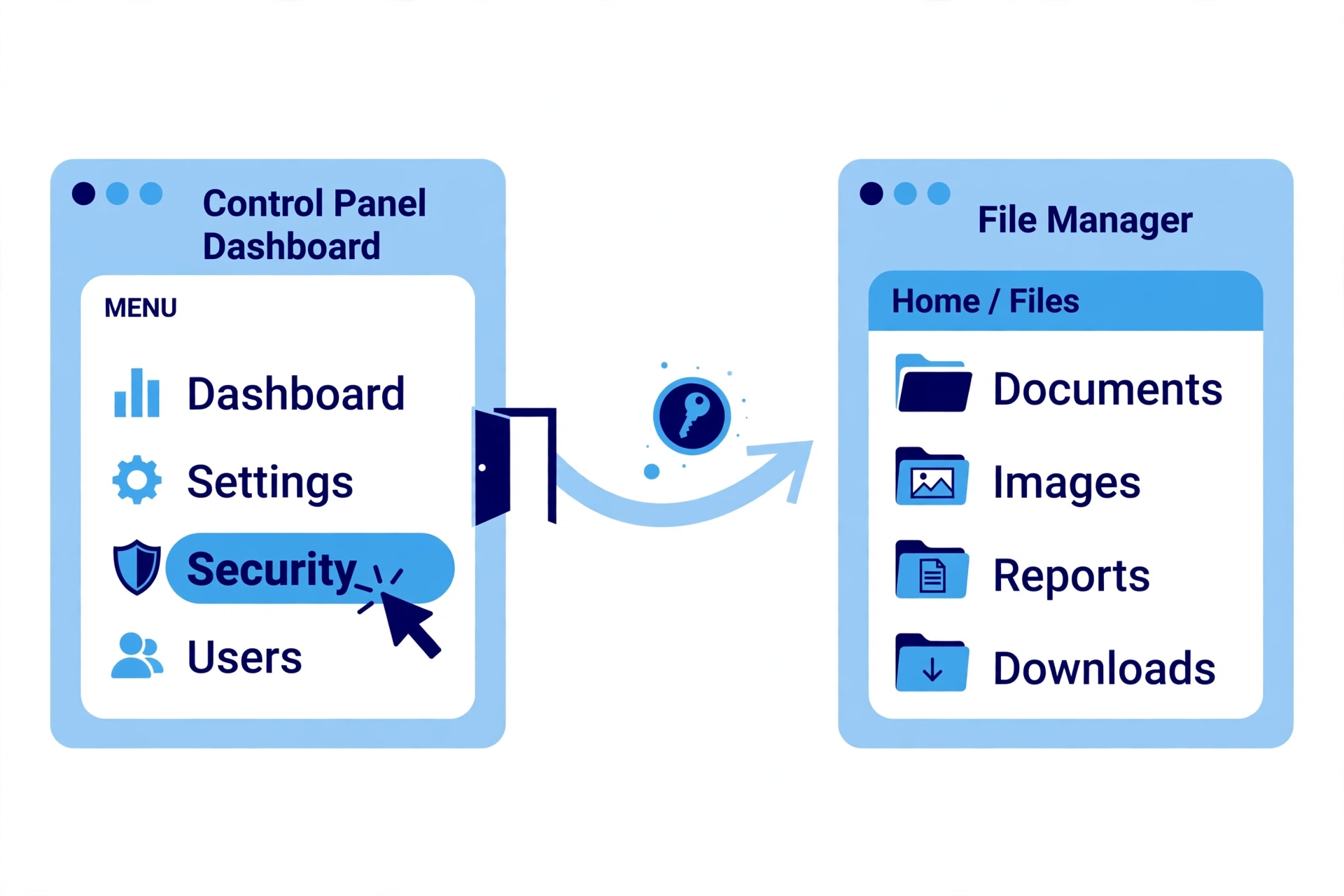
ConoHaの公式ガイドで確認したところ、ファイルマネージャーはコントロールパネル経由の場合、本来ログイン画面が出ずにそのまま開ける仕様でした。
パネルから開くときは、トークン付きのURLが発行されて、そのままファイルマネージャーに入れる形になっています。
では、独自ログイン画面が求めているものは何かというと、FTPアカウントのユーザー名とパスワードです。これも公式ガイドで確認しました。
つまり、WordPressのログイン情報やConoHaパネルのログイン情報を入れても、この画面は通れません。求められているものが別なのです。
FTPアカウントのユーザー名は、パネルの「サイト管理>FTP」で確認できます。
ただしパスワードは画面に表示されません。表示不可で、同画面から変更だけができる形です。
この「求められているのはFTPアカウントの情報」という点が、切り分けの最初の手がかりになりました。
もう1つ、状態を見分ける目安があります。パネル経由で正常に開けている時はURLにトークンが含まれており、ログイン画面化した時はトークンなしのURLになっていました。
URLの形を見るだけでも、「入り口の認証が外れている」のかどうかを切り分けられます。
前回と違った2つの新しい事象
実は、ファイルマネージャーの入り直し自体は、前回(2026年11月10日、別のサイトの設置時)にも経験がありました。
その時は、パネルから入り直すだけでそのまま開けています。今回つまずいたのは、前回と違う2つの事象が重なったためです。
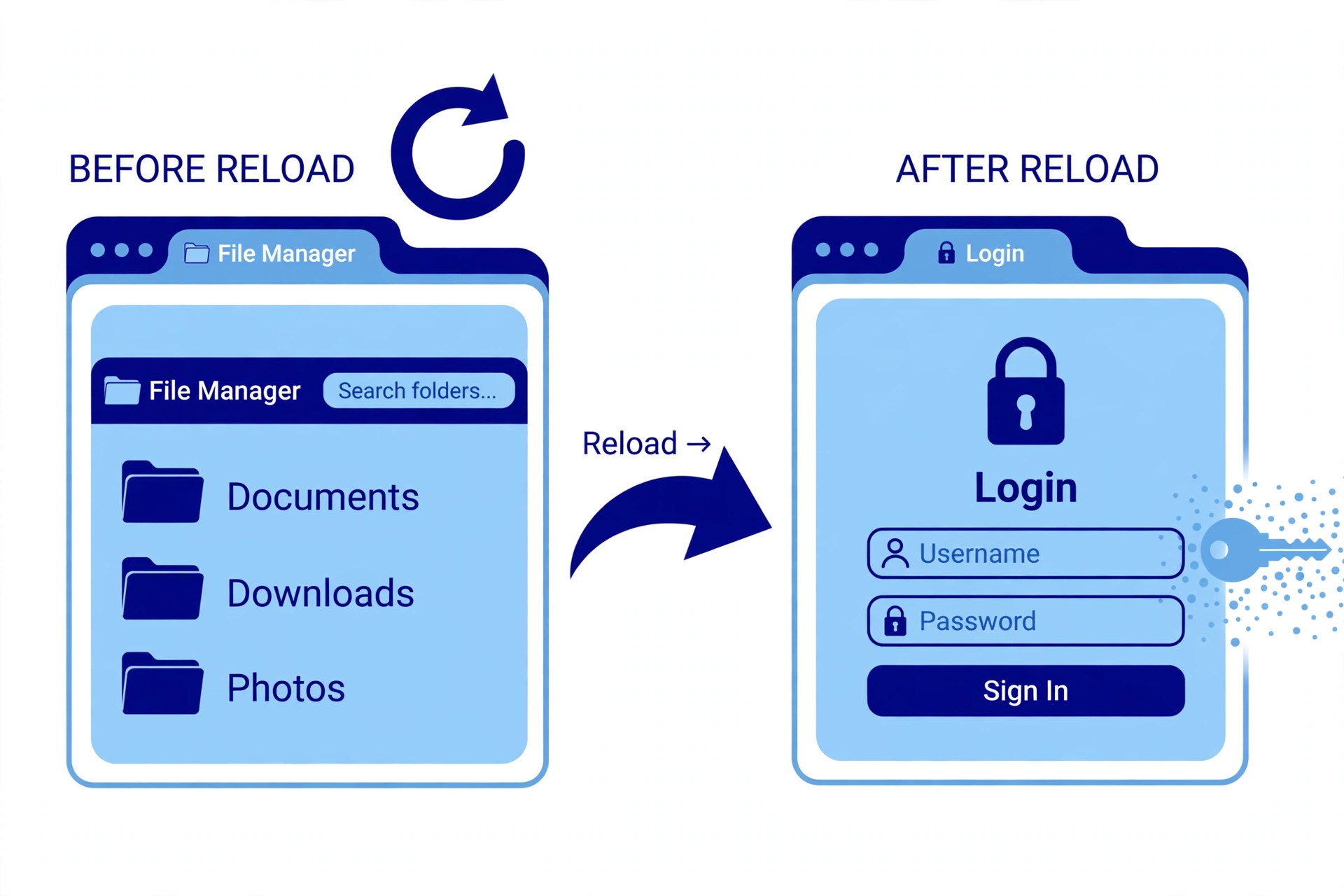
1つ目は、最初のセッションはトークン付きで正常に開けたのに、タブを再読み込みした瞬間にトークンを失い、ログイン画面になってしまったことです。
2つ目は、パネルから入り直してもトークンが発行されず、ログイン画面のままになるケースが続いたことです。
入り直しが効かないため、「セッションが切れただけ」とは言い切れない状態でした。
なお、ログイン画面そのものを再読み込みするだけでは復旧しません。これも今回の確認で分かった点です。
仕組みの詳細までは未確認ですが、少なくとも実測の範囲では「再読み込みでトークンが失われる」「入り直してもトークンが付かないことがある」の2点が起きていました。
復旧手順はパネルへのログインし直しから
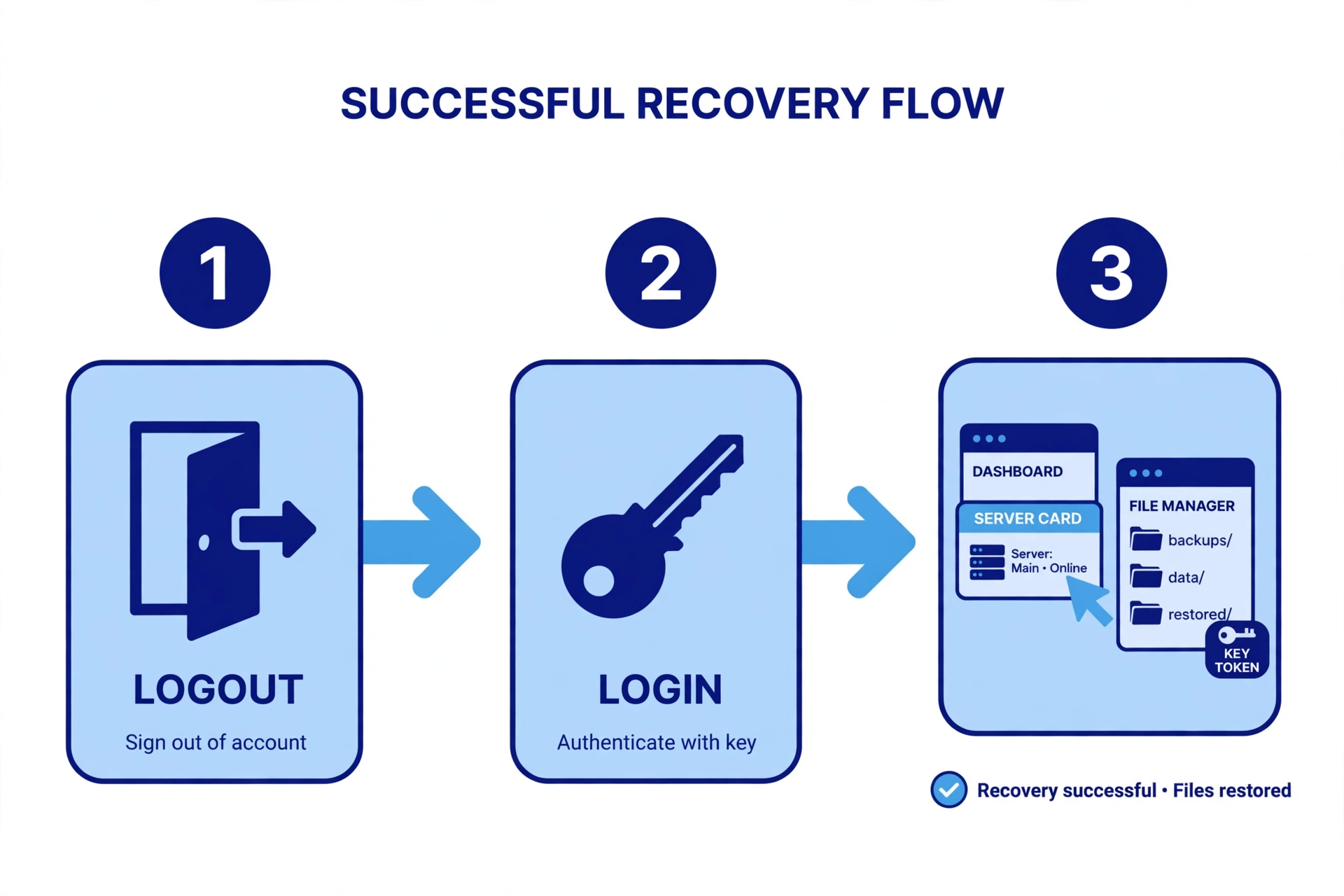
慌てなくて大丈夫です。復旧の手順は3ステップだけで、難しい設定変更はありません。落ち着いて1つずつ進めていきましょう。
最終的に復旧できた手順は、次の3ステップです。
- コントロールパネルを一度ログアウトする
- 保存済みログインで、パネルへログインし直す
- ダッシュボードのサーバーカード内にある「ファイルマネージャー」をクリックして開く
この手順でトークン付きのURLが再発行され、ログイン画面が出ずにそのまま開けました。
ポイントは3つ目です。URLをコピーして開くのではなく、メニューをクリックして開くことが大事でした。
コピーしたURLで開くとトークンが付かない場合があるため、復旧のときはメニュークリックで開くのが確実です。
もう1つのポイントは、Cookieやキャッシュの削除までは不要だったことです。ブラウザ側の掃除をする前に、パネルへのログインし直しを試す価値があります。
焦ってログイン画面に手元のパスワードを入れ続けるより、入り口そのものを開き直すほうが先、というのが今回の実感でした。
実際、この手順に行き着くまでには、パネルのメニューからの入り直しを2回試して、それでもログイン画面のままでした。
分岐点は「パネルに入り直す」ことではなく、「パネル側のセッション自体を一度閉じて、開き直す」ことだった、というのが今回の切り分けの結論です。
ログイン画面が求めるのはFTPアカウントの情報
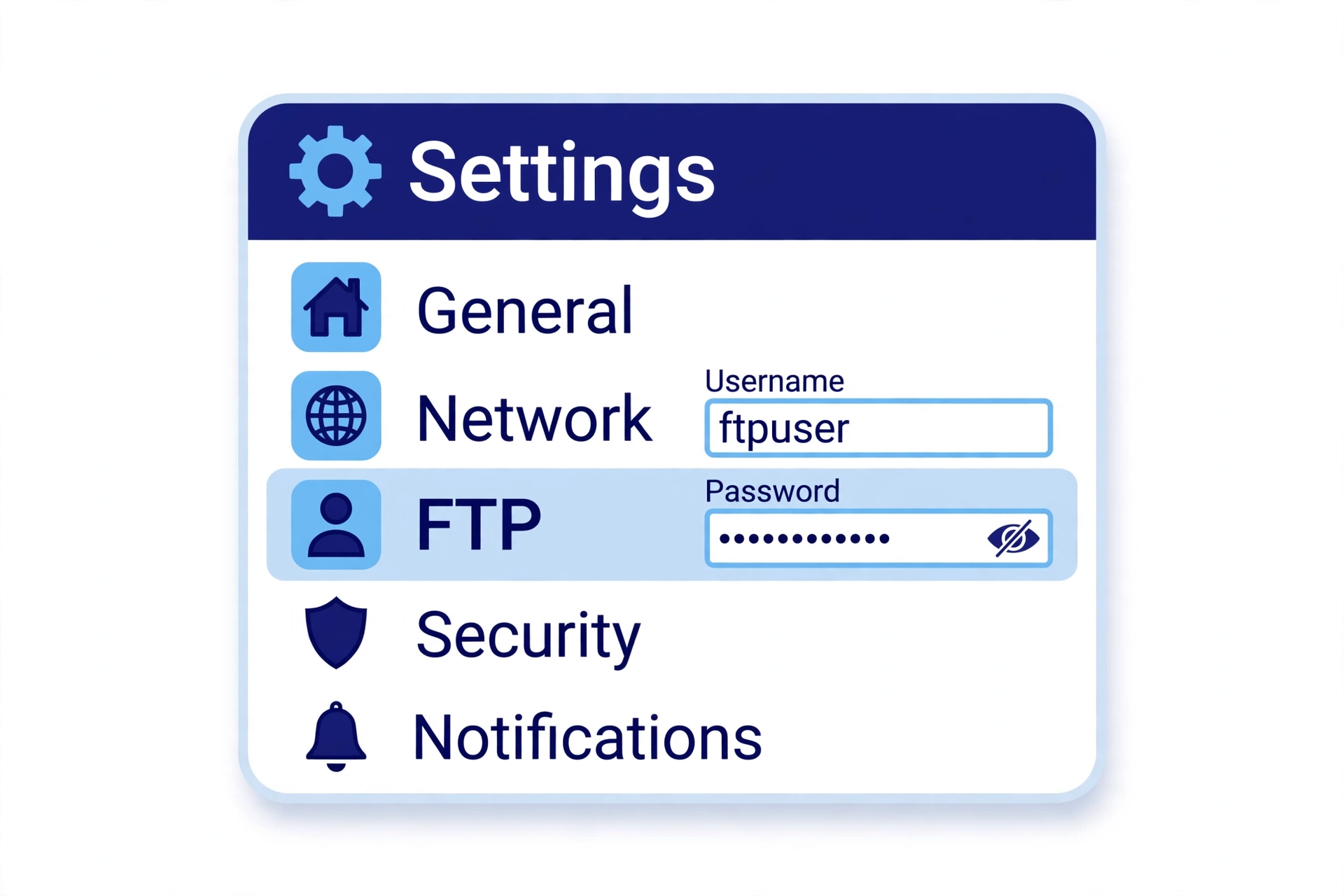
復旧手順で開けない場合や、どうしてもログイン画面から入る必要がある場合のために、入力すべき情報の確認場所も押さえておきます。
ここは確認先の案内です。パスワードの変更のような操作はまだしないので、安心して読み進めてください。
繰り返しになりますが、独自ログイン画面が求めるのはFTPアカウントのユーザー名とパスワードです(公式ガイドで確認済み)。
- ユーザー名: パネルの「サイト管理>FTP」で確認できる
- パスワード: 画面には表示されない(表示不可)。同画面から変更はできる
注意したいのは、FTPアカウントの情報を手元で管理していない運営者も少なくない、という点です。
当サイト群でも、FTPアカウントの情報は把握していない状態でした。そのため、このログイン画面から直接入る道は、最初から当てにしていません。
FTPのパスワードが分からない場合は、無理にログインを試し続けるより、まずパネル経由の復旧手順(ログアウト→ログインし直し→メニュークリック)を試すのが先です。
ログインの試行を繰り返すことは、それ自体が別の制限の引き金になりかねません。順番を間違えないことが大切でした。
運用注意はトークン付きタブを再読み込みしないこと
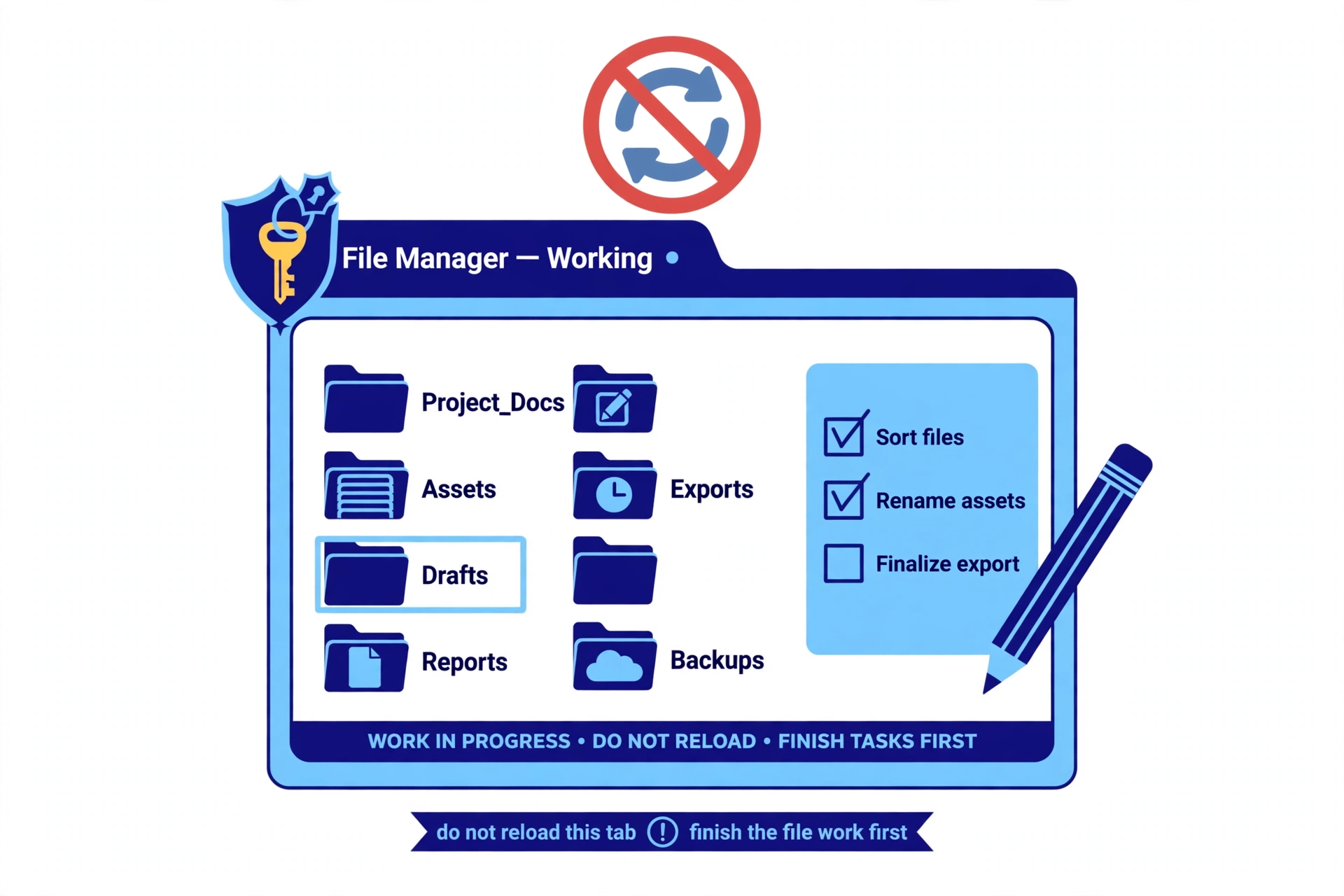
今回の事象から、当サイト群では次の運用注意を残しました。
- トークン付きで開いているファイルマネージャーのタブは、再読み込みしない(トークンを失うため)
- 作業が長時間化しそうな場合は、先に必要なファイル操作を済ませておく
- ログイン画面が出たら、まずパネルへのログインし直しから復旧を試す
それでも復旧しない場合の次の手としては、FTPパスワードの変更や、新しいFTPアカウントの作成が候補になります。
どちらもパネルの「サイト管理>FTP」から行えますが、認証情報の変更は運営体制に影響するため、実施するかどうかは慎重に判断する前提です。
まずは「再読み込みしない」「入り口を開き直す」の2点を押さえておけば、同じ事象が起きても作業の止まり方は小さく済みます。
\ 手順を試しても直らなかった人はこちら(診断3,000円から) /
まとめ
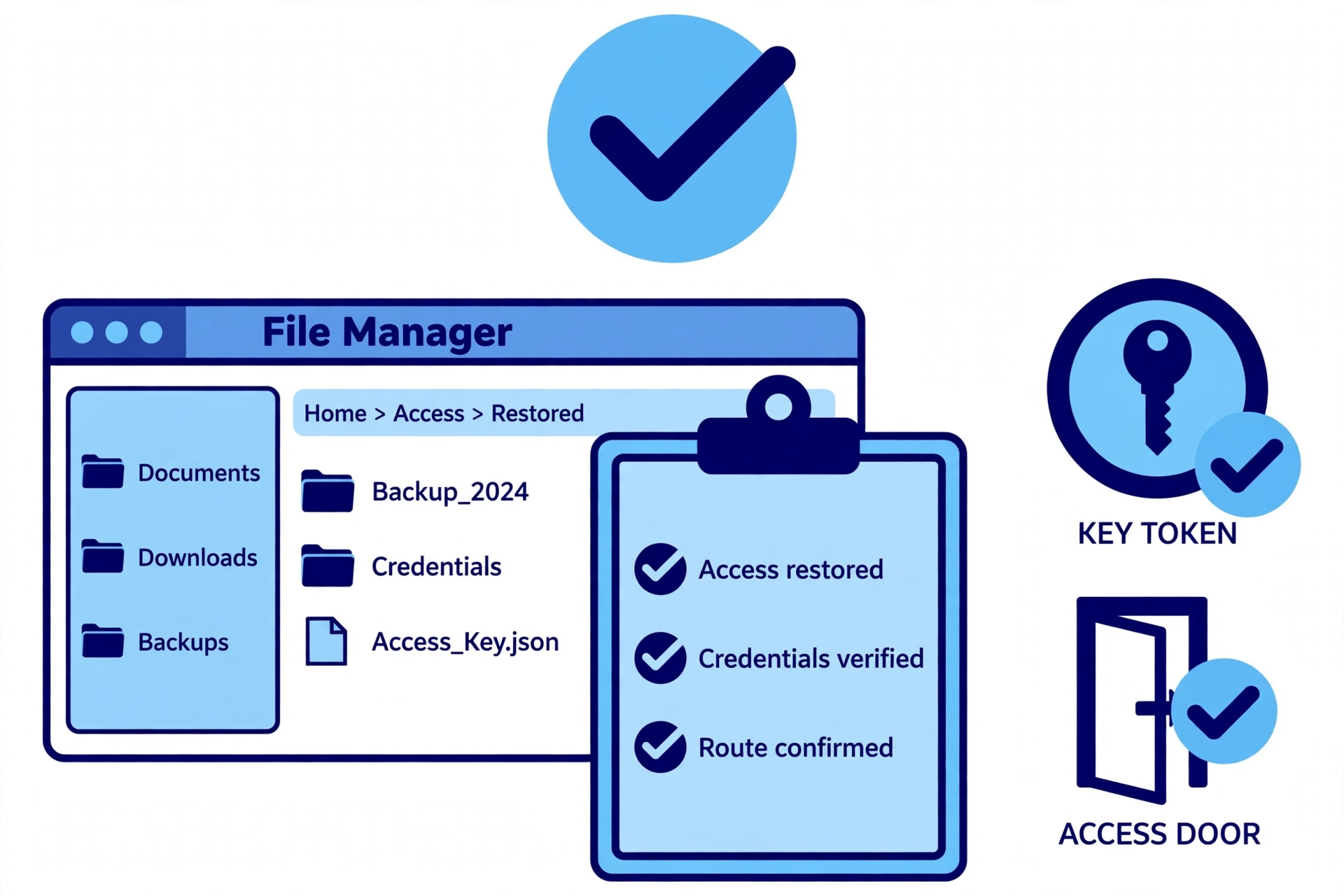
ConoHaのファイルマネージャーに急にログイン画面が出た時の対処について、振り返ります。
- ファイルマネージャーは本来、コントロールパネル経由ならログイン画面が出ずにそのまま開ける
- 独自ログイン画面が求めるのは、FTPアカウントのユーザー名とパスワード
- 復旧手順は「パネルをログアウト → ログインし直し → サーバーカードのメニューをクリック」の3ステップで、Cookie・キャッシュ削除は不要だった
- トークン付きで開いているタブは再読み込みしない
急にログイン画面が出ても、サイト自体が壊れたわけではありません。止まっているのは作業の入り口だけです。
入り直し方さえ分かっていれば、慌てずに戻ってこられます。同じ画面に出会った時は、まずパネルへのログインし直しから試してみてください。

コメント