こんにちは!とも(@tomo_ITBizBlog)です!
ログイン画面で403エラーが出て、この記事にたどり着いた方へ。パスワードを何度入れ直しても弾かれてしまうと、ヒヤッとして、「自分が何か設定を壊してしまったのでは」と不安になるものです。その気持ちのまま検索して、ここに来た方も多いと思います。
先に安心材料を置いておくと、この403は、入力したパスワードや操作の問題ではなく、サーバー側(ConoHa)の制限設定が原因で起きている場合が多いです。原因は、海外からのアクセスを止める2つの制限設定にあり、操作の上手い下手とは関係なく起きます。当サイト群でもまったく同じ状態になりました。知らないと誰でもはまるところなので、落ち着いて順番に確認していきましょう。
WordPressのログイン画面で403エラーが出て、管理画面に入れない。
パスワードは合っているはずなのに、なぜか弾かれてしまう。ConoHa WINGで運用しているサイトでは、この「ログインできない403」には、原因がまったく違う2種類があることが分かりました。
当サイト群でも、実際に両方のパターンを踏みました。1つはログイン画面そのものに届かないタイプ、もう1つは画面は開けるのに送信した瞬間に403になるタイプです。
この記事では、2つの制限の違いと、症状からどちらの設定が原因かを見分ける切り分け方を紹介します。
- パスワードは合っているはずなのに403で弾かれて、焦っている
- ConoHa WINGのWordPressにログインしようとすると403エラーが出る
- ログイン画面は開けるのに、送信すると403になってしまう
- どの設定を確認すればよいか分からない
- ログインできない403が2種類ある理由
- 制限1「ダッシュボード」と制限2「管理画面ログイン」の症状の違い
- 症状から原因を切り分ける手順
- 新規サイトで最初に確認すべき設定
ログインできない403には2種類ある
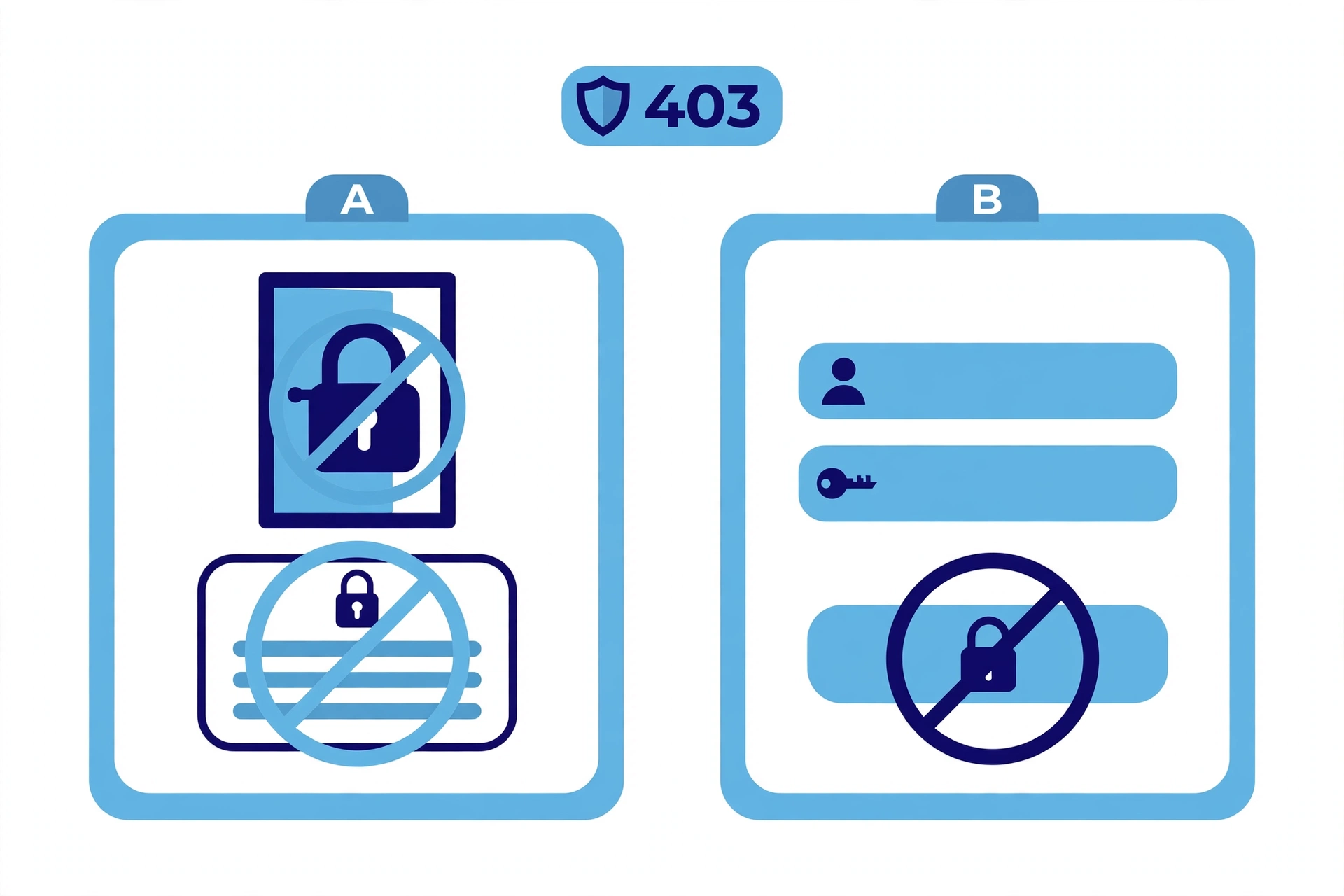
ConoHa WINGには、WordPressのセキュリティ設定の中に、海外のIPアドレスからのアクセスを制限する機能が2つあります。
1つは「WordPressセキュリティ > 海外アクセス制限 > ダッシュボード」。もう1つは「WordPressセキュリティ > ログイン制限 > 管理画面ログイン」です。
どちらもONの状態で海外IPからアクセスすると、ログインができなくなります。ただし、止められる場所が違うため、出てくる症状がまるで違います。
- 制限1(ダッシュボード): ログイン画面そのものに到達できない
- 制限2(管理画面ログイン): ログイン画面は開けるが、送信だけが403で弾かれる
同じ「403でログインできない」でも、原因の設定が違えば、確認する場所も直し方も違います。
まず症状をよく見ることが、切り分けの出発点でした。
しかも、この2つは設定の名前も置き場所もよく似ています。片方だけを確認して「セキュリティ設定は問題ないはず」と判断してしまうと、もう片方が原因だった場合に、原因探しが振り出しに戻ります。
制限1「ダッシュボード」がONだと画面に届かない
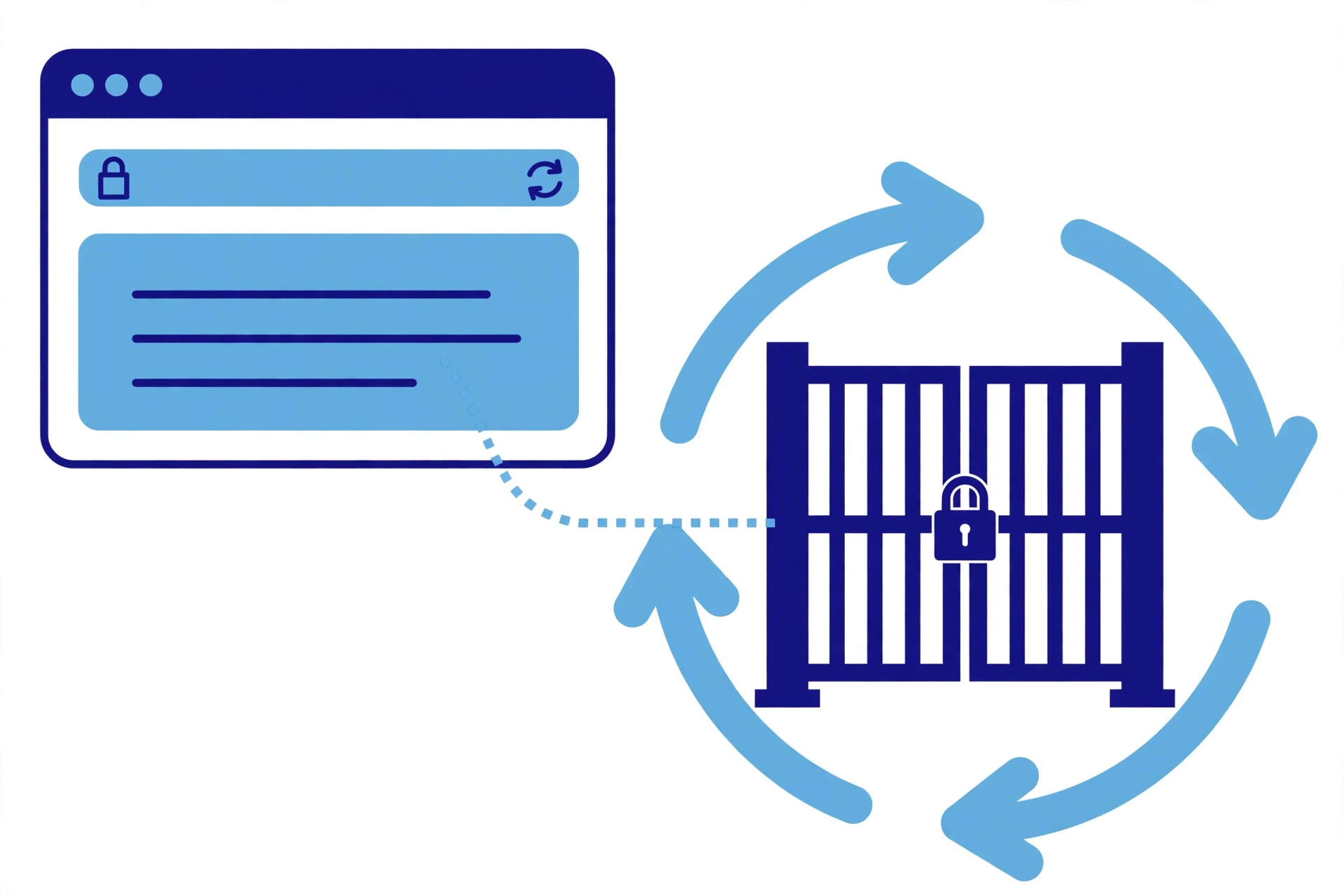
制限1は「海外アクセス制限」の中にある「ダッシュボード」という項目です。
これがONだと、海外IPからのアクセスでは wp-login.php 自体に到達できません。ログイン画面を開く前の段階で止められてしまいます。
当サイト群で確認した症状は、サイトによって違いました(2026年11月の切り分け)。
- 本館と音楽サイト: 302のリダイレクトが自分自身へ繰り返される「自己リダイレクトループ」になり、画面が開けない
- ミスティック: 403エラーが表示される
ポイントは、同じ制限でもサイトによって見え方が違うことです。「403が出ていないから、この制限は関係ない」とは言い切れません。
なお、この制限の対象は海外IPからのアクセスです。運営者本人が国内の回線から開いた場合は、通常どおりログインできました。
「自分は入れるのに、特定の作業環境からだけ入れない」という場合は、この制限を疑う価値があります。
切り分けの時は、同じログイン画面を国内回線と海外側の作業環境の両方から開いて、結果を比べました。片方からだけ開けるなら、サイト自体ではなく、アクセス元への制限を疑えます。
制限2「管理画面ログイン」がONだと送信だけ403
制限2は「ログイン制限」の中にある「管理画面ログイン」という項目です。
制限1と決定的に違うのは、止められる場所です。ログイン画面の表示(GET)は通常どおり通ります。
ところが、ユーザー名とパスワードを入力して送信(POST)した時だけ、403で弾かれてしまいます。
当サイト群の yoruno-zukan.com で2026年11月に切り分けた実例では、制限1(ダッシュボード)をOFFにし、WAFもOFFにした状態でも、この403は解消しませんでした。
原因は制限2のほうで、OFFに切り替えたら、その場でログインが成功しました。
もう1つ注意点があります。この設定は、新しく作ったサイトでは初期値がONになっています。
作ったばかりのサイトで「画面は開けるのに送信で403」になったら、真っ先に確認する項目です。
症状から原因を切り分ける手順
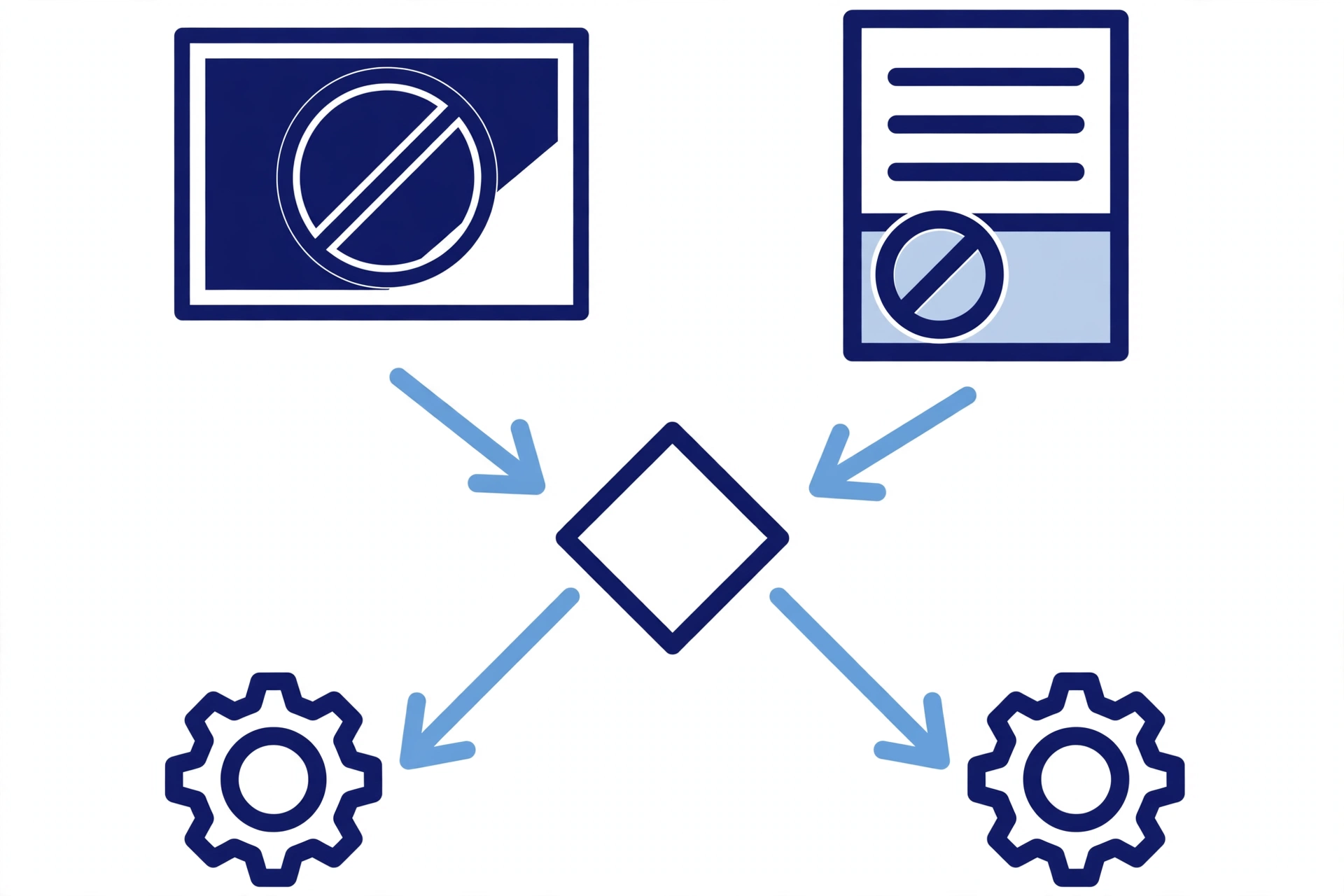
慌てなくて大丈夫です。確認する設定は2か所だけなので、症状に当てはまる方から、1つずつ落ち着いて見ていきましょう。
2つの制限は、症状のパターンで見分けられます。
| 症状 | 疑う設定 |
| ログイン画面自体が開けない/リダイレクトがループする | 制限1「海外アクセス制限 > ダッシュボード」 |
| ログイン画面は開けるが、送信すると403になる | 制限2「ログイン制限 > 管理画面ログイン」 |
確認の手順は、次の順番です。
- まず症状を確認する(画面が開けないのか、送信で弾かれるのか)
- 画面が開けない・ループする場合は「海外アクセス制限 > ダッシュボード」を確認する
- 画面は開けるのに送信で403の場合は「ログイン制限 > 管理画面ログイン」を確認する
- 制限1をOFFにしても直らない場合は、制限2もあわせて確認する
特に制限2は、制限1やWAFをOFFにしても残ります。「WAFまで切ったのに直らない」という場合は、設定の場所自体が違う可能性が高いです。
なお、当サイト群の実例では、パスワード違いの時に出るような資格情報のエラー表示は出ず、素の403だけが返りました。
認証の手前で止められている時は、パスワードを疑う前に、制限の設定を確認するのが先です。
どちらの設定も、ConoHaのコントロールパネルにある「WordPressセキュリティ」の設定の中にあります。症状に合わせて、該当する項目がONになっていないかを確認してください。
ブログ教室で起きた「送信だけ403」の実例
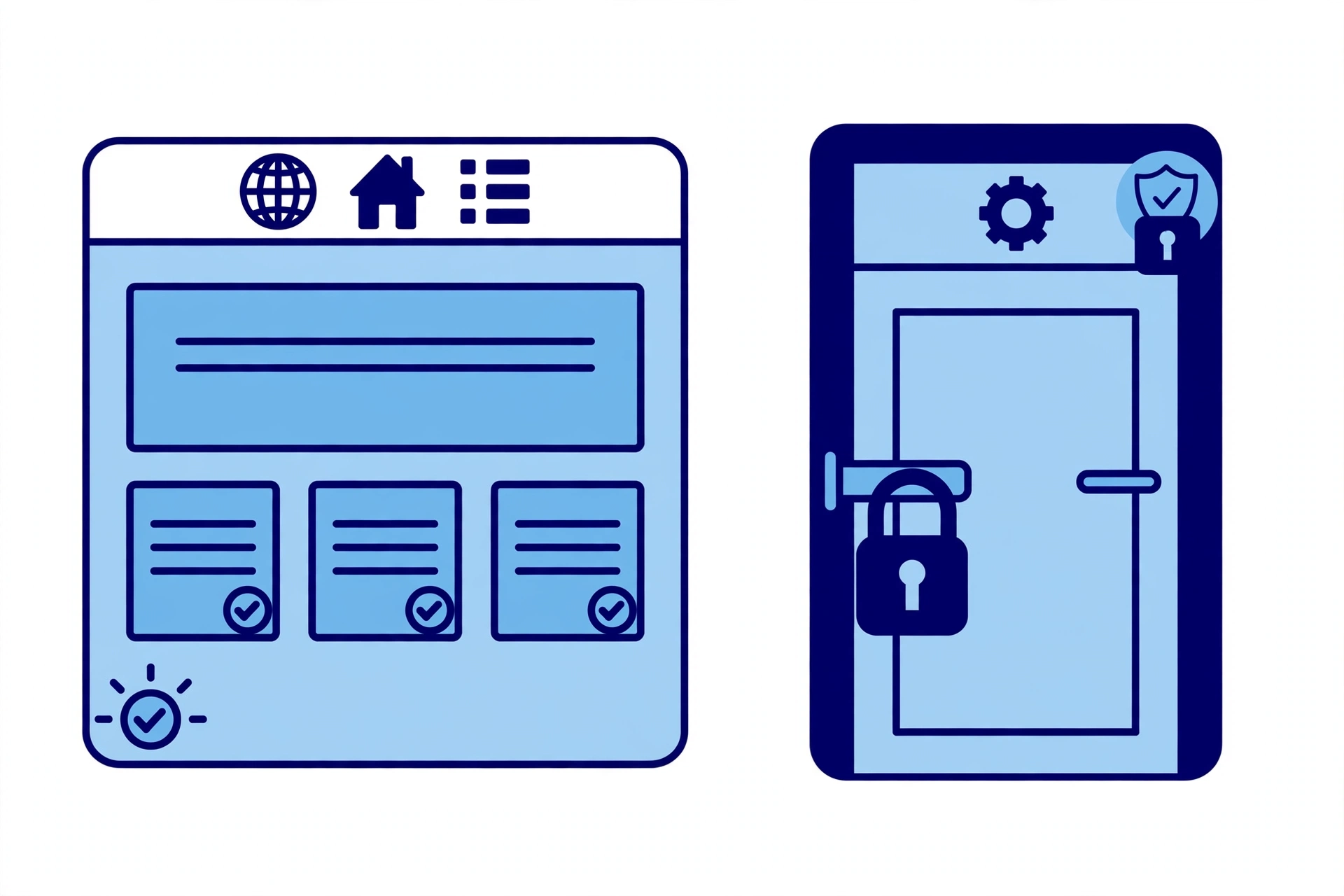
当サイトで実際に起きた事例です。公開側のサイトは正常なままだったので、同じ症状が出ていても、まずは落ち着いて読み進めてください。
このブログ教室(blog.kotona-school.com)でも、2026年11月に同じパターンの障害が起きました。
症状は、ログイン画面の表示(GET)は正常なのに、ログイン送信(POST)だけがApacheの403 Forbiddenを返す、というものでした。
認証の正否以前の段階で拒否されており、パスワード違いのエラー表示は出ませんでした。
一方で、サイト自体は正常に稼働していました。公開されている記事の表示には影響がなく、止まっていたのは管理画面へのログインだけです。
復旧の過程では、SiteGuardプラグインの削除と、ConoHa側の制限設定の切り分けを行いました。
症状のパターン(画面は開ける・送信だけ403)は、制限2の症状と一致しています。そのため真因は制限2だった可能性が高いと見ていますが、この件については確定までは至っていません。
「送信だけ403」でも、設定の場所さえ分かれば切り分けは進められる、というのがこの実例からの学びでした。
運用ルールは2つの制限とも全サイトOFF
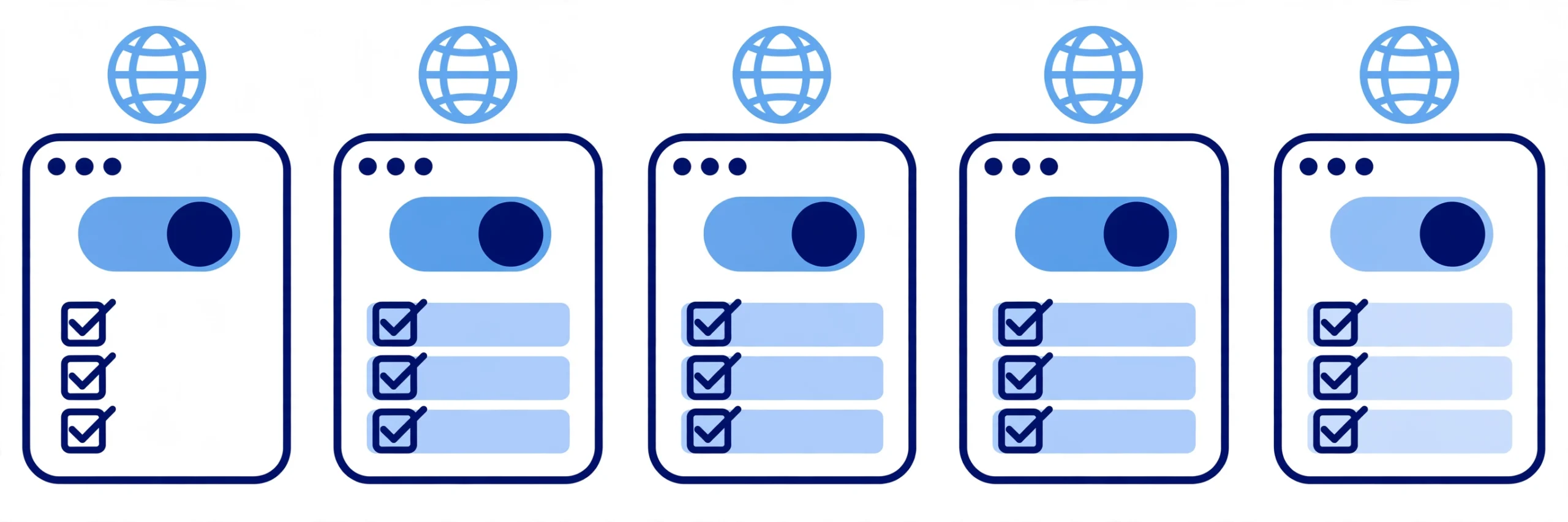
設定を変えるといっても、確認する場所は決まっています。サイトごとに1つずつ進めれば大丈夫です。
当サイト群では、この2つの制限をどちらも全サイト一律でOFFにして運用しています。
理由はシンプルで、ブログの記事入稿やレビューといった作業が頻繁にあり、作業のたびに制限へ引っかかると運用そのものが止まってしまうためです。
あわせて、新しいサイトを立てる時は、最初にこの2項目を確認する、という運用にしました。
特に制限2は初期値がONのため、確認を忘れると「作った直後からログインできない」状態になりかねません。
もう1つの落とし穴は、この制限がサイトごとの別設定になっている点です。1つのサイトでOFFにしても、他のサイトの設定まで一緒に変わるわけではありません。
この「サイト別設定」という点については、姉妹記事『ConoHaのログイン制限はサイト別設定|本館だけ入れない時の確認』で詳しく紹介しています。
OFFに変更した後は、そのサイトで実際にログインできることを確認してから、次のサイトへ進みます。サイトごとに確認と変更を繰り返すのが、当サイト群のやり方です。
なお、これはセキュリティ設定を緩める判断です。当サイト群では作業の頻度を優先してOFFに統一しましたが、自分のサイトの運用形態に合わせて決める必要があります。
\ 手順を試しても直らなかった人はこちら(診断3,000円から) /
まとめ
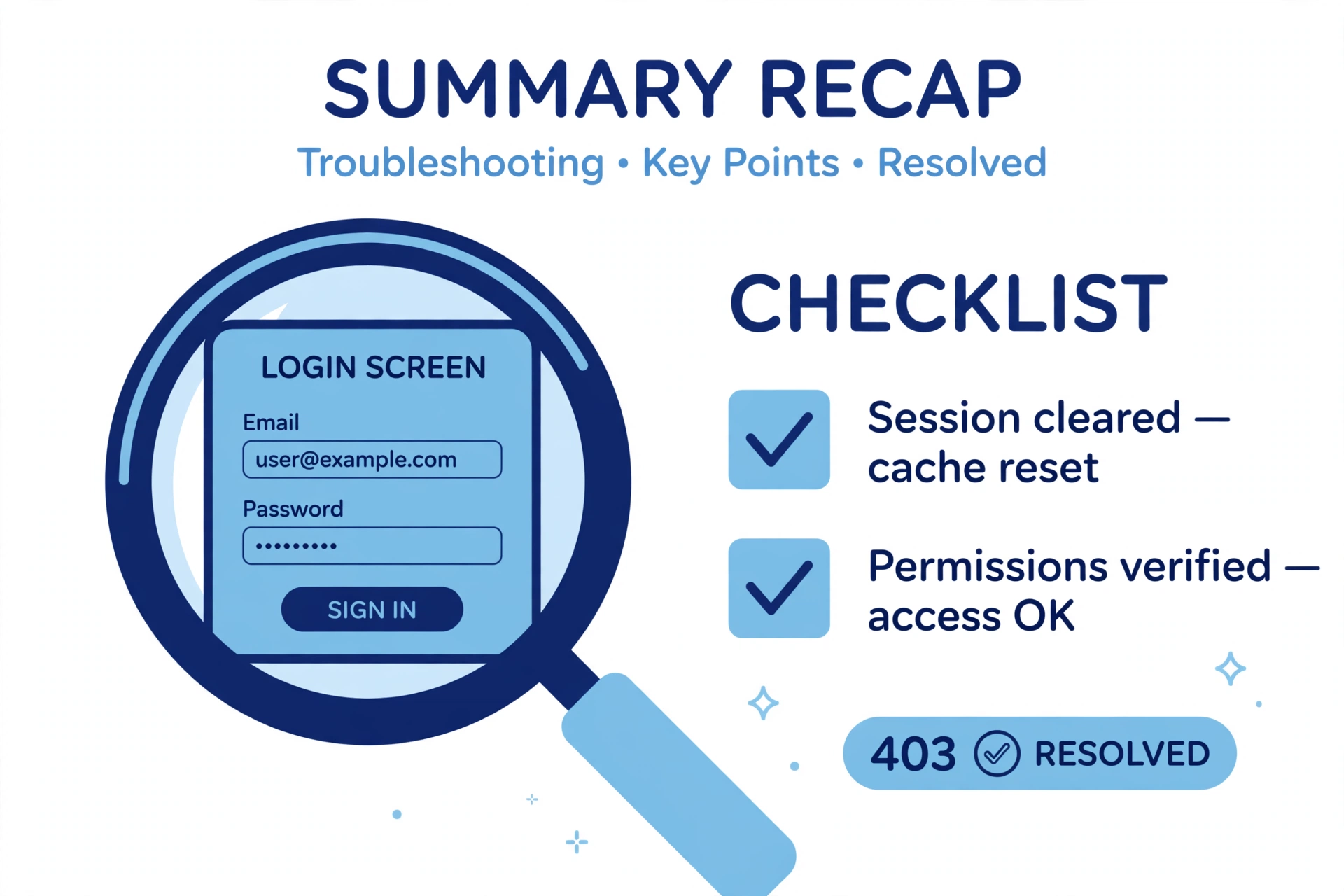
ConoHa WINGでログインできない403について、振り返ります。
- 「ログインできない403」には、原因の違う2つの制限がある
- 制限1「ダッシュボード」は、ログイン画面自体に到達できない(リダイレクトループや403)
- 制限2「管理画面ログイン」は、画面は開けるが送信だけ403になる。新規サイトでは初期値がON
- 症状のパターンで、どちらの設定を確認すべきか見分けられる
ログインできずに焦った時は、まず「画面が開けないのか、送信で弾かれるのか」を確認してみてください。
症状さえ分かれば、確認する設定の場所は2か所に絞れます。
コメント