こんにちは!とも(@tomo_ITBizBlog)です!
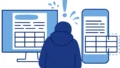
公開したばかりの記事を、念のためスマホで開いて確認したら、本文の途中にあるはずの画像の場所が、真っ白な空白になっていました。壊れた画像の小さなマークだけが残っていて、一瞬、心臓が跳ねました。「読者の画面でも、こんなふうに見えているのだろうか」と焦って、パソコンでも開き直し、他の記事まで次々に確認し始めてしまった。そんな経験をした書き手は、少なくないはずです。当サイト群でも、画像が表示されない場面には過去に何度か出会っています。
画像が表示されない原因は、決して1つではありません。画像ファイル側の問題もあれば、記事側の指定のずれや、表示する側の環境の問題もあります。ただ、最初に「どこまでの範囲で起きているか」を切り分ければ、確認する場所は大体絞れてきます。全部の画像なのか、特定の画像だけなのか、自分の環境でだけなのか。この記事では、この切り分けから始める確認手順の型を、当サイト群の実践に基づいて整理します。
- 公開した記事の画像が表示されず、どこから確認すればいいのか分からない
- ファイルの問題か、記事側の指定の問題か、判別がつかない
- 直した後、他の記事でも同じ症状が出ていないか不安
- 画像が表示されないときの、最初の切り分けの3方向
- 特定の画像だけのときに確認する場所(実在・パス・入れ直し)
- 全部の画像が出ないときに疑う土台側と、直した後の確認の型
まず結論、切り分けは「範囲・対象・環境」の3方向
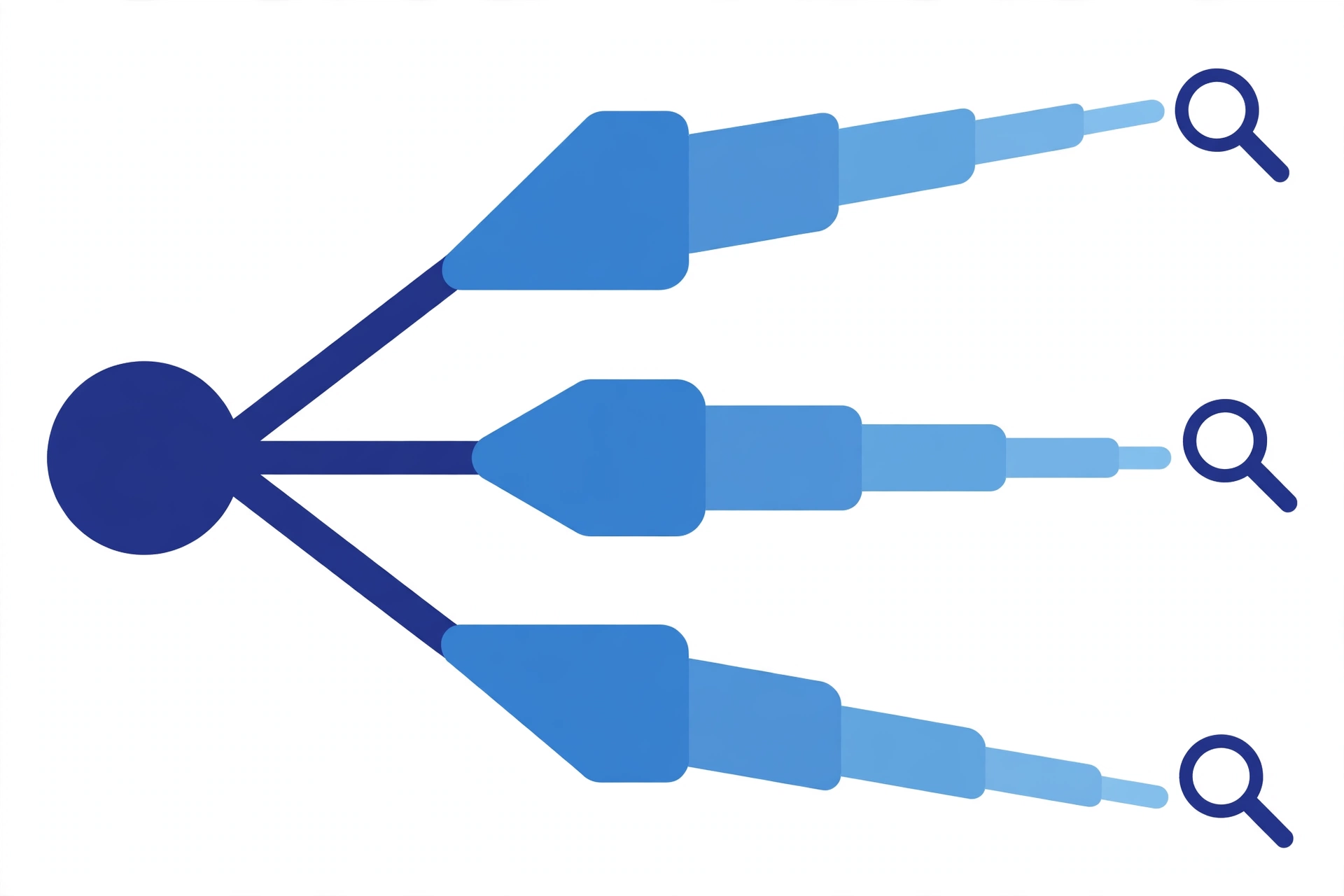
結論から書くと、画像が表示されないときに最初にやるのは、設定をいじり回すことではなく、次の3方向での切り分けです。
- 範囲:表示されないのは、全部の画像か、特定の記事・画像だけか
- 対象:画像ファイルそのものに問題があるのか、記事側の指定(パス)に問題があるのか
- 環境:誰の画面でも起きているのか、自分の環境でだけ起きているのか
この3方向で分けると、次に見る場所が決まります。特定の画像だけなら、その画像の実在とパスの確認へ。全部の画像なら、ファイル単位ではなく土台側へ。自分の環境でだけなら、サイト側を疑う前に表示側の確認へ進みます。
逆に、切り分けを飛ばしていきなり直し始めると、関係のない場所を触ってしまい、余計に時間がかかります。まずは落ち着いて、3方向のどれに当たるかを見るところから始めるのが、この記事で紹介する型です。
自分の環境だけか確かめる、別端末・別回線とキャッシュの確認
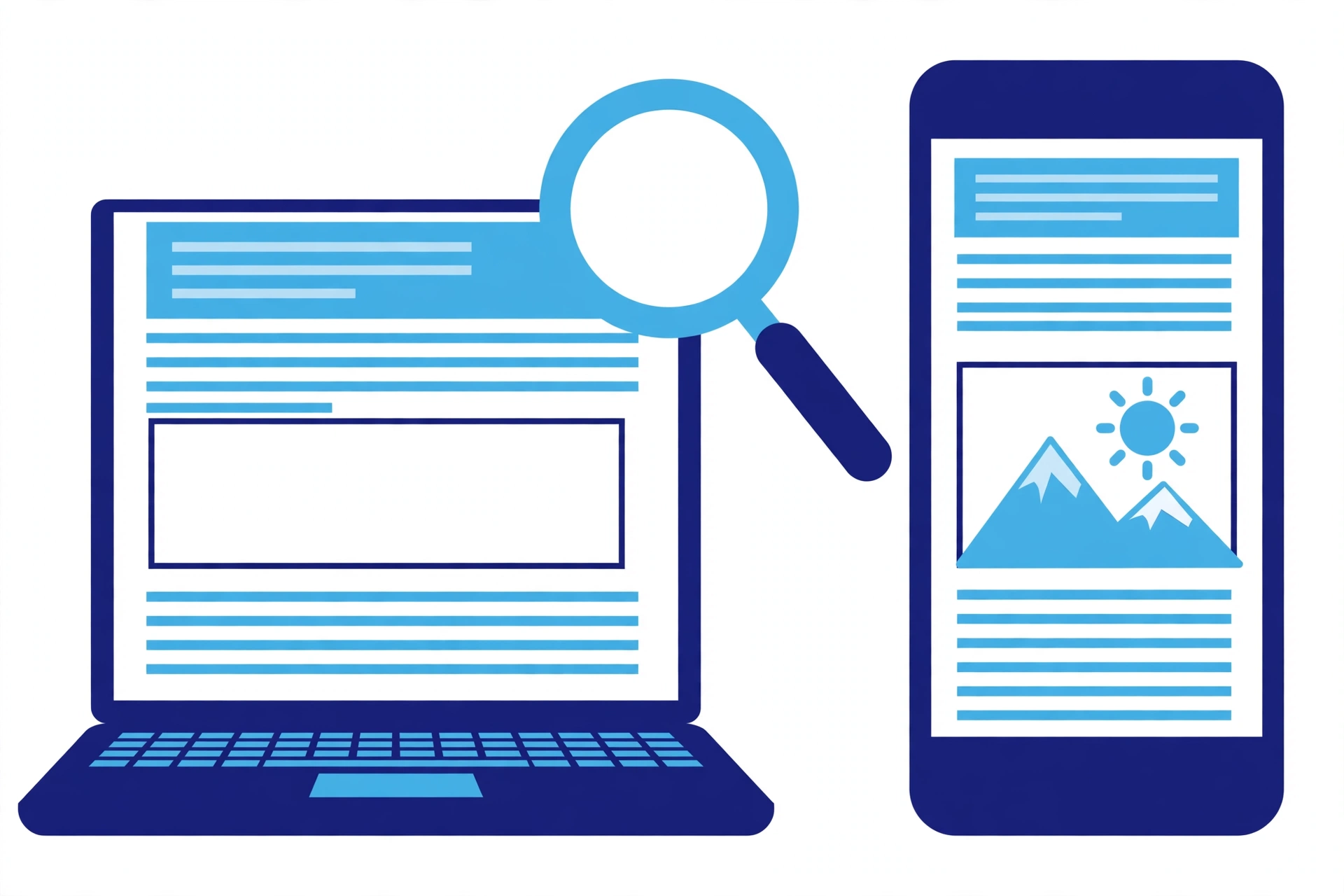
切り分けの最初の一歩は、「自分の環境でだけ起きていないか」の確認です。ブラウザには、表示を速くするために画像などのデータを一時的に保存しておく、キャッシュという仕組みがあります。このキャッシュに古い状態が残っていると、サイト側では直っているのに、自分の画面では表示されないまま、ということが起きます。
確認の方法は2つあります。1つは、同じ記事を別の環境で開いて比べることです。パソコンで表示されなければスマホで開く、自宅の回線でだめならスマホ回線で開く、別のブラウザで開く。別の環境では正しく表示されるなら、原因は自分の環境側に寄せて考えられます。
もう1つは、ページを読み込み直すことです。通常の再読み込みで変わらなければ、キャッシュを使わない強制的な再読み込みを試す、ブラウザのキャッシュを消してから開き直す、といった方法もあります。条件を1つ変えて結果が変わるかどうかが、切り分けの材料になります。
ここで「別の環境でも同じように表示されない」と分かれば、次はファイル側・記事側の確認へ進みます。逆に、自分の環境でだけ表示されないと分かれば、サイト側の設定には一切触らずに済みます。
特定の画像だけなら、実在とパスの2点を確認する
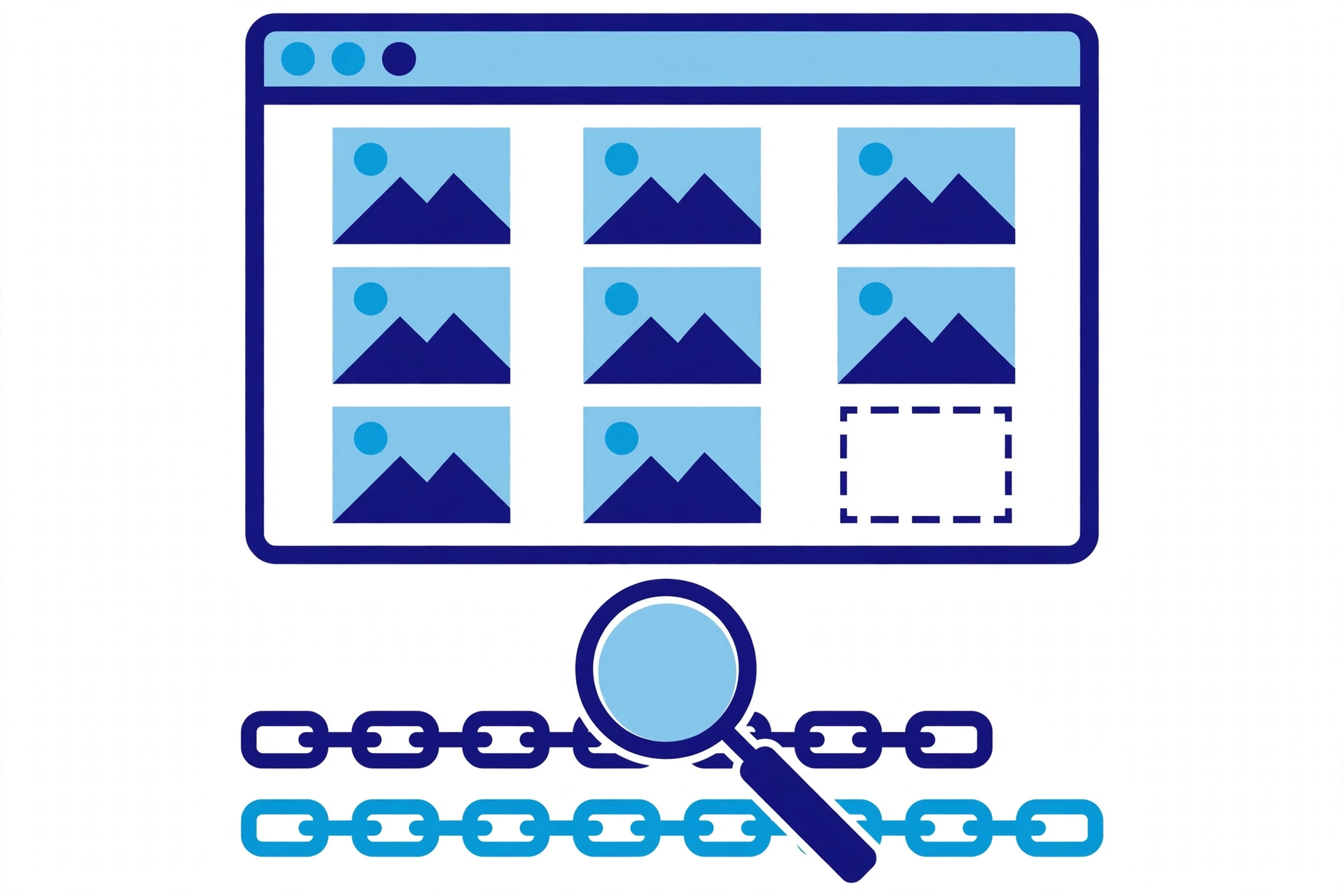
特定の記事・特定の画像だけが表示されない場合は、確認先はその画像に絞られます。見るのは次の2点です。
1点目は、画像ファイルが実在するかどうかです。WordPressなら、管理画面のメディアライブラリを開き、その画像が残っているかを確認します。整理のつもりで古い画像を消したときに、記事で使っている画像まで一緒に削除してしまい、表示されなくなることがあります。
2点目は、記事側に指定されている画像のパス(URL)が、実際のファイルとずれていないかです。記事の中の画像は、「この場所にあるこのファイルを表示する」という指定で成り立っています。サイトを移転した、ドメインが変わった、フォルダの構成が変わった、画像のファイル名を変更した。こうした変更があると、記事側の指定と実際のファイルの場所がずれ、画像だけが表示されなくなります。
メディアライブラリで画像を開けば、そのファイルの実際のURLが確認できます。記事側の指定と見比べて、ずれていれば指定を正しい側に合わせます。実在とパスの2点を押さえれば、特定の画像だけの表示不良は、大体ここで場所が絞れます。
アップロード直後なら、入れ直しと差し替えで直す
画像をアップロードした直後から表示されない場合は、そもそもアップロード自体が完了していない、あるいは処理が途中で失敗していることがあります。複数枚をまとめてアップロードしたときに、1枚だけ処理がこぼれる、というのは珍しいことではありません。
この場合は、難しい確認をする前に、その画像を単独でアップロードし直してみるのが先です。それで表示されるようになれば、原因はアップロードの処理側だったと切り分けられます。記事側に壊れた指定が残っている場合は、入れ直した画像へ差し替える形にします。差し替えの具体的な手順は、記事画像の差し替え方を整理した記事でまとめています。
アイキャッチだけが表示されない場合も、考え方は同じです。ファイルの実在と指定を確認し、ファイル自体に問題があるようなら、画像を用意し直すところからやり直します。画像の用意の仕方そのものは、アイキャッチ画像の作り方を整理した記事で書いています。
全部の画像が出ないなら、土台側と「いつからか」を疑う
サイト内の全部の画像が表示されない場合は、個別のファイルではなく、土台側の問題として考えます。そのときに手がかりになるのが、「いつから表示されなくなったか」です。
たとえば、テーマを変更した直後、プラグインを追加・更新した直後、ドメインやSSLまわりの設定を変えた直後。こうした「サイト全体に触れる変更」の直後から症状が始まっているなら、その変更が関係している可能性が濃くなります。逆に、思い当たる変更がないのに急に全部出なくなった場合は、サーバー側の状態など、自分の管理画面の外側で起きている変化も候補に入ります。
大事なのは、焦って設定を次々に変えないことです。変更を重ねるほど、どの操作が何に効いたのか分からなくなります。まず「いつからか」を言葉にし、直前の変更を時系列で並べてから、1つずつ確かめていく。この順番が、土台側の問題での型です。
直した後は、記事全体と他の記事も横に確認する
原因らしい場所が直ったら、最後の確認です。ここで見るのは、「その画像が表示されるようになったか」だけではありません。
まず、直した記事を最初から最後まで開き直し、他の画像も含めて、記事全体の表示が崩れていないかを確認します。画像の指定を直した影響が、記事の別の場所に出ていないかを見るためです。
次に、他の記事も横に確認します。今回の原因が「ファイルの削除」や「パスのずれ」だった場合、同じ時期に触った他の記事でも、同じ症状が起きている可能性があります。同じ頃に編集した記事を数本開いてみるだけでも、取りこぼしはかなり減らせます。
そして、別の端末でも1本開いて確認すれば、「自分の環境だけの表示で判断していない」という裏付けが取れます。「直した画像、記事全体、他の記事、別の環境」。この4点を押さえて、確認は完了です。確認した結果はメモに残しておくと、次に同じ症状が出たときの切り分けが速くなります。
\ 手順を試しても直らなかった人はこちら(診断3,000円から) /
まとめ
画像が表示されないときの確認手順について振り返ります。
- 最初に切り分けるのは3方向。範囲(全部か特定か)、対象(ファイルか記事側の指定か)、環境(誰の画面でもか、自分だけか)
- 自分の環境だけなら、別端末・別回線・別ブラウザで比べ、キャッシュの影響も確かめる
- 特定の画像だけなら、メディアライブラリでの実在と、記事側のパスのずれを確認する。アップロード直後なら、単独で入れ直すのが先
- 全部の画像が出ないなら土台側を疑い、「いつからか」と直前の変更を時系列で並べる
- 直した後は、その画像だけでなく、記事全体と他の記事も横に確認する
まずは、表示されていない画像のある記事を、スマホとパソコンの両方で開いて比べてみてください。自分の環境でだけなのか、どこで開いてもなのか。それが分かるだけで、次に確認する場所は大きく絞れます。

コメント