こんにちは!とも(@tomo_ITBizBlog)です!
管理画面が500エラーで入れなくなって、この記事にたどり着いた方へ。記事を書こうと管理画面を開いた瞬間にエラーページが出ると、ヒヤッとして、サイトが壊れてしまったのではないかと不安になるものです。その気持ちのまま検索して、ここに来た方も多いと思います。
先に安心材料を置いておくと、500エラーでもサイトそのものが壊れているとは限らず、開いているURLの形が合っていないだけ、という拍子抜けするほど単純な原因で起きている場合があります。当サイトでもまったく同じ状態になりました。この時は、サブディレクトリに設置したWordPressで、入るべき管理画面の場所を取り違えていたことが原因で、操作の上手い下手とは関係なく起きるものでした。知らないと誰でもはまるところなので、落ち着いて順番に確認していきましょう。
WordPressの管理画面を開いたら、500エラー。管理画面に入れず、記事の作成が止まってしまった。
サーバーの障害だと思って切り分けを進めたら、意外な結末でした。原因は障害ではなく、開いていたURLそのものの誤認だったのです。
この記事では、500エラーから解決までの切り分けの流れを、実例のまま紹介します。
- 管理画面が500エラーで、サイトが壊れたのではないかと不安になっている
- 管理画面だけ500エラーになって入れない
- サーバーの障害なのか、自分のミスなのか分からない
- エラーログを見ても、どこを見ればいいか分からない
- 管理画面だけ500エラーになった時の症状の出方
- 障害と決めつける前にやる切り分けの順番
- エラーログ「AH00124」が示していたヒント
- サブディレクトリに設置したWordPressの正しい管理画面URL
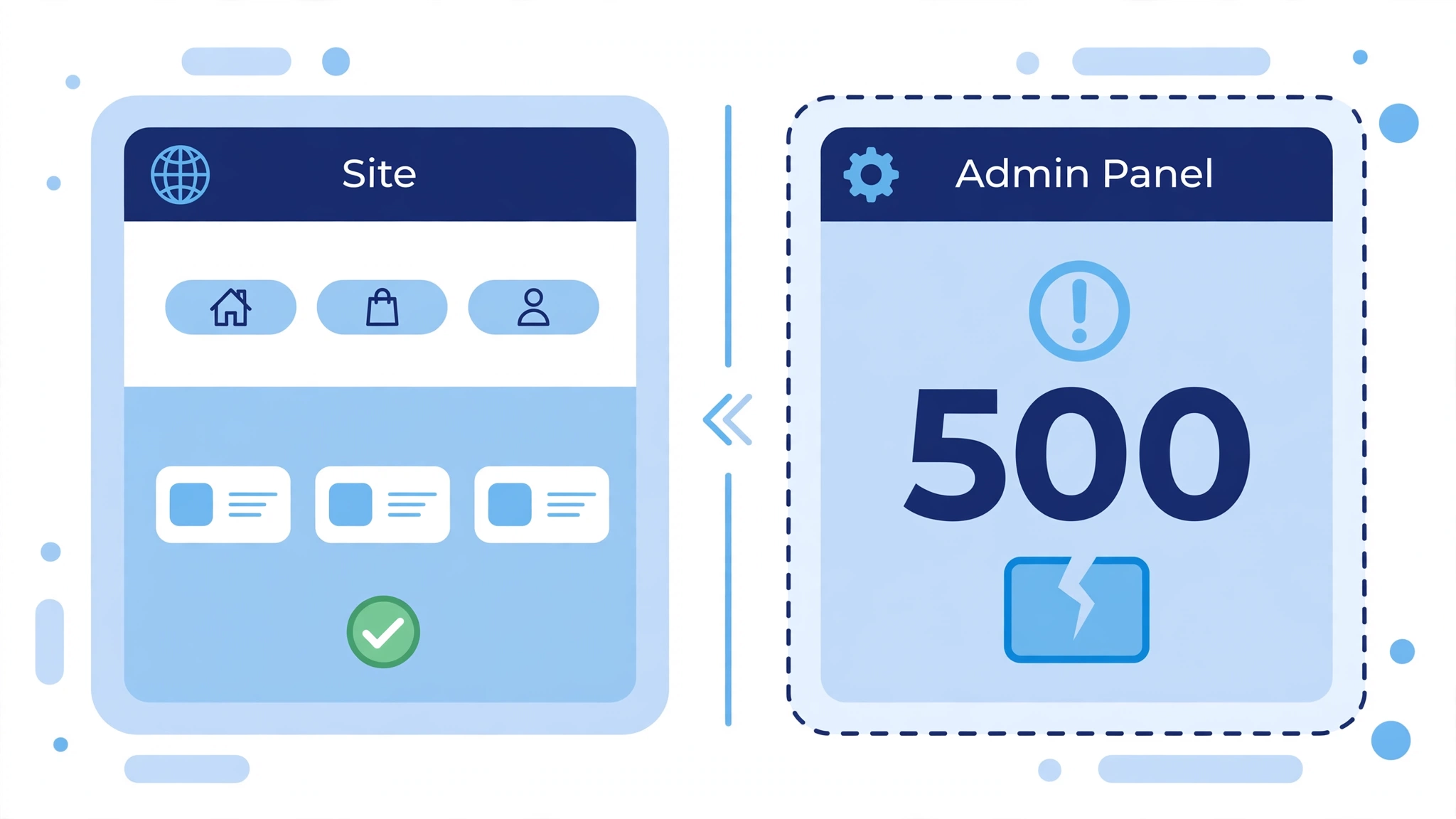
管理系のURLだけ500エラーになった症状
この症状が起きたのは、ミスティックことなのブログ(mystic.kotona-school.com)です。発生は2026年11月6日のことでした。
500エラーになっていたのは、管理系のURLだけでした。
- /wp-admin/ 配下のページ(index.php、post-new.php、wp-login.php)
- REST API(/wp-json/wp/v2/posts)
いずれも500 Internal Server Errorで、Apacheの汎用エラーページが表示されました。60秒後の再読み込みや、別タブで開き直しても再現しました。
一方で、切り分けの手がかりもありました。
- フロント側(トップ、/blog/、既存の記事)は正常に表示されていた
- 管理バーにはログイン状態の表示が出ており、ログイン自体は有効に見えた
「フロントは生きていて、管理画面だけ落ちている」。この時点で、サーバー側の障害を疑うのは自然な流れでした。電話占い記事の下書き作成も保留になり、復旧待ちのつもりで切り分けを始めています。
最初にやった切り分けとWAFの除外
慌てなくて大丈夫です。ここでやるのは、疑わしいものを1つずつ外して確かめる作業だけです。いきなり設定を大きく変えることはしないので、落ち着いて進めます。
最初に疑ったのは、サーバーのセキュリティ機能であるWAFです。
過去に、WAFが管理画面まわりの操作をブロックした経験があったためです。そこでWAFをOFFにして再テストしました。
結果は、それでも500エラーのままでした。これで、WAFは原因ではないと確定しました。
この「疑って、外して、結果を見る」という1手は無駄ではありません。候補を1つ消せたことで、次に見るべき場所が絞られました。
なお、WAFが原因でないと分かった時点で、WAFはONに戻してよい状態です。切り分けのために外した設定は、役割が終わったら戻すのが基本です。
エラーログAH00124が示したヒント
ログは量が多くて難しく見えますが、慌てなくて大丈夫です。全部を読み解く必要はなく、日付とエラーの性質だけを拾えば、手がかりになります。
次に確認したのが、サーバーのエラーログです。
ログの大半は、AH00124というエラーでした。ただ、その多くは前日(2026年11月5日)のボットによる探査アクセスに由来するもので、確認したログ(貼り付け分)には、当日の管理画面アクセスの行は含まれていませんでした。
ここで大事なのは、ログの読み方です。
- ログに大量に出ているエラーが、今回の症状の原因とは限らない
- 日付とアクセス元を見て、自分のアクセスと切り分ける
- エラーの性質そのものにも注目する
転機になったのは最後の点でした。AH00124は、内部リダイレクトのループを示すエラーで、「存在しないパス」へのアクセスで起きる性質のものです。
「存在しないパス」。この言葉が、次の一手につながりました。
本当の原因はURL誤認だった
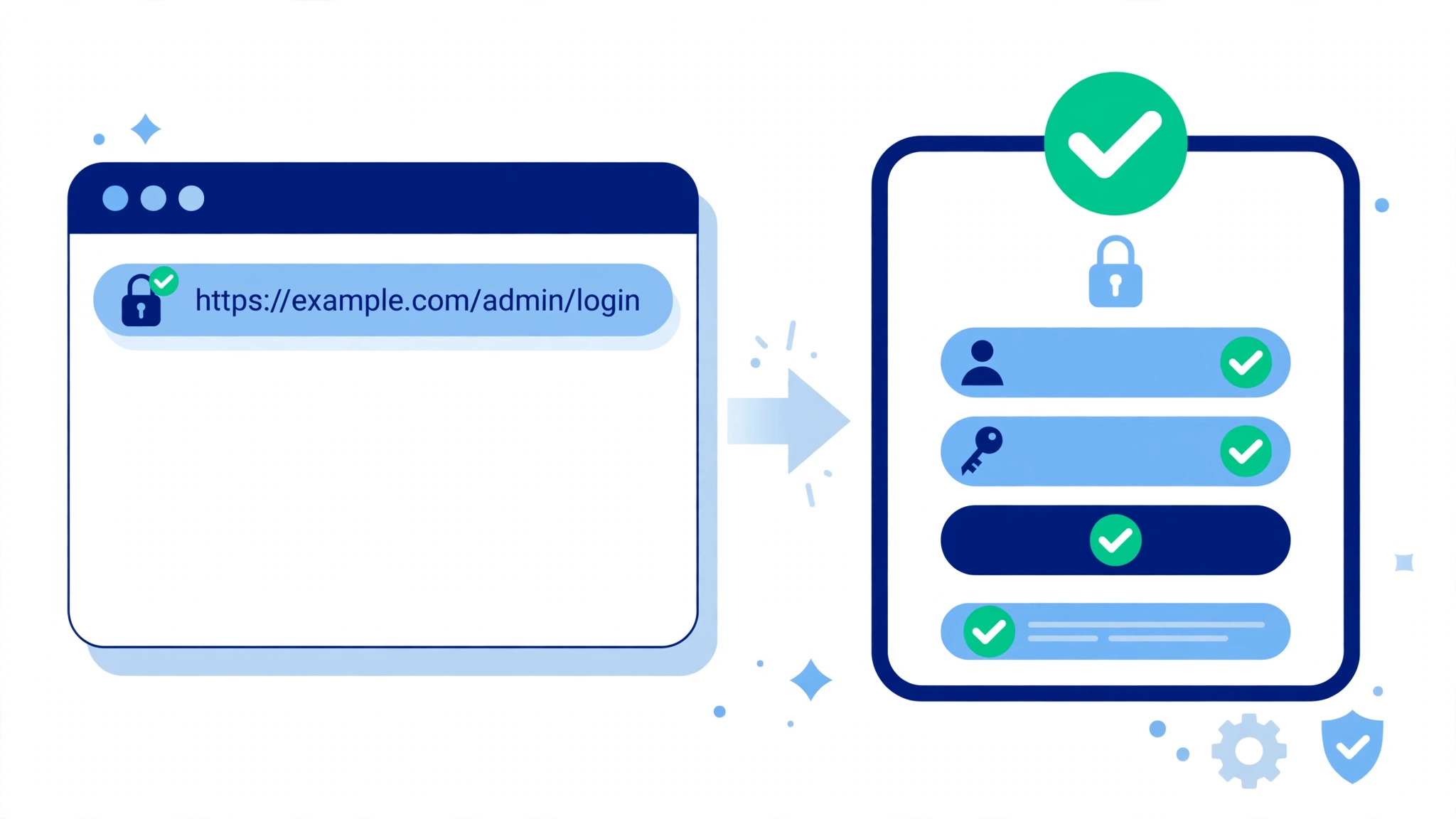
AH00124の性質から立てた仮説は、シンプルでした。
ミスティックことなのブログは、ドメイン直下ではなく、/blog/ というサブディレクトリの下にWordPressが設置されています。
つまり、管理画面の正しいURLは次の形です。
- 正解: https://mystic.kotona-school.com/blog/wp-admin/
- 誤り: https://mystic.kotona-school.com/wp-admin/(ルート側)
実際に開いていたルート側の /wp-admin/ は、このサイトには存在しないパスです。存在しないパスへのアクセスがリダイレクトのループを起こし、500エラーになっていた、というのが全体像でした。AH00124の性質とも一致します。
検証の結果、/blog/wp-admin/ からは正常に管理画面へ入ることができました。保留になっていた電話占い記事の下書き作成も、そのまま完了しました。
サーバーの障害ではありませんでした。最初から、開くURLを間違えていただけだったのです。
ちなみに、この「/blog/ が必須」という点は以前から分かっていたことでもありました。分かっていても、焦ると思い込みでルート側を開いてしまう。だからこそ、知識としてではなく確認の手順として持っておく価値があります。
サブディレクトリ設置で管理画面に入る時の確認法

同じ目に遭わないために、確認の順番をまとめます。管理画面が500エラーになったら、障害と決める前に次を確認してください。
確認は上から順番に見るだけで大丈夫です。難しい操作はないので、1つずつ落ち着いて確かめていきましょう。
- フロント側(トップや既存記事)は表示されるか
- 自分のWordPressが、ドメイン直下か、サブディレクトリか、サブドメインかを確認する
- 設置場所に合った管理画面URLを開いているか確認する
- それでも直らなければ、WAFなどのセキュリティ機能を1つずつ切り分ける
- エラーログは、日付とアクセス元を見て自分のアクセスと切り分ける
とくに2番と3番が、この実例の教訓です。サブディレクトリに設置したWordPressでは、管理画面のURLにもそのディレクトリ名が入ります。
複数サイトを運営していると、サイトごとに設置の形が違うことも珍しくありません。サイトごとの正しい管理画面URLを、メモやブックマークで持っておくと、焦った時の確認が速くなります。
\ 手順を試しても直らなかった人はこちら(診断3,000円から) /
まとめ

管理画面の500エラーは、サーバーの障害ではなく、サブディレクトリ設置のWordPressで管理画面のURLを間違えていたことが原因でした。
切り分けで役に立ったのは、フロント表示の確認、WAFの除外、そしてエラーログの性質(存在しないパスで起きるエラー)に注目したことです。
管理画面に入れなくなったら、慌ててサーバーの復旧を待つ前に、まず自分の開いているURLを確認してみてください。答えが一番手前にあることもあります。
コメント