こんにちは!とも(@tomo_ITBizBlog)です!
公開した自分の記事に、付けた覚えのないリンクが付いているのを見つけると、読者を意図しない場所へ飛ばしてしまっていないかと、ヒヤッとするものです。先に見通しを置いておくと、これは編集ミスや書き間違いではなく、AdSenseの自動広告のフォーマットが本文中の単語を拾ってリンクに変える、仕組み側の出方です。止めるための設定も用意されているので、公開ページで実際の出方を確認しながら、落ち着いて切り分けられます。当サイトでも、本館の記事でまったく同じことが起きました。知らないと自分の操作ミスを探してしまいがちなところなので、順番に見ていきましょう。
記事を公開して、確認のために自分の記事を開いたら、書いた覚えのないリンクが本文に付いていました。
リンクが付いたのは、広告を本文の途中に差し込んだからではありません。AdSenseの自動広告が、本文中の単語そのものをリンクに変えていたのです。
この記事では、本館で実際に起きたこの事故と、記事単位で止めた対処の実例を紹介します。
- 本文中の単語に、付けた覚えのないリンクが付いている
- 自動広告が記事の読み味を変えてしまい、止め方が分からない
- 自動広告をサイト全体で止めるべきか、記事ごとに止めるべきか迷う
- 自動広告が本文の単語にリンクを付ける事故の実例
- リンクを付けていた広告フォーマットの正体
- 記事単位で自動広告を止める対処の内容
- サイト全体で一律に止めず、記事ごとに判断する考え方
公開した記事の本文に、書いていないリンクが付いていた
2026年11月9日、本館ことなの学校で「Museのスペースとサイドチャットの使い方」という記事を公開しました。
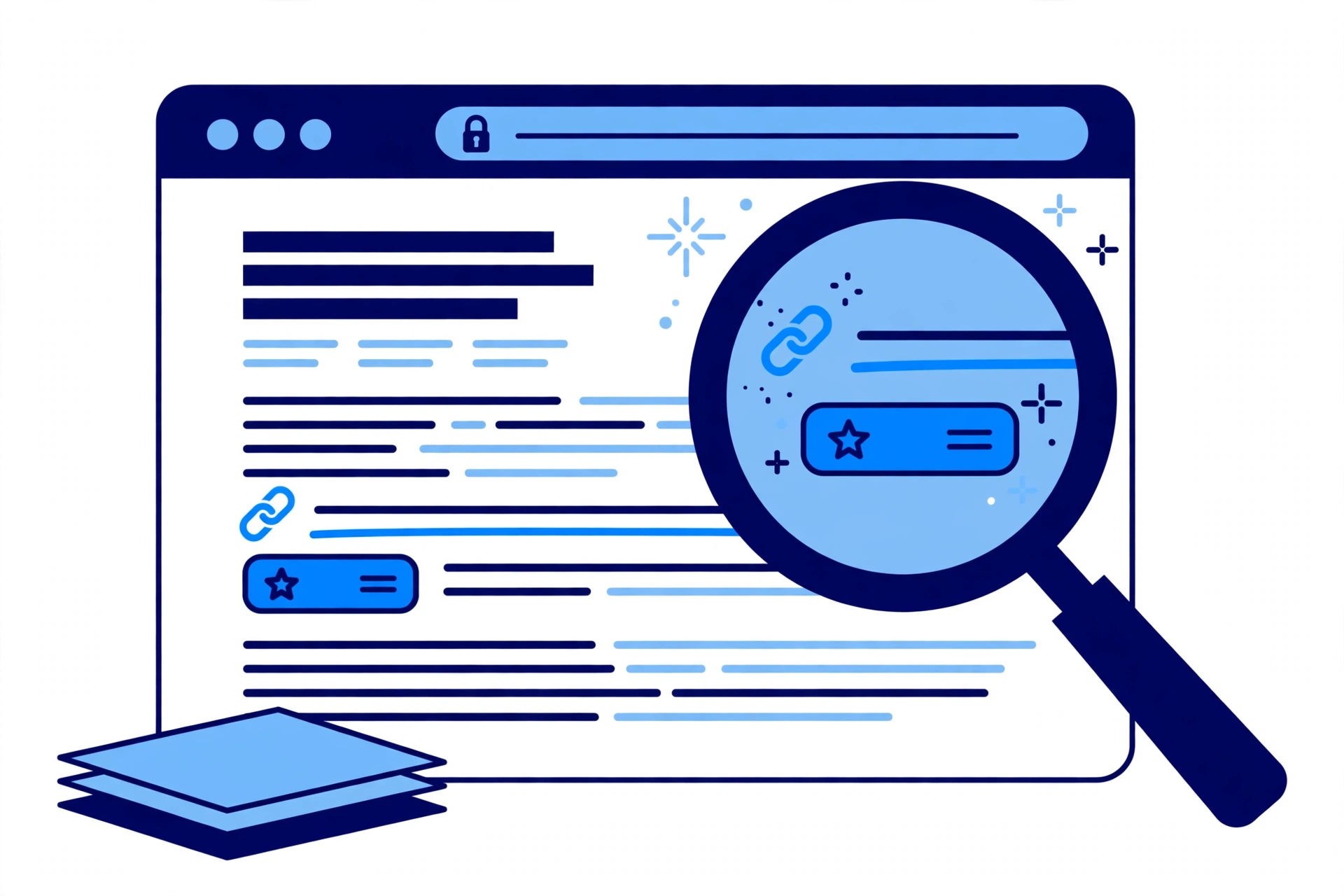
公開後に記事ページを確認すると、本文中の単語にリンクが付いていました。自分では付けていないリンクです。
さらに、本文の途中には「人気の本を探す」のようなボタンまで挿入されていました。記事の内容とは関係のない導線です。記事のテーマはツールの使い方の解説であり、本を探すボタンが出る文脈ではありませんでした。
最初は編集ミスを疑いましたが、編集画面で本文を確認しても、そのようなリンクもボタンも入っていませんでした。
つまり、本文データ側ではなく、表示される段階で外部の仕組みが本文に手を加えていたことになります。
当サイトでは、記事を公開したら公開ページを実際に開いて表示を確認する、という進め方をしています。この事故に気づけたのも、その公開ページの確認の場面でした。編集画面だけを見ていたら、ずっと気づけなかったはずです。
勝手にリンクを付けていたのは自動広告だった
原因を切り分けた結果、正体はGoogle AdSenseの自動広告でした。
自動広告の中でも、関連検索やショッピングリンクと呼ばれるタイプのフォーマットが、本文中の単語を拾ってリンク化し、関連するボタンを挿入していたのです。
今回の現象として確認できたのは、次の3点です。
- 本文中の単語がリンクになっていた
- 本文の途中に、関連ボタンのような要素が挿入されていた
- 編集画面の本文には、そのリンクもボタンも入っていなかった
編集画面で見える本文と、読者に表示される本文が違う。これが、自動広告まわりのトラブルで一番戸惑う点です。
編集ミスを探しても見つからない場合は、本文側ではなく、表示側の仕組みを疑う必要があります。
切り分けの進め方としては、まず編集画面で本文にリンクが入っていないことを確かめ、次に公開ページでだけ起きている現象かどうかを分け、最後に表示に影響する仕組みとして広告まわりを疑いました。順番に範囲を狭めていくと、原因にたどり着きやすくなります。
通常の広告枠であれば、広告は広告として独立した場所に表示されます。今回違ったのは、本文の単語そのものがリンクに変わり、本文の一部として溶け込んでいた点です。見た目では広告と分かりにくい分、気づくのが遅れやすい出方だと言えます。
何が問題なのか:本文の意味と導線が変わってしまう
広告が表示されること自体は、想定の範囲内です。問題は、本文の単語がリンクになるという出方でした。
著者が書いた文章の中で、意図していない単語がリンクになると、読者は「著者が勧めているリンクだ」と受け取ります。本文の意味が、書いた本人の意図とは違う形で読まれるおそれがあります。
さらに、記事の内容と関係のないボタンが挿入されると、自分で設計した記事内の導線とは別に、意図しない出口ができてしまいます。
記事の信頼性にも関わるため、この形で出る表示は、収益以前の問題として止める判断をしました。
特に、著者が自分の言葉で説明している途中の単語がリンクになると、その単語の説明とは関係のないページへ読者が飛ばされることもあります。文章の流れの中で起きる分、通常の広告枠よりも本文への影響が大きいと感じました。
読者の動きという面でも、意図しないリンクは記事の途中離脱につながりかねません。読み進めるための本文が、そのまま記事の外への出口になってしまうためです。
対処は記事単位で自動広告を止めること
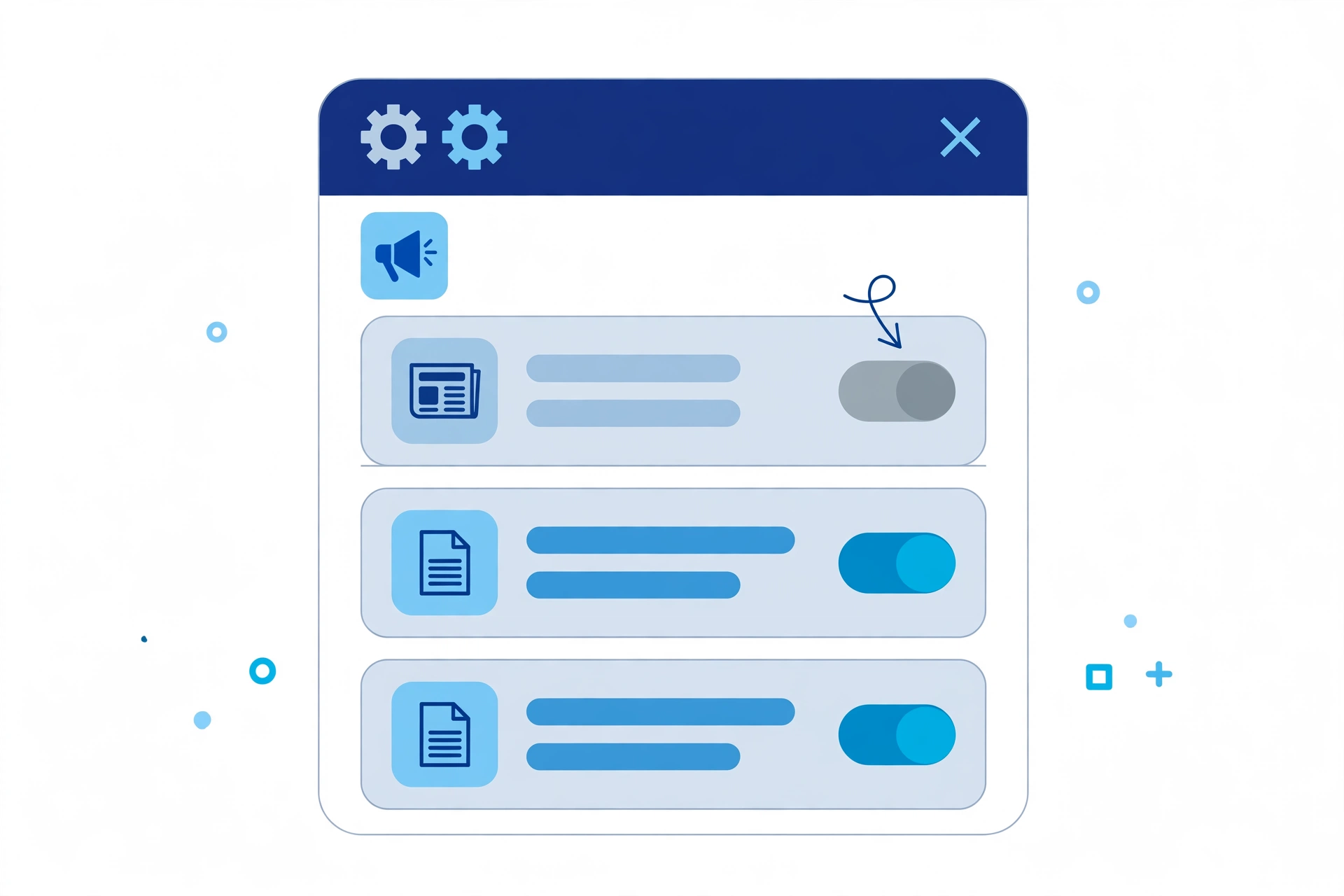
対処として取ったのは、サイト全体の設定を変えることではありません。その記事だけ、自動広告を止めました。
手順として行ったことは、次のとおりです。
- 対象の記事の広告設定で「自動広告を表示しない」を有効にした
- 公開ページを開き直して、単語リンクとボタンの挿入が消えているかを確認した
設定を変えたら、必ず公開ページ側で確認します。編集画面では、もともとリンクは見えていないためです。
この対処で、その記事については単語へのリンク付けとボタンの挿入が止まり、公開ページで解消を確認しました。
選択肢としては、サイト全体で自動広告そのものを止める方法もありました。ただ、影響が出ていない記事まで広告を止める必要はないと判断し、影響範囲を最小にできる記事単位の対処を選びました。
同じ対処をする場合は、対象の記事だけでなく、他の記事の公開ページでも同じ出方が出ていないか、あわせて確認しておくと安心です。
「おすすめトピック」のブロックも別設定で外した
同じ記事では、もう1つ別の表示も出ていました。「おすすめトピック」という形式の広告ブロックです。
こちらは単語リンクとは別の要素だったため、別の設定で対処しました。記事の設定で「設定内の広告を表示しない」を有効にして、このブロックも表示しないようにしています。
教訓は、広告の表示は1つの設定で全部が連動しているわけではない、ということです。
出ている要素ごとに、どの設定で止まるのかを確認する必要があります。1つ止めて終わりにせず、公開ページ全体を見直すことが大切です。
また、止めた直後だけでなく、時間をおいてからもう一度公開ページを確認することも大切です。広告の出方は時期によって変わることがあるため、一度止まった表示が別の形で出ていないかまで見て、初めて対処完了と言えます。
サイト全体では止めず、記事ごとに判断する理由
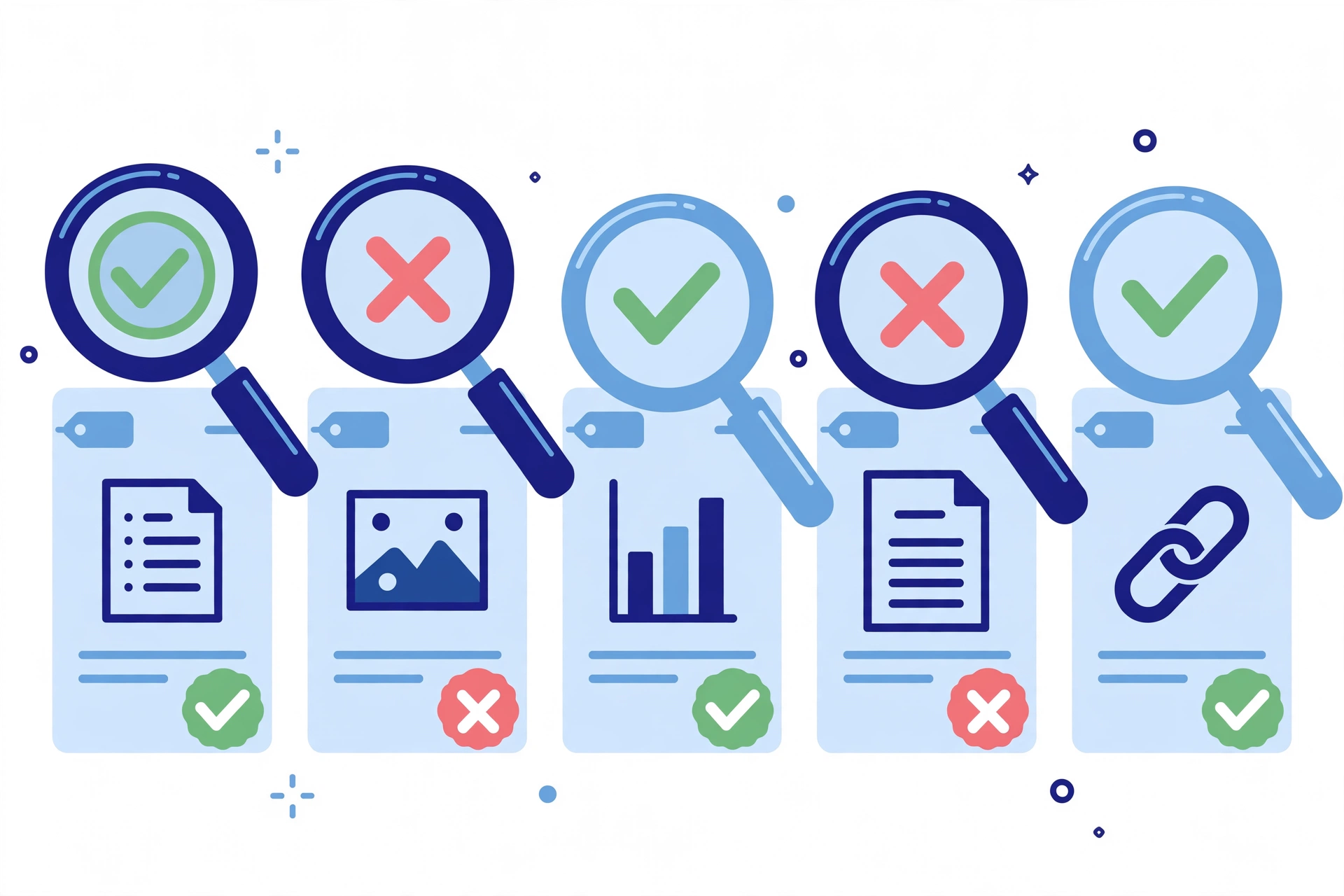
今回、サイト全体で自動広告を一律に止めることはしませんでした。
理由は、自動広告自体が悪い仕組みではないからです。広告の配置を自動で調整してくれる便利さがあり、問題のない記事ではそのまま機能していました。
問題になったのは、「本文の単語にリンクを付ける」という出方をした記事に限られます。だから、影響が出た記事から記事単位で止める、という判断にしました。
公開後も、代表的な記事の公開ページは折を見て開き、意図しない出方が増えていないかを確認します。自動広告は、こちらが設定を変えなくても出方が変わることがあるため、一度決めたら終わりにはしていません。
もちろん、記事単位で広告を止める判断には、収益の機会を手放す面もあります。だからこそ、止める理由を「本文の意味が変わるか」という基準で線引きし、感情ではなく公開ページの実測で判断するようにしています。
当サイトで止めるかどうかを判断する基準は、次の3点です。
- 本文の意味が変わる形で広告が出ているか
- 自分で設計した導線と競合する要素が挿入されているか
- 公開ページで実際にその表示を確認できたか
この3点に当てはまる記事は止める。当てはまらない記事は様子を見る。これが当サイトの運用の仕方です。
\ 手順を試しても直らなかった人はこちら(診断3,000円から) /
まとめ
AdSenseの自動広告は、関連検索などのフォーマットが本文中の単語にリンクを付けたり、ボタンを挿入したりする場合があります。
本館の実例では、記事単位で「自動広告を表示しない」を有効にして単語リンクを止め、「おすすめトピック」のブロックは「設定内の広告を表示しない」を有効にして外しました。
大切なのは、公開ページで実際の表示を確認することと、サイト全体で一律に止めず、記事ごとに影響を見て判断することです。
自分の記事に付けた覚えのないリンクを見つけたら、まず編集ミスではなく、自動広告の出方を疑ってみてください。
自動広告は便利な仕組みです。だからこそ、出方を公開ページで見続けて、本文を変える形のものだけを止める。この線引きが、広告と記事の両方を守ると考えています。
自動広告の形式ごとの制御については、こちらの記事でまとめています。AdSenseの自動広告の種類と止め方!意図しない表示を制御する
コメント