こんにちは!とも(@tomo_ITBizBlog)です!
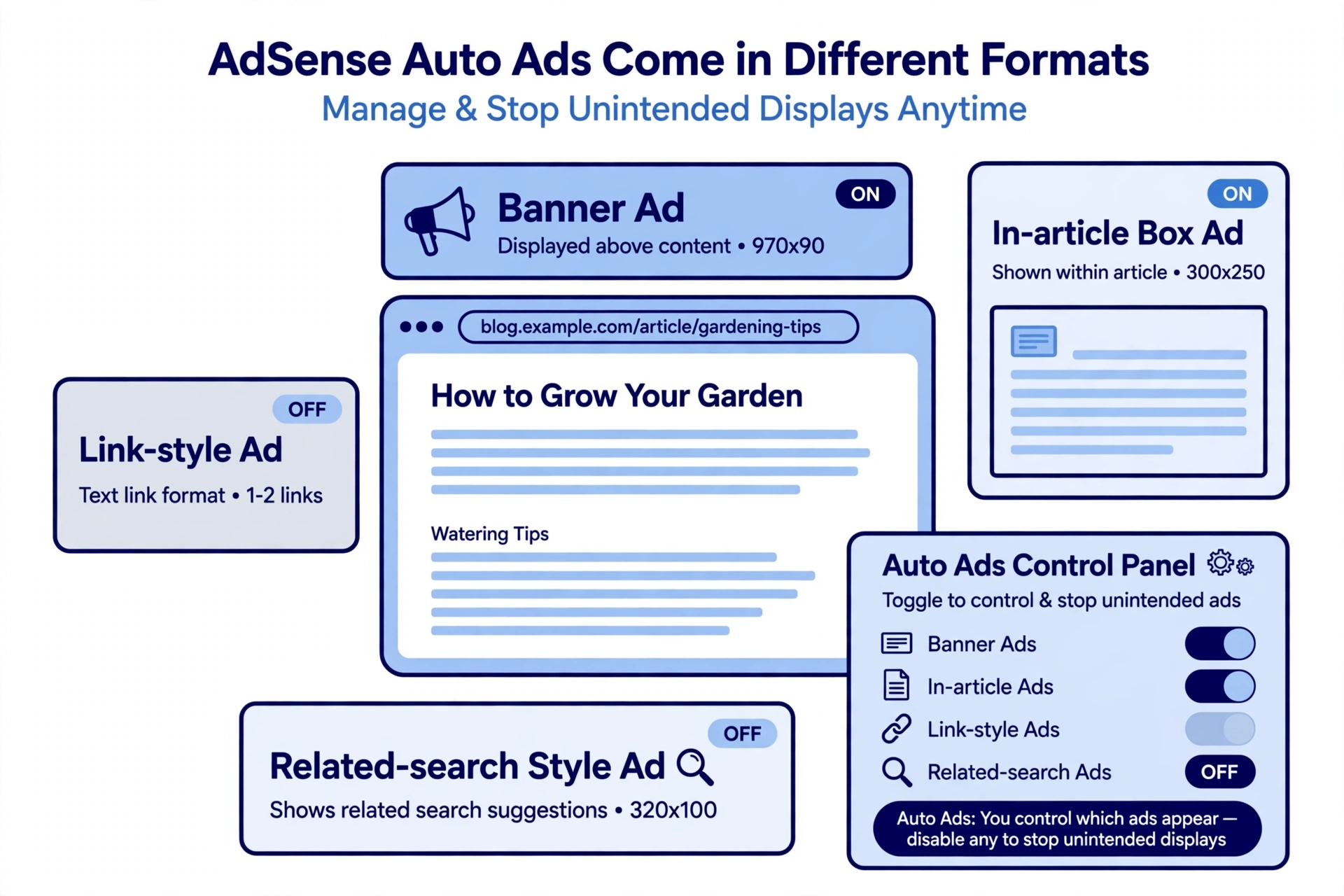
自動広告を入れたら、思ってもいない場所に広告が出ていたり、本文中の単語に勝手にリンクが付いていたりして、驚いてこの記事にたどり着いた方もいるかと思います。先に見通しを置いておくと、この出方は設定の間違いというより、自動広告の形式によっては本文に触れる表示をする、仕組み側のものです。自動広告は形式ごとに表示を制御できるので、意図しない形式だけを止めることもできます。当サイトでも、本館の記事でまったく同じことが起きました。全部を止めてしまう前に、どの形式が出ているのかを分けて見る順番で進めていきましょう。
AdSenseの自動広告は、広告の配置を自動で調整してくれる便利な仕組みです。入れておけば、あとは自動で表示してくれる。そう思って運用していると、思わぬ出方をした時に戸惑います。
当サイト群では2026年11月9日、本館の公開記事で、本文中の単語が勝手にリンクに変わるという事故が起きました。原因は、自動広告の特定の形式でした。
この記事では、その経験をもとに、自動広告の形式にはどんなものがあるのか、意図しない形式はどう制御するのかを整理します。
事故そのものの詳しい経緯は姉妹記事に分け、本記事では「種類と制御」の側からまとめます。
- 自動広告を入れたら、意図しない形の広告まで出てしまった
- 出ている広告の形式ごとに、止め方が違うのか分からない
- 自動広告を全部止めるしかないのか、残せるものは残したい
- 当サイトで確認した、自動広告の形式の違い(本文に触れる形式がある点)
- 意図しない形式は、要素ごと・記事ごとに止められる点
- 当サイト群が広告を入れるメディアと、慎重に扱う形式の考え方
自動広告には、本文に触れる形式もある
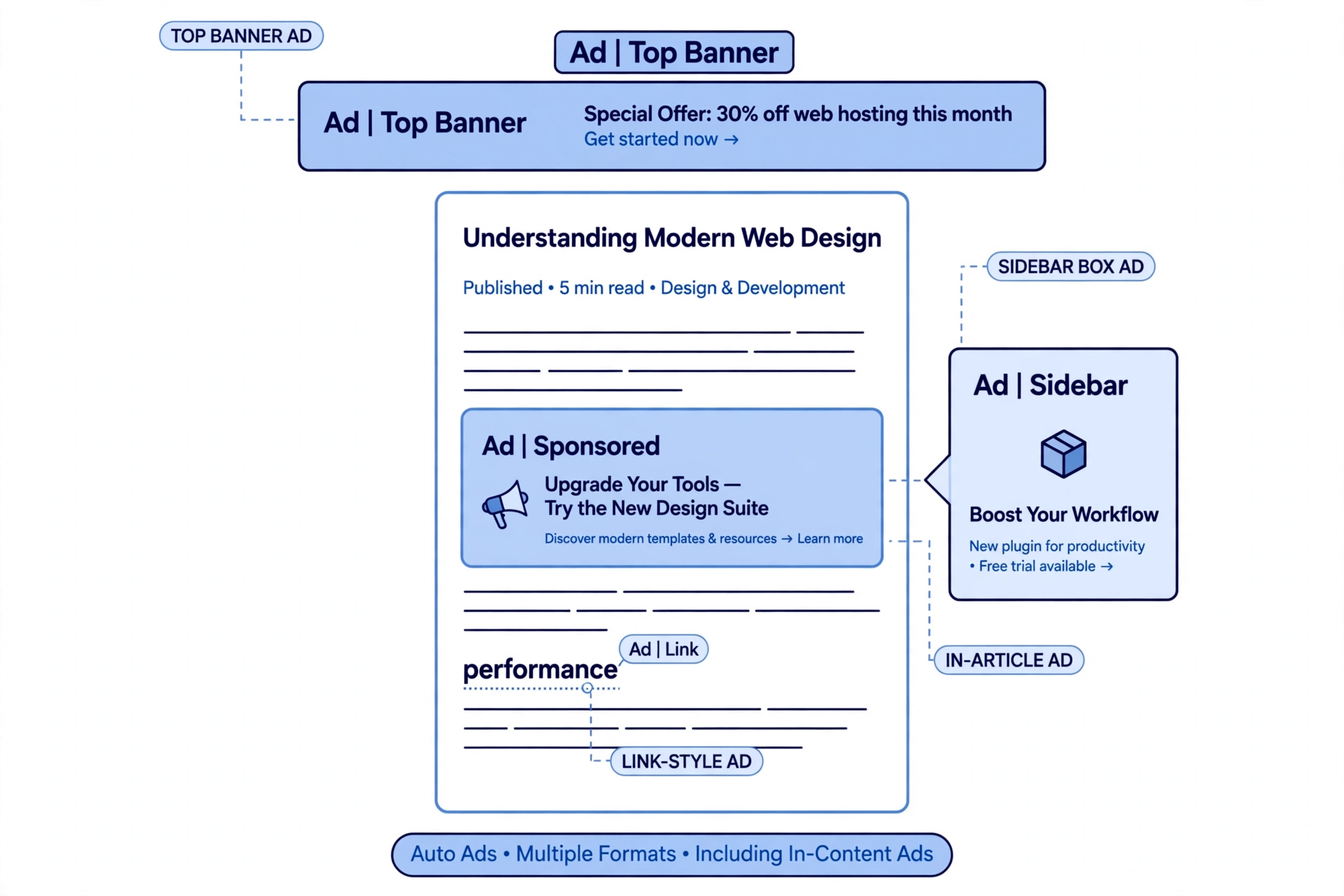
自動広告と聞くと、記事の途中やサイドバーなど、広告枠に広告が自動で配置されるイメージが強いと思います。通常の広告枠であれば、広告は広告として独立した場所に表示されます。
ところが、当サイトで確認した範囲では、自動広告の形式はそれだけではありませんでした。
1つは、関連検索やショッピングリンクと呼ばれるタイプの形式です。本文中の単語を拾ってリンク化し、関連するボタンを本文の途中に挿入する出方をします。
もう1つ、「おすすめトピック」という形式の広告ブロックも、同じ記事に出ていました。こちらは本文の単語ではなく、ブロックとして独立した要素が表示される形です。
つまり自動広告は「置き場所を自動で決める仕組み」というだけでなく、形式によっては本文そのものに触れる仕組みでもある、ということです。
形式ごとに本文への影響が違う以上、制御も「自動広告を入れるか止めるか」の二択ではなく、形式ごと・要素ごとに見ていく必要があります。
形式の存在を知っているかどうかで、公開ページで意図しない表示を見た時の切り分けの速さも変わります。「広告枠に出ているだけなのか」「本文に触れる形式が出ているのか」を最初に分けられれば、次に取る対処の見当が付きやすくなります。
本館で起きた事故は、単語へのリンク付けだった
まずは、事故のあらましを要約します。
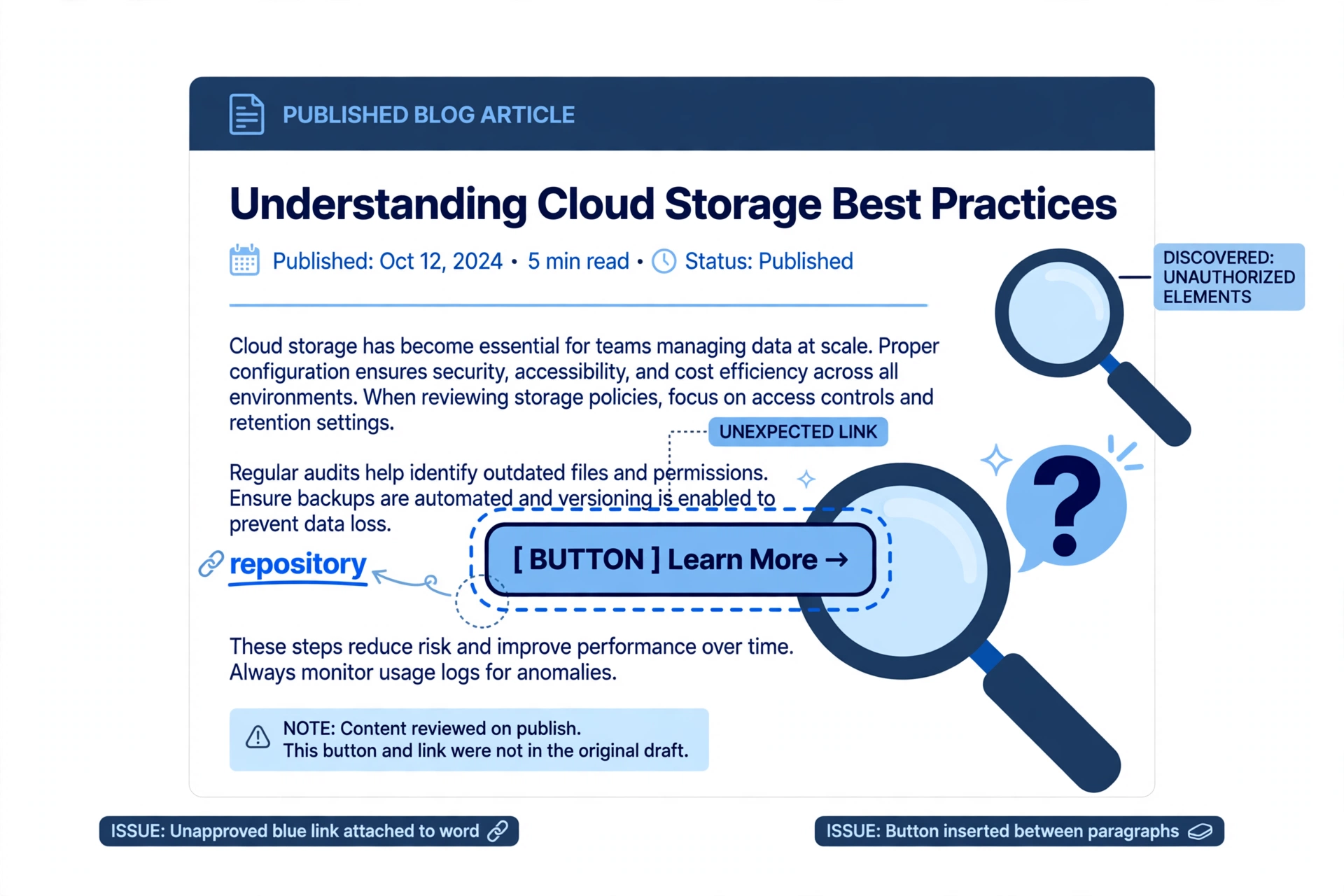
2026年11月9日、本館ことなの学校で「Museのスペースとサイドチャットの使い方」という記事を公開しました。公開ページを確認すると、本文中の単語に、付けた覚えのないリンクが付いていました。本文の途中には「人気の本を探す」のようなボタンまで挿入されていました。
編集画面で本文を確認しても、そのリンクもボタンも入っていませんでした。表示される段階で、自動広告の関連検索タイプの形式が本文に手を加えていた、というのが切り分けの結論です。
問題は、著者が意図していない単語がリンクになると、読者には「著者が勧めているリンク」に見えることです。本文の意味と、自分で設計した記事内の導線が変わってしまいます。
事故の詳しい経緯と、記事単位で止めた対処の実例は、姉妹記事『AdSense自動広告が本文に勝手にリンクを付ける!止め方の実例』で紹介しています。本記事では、この事故を前提に、形式ごとの制御の考え方を整理します。
止め方は要素ごと:1つの設定で全部は止まらない
本館での対処は、サイト全体の設定を変えることではなく、対象の記事単位で止める形でした。
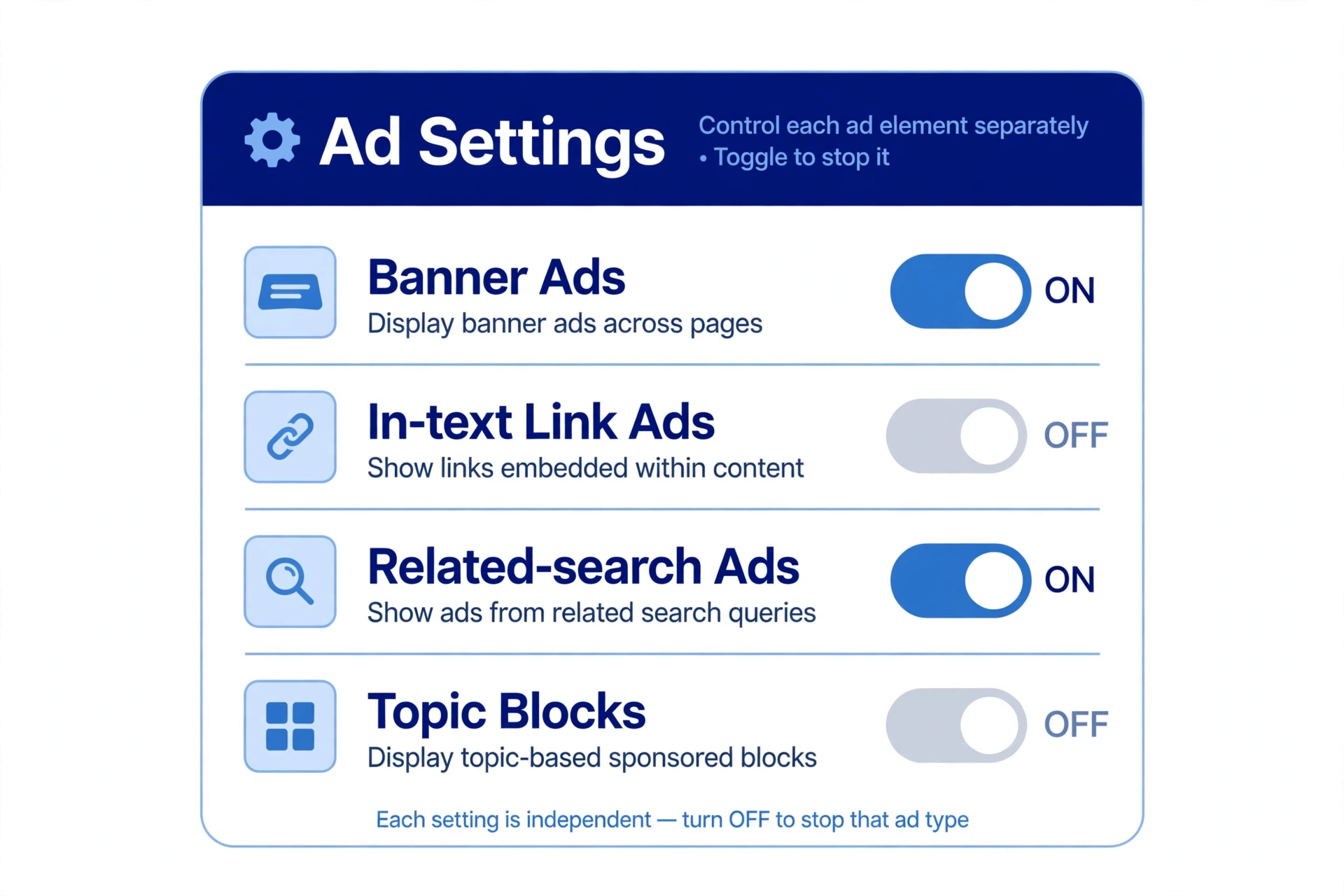
単語リンクとボタンの挿入については、対象の記事の広告設定で「自動広告を表示しない」を有効にして止め、公開ページを開き直して解消を確認しました。
一方で、「おすすめトピック」のブロックは、同じ操作では止まりませんでした。こちらは単語リンクとは別の要素だったため、記事の設定で「設定内の広告を表示しない」を有効にして外しています。
教訓は、広告の表示は1つの設定で全部が連動しているわけではない、ということです。出ている要素ごとに、どの設定で止まるのかを確認する必要があります。
逆に言えば、意図しない形式だけを狙って止めることもできます。全部を止める前に、まず「どの要素が、どの設定で止まるか」を分けることが、制御の第一歩でした。
なお、ここで書いた設定名は、本館の環境で実際に使った記録に基づくものです。使っているテーマや環境が違えば、設定の置き場所や名前は変わる可能性があります。その場合でも、「要素ごとに止める設定があるはずだ」という観点で探す進め方は、同じように使えると考えています。
サイト全体では止めず、記事ごとに判断する
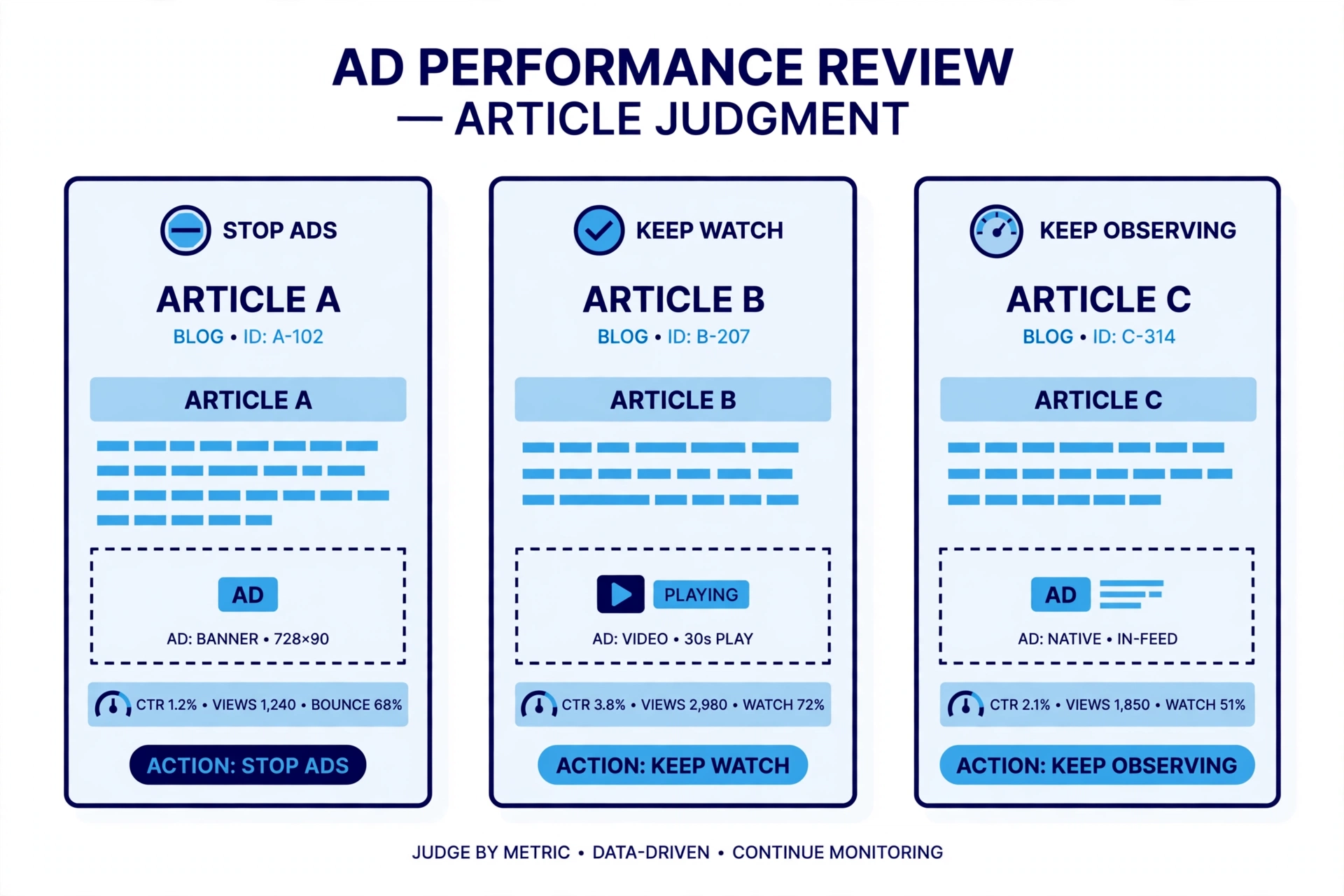
今回、サイト全体で自動広告を一律に止めることはしませんでした。自動広告自体が悪い仕組みではなく、問題のない記事ではそのまま機能していたからです。
問題になったのは、「本文の単語にリンクを付ける」という出方をした記事に限られます。だから、影響が出た記事から記事単位で止める、という判断にしました。
当サイトで止めるかどうかを判断する基準は、次の3点です。
- 本文の意味が変わる形で広告が出ているか
- 自分で設計した導線と競合する要素が挿入されているか
- 公開ページで実際にその表示を確認できたか
この3点に当てはまる記事は止める。当てはまらない記事は様子を見る。これが当サイトの運用の仕方です。
記事単位で広告を止める判断には、収益の機会を手放す面もあります。だからこそ、感情ではなく公開ページの実測で判断するようにしています。
当サイト群の置き方:広告を入れるのは読み物メディアだけ
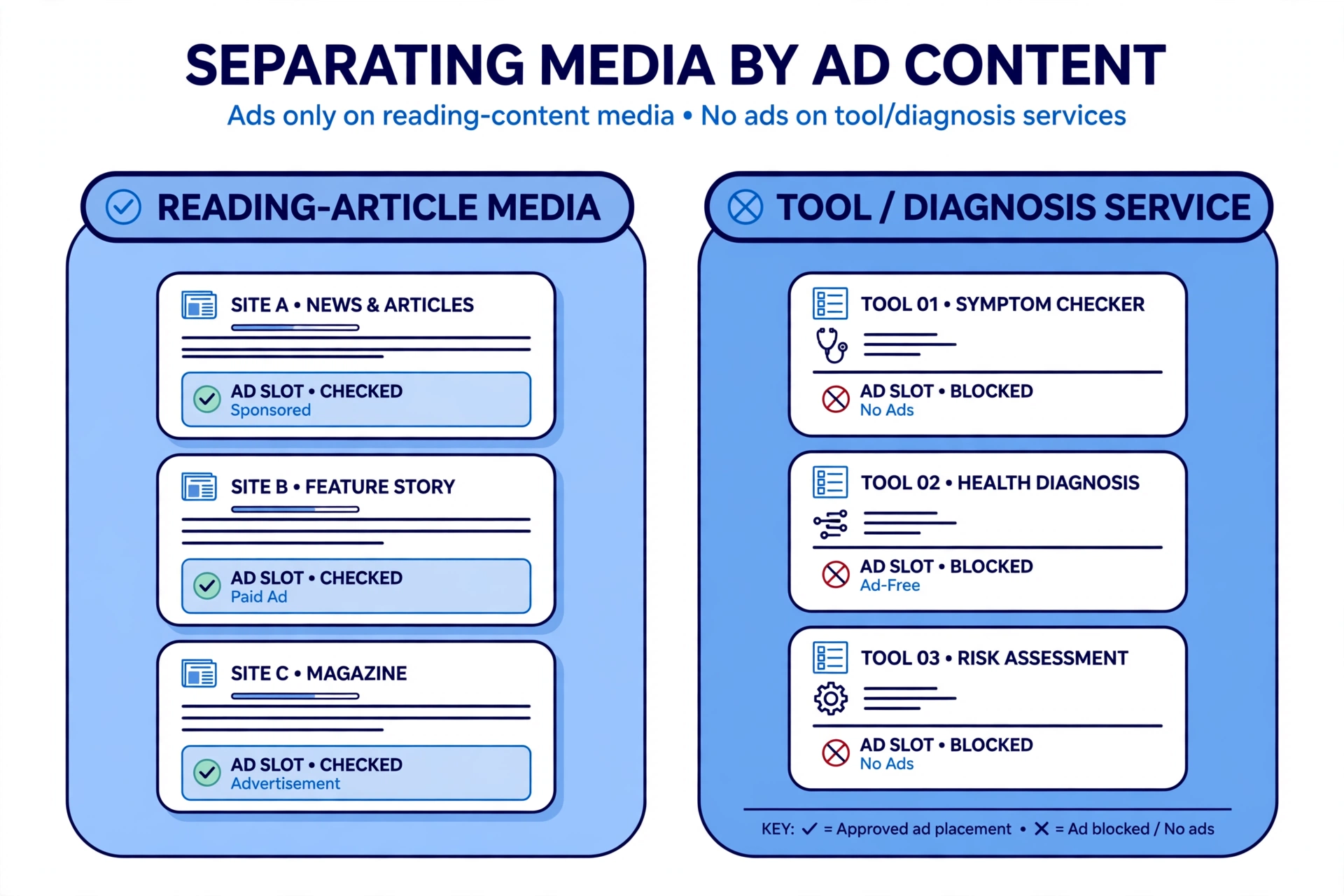
制御の前提として、当サイト群では、そもそも広告を入れる場所自体を絞っています。
方針は、AdSenseの広告を入れるのは読み物メディアだけ、というものです。読み物ではないメディアには、自動広告の制御以前に、広告そのものを置かない判断をしています。
そのうえで、広告を入れているメディアでも、関連検索系のように本文の単語をリンクに変える形式は、慎重に扱います。本文の意味を変える出方は、収益以前の問題として、見つけ次第、記事単位で止める対象にしています。
「入れる場所を絞る」「入れた先でも形式を選ぶ」。この二段構えが、当サイト群の自動広告との付き合い方です。
入れる場所を絞る判断には、制御の手間そのものを減らす意味もあります。広告を置いていないメディアでは、自動広告の出方を気にする必要自体がありません。気にすべき場所が読み物メディアに限られるからこそ、公開ページでの確認も続けやすくなります。
確認は公開ページで:止めた後も見直し続ける
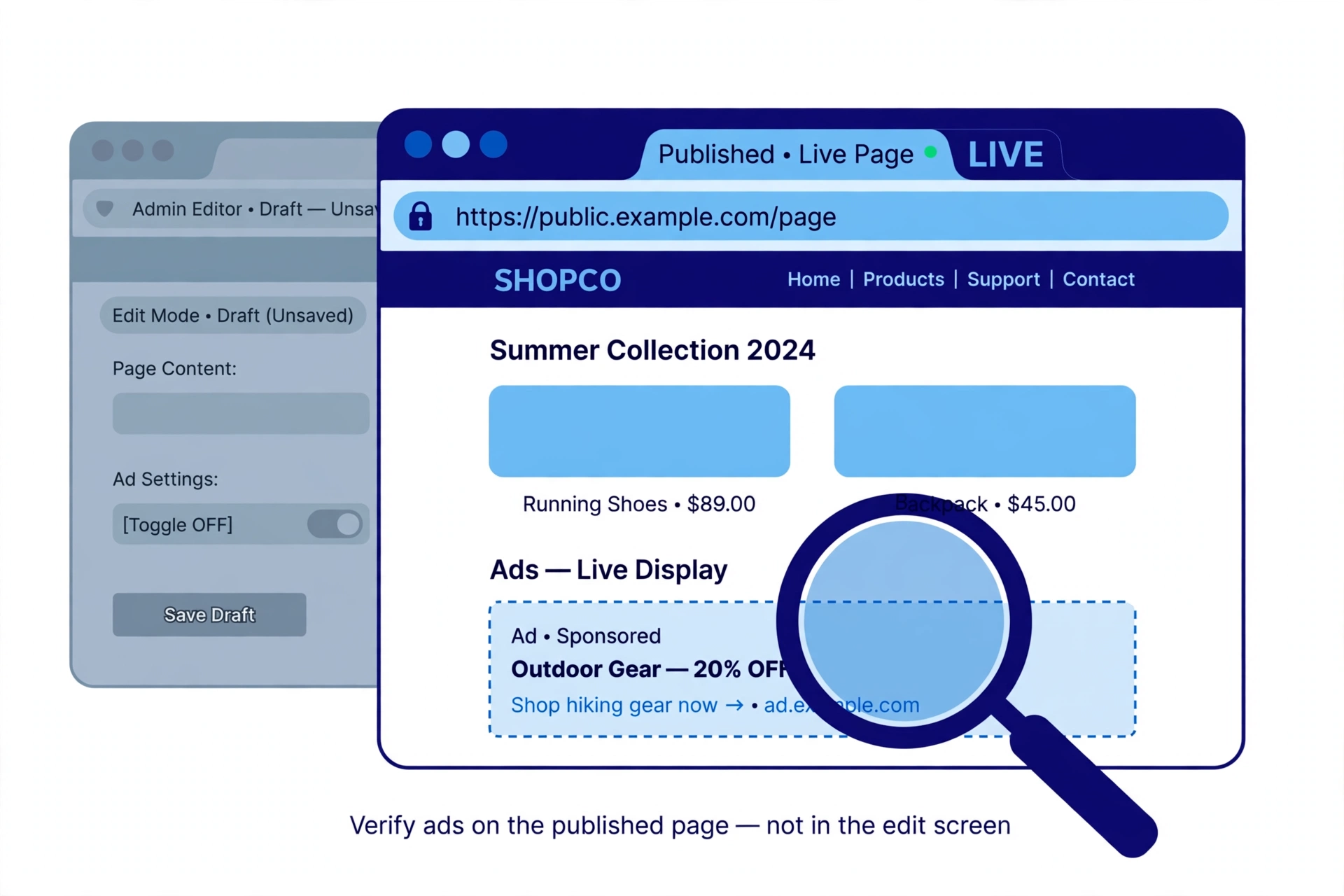
自動広告まわりの確認は、編集画面ではなく公開ページで行います。編集画面の本文には、自動広告が付けたリンクは見えていないためです。今回の事故に気づけたのも、公開後に記事ページを実際に開いて確認した場面でした。
設定を変えたら、必ず公開ページを開き直して、対象の表示が消えているかを確認します。1つの要素を止めて終わりにせず、ページ全体を見直すことも大切です。
さらに、自動広告は、こちらが設定を変えなくても出方が変わることがあります。止めた直後だけでなく、時間をおいてからもう一度公開ページを確認し、別の形で意図しない表示が出ていないかまで見て、対処完了とする運用にしています。
公開後も、代表的な記事の公開ページは折を見て開き、意図しない出方が増えていないかを確認します。一度決めたら終わりにしない、ということです。
編集画面と公開ページで見えるものが違う、という点が、自動広告まわりの確認で一番の落とし穴でした。編集画面だけを見ていれば、事故にも、対処の成否にも気づけません。だから当サイトでは、確認の場所を公開ページに固定しています。
\ 計測まわりの困りごとをまとめて確認したい人はこちら /
まとめ
AdSenseの自動広告の種類と制御について、振り返ります。
- 自動広告には、広告枠に表示される形式のほかに、関連検索タイプのように本文中の単語をリンク化したりボタンを挿入したりする形式や、「おすすめトピック」のようなブロック形式がある
- 意図しない形式は、サイト全体で一律に止めなくても、要素ごと・記事ごとに止められる。ただし、止めるための設定は要素ごとに違う
- 当サイト群では、広告を入れるのは読み物メディアだけに絞り、本文の意味を変える形式は記事単位で止める運用にしている
- 確認と判断は、編集画面ではなく公開ページの実測で行う
自動広告は便利な仕組みです。だからこそ、出方を公開ページで見続けて、形式ごとに制御する。この付き合い方が、広告と記事の両方を守ると考えています。
コメント