
こんにちは!とも(@tomo_ITBizBlog)です!
公開してしばらく経った記事を直そうと、画像の設定欄を開いてみたときのことです。本文中の画像のalt(代替テキスト)が、全部空欄のままになっていました。画像自体はちゃんと表示されているので、見た目では何も問題が分かりません。「公開前にまとめて入れよう」と思っていたはずが、そのまま何本も公開していた。当サイト群でも、altは後回しになりやすい項目でした。
今は、画像を入れる時点でaltまでセットで設定する運用に変えています。変えてみて分かったのは、altで迷う原因の多くは「書き方を知らない」ことよりも、「キャプションとどう書き分けるか」が決まっていないことでした。
この記事では、altとは何か、キャプションとの違い、書き方の型、そして当サイト群が「キャプションと一致させる」と決めている理由と確認の仕方を、当サイト群の運用に基づいて整理します。
- 画像のaltが空欄のまま公開してしまっている
- altに何を書けばいいのか、キャプションとの違いも分からない
- 1枚ごとに違う文を考えるのが手間で、結局後回しになる
- altが働く3つの場面と、キャプションとの役割の違い
- altに書く内容・書かない内容の線引き
- 当サイト群の「キャプションと一致させる」型と、公開前の確認の仕方
まず結論、altは「画像が見えないときの説明文」。当サイト群はキャプションと一致させる
結論から書くと、altの扱いで先に決めるのは、次の3点です。
- altは、画像1枚ごとに「その画像が何を表しているか」を言葉で書く
- キャプションとは役割が違うものだが、当サイト群では文面を一致させて運用する
- 飾りだけの画像は空にする考え方もあるが、記事の内容を伝える画像にはすべて書く
altは、普段の見た目では表に出てこない設定です。だからこそ、入れるかどうか・何を書くかを先に型として決めておかないと、毎回その場の判断になり、空欄のまま公開されやすくなります。
この3点のうち、当サイト群の型の中心は2点目です。キャプションとaltで別々の文を考えると、画像1枚につき2回、説明文をひねり出すことになります。その手間が、後回しの原因でした。文面を一致させると決めたことで、考える回数が1回になり、空欄が残らなくなりました。
以下の見出しでは、まずaltが働く場面を確認し、次にキャプションとの違い、書く内容と書かない内容の線引き、当サイト群の型と確認の順に書きます。
altが働く場面は3つ、読み上げ・表示できないとき・検索エンジンの手がかり

alt(代替テキスト)は、画像に付ける「画像の代わりの説明文」です。HTMLでは画像のalt属性として設定するもので、普段、記事を読んでいる人の目には触れません。では、どこで働いているのか。大きく3つの場面があります。
1つ目は、読み上げソフト(スクリーンリーダー)を使う読者の場面です。目の不自由な読者は、記事を音声で聞いて読みます。そのとき画像の部分では、画像そのものではなく、altに書かれた文が読み上げられます。altが空欄だと、その画像で伝えたかった内容は、音声で読む読者には届きません。
2つ目は、画像が表示できない場面です。通信の状態や端末の都合で画像が読み込めなかったとき、代わりにaltの文が表示されます。手順の画面や図解が見えない状態でも、altがあれば「ここには何の画像があったか」の見当がつきます。
3つ目は、検索エンジンが画像の内容を理解する手がかりになる場面です。検索エンジンは画像そのものを人のようには見られないため、altの文は内容を知る材料の1つになります。ただし、これはあくまで手がかりの話で、altを書けば検索順位が上がる、といった単純な話ではありません。
共通しているのは、どれも「画像が見えない・見えにくい状況で、内容を言葉で届ける」役割だという点です。見た目に出ないからこそ、書き手が意識して入れないと、ずっと空欄のままになります。
altとキャプションの違いは「見えるかどうか」、役割が違う2つの説明文
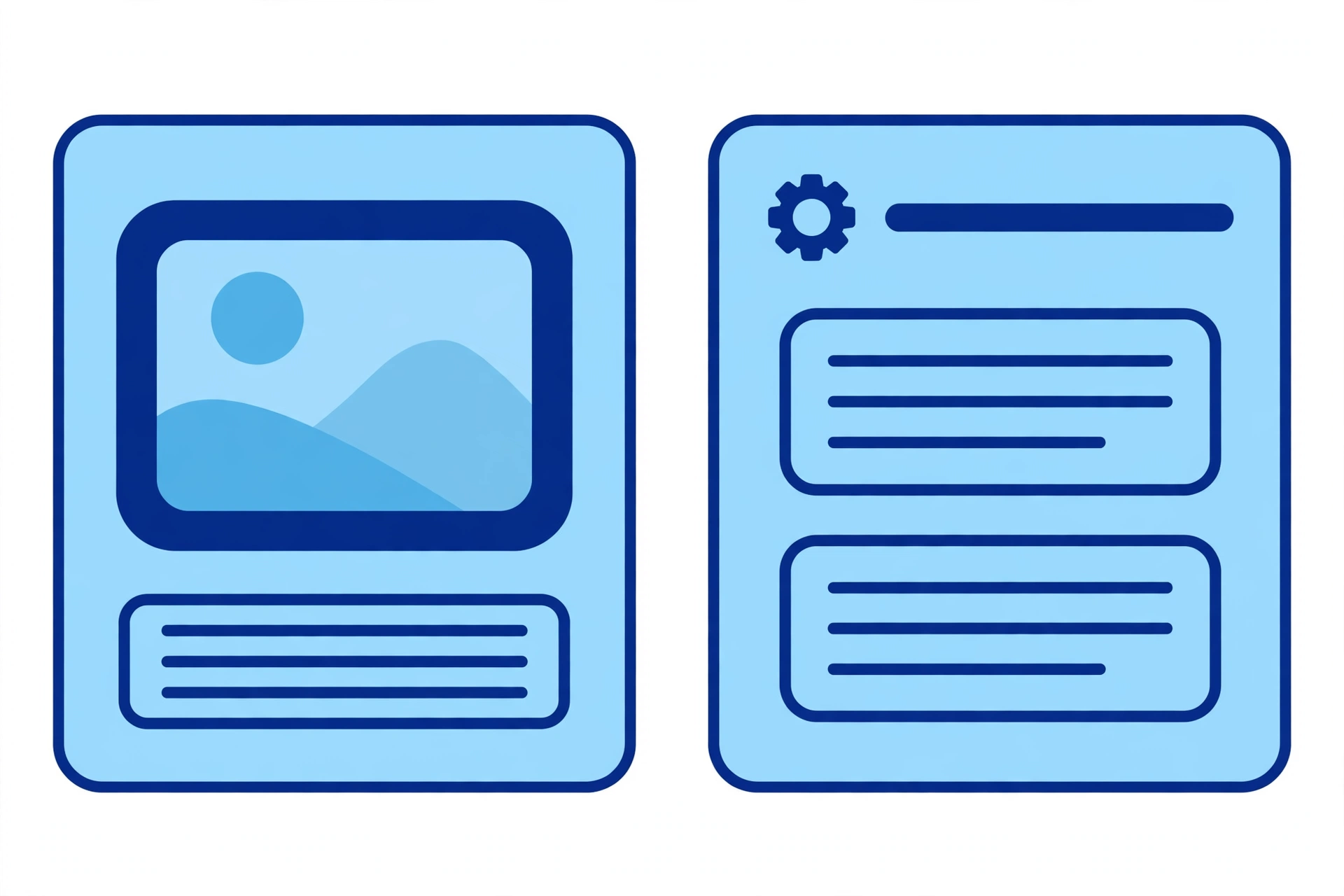
altと混同しやすいのが、キャプションです。どちらも「画像の説明文」ですが、決定的な違いは、読者の目に見えるかどうかです。
キャプションは、画像の下に表示される、見える説明文です。記事を読む全員の目に入り、画像の補足や、伝えたい一言を添える場所になります。当サイト群では、キャプションにブログへのリンクを付ける運用もしていて、読者との接点として使っています。
一方のaltは、見えない説明文です。普段は画面に出ず、読み上げや表示できない場面でのみ働きます。読者全員に向けた文章ではなく、「画像が見えない状況の人のための文章」と捉えると、役割の違いが見えてきます。
本来、この2つは役割が違うので、書き分けるのが筋ではあります。見えるキャプションは読者への案内として、見えないaltは画像の内容そのものの説明として、という具合です。ただ、実務ではここに落とし穴があります。画像1枚ごとに2種類の説明文を作り分けると、手間が2倍になり、どちらかが空欄のまま残りやすくなるのです。
当サイト群の記事画像は、キャプション自体を「その画像の内容を一言で表す文」として作っています。だからこそ、キャプションの文面をそのままaltに使う運用が成り立ちます。この型の具体的な中身は、後の見出しで改めて書きます。
書き方の型その1、書くのは「何が写っているか」をそのまま言葉にした一文
では、altには具体的に何を書くのか。基本の型は、「その画像に何が写っているか・何を表しているか」を、そのまま言葉にした一文です。
たとえば、手順の画面の画像なら「どの画面の、どこを見ている場面か」。図解の画像なら「何と何の関係を表した図か」。イメージイラストなら「何をしている場面のイメージか」。いずれも、画像を見ていない人に、その画像の役割が伝わる文にします。
書くときに意識したいのは、次の3点です。
- 画像の内容を具体的に書く:「設定画面」だけでなく、どの設定の画面かまで含める
- ファイル名の写しにしない:「IMG_1234」のような名前のままでは、内容は伝わらない
- 長さは一文程度に収める:本文の代わりではなく、画像1枚分の説明として過不足なく
逆に、前後の本文に書いてあることを、そのまま繰り返す必要はありません。altは本文の要約ではなく、あくまで「その画像の説明」です。本文と一字一句同じ文を入れるより、画像そのものに目を向けて書いた一文のほうが、読み上げで聞いたときにも自然になります。
当サイト群のキャプションは、この「何が写っているかを一言で表す」という書き方で統一しています。「〜のイメージ」「〜している様子」のように、画像の内容を指す文にするのが、書き方のコツです。
書き方の型その2、飾りだけの画像は空にする考え方、詰め込みはしない
書く内容が決まったら、次は「書かないものの線引き」です。altには、何でも入れればよいわけではありません。
1つ目は、飾りだけの画像の扱いです。区切り線や装飾のための模様など、内容を伝える役割のない画像については、altを空にしておく考え方があります。空にしておくと、読み上げソフトがその画像を読み飛ばしてくれるため、聞く側にとってはかえって邪魔になりません。「すべての画像に必ず文を入れる」のではなく、「内容を伝える画像に書く」という線引きです。
ただし、当サイト群の記事画像とアイキャッチは、すべて記事の内容を伝える役割を持たせているので、この「空にする」扱いは基本的に使いません。飾りだけの画像を記事に入れない、という作り方自体を先に決めているためです。
2つ目は、キーワードの詰め込みをしないことです。関連しそうな言葉を並べただけの文は、説明文として読んだときに意味をなしません。altは、あくまで「その画像の説明として自然な一文」であることが先で、言葉を盛る場所ではありません。
3つ目は、「画像」「写真」という言葉を機械的に付ける必要はない、という点です。「〜の画像です」と書かなくても、読み上げの場面では画像であることは伝わります。内容を指す言葉のほうに文字数を使うのが、当サイト群の書き方です。
当サイト群の型、キャプションと一致させて、公開前にまとめて確認する

最後に、当サイト群の型をまとめます。ルールはシンプルで、「画像のaltは、キャプションの文面と一致させる」ことです。アイキャッチにも同じルールでaltを設定します。
この型にした理由は、実務の回しやすさです。キャプションとaltで別の文を作り分けると、画像1枚につき説明文を2回考えることになります。さらに、後から文を直すときに片方だけ直して食い違う、という事故も起きやすくなります。一致させると決めれば、考えるのは1回、直すのも1か所で済みます。
この型が成り立つのは、当サイト群のキャプションが「画像の内容を一言で表す文」として作られているからです。読者への呼びかけや宣伝の文句をキャプションにしている場合は、そのままaltに流用すると説明文として合わなくなるので、その場合は書き分ける必要があります。自分のサイトのキャプションの作り方に合わせて、一致させるか、書き分けるかを選ぶのが現実的です。
画像まわりのルールは、alt単体ではなく、画風やキャプションとセットで決めています。その全体像は、記事画像の画風統一の考え方を整理した記事で書いています。また、記事の顔になるアイキャッチ自体の作り方は、アイキャッチ画像の作り方を整理した記事で扱っています。altは、そのアイキャッチにも必ず設定する項目です。
運用の最後は、確認です。当サイト群では、公開前のチェックで「すべての画像にaltが入っているか」「キャプションと一致しているか」を項目に入れています。見た目では分からない設定だからこそ、目視ではなくチェックの項目として潰しておくのが、空欄を残さない工夫です。
\ 作ったあとの点検と運営の型を確認したい人はこちら /
まとめ
画像のaltの書き方について振り返ります。
- altは「画像が見えないときの説明文」。読み上げ・表示できない場面・検索エンジンの手がかりとして働く
- キャプションは見える説明文、altは見えない説明文。役割は違うが、当サイト群では文面を一致させて運用する
- 書くのは「何が写っているか」をそのまま言葉にした一文。ファイル名の写しや、キーワードの詰め込みはしない
- 飾りだけの画像は空にする考え方があるが、内容を伝える画像にはすべて書く
- 公開前のチェック項目に入れて、空欄を残さないようにする
まずは、次に公開する記事の画像1枚だけでも、キャプションと同じ文をaltに入れてみてください。1枚分なら手間はわずかです。その1枚が、画像が見えない環境で読む人にも、内容が届く記事になります。

コメント