こんにちは!とも(@tomo_ITBizBlog)です!
記事は10本、20本と書いてきた。なのに、「この記事、誰かに読まれているのだろうか」という疑問には、いつも答えられない。手応えがないまま、感覚だけを頼りに次の記事を書き続ける。そんな状態で運営を続けていませんか。
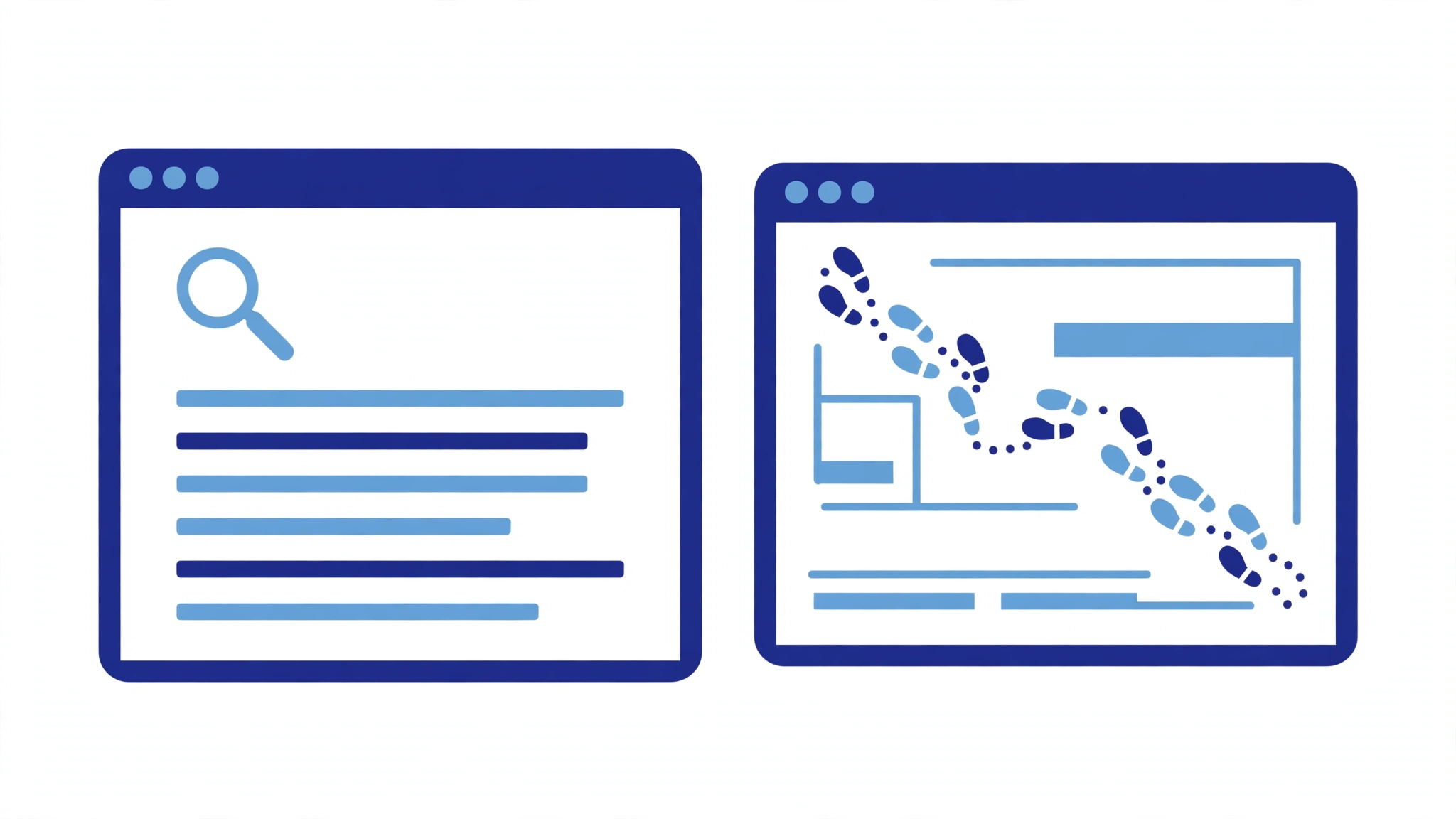
読まれているかどうかが分からないのは、書き方の問題ではありません。見るための道具が、まだ入っていないだけです。ブログの計測には、Googleアナリティクス(GA4)とSearch Consoleという2つの無料ツールがあり、サイトの状態は、この2つで大きく2方向から見られます。
ただ、この2つは役割が違います。片方だけ入れても、見えるのは半分だけです。この記事では計測の入口として、2つのツールの役割の違い、両方入れる理由、始める順番の骨格を整理します。具体的な設定の詳しい話は、姉妹記事へ案内します。
この「分からない」は、運営が長くなるほど重くなります。記事が増えるほど、どの記事を直し、どのテーマを伸ばすかという判断が増えるからです。その判断の材料を数字で持てるかどうかが、計測を入れるかどうかの分かれ目になります。
- 記事を書いても、読まれているのかどうかが分からない
- GAとSearch Consoleの違いが分からず、どちらを入れればいいか迷う
- 計測を始めたいが、何から手を付けるのか全体像が見えない
- GAとSearch Console、それぞれが見ている場所の違い
- 片方だけでは半分しか見えない理由と、両方入れる意味
- 計測を始める順番の骨格と、次に読む姉妹記事への案内
まず結論、計測は「検索結果」と「サイトの中」を2つのツールで見る
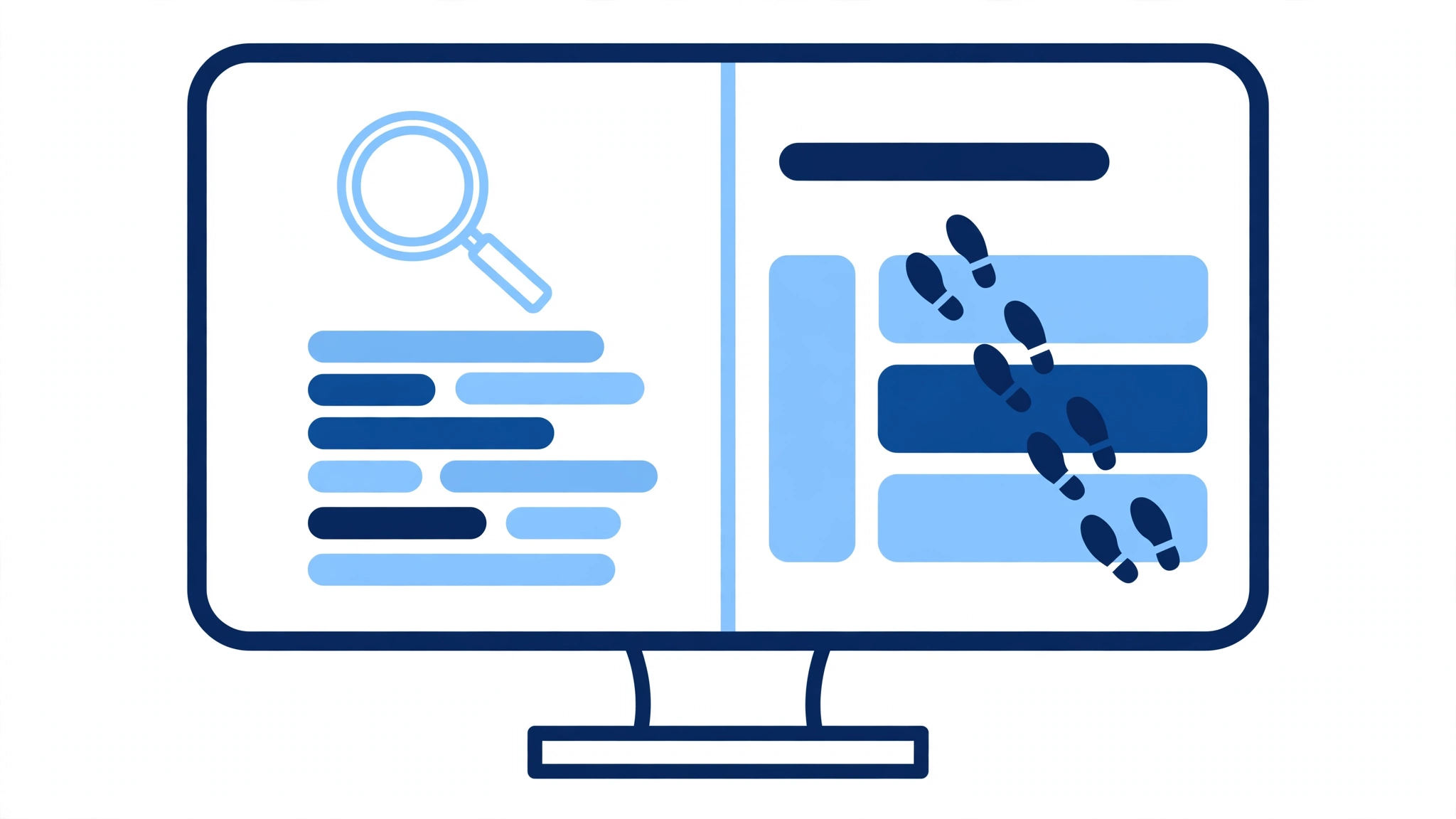
先に結論の形を置いておくと、ブログの計測は「サイトの外」と「サイトの中」の2方向に分かれます。
- Search Console:サイトの外。自分のサイトが、検索結果でどう見えているかを見る
- Googleアナリティクス(GA4):サイトの中。来た人が、サイトの中でどう動いたかを見る
読者がサイトに来る流れで並べると、検索結果に表示される→クリックして記事に来る→記事を読む→別の記事へ移る、という順番になります。Search Consoleは前半の「表示されて、選ばれるまで」、GAは後半の「来てから先」を担当します。
2つを並べると、記事の状態も切り分けられます。たとえば、検索で表示されているのにクリックが少ない記事は、タイトルや見せ方の問題かもしれません。逆に、人は来ているのにすぐ離れてしまう記事は、中身や構成の問題かもしれません。外と中の両方を見るからこそ、直す場所の当たりがつきます。
だから、計測はどちらか1つではなく、両方を入れるのが基本です。片方だけでは、流れの半分が見えません。この記事は、その全体像をつかむための入口です。次のセクションから、まず「計測がないと何が分からないのか」を確認し、次にツールごとの役割、始める順番の骨格の順に整理します。
計測がないと分からないこと、「読まれているか」すら手応えがない

計測ツールが入っていない状態で困るのは、主に次の3点です。
- 書いた記事が読まれているのか、読まれていないのかが分からない
- 検索で自分のサイトが見つけてもらえているのかが分からない
- 次に何を直せばいいのか、判断の材料がない
1つずつ見ると、どれも「数字がない」ことに行き着きます。読まれたかどうかは、公開しただけでは分かりません。検索で表示されているかどうかも、感覚では確かめようがありません。結果として、「なんとなく良さそうな記事を書く」以外の判断ができなくなります。
片方だけ入れている場合も、似た困りごとが残ります。GAだけでは「記事は読まれているが、検索ではどう見えているか」が分からず、Search Consoleだけでは「検索からは来ているが、来た人がその後どうしたか」が見えません。
計測は、アクセス数を自慢するための道具ではありません。次の一手を決めるための材料です。材料の置き場所が2つあることさえ分かれば、始め方は難しくありません。
もう1つ、見落としがちなのが気持ちの面です。手応えがないまま書き続けるのは、想像以上に消耗します。小さくても数字で変化が見えると、「先週より読まれた記事がある」という事実が、次の1本を書く力になります。
Googleアナリティクス(GA4)で分かること、サイトの中で起きたこと
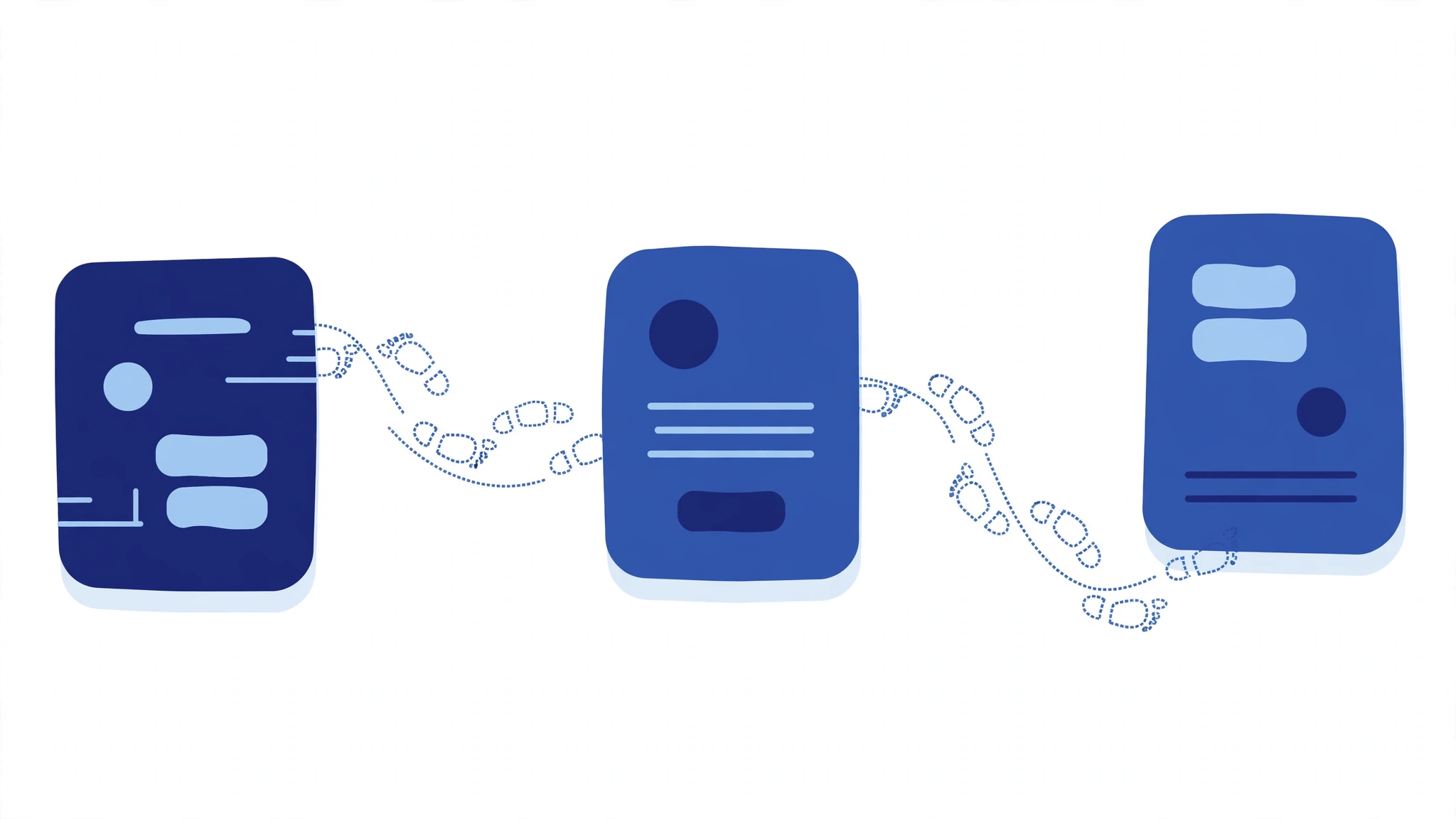
Googleアナリティクス(現行版はGA4)は、サイトの中の動きを記録するツールです。分かることの代表は、次のあたりです。
- どれくらいの人がサイトに来たか
- どの記事がよく読まれているか
- 読者がどこから来たか(検索、SNS、他のサイトなど)
- 1つの記事から、別の記事へ移って読まれたか
つまりGAは、「来てくれた人が、サイトの中でどう過ごしたか」を見る場所です。記事ごとの人気の差や、読まれ方の傾向は、ここで初めて数字として見えてきます。
書き手にとって大きいのは、次に書く記事の判断が変わることです。よく読まれている記事のテーマは伸ばし、読まれていない記事は、タイトルや中身の直し方を考える。感覚ではなく数字を根拠にできるのが、GAを入れる一番の変化です。
なお、以前のユニバーサルアナリティクス(UA)の時代から運営している人は、サイトの設定の中に古いUAのタグが残っていることがあります。GA4へ移行した後の古いタグの掃除については、姉妹記事『死んだUAタグの外し方とは!GA4移行後に残る古い設定の掃除手順』で実例を整理しています。これからGA4を入れる人は、まずこの記事の順番の骨格からで大丈夫です。
Search Consoleで分かること、検索結果での見え方
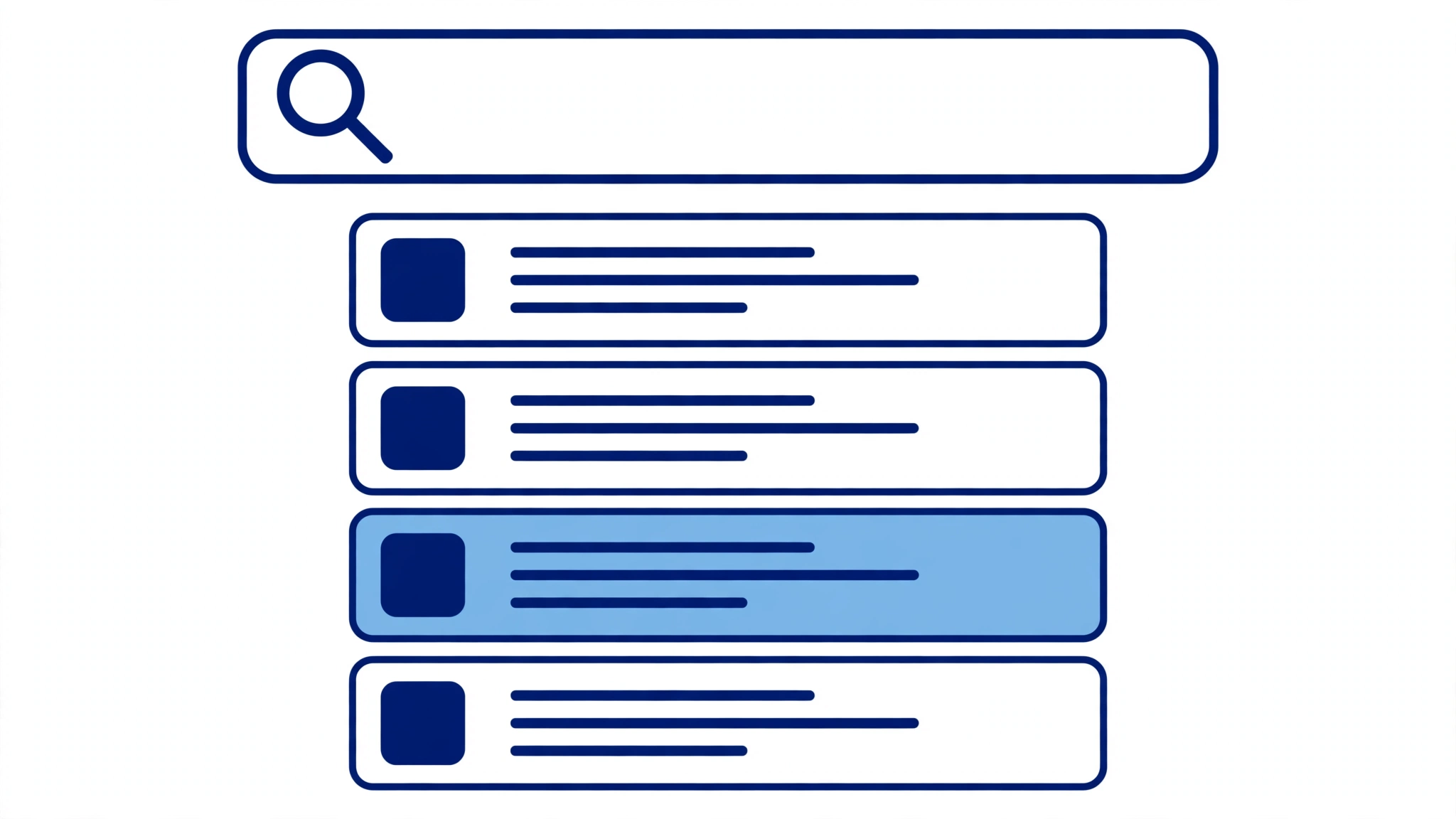
Search Consoleは、Google検索の側から自分のサイトを見るツールです。分かることの代表は、次のあたりです。
- どんな検索語(キーワード)で、自分のサイトが検索結果に表示されたか
- 表示された回数と、クリックされて来てもらえた回数
- 検索結果での掲載順位の目安
- 自分のページが、Googleに認識(インデックス)されているか
GAとの違いは、見る場所です。Search Consoleが見ているのは、読者がサイトに来る「前」の、検索結果の画面です。「どんな言葉で探している人に、自分のサイトが届いているか」が分かります。
ブログの読者の多くは検索から来ます。その入口の状態が見えないと、「そもそも見つけてもらえているのか」という一番手前の確認ができません。Search Consoleは、その入口専用の窓です。
使い方のイメージとしては、「表示はされているのにクリックが少ない」記事を見つける場所です。そういう記事は、検索している人の目には触れているのに、選ばれていないということです。タイトルや説明の見せ方を見直す合図として読めます。
始める順番の骨格、GA→Search Console→連携の3段
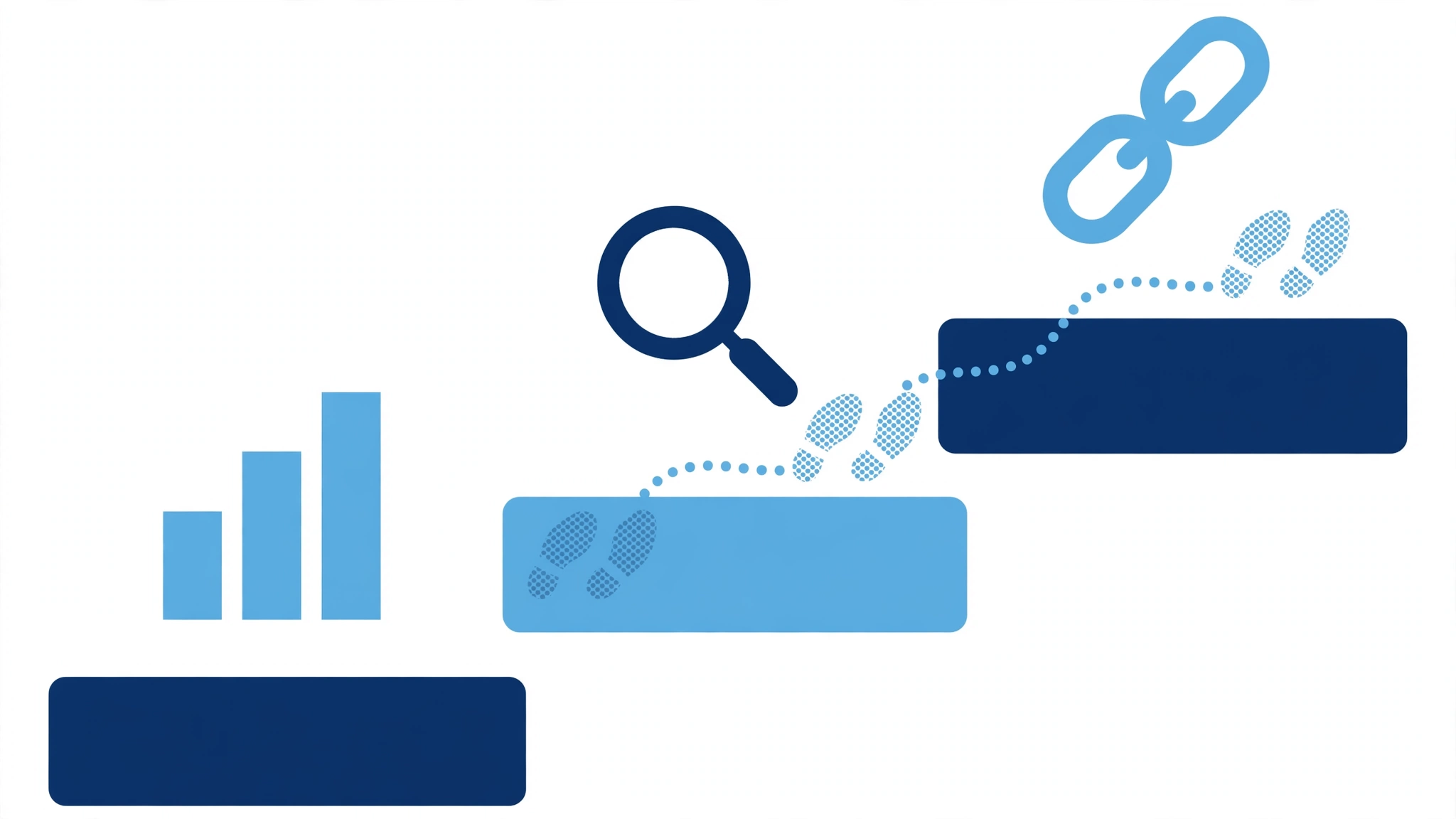
2つの役割が見えたら、始める順番です。当サイト群の進め方は、次の3段に集約できます。ここでは骨格だけを示し、画面操作のような細部は扱いません。
- 1段目:GA4のプロパティを作り、発行されるタグ(測定ID)を自分のサイトに入れる
- 2段目:Search Consoleに自分のサイトを登録する
- 3段目:GAとSearch Consoleを連携させて、情報をつなぐ
先にGAから置く理由は、計測のデータは「タグを入れた時点から」しかたまらないからです。入れるのが遅れた分だけ、その期間の数字は後から取り戻せません。見方を覚えるのは後でよく、まず記録を始めることが先です。
3段目の連携まで済ませると、GAの画面でも検索まわりの情報が見られるようになり、2つのツールを行き来する手間が減ります。連携まわりの細かい仕様は、このブログ教室の計測クラスターの姉妹記事で扱っています。
もう1つ、入れた直後に確認しておきたいのが初期設定です。GA4には、初期値のままだと後で困る、見落としやすい設定項目があります。代表例がデータ保持期間で、詳しくは姉妹記事『GA4のデータ保持は初期値2か月!気づかないうちに過去が見られなくなる』で整理しています。「入れて終わり」ではなく、初期設定の確認までが1セットです。
サイトが増えてきたら、計測の「分け方」が次の課題になる
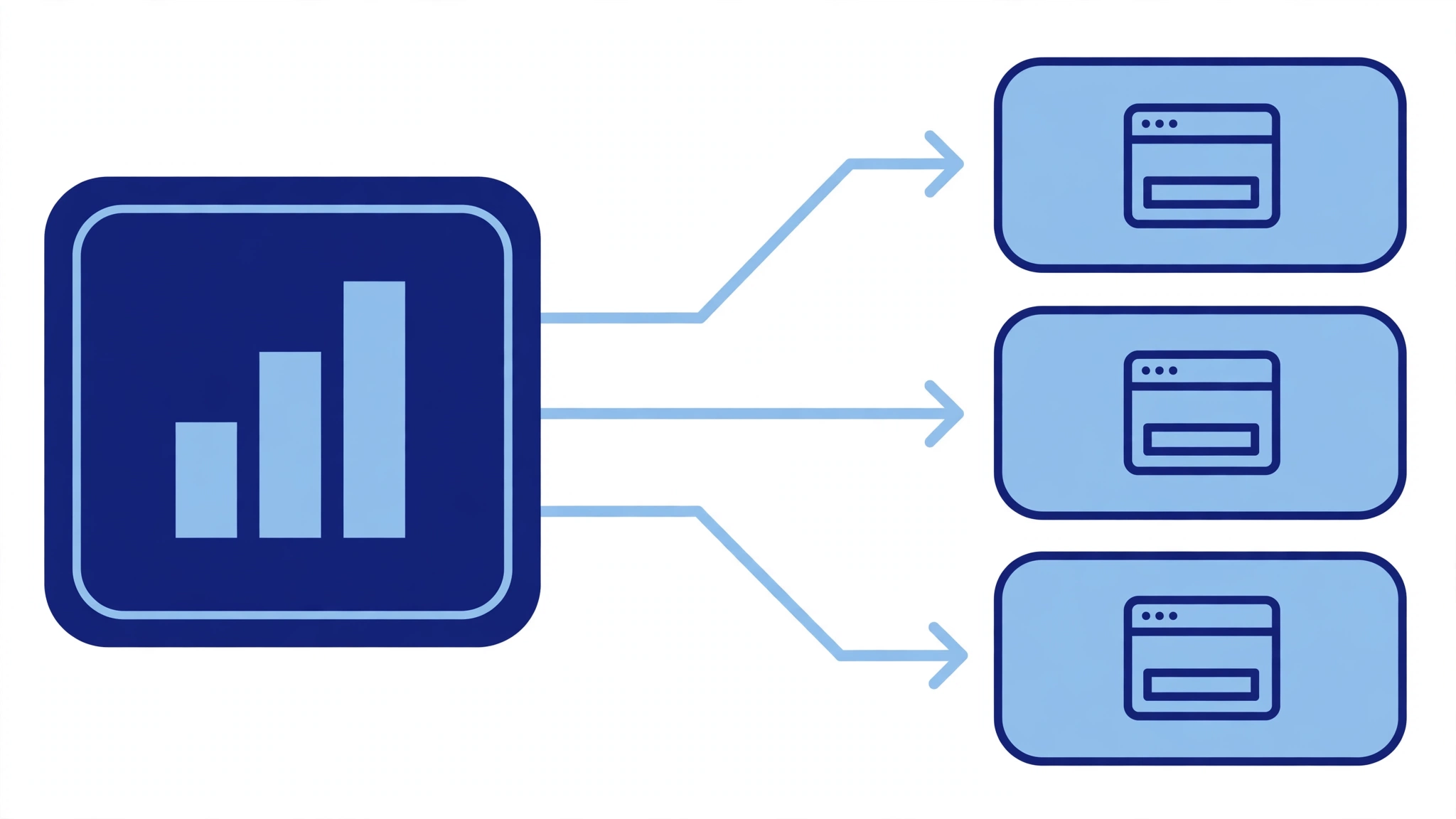
ここまでは、1つのサイトに計測を入れる入口の話です。運営が進んで、サイトが2つ目、3つ目と増えてくると、別の課題が出てきます。「数字がどのサイトのものか」を、分けて読める形にしておくことです。
当サイト群でも、複数のサイトを運営する中で、全サイトへGA4を展開する作業を行いました。サイトごとにプロパティを用意し、タグを入れて、サイト単位で数字を読める形にする。その進め方自体は、この記事の3段の骨格と変わりません。
ただ、複数サイトになると、タグの送信先の整理のような、1サイトだけでは出てこない問題も起きます。計測をサイトごとに正しく分ける考え方と、当サイト群で実際に起きた送信先整理の問題は、姉妹記事『複数サイトの計測を正しく分ける方法!タグの送信先整理で起きた問題』で整理しています。
まずは1サイト目で、GAとSearch Consoleの両方を入れる。分け方の話は、その次の段階で大丈夫です。
\ 計測まわりの困りごとをまとめて確認したい人はこちら /
まとめ
計測の始め方について振り返ります。
- ブログの計測は2方向。Search Consoleは検索結果での見え方(サイトの外)、GA4は来た人の動き(サイトの中)を見る
- 片方だけでは流れの半分しか見えないため、両方入れるのが基本。計測がないと「読まれているか」すら分からず、改善の判断材料がない
- 始める順番は、GA4のタグを入れる→Search Consoleに登録する→両方を連携させる、の3段。データは入れた時点からしかたまらないので、記録を始めることを先にする
- 入れた直後は初期設定の確認までが1セット(データ保持期間のような見落としやすい項目は、姉妹記事4-19で詳しく整理)
- サイトが増えてきたら、計測をサイトごとに分ける話が次の課題になる(姉妹記事4-2で整理)
計測は、難しい設定を覚えることから始まるのではありません。「外と中を見る窓を2つ開ける」という全体像がつかめれば、あとは順番に手を付けるだけです。まず今日、GAのタグを入れるところから始めてみてください。
コメント