
こんにちは!とも(@tomo_ITBizBlog)です!
GA4への移行は終わったはずなのに、設定の中に古いUAタグが残っているのを見つけてしまった。外して今の計測が止まったら困る、と手が止まっている方もいるのではないでしょうか。先に見通しを置いておくと、UAはGoogle側で計測が終了している仕組みで、今のGA4の計測は別のタグで行われています。確認の順番さえ押さえれば、古いタグだけを安全に外せます。当サイト群でも、別の設定作業でたまたま見つけるまで、残っていることに気づきませんでした。
GA4への移行はだいぶ前に終わらせたはずなのに、設定を見直したら古いUA(ユニバーサルアナリティクス)のタグが残っていた。私たちの運営でも、実際にありました。
UAはGoogle側で計測が終了しているため、タグが残っていても数字は増えません。害がないように見えて、設定を触るたびに「これは何のタグだっけ」と迷う原因になります。
この記事では、音楽サイトで実際にUAタグを削除した実例をもとに、古いタグを安全に掃除する順番をまとめます。
- GA4に移行したのに、古いUAタグが残っている気がする
- 古いタグを消して、今の計測が止まらないか不安
- タグがどこに残っているのか、探し方が分からない
- UAタグが「死んでいる」と言える理由
- 古いタグが残りやすい場所の探し方
- 外す前にGA4の動作を確認する手順
- 削除後に計測が続いているか確認する方法
GA4移行後も残っていたUAタグ
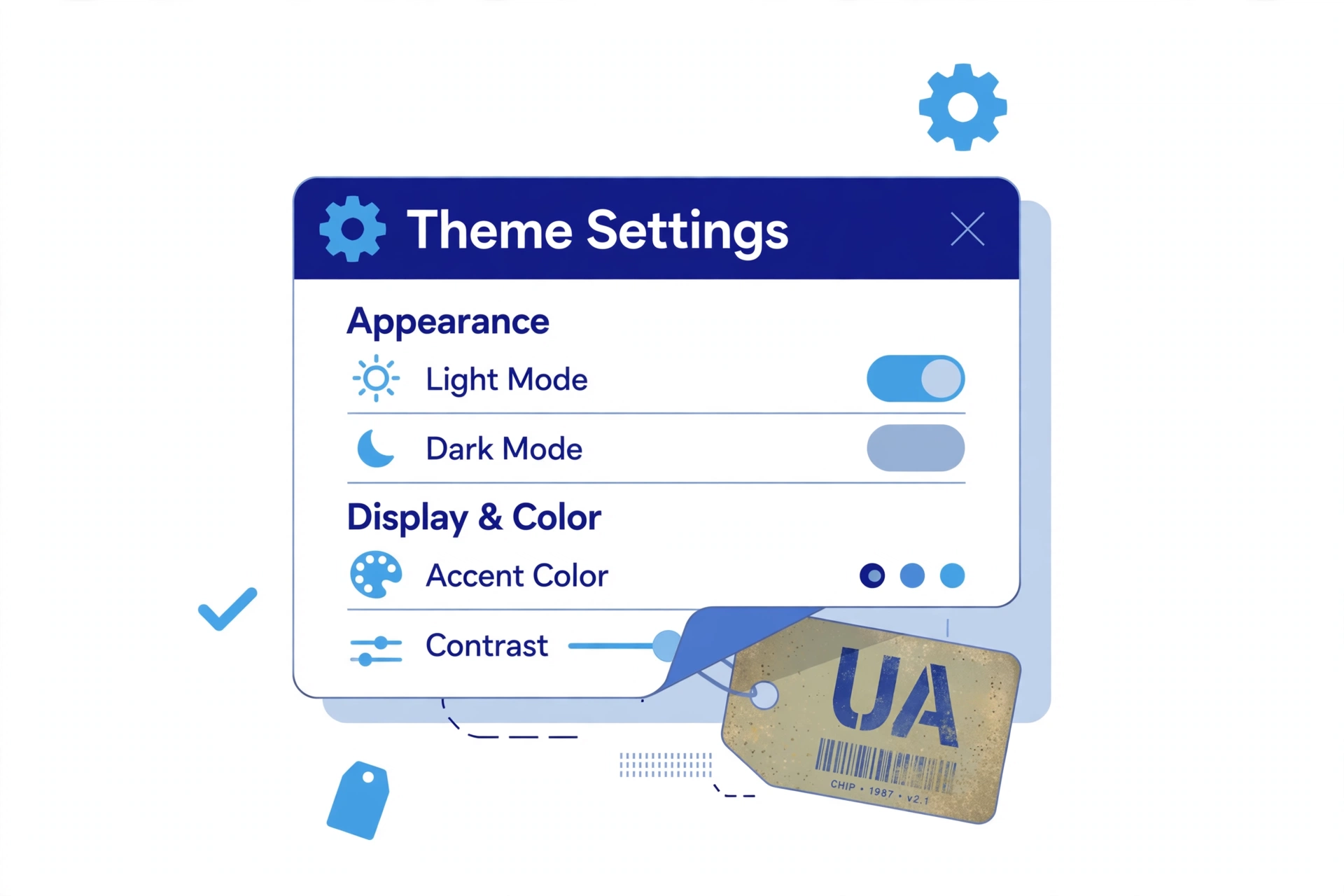
まず、実際に起きた事例から紹介します。
対象は、音楽ブログのミュージックことな(music.kotona-school.com)です。2026年11月5日にAFFINGERの設定を見直していたところ、GA4移行後も古いUAタグが残っていることが分かりました。
残っていたのは、UA-184857053-1 という測定IDのタグです。UAはユニバーサルアナリティクスの略で、GA4の前に使われていた計測の仕組みです。
この日は、AFFINGER管理の設定保存がサーバーのWAFにブロックされて保存できない問題への対処をしていた日で、その作業の中でUAタグの削除も行い、保存まで成功しています。
つまり、タグが残っていたことに気づいたきっかけは、「タグを掃除しよう」と思って探しに行ったからではありません。別件で設定を開いた時に、たまたま目に入ったのです。
ここが大事な点だと思っています。古いタグは、探しに行かない限り残り続けます。移行作業の時に消したつもりでも、設定の場所が複数あると、どれかが残ることがあるのです。
UAタグが「死んでいる」と言える理由

UAタグを「死んだタグ」と呼ぶ理由は、Google側でUAの計測がすでに終了しているからです。
タグがページに残っていれば、ブラウザはそのタグを読み込みに行きます。しかし、送り先のUAプロパティでは新しいデータは処理されません。つまり、読み込みは発生するのに、数字は増えない状態です。
残しておくデメリットは、主に次の3点です。
- 設定を開くたびに、UAとGA4のどちらの数字を見ればよいのか迷う
- ページの表示速度チェックで、使っていないJavaScriptとして指摘される
- 計測まわりを整理しようとした時に、どれが現役か分からず作業が止まる
実際、私たちの運営でも、ページの表示速度をチェックした記録の中に、このUAタグの読み込みが「使用していないJavaScript」として並んでいました。計測に使われていないのに、ページの読み込みには参加していたということです。
逆に言えば、UAタグを外すことで今の計測が壊れることは、理屈の上ではありません。GA4とUAは別の仕組みで、GA4の計測はGA4側のタグ(G-から始まる測定ID)で行われているからです。
ただし、「理屈の上で大丈夫」と「確認せずに消してよい」は別です。次の見出しから、探し方と確認の順番を説明します。
古いタグが残る場所は1か所ではない
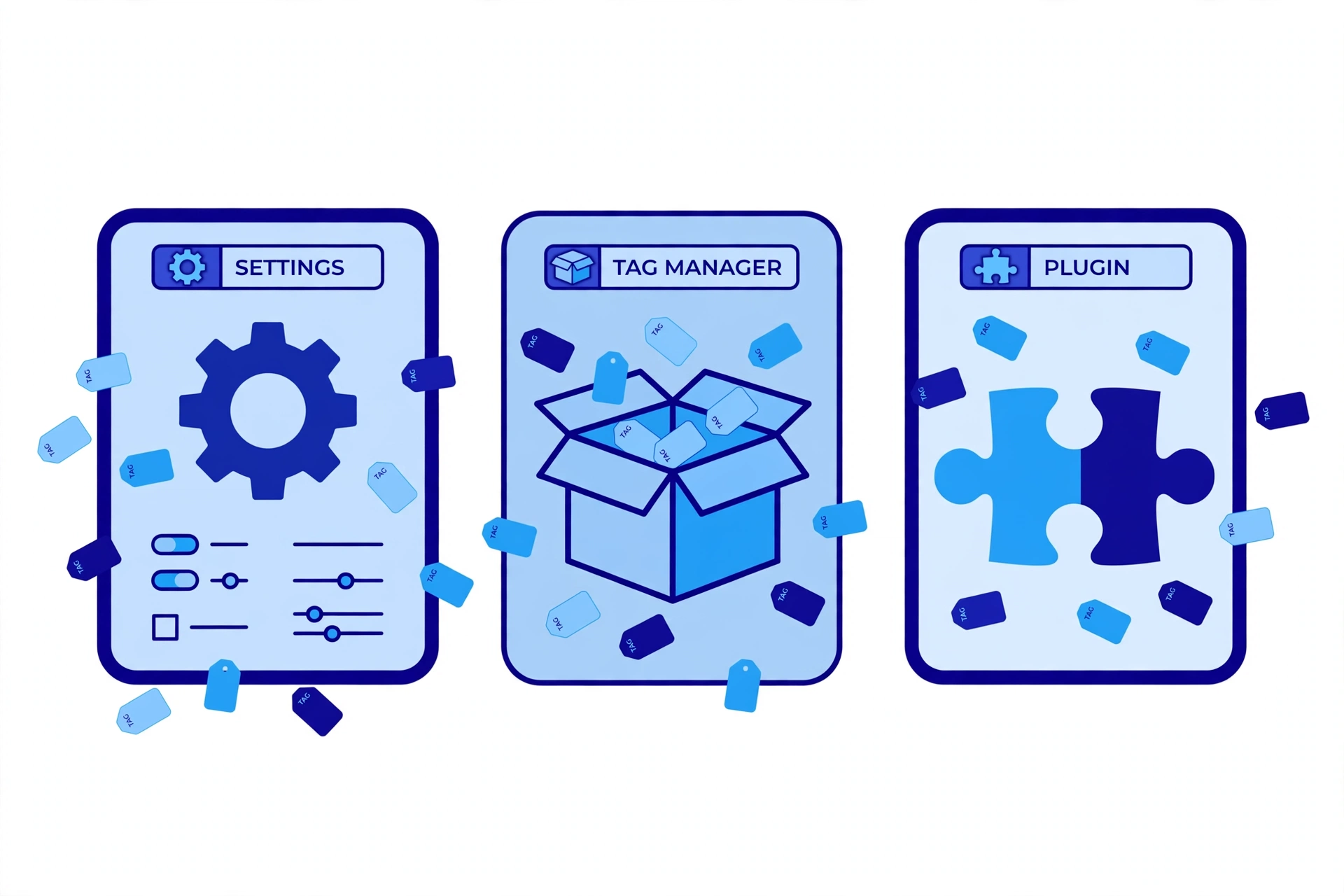
タグの掃除で最初に知っておきたいのは、タグが残る場所は1か所ではないということです。
WordPressまわりで、計測タグが入りうる場所は主に次のとおりです。
- テーマの設定(今回のAFFINGERのように、テーマ側に測定IDを入れる欄がある場合)
- Googleタグマネージャーのコンテナ内のタグ
- 計測やSEO系のプラグインの設定
- テーマファイルや子テーマに直接書かれたコード
移行の時にどの場所で設定したかは、サイトごとに違います。移行作業をした人が「GA4の設定をした場所」だけを見て完了にすると、別の場所に残っていたUAタグは、そのまま残ります。
探し方のコツは、UAの測定IDの形式で探すことです。UAのIDは「UA-」から始まる数字の並びです。テーマ設定やプラグイン設定の画面で、UA-から始まるIDが残っていないかを見ていきます。
もう1つの探し方は、公開ページのソースを見る方法です。ページのソース内に「UA-」の文字列があれば、どこかの設定からタグが出力されています。出力されていることが分かれば、後は置き場所を1つずつ当たっていけます。
私たちの運営の事例では、残っていたのはテーマ(AFFINGER)の設定でした。ただし、これはサイトごとに違うので、自分のサイトでは上記の場所を順に確認してください。
1つ注意したいのは、タグマネージャー経由の場合です。ページのソースに出てくるのはタグマネージャーのコンテナIDだけで、その中身のタグはソースからは見えません。
ソースで「UA-」が見つからなくても、タグマネージャーの管理画面の中にUAのタグが残っていることがあります。タグマネージャーを使っているサイトでは、コンテナ内のタグ一覧も必ず確認してください。
逆に、ソースで「UA-」が見つかったのに、テーマやプラグインの設定に見当たらない場合は、テーマファイルへの直書きか、タグマネージャー経由の可能性が高い、と当たりを付けられます。
「出力されているかどうか」と「どこから出ているか」を分けて探すと、置き場所の洗い出しで迷子になりにくくなります。
外す前にGA4が動いているか確認する
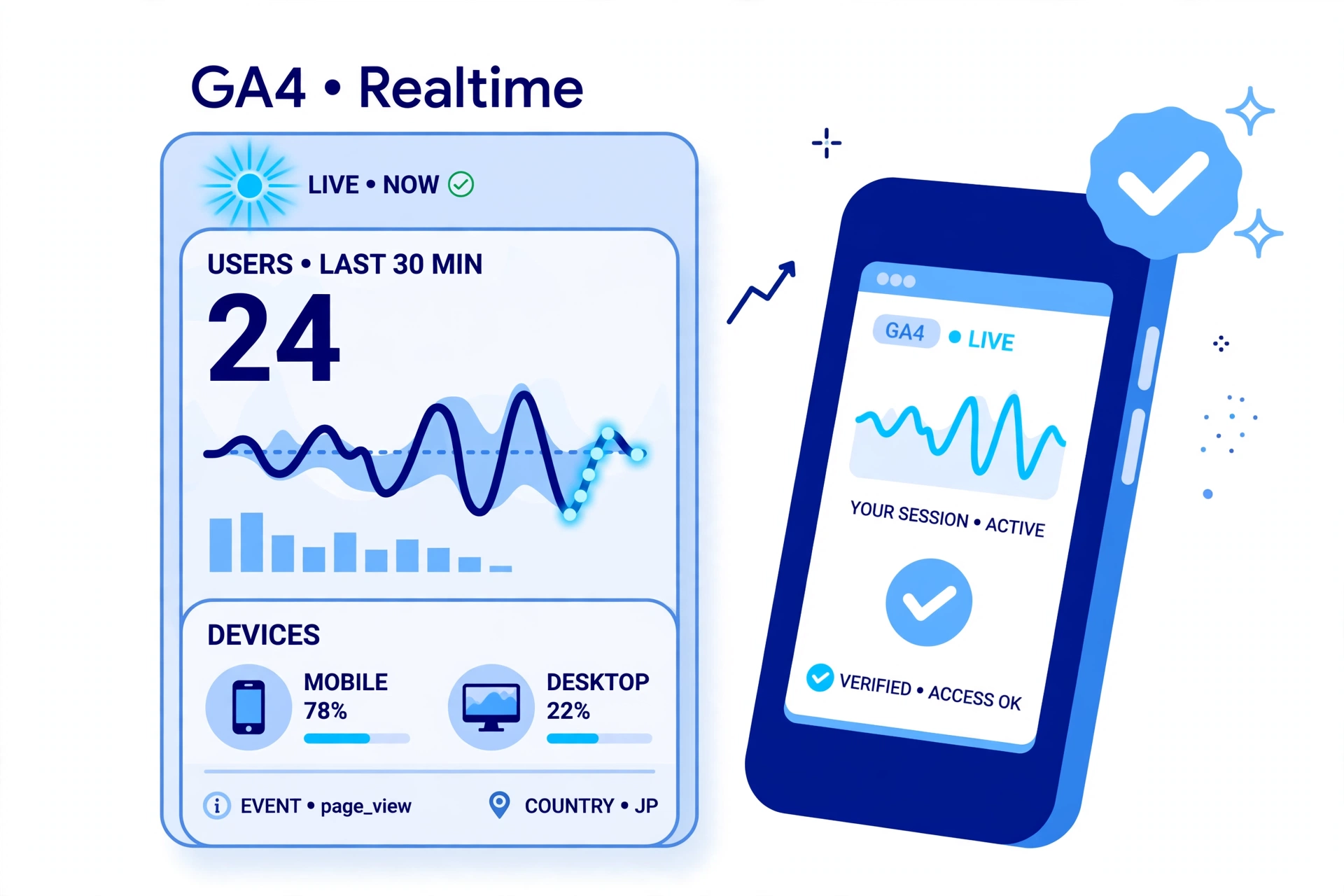
古いタグを外す前に、必ず今の計測(GA4)が正しく動いていることを確認します。
順番が逆になると、削除した後に「数字が取れていない」ことに気づいても、原因が「もともと取れていなかった」のか「削除で壊れた」のか分からなくなるためです。
確認のポイントは、次の2点です。
- 設定に入っている測定IDが、G-から始まるGA4のIDであること
- GA4のリアルタイムレポートで、自分のアクセスがその場で反映されること
リアルタイムレポートを開いた状態で、自分のスマホなどからサイトにアクセスし、レポートに訪問が出れば、GA4の計測は生きています。この状態を先に確認しておくことが、掃除の出発点です。
あわせて、削除する対象がUAのID(UA-から始まるもの)であることも、目で見て確定させてから進みます。G-から始まるIDは現役のGA4なので、絶対に消してはいけません。
「消すのはUAだけ」「GA4は動いていることを確認済み」。この2点を押さえてから、削除に進みます。
もう1つ、削除の直前にやっておきたいのが、今の設定の記録です。
消そうとしているUAのIDと、残すGA4のIDを、そのままメモに書き写しておきます。テーマ設定を変更する場合は、変更前の画面をスクリーンショットで残しておくと、後から見直す時に迷いません。
削除は元に戻せるとは限りません。「消す前の状態が何だったか」を残しておくことが、計測まわりの作業では安全策になります。
AFFINGER設定からUAタグを削除した手順
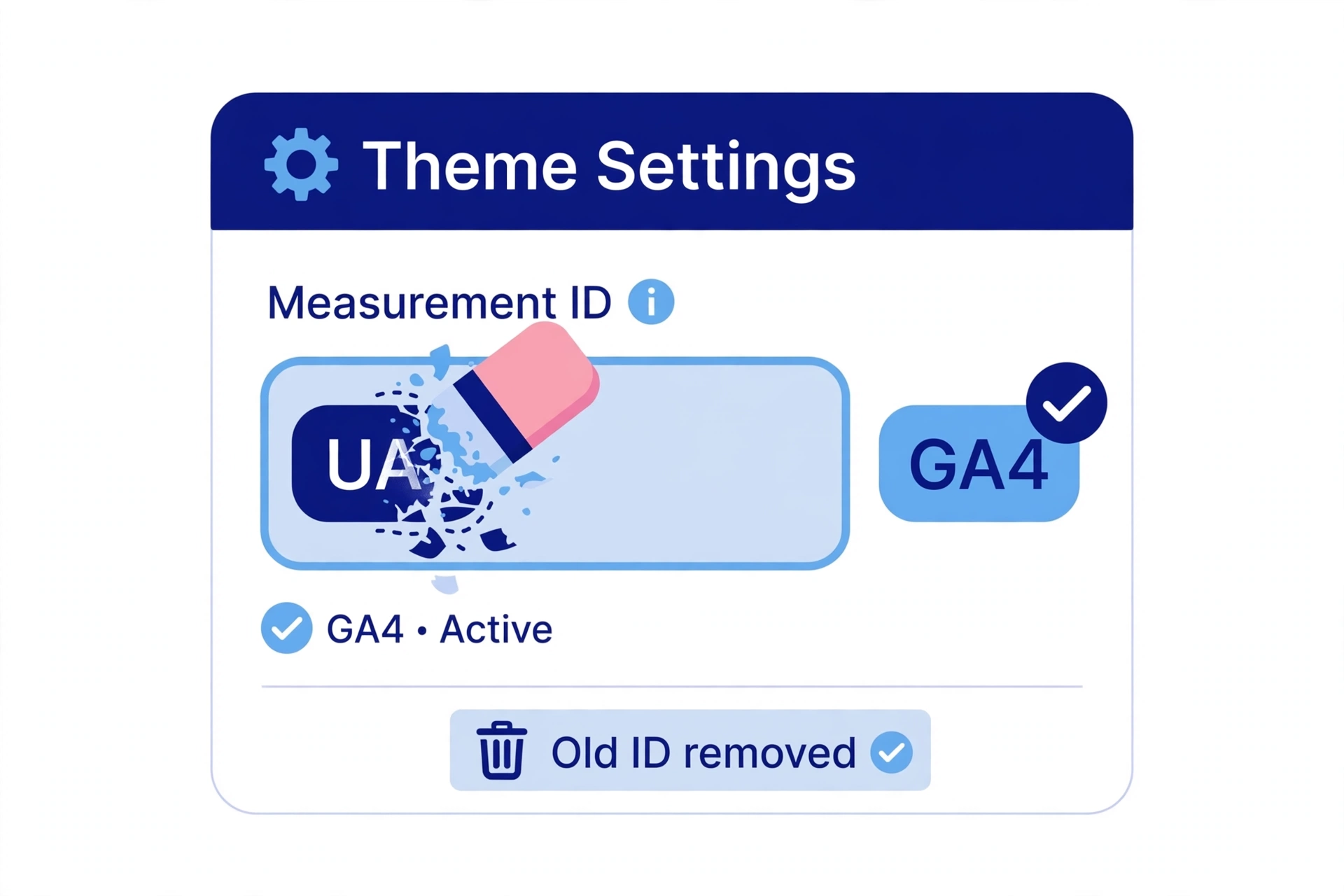
ここからは、2026年11月5日に音楽サイトで行った削除の実例です。
手順の流れは、次のとおりです。
- AFFINGERの設定画面を開き、計測まわりの設定にUA-184857053-1 が残っていることを確認する
- UAのIDだけを削除し、GA4側の設定はそのままにする
- 設定を保存する
- 保存が反映されたことを、再表示して確認する
なお、この日の作業には1つ注意点がありました。AFFINGER管理の設定保存が、サーバー(ConoHa WING)のWAFにブロックされて、保存しても404ページに戻ってしまう問題が起きていたのです。
そのため、削除の保存は、WAFを一時的にOFFにして保存し、保存できたことを確認してからWAFをONに戻す、という手順で通しました。
この件はエラー事例として別の記事でもまとめていますが、ここでは「テーマ設定の保存が通らない時は、WAFが関係している場合がある」とだけ覚えておいてください。
削除作業そのものは、UAのIDを1つ取り除くだけです。難しいのは削除ではなく、「消してよいものかどうかを、事前に確定させること」のほうでした。
前後の見出しで書いた「GA4の動作確認」と「置き場所の洗い出し」を先に済ませておけば、削除の判断で迷うことはなくなります。
削除後に計測が続いているか確認する
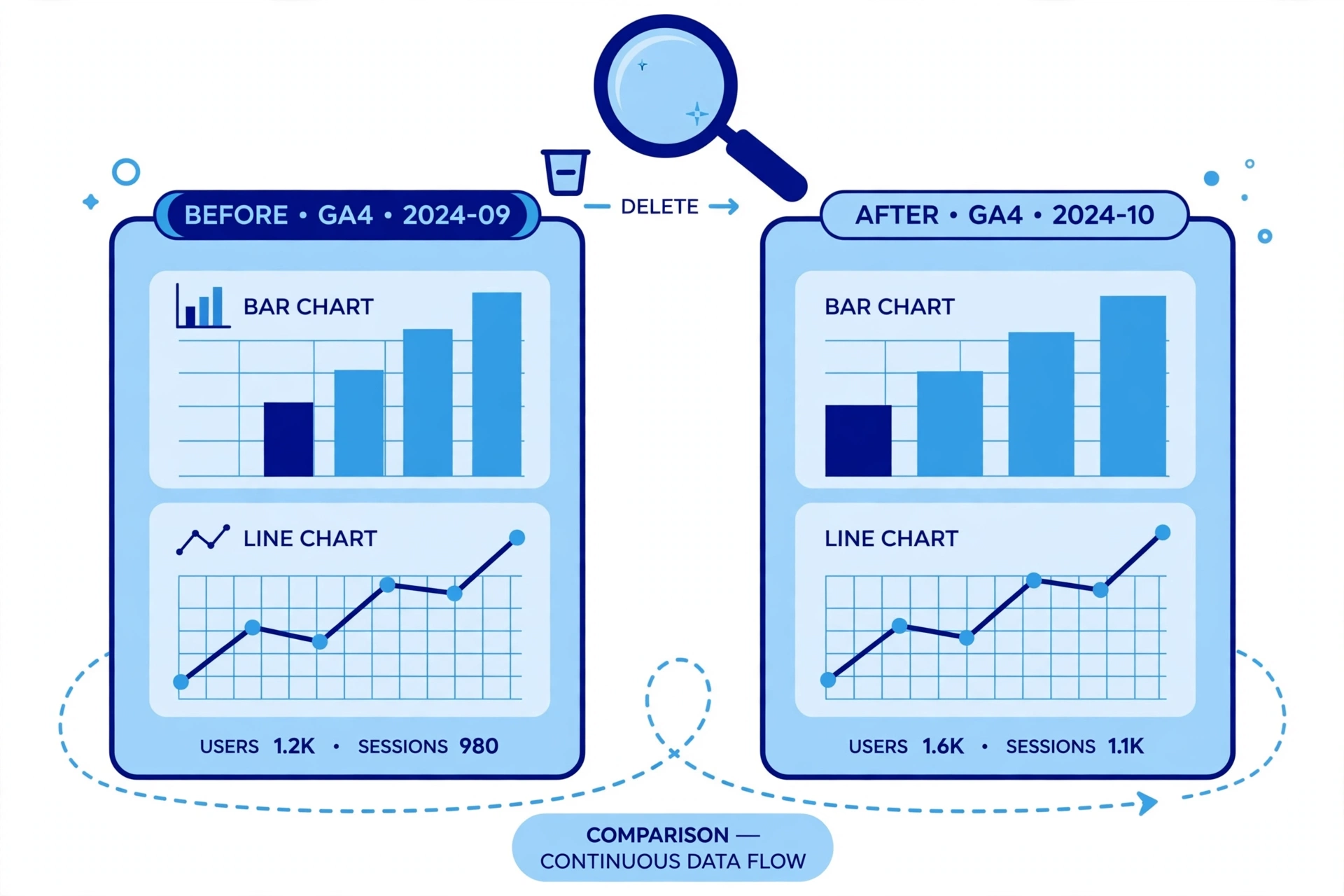
削除が終わったら、最後に「計測が続いているか」の確認をします。
確認は2段階です。まず削除直後に、GA4のリアルタイムレポートで自分のアクセスが反映されるかを見ます。次に、翌日以降の通常のレポートで、アクセス数が途切れていないかを見ます。
この2つが確認できれば、掃除は完了です。UAタグは消え、GA4の計測は今までどおり続いている状態になります。
なお、計測まわりの整理は、タグを消すだけでは終わらない場合もあります。
私たちの運営では、複数サイトの計測を分ける作業の時に、Googleタグの「送信先」を整理しようとして、送信先は単純に削除できず、別のタグへの割り当て直し(付け替え)が必要という仕様にぶつかりました。
タグの掃除と計測の分離は、同じ「計測まわりの整理」でも、触る場所と難しさが違います。複数サイトの計測を分ける方法については、こちらの記事でまとめています。
複数サイトの計測を正しく分ける方法!タグの送信先整理で起きた問題
今回のUAタグ削除は「1サイトの中の古いタグ掃除」です。自分の作業がどちらの種類かを見分けてから、手を付ける順番を決めてください。
\ 計測まわりの困りごとをまとめて確認したい人はこちら /
まとめ
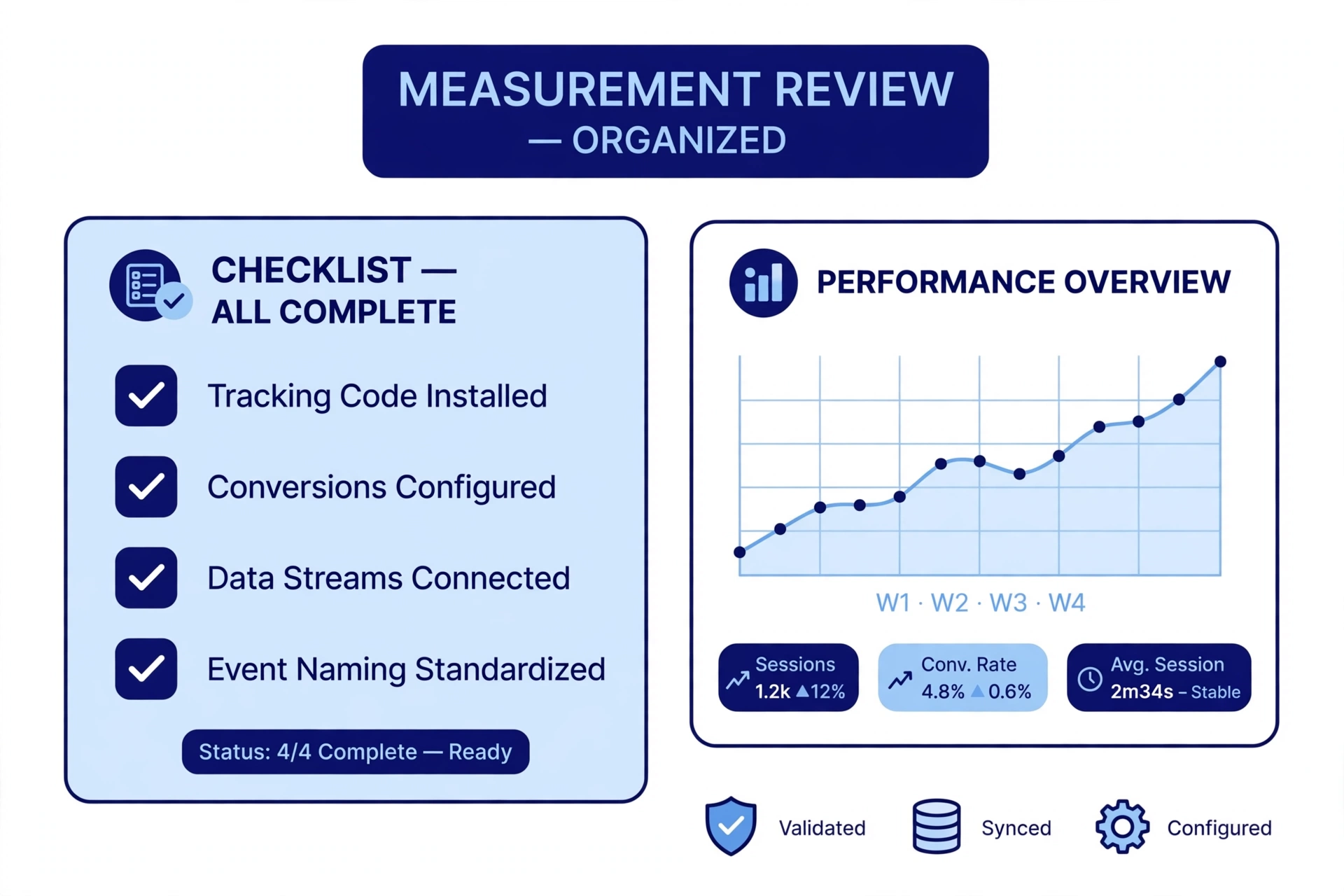
死んだUAタグの掃除は、次の順番で進めると安全です。
- テーマ設定・タグマネージャー・プラグインなど、残りうる場所を洗い出す
- 外す前に、GA4の測定ID(G-から始まるID)と、リアルタイムでの計測を確認する
- UAのIDだけを削除して保存する
- 削除直後と翌日以降に、GA4の計測が続いているか確認する
UAは計測が終了している仕組みなので、タグを残しても数字は増えません。残るのは、設定を見た時の迷いと、読み込みの無駄だけです。
GA4への移行が終わったサイトほど、「移行した時のまま」設定が固定されていることがあります。テーマ設定を開く機会があったら、ついでにUA-から始まるIDが残っていないか、一度だけでも確認してみてください。
コメント