
こんにちは!とも(@tomo_ITBizBlog)です!
WordPressにSite Kitを入れて、Googleアナリティクスとつなぐ設定を進めていたときのことです。接続の途中でGA4のプロパティを選ぶ場面まで来たのに、候補の一覧に自分のサイトのプロパティが見当たらない。別の画面で作ったはずのプロパティを探し直したり、Site Kitの画面とアナリティクスの画面を行ったり来たりしたりして、手が止まってしまった。そんな場面に心当たりのある書き手は、少なくないはずです。
先に見通しを書くと、この「選べない」の多くは、Site Kitの画面の中で直せる設定ミスではなく、「Site Kitに接続しているGoogleアカウント」と「GA4プロパティの置き場所」の食い違いで起きます。候補に出てくるのは、接続中のアカウントがアクセスできるプロパティだけです。見る場所は画面の奥ではなく、「今どのアカウントで接続しているか」「プロパティはどのアカウントの下にあるか」という、入口の突き合わせに絞れます。
この記事では、その「接続・設定の場面でGA4が選べない・候補に出てこない」場面に絞って整理します。「Site Kitにデータが表示されない」という別の困りごとは範囲が違うため、この記事では扱いません。範囲の分け方は、このあとの見出しで改めて書きます。
- Site Kitの接続で、GA4のプロパティが候補に出てこない
- プロパティを作ったはずなのに、選ぶ画面で見つからない
- アカウントや権限のどこから確認すればいいか分からない
- Site KitでGA4の候補が出る仕組みと、この記事の担当範囲
- 選べない理由の切り分け3つ(アカウント違い/プロパティ未作成/権限なし)
- 理由が分かったあとの直し方(接続し直し/権限の見直し/作成の順番)
まず結論、選べない時はアカウントと権限の突き合わせから
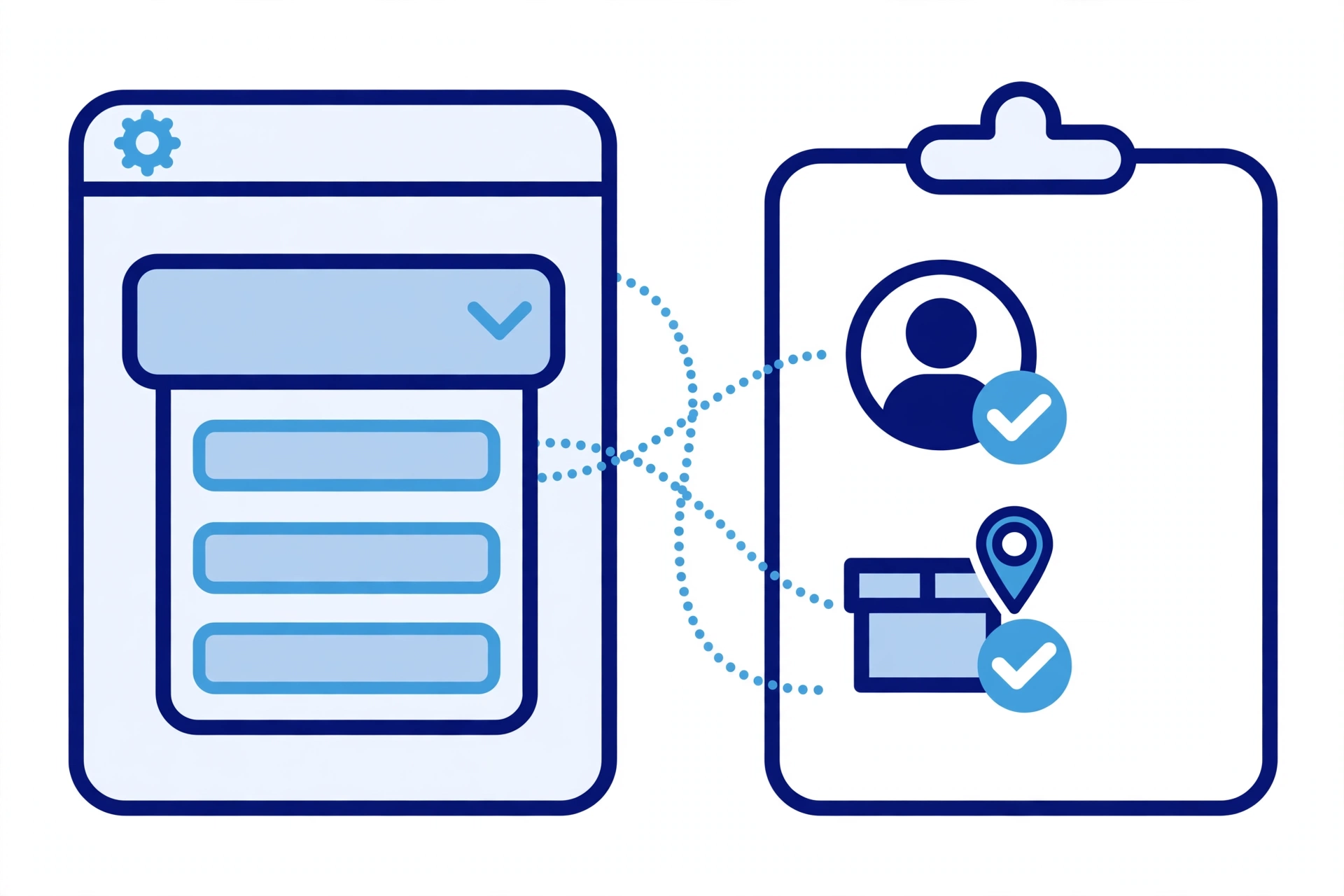
結論から書くと、Site KitでGA4が選べない時に最初に決める確認は、次の3点です。
- Site Kitに今どのGoogleアカウントで接続しているかを確認する
- 選びたいGA4プロパティが、どのアカウントの下に作られているかを確認する
- 2つが食い違っているなら、権限をもらうか、正しいアカウントで接続し直す
逆に、この突き合わせで食い違いがなければ、プロパティ自体がまだ作られていない可能性が上がります。設定画面を何度もやり直す前に、この「置き場所の突き合わせ」を先に済ませるのが、この場面の型です。
以下の見出しでは、まずこの記事の範囲と隣の困りごととの違い、次に候補が出る仕組み、そのあとに選べない理由の切り分け3つを順に書きます。
この記事の範囲、「選べない」と「表示されない」は別の話

最初に、よく似た困りごととの範囲分けを書いておきます。Site Kitまわりには、「接続・設定の場面でGA4が選べない」と「接続できたのにSite Kitにデータが表示されない」という、似て非なる2つの場面があります。
この記事が扱うのは、前者の「選べない」側だけです。プロパティの候補が出てこない理由を、アカウント・権限・プロパティの有無という入口側の観点で切り分けます。
後者の「表示されない」側は、サイト側にGAタグが入っていないことが理由になる場面で、当たる場所がまったく違います。その切り分けは、Site Kitが表示されない本当の理由を整理した記事で扱っています。自分の状態が「そもそも選ぶ画面で止まっている」のか「選べたのに表示されない」のかを先に分けると、読む記事も当たる場所も間違えずに済みます。
仕組みの確認、候補に出るのは接続中アカウントが見られる範囲だけ
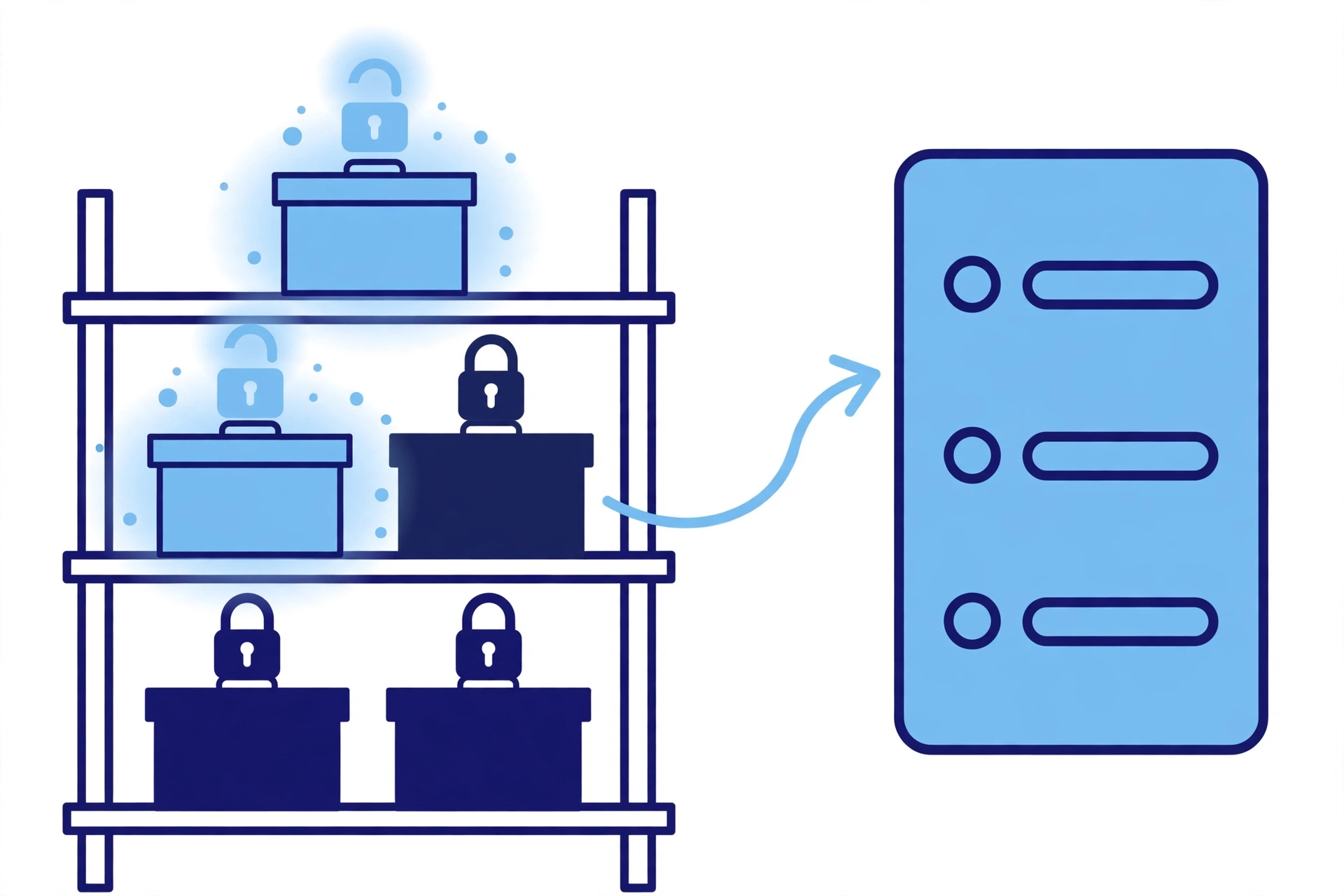
Site Kitは、GoogleのサービスとWordPressをつなぐためのプラグインです。アナリティクスと接続する場面では、あらかじめ用意したGA4プロパティをSite Kit側で選んでひもづける流れになります。画面の文言や並びの細部は、Google側の仕様変更で変わることがあるため、ここでは細部ではなく仕組みの趣旨だけを押さえます。
効いてくるのは、「候補に出るプロパティの決まり方」です。Site Kitが候補として並べるのは、接続中のGoogleアカウントがアクセスできるGA4プロパティだけ、というのが基本の考え方です。アクセスできないプロパティは、存在していても候補には出てきません。
これは壊れている状態ではなく、権限のないデータを見せないための仕組み側の動きです。言い換えると、「候補に出てこない」は「そのアカウントからは見えない場所にある」というサインでもあります。だからこそ、設定の細部を疑う前に、アカウントと置き場所の確認が先に来ます。
当サイト群でも、複数サイトでGA4とSite Kitを運用する中で、アカウントと権限の確認で足が止まる場面は繰り返し出てきました。サイトが増えるほど、所在の管理そのものが確認項目になります。
切り分けの1つ目、接続しているGoogleアカウントが想定と違う

最初に当たるのは、Site Kitに接続しているGoogleアカウントそのものです。Googleアカウントを複数使い分けていると、普段使っているつもりのアカウントとは別のアカウントで接続が完了していることがあります。
確認の観点は、次のとおりです。
- Site Kit側で接続中として扱われているアカウントが、GA4を管理しているアカウントと一致しているか
- ブラウザで複数のGoogleアカウントを使っている場合、意図しないアカウントで認証を通していないか
- アナリティクス側を開いたときに使っているアカウントと、Site Kit側のアカウントがそろっているか
食い違いが見つかったら、対処はシンプルです。Site Kit側の接続を一度切り、正しいGoogleアカウントで接続し直します。プロパティ自体に問題があるわけではないので、プロパティを作り直す必要はありません。
「設定を間違えた」というより、「認証の入口がずれていた」という場面です。アカウントを複数持つ運営ほど起きやすいので、切り分けの最初に置いておくと遠回りが減ります。
切り分けの2つ目、GA4プロパティがまだない・旧来のものしかない
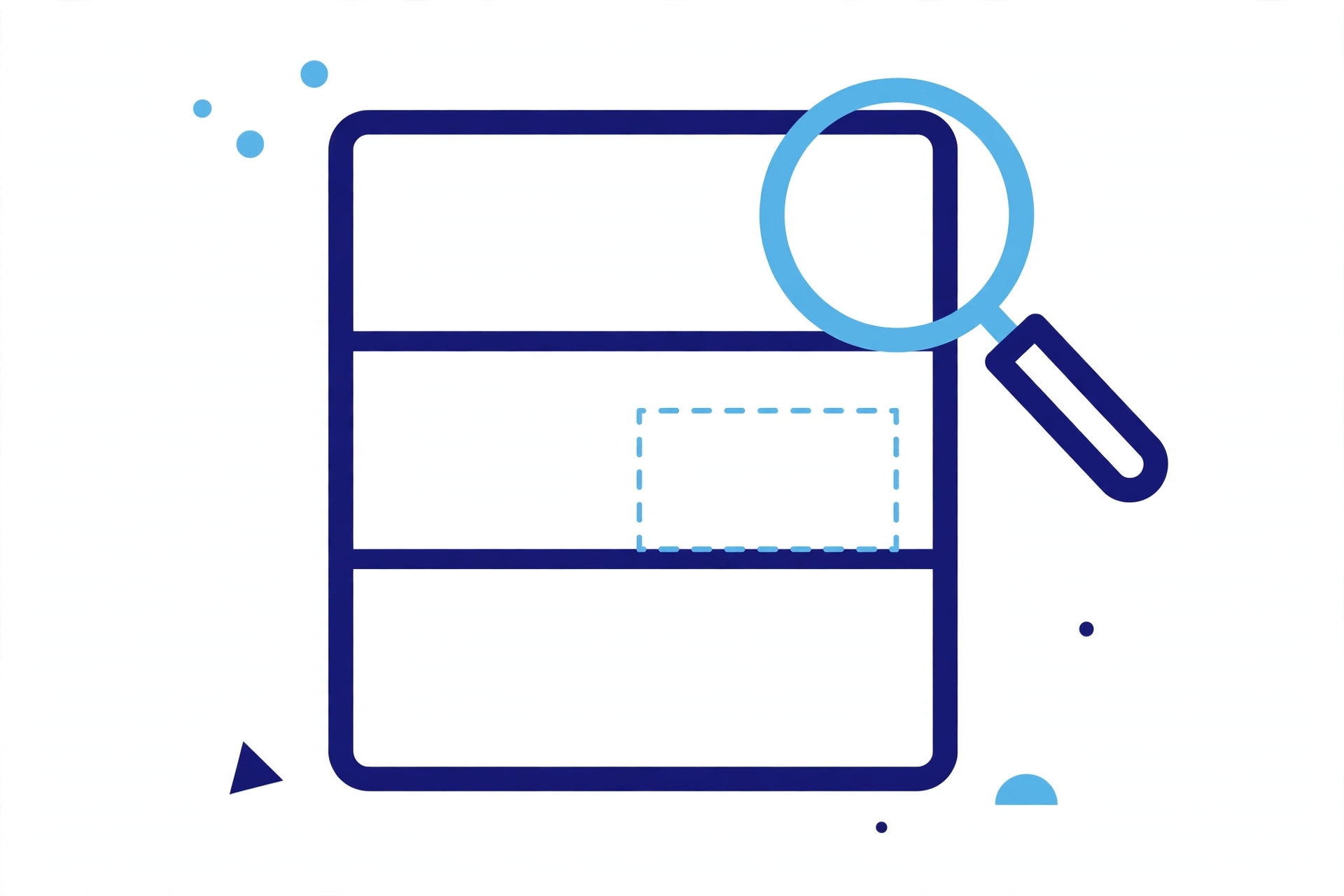
アカウントが合っているのに候補が空っぽなら、次は「GA4プロパティ自体が存在するか」を当たります。GA4のプロパティは、サイトごとに自分で作成するものです。作る前のものは、選ぶ画面には当然出てきません。
確認の観点は、次のとおりです。
- アナリティクス側で、そのサイト用のGA4プロパティが作成済みか
- 手元にあるのがGA4ではなく、旧来のユニバーサルアナリティクス側のプロパティだけで、GA4側は未作成になっていないか
- プロパティを作ったのが別のサイト用で、このサイト用はまだ作っていない、という取り違えがないか
プロパティがなければ、Site Kit側でどれだけ探しても候補には出てきません。この場合は、まずアナリティクス側でGA4プロパティを作成し、そのうえでSite Kitの接続画面に戻る、という順番になります。作る場所と選ぶ場所は別、という工程の分かれ目を押さえておくのが大事です。
切り分けの3つ目、プロパティはあるのに権限がなくて出てこない

3つ目は、「プロパティは確かにあるのに、接続中のアカウントからは見えない」場面です。プロパティを作ったアカウントと、Site Kitに接続しているアカウントが別だと、存在はしていても候補には出てきません。1つ目の「アカウント違い」と重なる部分もありますが、こちらは「直し方が権限の側にある」点が違います。
対処は、大きく2つです。
- プロパティを持っているアカウント側から、接続に使うアカウントへアクセス権を渡してもらう
- プロパティを持っているアカウントそのもので、Site Kitに接続し直す
どちらの場合も、鍵はアナリティクス側のアクセス管理です。誰にどの範囲の権限を渡すかという考え方や、権限まわりで設定の保存が進まない時の見直し方は、GAのアクセス管理で保存ボタンが押せない場面を整理した記事で扱っています。
複数サイトを運営していると、サイトごとにプロパティを作ったアカウントがばらけることがあります。「どのサイトのプロパティが、どのアカウントの下にあるか」をメモに残しておくと、この切り分けは一気に短くなります。
\ 計測まわりの困りごとをまとめて確認したい人はこちら /
まとめ
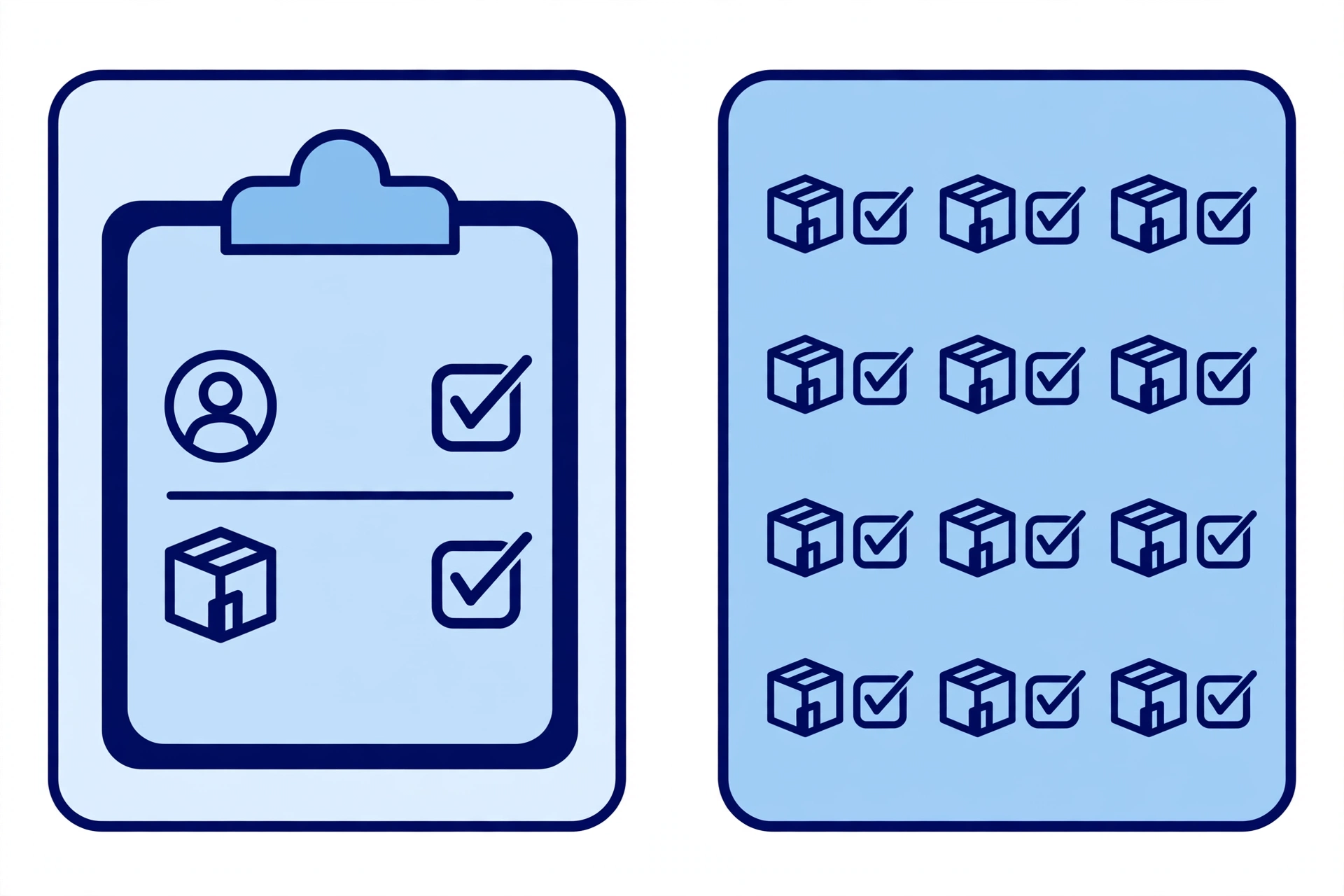
Site KitでGA4が選べない・候補に出てこない場面について振り返ります。
- Site Kitが候補に出すのは、接続中のGoogleアカウントがアクセスできるGA4プロパティだけ。「出てこない」は置き場所の食い違いのサイン
- 切り分けは3つ。接続中のアカウントが想定と違う/GA4プロパティ自体がまだない、または旧来のものしかない/プロパティはあるが権限がない
- 直し方は理由ごとに違う。アカウント違いは接続し直し、未作成は先にGA4を作る、権限なしは権限を渡してもらうか所有アカウントで接続し直す
- 「選べたのに表示されない」場面はこの記事の範囲外で、タグ側の確認は別記事の担当
まずは、Site Kitに接続しているGoogleアカウントが、GA4を管理しているアカウントと一致しているかを1回だけ確かめてみてください。置き場所の突き合わせさえ済めば、残りの切り分けは短く終わります。


コメント