こんにちは!とも(@tomo_ITBizBlog)です!
コメントの承認待ちを開いたら、投稿者名のところに自分の記事のタイトルが入っていて、一瞬身構えた。そんな経験はないでしょうか。誰かが何かしたのではないかと身構えてしまいますが、先に見通しを置いておくと、これはWordPress同士がリンクを自動で知らせ合う、ピンバックという仕組み側の出方です。自サイト同士のリンクでも例外なく届き、当サイトでも記事同士を相互リンクした時に、まったく同じ通知がコメント欄に届きました。自サイト分については『全部拒否する』と先に決めておけば、届くたびに判断で手が止まることもなくなります。
自分の記事同士をリンクでつないだだけなのに、コメント欄に「ピンバック」という通知が届いている。WordPressを使っていると、こういう場面に出会います。
承認するか、削除するか、それとも設定自体を変えるか。判断の基準がないと、届くたびに手が止まります。
この記事では、ピンバックが飛ぶ仕組みと、実際に自サイト同士の相互リンクでピンバックが届いた実例をもとに、当サイトが「自サイト間のピンバックは全部拒否する」と決めた理由と、設定の考え方をまとめます。
- コメント欄に、自分の記事からのリンク通知が並んでしまう
- ピンバックを承認すべきか拒否すべきか、届くたびに判断に迷う
- ピンバックが嫌で、相互リンク自体をやめたほうがよいのか不安になる
- ピンバックが自動で飛ぶ仕組み
- 自サイト同士のリンクでもピンバックが届く理由
- コメント欄に残すデメリットと、拒否する判断の根拠
- ディスカッション設定で受付を止める考え方と、相互リンクとの線引き
ピンバックとは何か
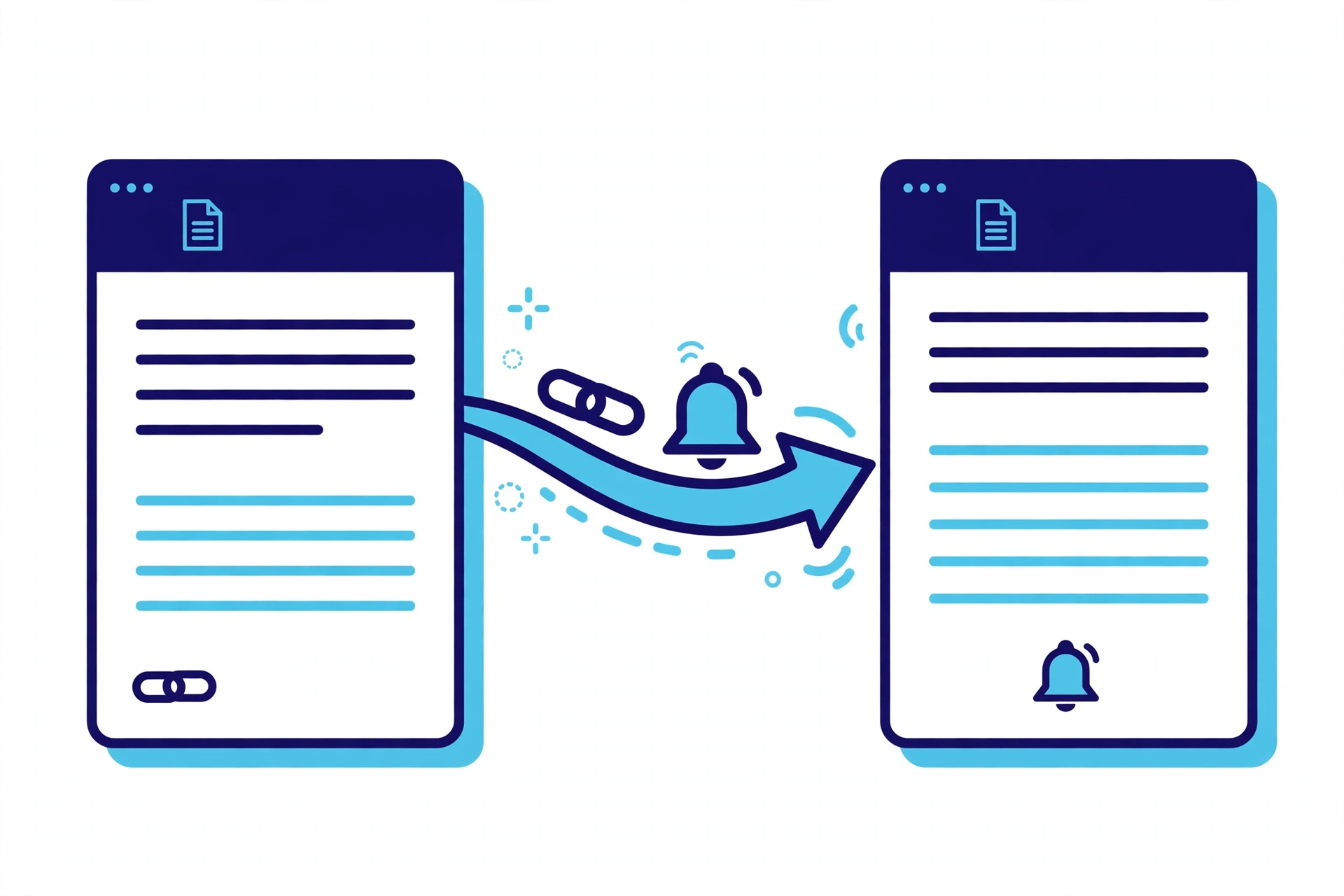
ピンバックとは、WordPressの記事から他の記事へリンクしたときに、リンク先のサイトへ自動で送られる通知の仕組みです。
「あなたの記事へのリンクを張りました」という連絡が、人の手を介さずに飛ぶ、と考えると分かりやすいです。
届き方は、コメントに近い形です。リンク先のサイトがピンバックの受付を有効にしていると、リンク元の記事タイトルと本文の一部が、コメント欄の承認待ちに入ります。
似た言葉にトラックバックがあります。こちらはリンクした側が手動で相手に通知を送る旧来の仕組みで、ピンバックはその自動版にあたります。現在のWordPressでは、設定上は両方まとめて扱われます。
動きを3つに分けると、次のとおりです。
- リンクを張った側:記事の投稿や更新のタイミングで、リンク先へ自動で通知が送られる
- リンクを受けた側:受付が有効なら、コメント欄の承認待ちにピンバックが入る
- 表示のされ方:リンク元記事のタイトルと本文の一部が、コメントのような形で並ぶ
つまりピンバックは、リンクそのものではなく、リンクに付随する「お知らせ」の部分です。この区別が、後の判断のポイントになります。
自サイト同士の相互リンクでもピンバックは飛ぶ
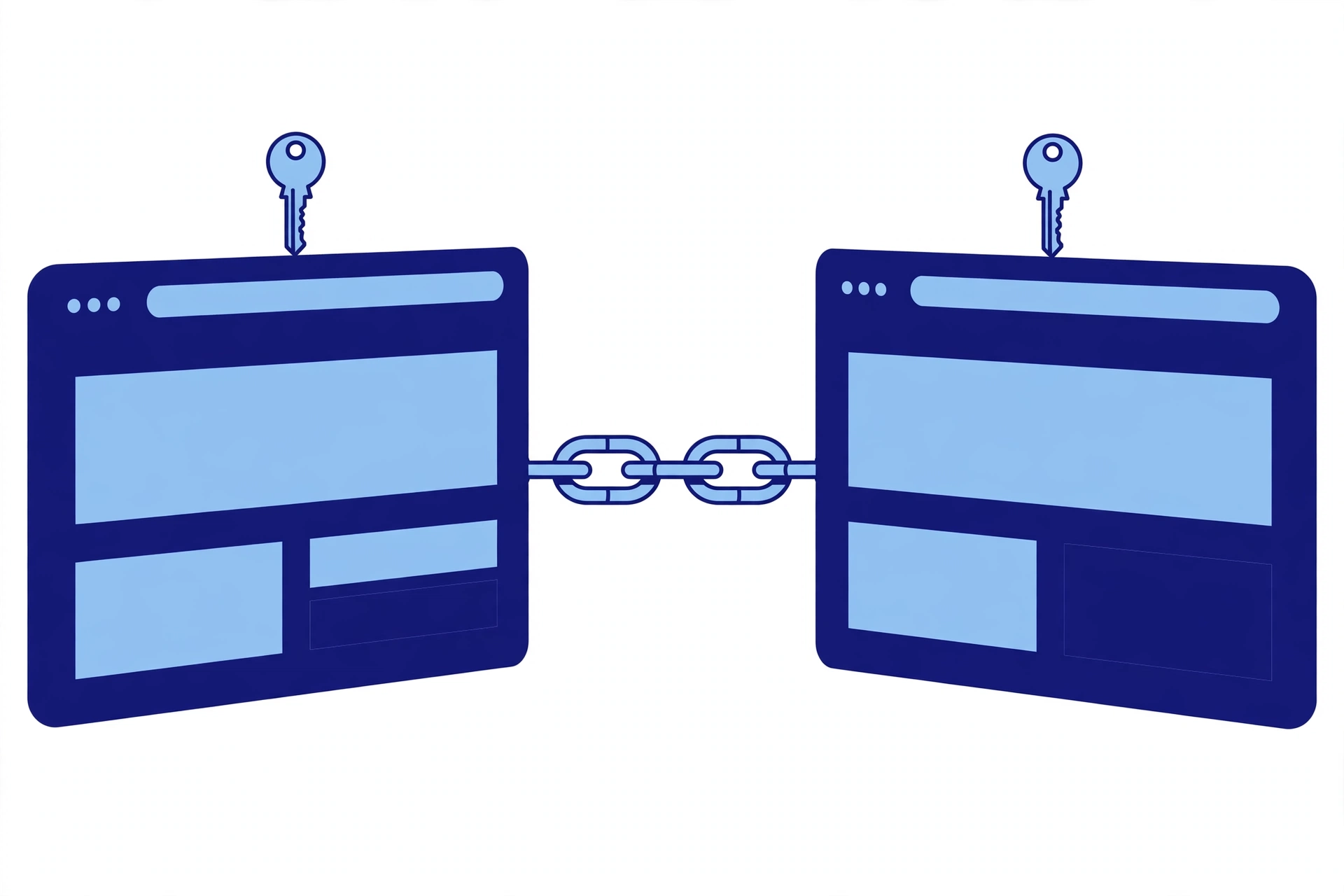
ピンバックは、相手が他人のサイトかどうかを区別しません。運営者が同じサイト同士でも、仕組みの上では「他のサイトからのリンク」として扱われます。
実際に当サイトで起きたのが、2026年11月9日の事例です。
うごはん(fitness.kotona-school.com)の睡眠記事と、本館ことなの学校の寝具記事を相互リンクしたところ、自サイト同士のリンクでピンバックがコメント欄に届きました。
サイトは別々でも、WordPressのインストールはそれぞれ独立しています。リンク先のWordPressから見れば、外部のサイトからリンクと通知が来た、という扱いになるためです。
同じサイトの中の記事同士をリンクした場合も、自分の記事へのピンバックが飛ぶことがあります。いわゆるセルフピンバックです。
どちらも仕組みとしては正常な動作です。壊れているわけではありません。問題は、正常に届いた通知を、コメント欄に並べ続けるかどうか、という運営側の判断にあります。
コメント欄に自サイトのピンバックが並ぶデメリット
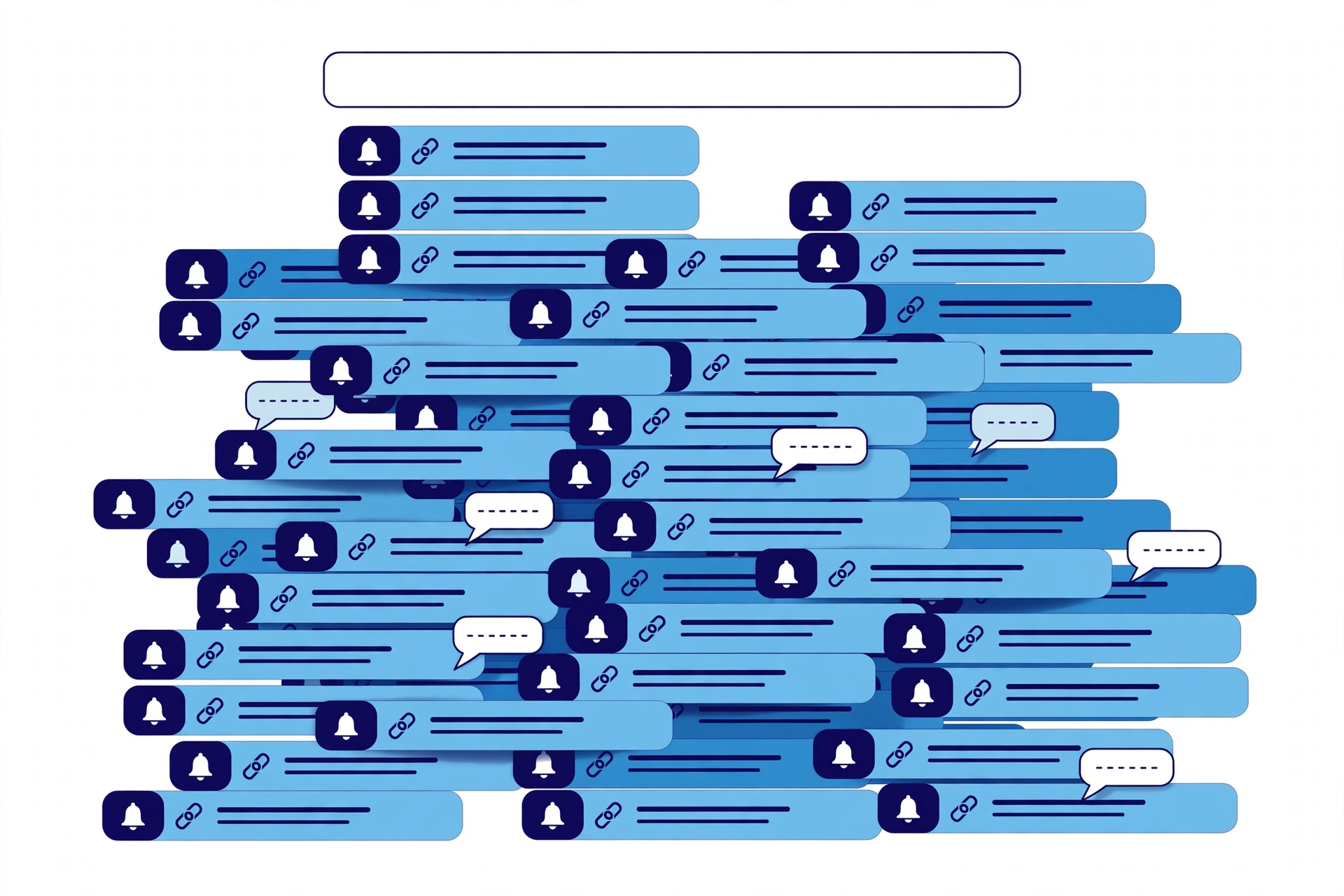
自サイト間のピンバックをそのまま承認して表示すると、困ることが3つあります。
1つ目は、読者にとってのノイズです。コメント欄は、読者の声が並ぶ場所です。そこに自分の別記事へのリンク通知が並ぶと、読み手には自己宣伝のように見えます。
2つ目は、承認作業の手間です。ピンバックは届くたびに承認待ちに入るため、その都度、承認するか拒否するかの判断が発生します。相互リンクを増やすほど、この件数は増えていきます。
3つ目は、本物のコメントと混ざることです。読者からのコメントと自分の通知が同じ一覧に並ぶと、管理画面での見分けや対応が煩雑になります。
- 読者から見ると、コメント欄に自分のリンク通知が並ぶのはノイズになる
- 運営者から見ると、届くたびに承認・拒否の判断と作業が発生する
- 読者のコメントと混ざり、管理の手間も増える
ピンバック自体が悪い仕組みなのではありません。ただ、自サイト同士の通知については、表示して得られるものがほぼない、というのが実感です。
判断は「自サイト間のピンバックは全部拒否する」
この実例を受けて、当サイトでは「自サイト間のピンバックは全部拒否する」と決めました。
理由はシンプルで、コメント欄に自分のリンク通知が並ぶのは読者にとってノイズになるからです。承認して表示するメリットが、読者にも運営者にも見当たらない、という判断です。
もう1つの意味は、判断をルール化することです。「全部拒否」と先に決めておけば、届くたびに1件ずつ迷う必要がなくなります。
このブログ教室でも、立ち上げ時の初期設定の段階で、ピンバックとトラックバックの受付はOFFにしています。後から届いた通知を処理するのではなく、最初から受け取らない形に寄せました。
なお、この記事で扱っているのは自サイト間のピンバックです。第三者のサイトから届いたピンバックをどうするかは、リンクしてくれた相手への礼儀も含めて、サイトの方針次第の別問題として切り分けています。
ピンバックを止める設定の考え方
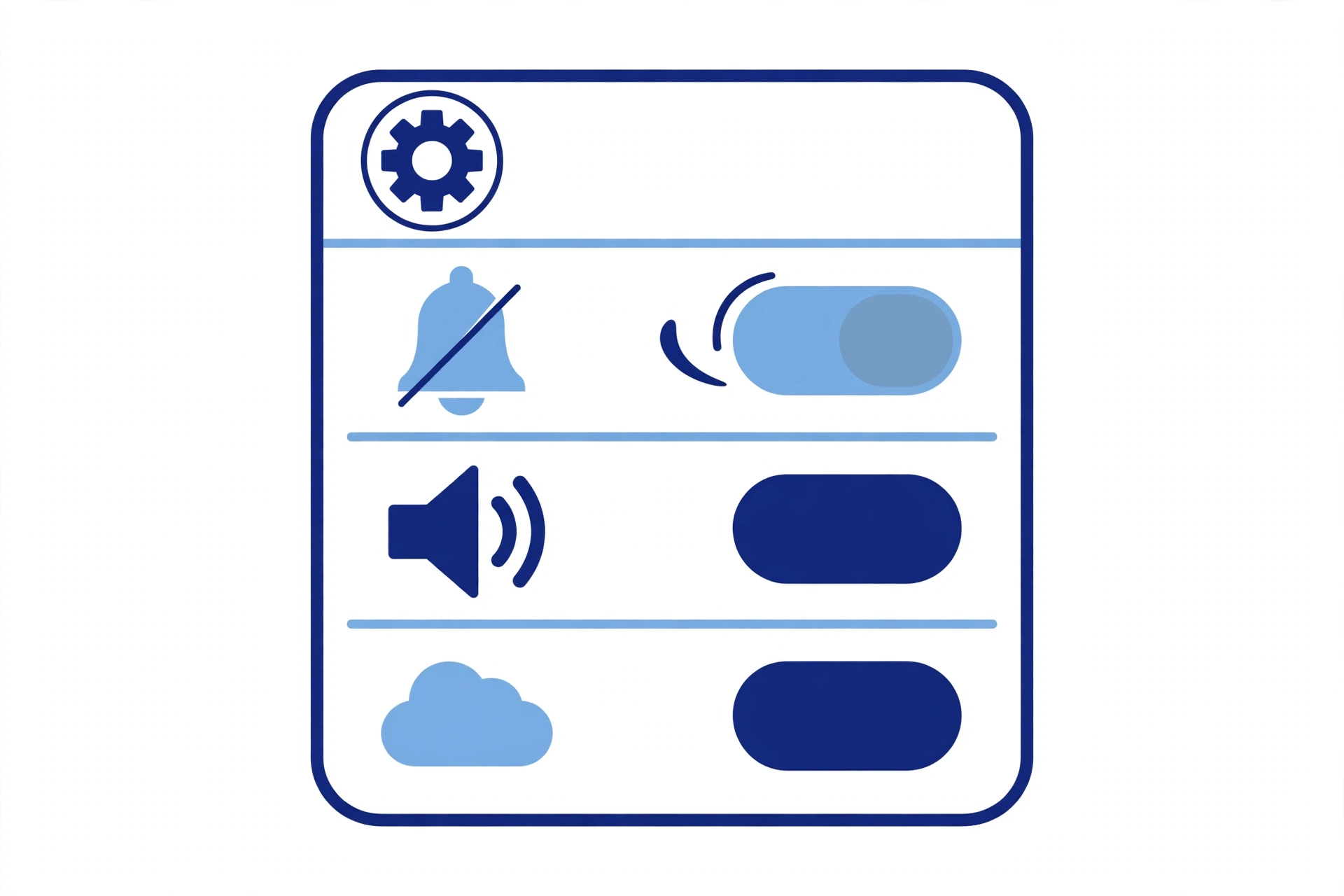
ピンバックの受付は、WordPressの「設定」にある「ディスカッション」の項目で切り替えます。ここには、リンク通知に関する設定が2つあります。
1つ目は、受け取る側の設定です。「他のブログからのリンク通知を許可する(ピンバックとトラックバック)」をオフにすると、ピンバックはコメント欄に届かなくなります。
2つ目は、送る側の設定です。「投稿中、リンクしたすべてのブログへ通知を試みる」をオフにすると、自分の記事から通知自体を送らなくなります。
どちらで止めるかは、運営の形で選びます。
- 自分のサイトに届く通知を止めたいなら、受け取る側の設定をオフにする
- 相手のサイトへ通知を送ること自体をやめたいなら、送る側の設定もオフにする
- 記事ごとに設定を変えることもできるが、サイト全体で決めたほうが運用がぶれない
当サイトの基本は、受け取る側を止めることです。このブログ教室も受付OFFで運用しています。
初期設定の段階でこの項目まで決めておくと、公開後に通知の処理で手が止まりません。開設直後にまとめて確認する項目は、こちらの記事にまとめています。
ディスカッション設定を含む初期設定の全体像は、WordPressの初期設定まとめ!開設直後にやる公開前の確認項目で確認してください。
止めるのはピンバック通知だけ、相互リンクは続ける
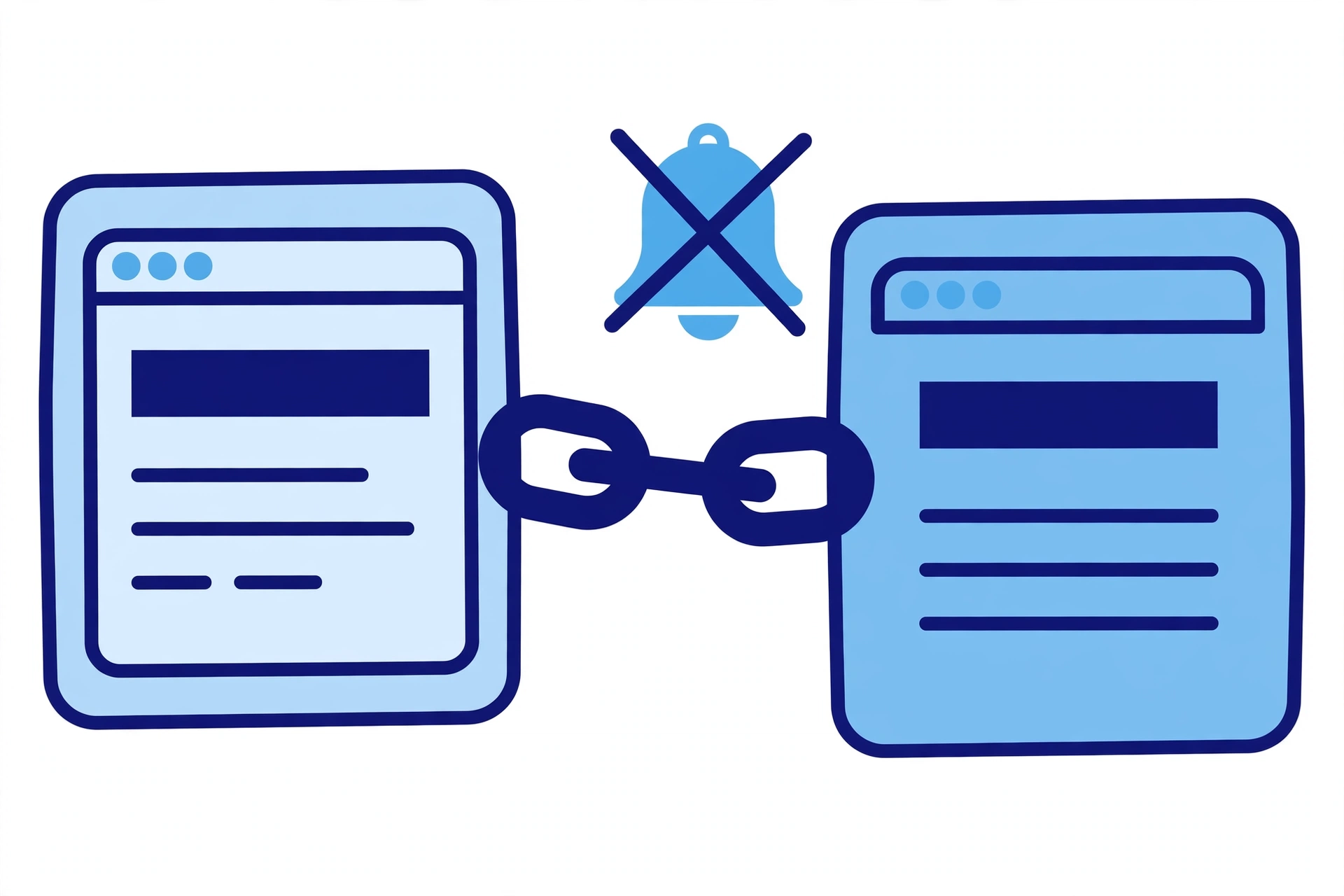
ここで線引きをはっきりさせておきます。拒否するのは、ピンバックという「通知」の表示であって、記事同士のリンクそのものではありません。
相互リンクには、読者のための意味があります。関連する記事同士をつないでおくと、読み手は必要な情報へたどり着きやすくなります。
サイト内の回遊が生まれ、検索エンジンにサイトの構造を伝えるうえでも、リンクは大切な要素です。
ピンバックを拒否しても、記事に張ったリンクが消えるわけではありません。リンクは残り、通知の受け取りだけが止まります。
だから、「リンクは積極的に、通知は受け取らない」という両立ができます。ピンバックが嫌だからといって、相互リンクまでやめる必要はない、というのが当サイトの考え方です。
- 相互リンク:読者の導線として有効なので、続ける
- ピンバック通知:自サイト分は読者にとってノイズなので、受け取らない
- この2つは別のものとして、分けて判断する
\ 手順を試しても直らなかった人はこちら(診断3,000円から) /
まとめ
ピンバックは、リンクしたことを相手のサイトへ自動で知らせる仕組みです。運営者が同じサイト同士でも、例外なく飛びます。
- ピンバックは、リンクに付随する自動通知で、自サイト同士でも届く
- コメント欄に自サイトの通知が並ぶのは、読者にとってノイズになり、承認の手間も増える
- 当サイトは自サイト間のピンバックを全部拒否し、このブログ教室では受付自体をOFFにしている
- 止めるのは通知だけで、相互リンクは読者導線として続ける
コメント欄に自サイトのピンバックが届いているなら、まず「全部拒否する」と決めてしまうところから始めてみてください。判断をルールに変えると、その後の運用がぐっと楽になります。
コメント