こんにちは!とも(@tomo_ITBizBlog)です!
ツールの公式ページを紹介しようとして、長いURLをそのまま記事に貼り付けたら、文章の途中に英数字の文字列が飛び出して、記事全体がなんだか読みにくくなった。
あるいは、リンクをクリックして確認してみたら、自分の記事の画面が公式ページに切り替わってしまい、「このまま読者が戻ってこなかったらどうしよう」と不安になった。
外部リンクを貼る場面で、こうした小さな引っかかりを覚えたことはありませんか。
私もブログを始めた頃は、外部リンクを「なんとなく」で貼っていました。貼ること自体は悪くないのに、貼り方の基準がないと、1つ貼るたびに迷いが出てきます。
この記事では、外部リンクを貼る時の基本の作法を、リンク先の選び方、新しいタブで開くかどうか、リンクの文言の書き方、貼った後の確認、という順番で整理します。
基準が決まれば、外部リンクは迷わず貼れるようになります。見通しを持って、順番に見ていきましょう。
- 外部リンクを貼る時に、毎回どうするか迷ってしまう
- URLのベタ貼りで記事が見づらくなっている気がする
- 外部リンクを貼って、読者が離れてしまわないか不安
- 外部リンクと内部リンク・引用の違い
- リンク先の選び方と、新しいタブで開くかどうかの考え方
- リンクの文言の書き方と、貼った後の確認の仕方
【外部リンクと内部リンクは役割が違う】
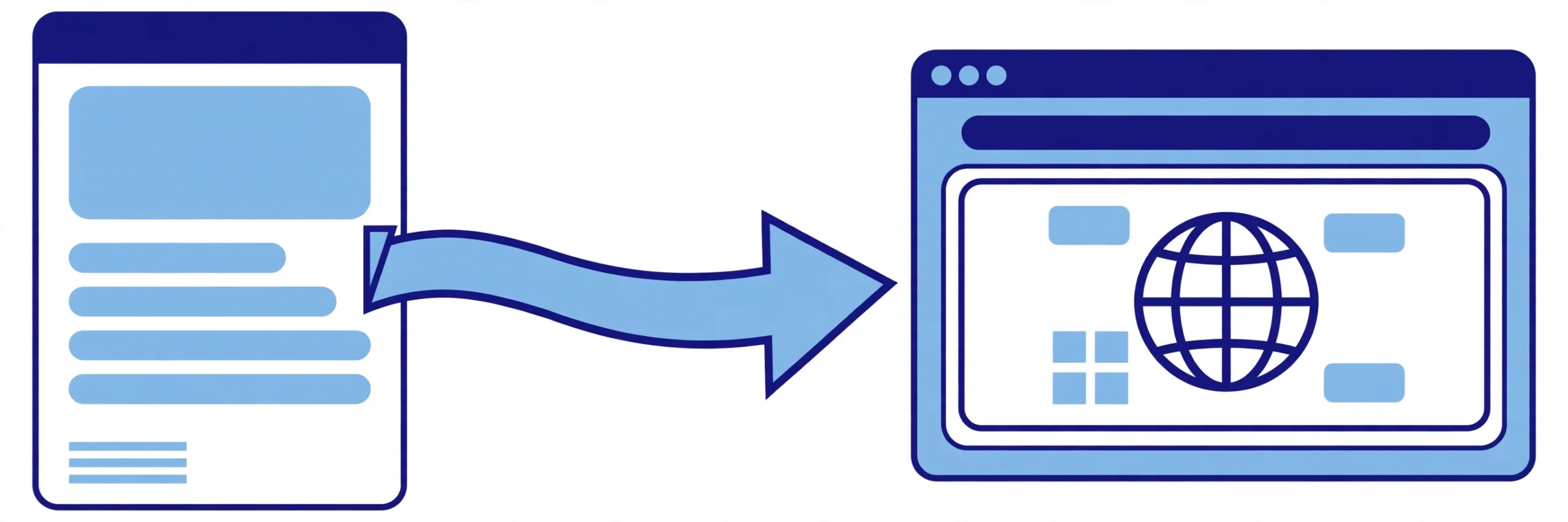
まず、言葉の整理から始めます。
外部リンクは、自分のサイトの外にあるページへの案内です。ツールの公式サイト、公式のドキュメント、参考にした情報の掲載ページなど、飛び先が他人のサイトにあるものが外部リンクになります。
一方、自分のサイトの中の別の記事へ案内するものは内部リンクです。内部リンクはサイトの中で読者を回す役割、外部リンクはサイトの外の情報へ橋をかける役割と、役割が違います。
私が運営しているブログ教室でも、この2つは分けて考えています。記事の中で関連する自分の記事へつなぐ時は内部リンク、ツールの公式ページへ案内する時は外部リンク、という使い分けです。導入のボックスの中ではなく、本文の流れの中で外部へ案内する形にしています。
内部リンクの貼り方や本数の考え方は、内部リンクの貼り方の基本と設計の考え方で詳しく整理しています。この記事では外部リンク側に絞って進めます。
役割の違いが分かると、「この案内は外へ出すべきか、中で回すべきか」の判断がしやすくなります。
【引用や出典と外部リンクは目的が違う】
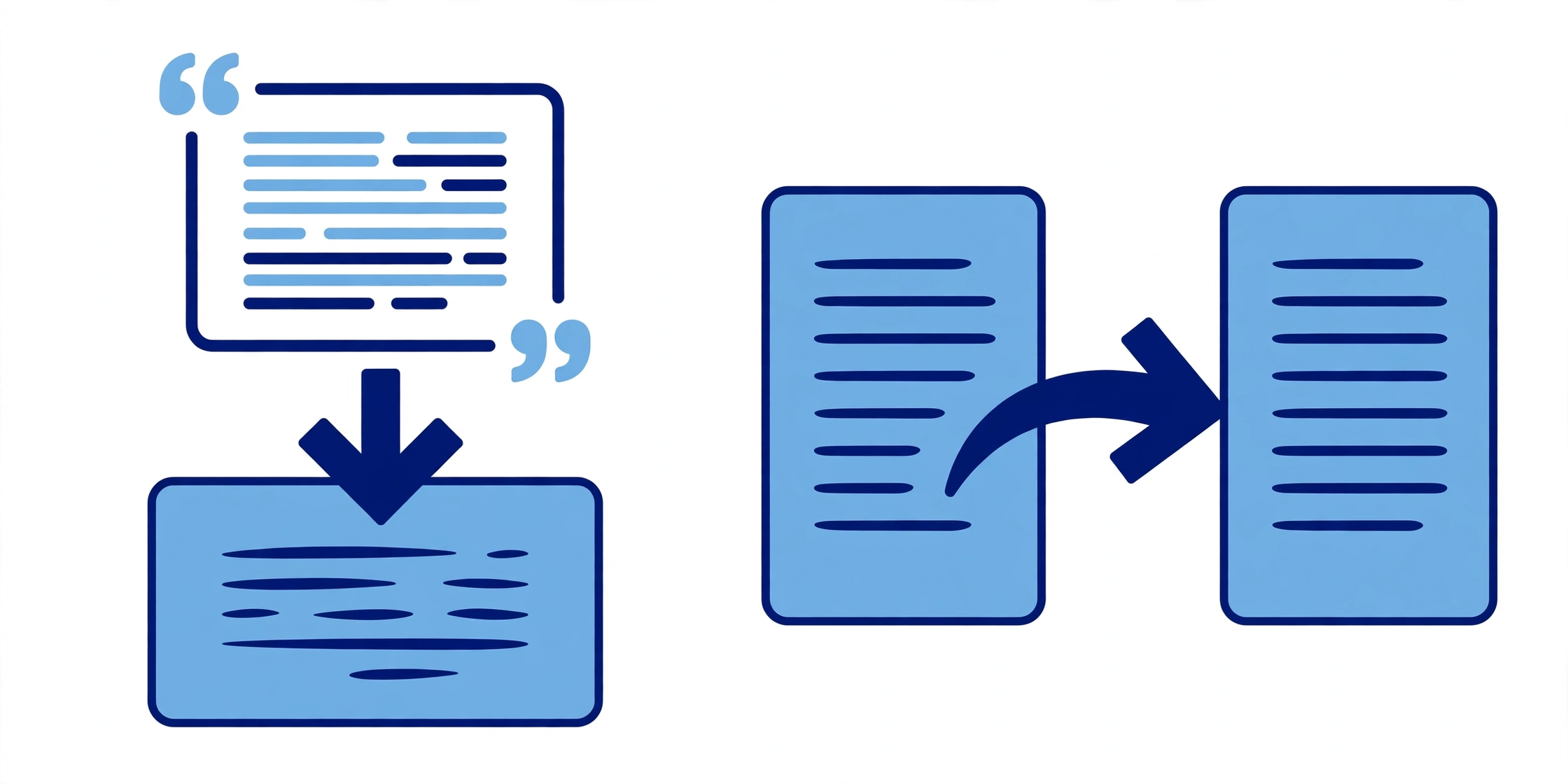
外部リンクと混同しやすいものに、引用と出典があります。
引用は、他人の文章を自分の記事の中に載せることです。出典は、その文章や情報がどこから来たのかを示すものです。
外部リンクは、文章を載せるのではなく、読者をそのページへ案内するためのものです。「詳しくは公式ページを見てください」と橋をかけるのが役割で、他人の文章を自分の記事に取り込むわけではありません。
この線引きが曖昧だと、案内のつもりで他人の文章を長く載せてしまう、といったズレが起きやすくなります。
引用の書き方や出典の示し方には、きちんとした作法があります。その詳しい扱いは、引用と出典の正しい扱い方にまとめています。
この記事では「リンクは案内、引用は掲載」という違いだけ押さえて、先に進みます。
【リンク先は公式情報と一次情報を優先する】
外部リンクで一番大切なのは、飛び先の選び方です。
基本は、公式サイトや公式の案内ページなど、その情報の出どころである一次情報を優先することです。
理由はシンプルで、読者が迷わないからです。ツールの使い方を案内するなら、誰かの解説記事よりも、作っている側の公式ページの方が、最新で正確な情報にたどり着けます。
逆に、まとめサイトや個人の記事へリンクすると、そのページの内容が変わっていたり、情報が古くなっていたりする可能性があります。
もちろん、個人の実体験の記事など、公式にはない価値を持つページもあります。その場合は、そのページ自体を紹介したい理由がはっきりしている時に選ぶようにします。
判断に迷ったら、「この飛び先は、読者が最終的にたどり着きたい場所か」を自問してみてください。出どころに近いほど、答えは「はい」に近づきます。
また、同じ公式サイトの中でも、トップページではなく、読者が知りたい内容が載っている個別ページへ案内する方が親切です。トップページに着いてから読者が自分で探す形になると、せっかくの案内が遠回りになってしまいます。
【新しいタブで開くかは離れてよいかで考える】
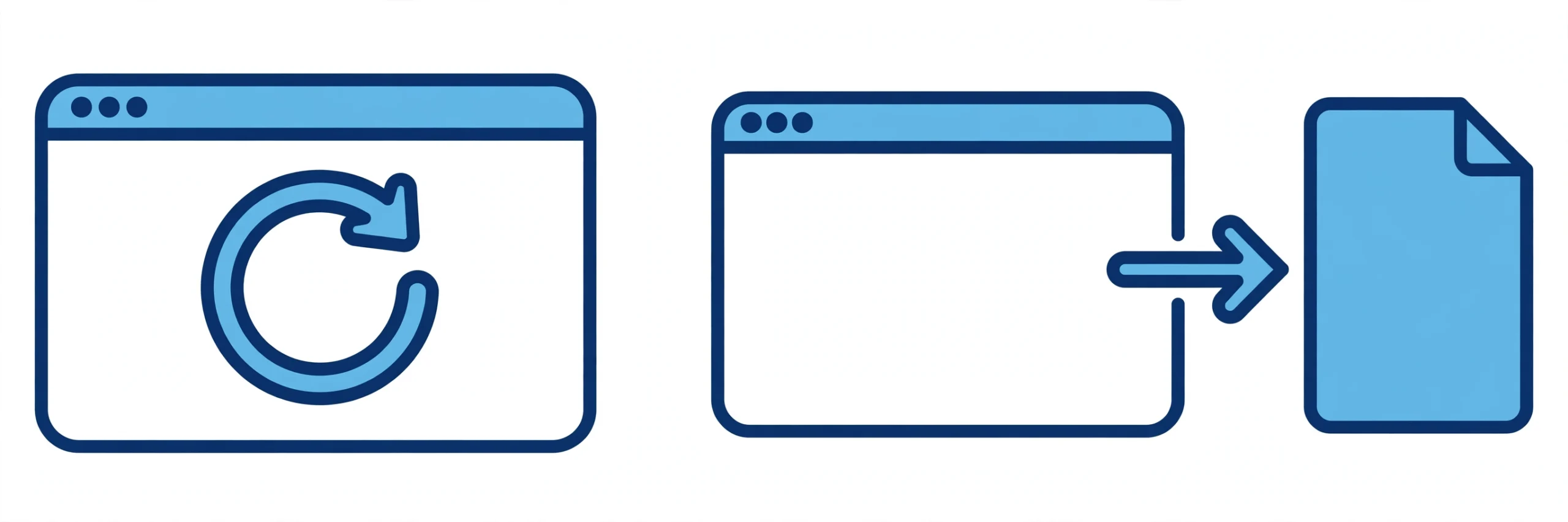
リンクをクリックした時、そのまま今の画面で飛ぶか、新しいタブで開くか。この設定に迷う人も多いと思います。
考え方の基準は、「読者を今の記事から離してよいか」です。
新しいタブで開けば、元の記事は画面に残ります。記事を読み終わった後に公式ページで続きを確認してほしい時や、SNSのアカウントのように記事とは別世界のページへ案内する時は、新しいタブが向いています。
このブログ教室でも、挨拶文にある私のXアカウントへのリンクは、新しいタブで開く設定にしています。記事の本文とは切り離して見てもらうページだからです。
一方、記事の流れの続きとして読んでほしいページは、同じタブで構いません。読者の行動が「次へ進む」ものであれば、タブを増やす必要はないからです。
正解が1つに決まる話ではありません。大切なのは、リンクごとに「離れてよいか」を考えて選ぶことです。なんとなく全部同じ設定にするより、意図を持って選ぶ方が、記事は読みやすくなります。
なお、スマホではタブの切り替えが目立たず、新しいタブで開いたことに読者が気づきにくいこともあります。自分の記事をスマホで開いて、リンクを押した時の動きを一度確かめておくと、設定の意図と実際の見え方のズレに気づけます。
【リンクの文言は飛び先が分かる書き方にする】
リンクの文字(アンカーテキスト)は、飛び先が分かる文言にします。
よくあるのが、URLをそのままベタ貼りする方法と、「こちら」「ここをクリック」という文言にする方法です。
URLのベタ貼りは、長い文字列が文章の流れを切ってしまい、見た目にも読みにくくなります。「こちら」だけでは、クリックするまで飛び先が分かりません。
おすすめは、飛び先の内容を短く表す文言にすることです。たとえば公式ページへ案内するなら「〇〇の公式サイト」というように、リンクの文字自体が説明になる書き方です。
- 作法1:飛び先の名前や内容を、文言の中に入れる
- 作法2:URLのベタ貼りは避け、文章の中に溶け込ませる
- 作法3:文言だけを読んでも、飛び先が想像できるか確認する
リンクの文言は、読者にとっての道案内の看板です。看板に行き先が書いてあれば、読者は安心して進めます。
文の流れの中で自然に組み込むのもポイントです。「詳しい手順は〇〇の公式ドキュメントにまとまっています」というように、文の一部としてリンクを置くと、説明と案内が一度に済みます。
【貼った後の確認と見直しまでが作法になる】
外部リンクは、貼って終わりではありません。貼った後の確認まで含めて作法です。
私の運用では、記事を公開した後、本文中のリンクを実際にクリックして、意図したページに飛ぶかを確認しています。設定のミスで違うページに飛んでいたり、新しいタブの設定が思った通りでなかったりすることに、公開後の確認で気づけます。
もう1つ、外部リンクは相手のあるものです。リンク先のページは、内容が書き換わったり、URLが変わったり、ページ自体が消えたりすることがあります。自分の記事は変わっていなくても、飛び先だけが変わっていることがあるのです。
そのため、古い記事を見直すタイミングで、外部リンクの飛び先も時々確認する習慣を持っておくと安心です。
なお、広告やアフィリエイトのリンクについては、PR表記の決まりや、リンクの属性に関する決まりが別にある場合があります。この種のリンクを使う時は、使うASPやサービスの案内で決まりを確認してから貼るようにしてください。このブログ教室でも、収益化まわりの記事ではPR表記の決まりを別に定めています。詳しい扱いはそちらの範囲なので、ここでは「通常の外部リンクとは別扱い」という点だけ押さえておきます。
\ 作ったあとの点検と運営の型を確認したい人はこちら /
【まとめ|外部リンクは読者のための案内に徹する】
この記事のポイントを振り返ります。
- 外部リンクは自サイトの外への案内で、内部リンクや引用とは役割が違う
- リンク先は公式サイトや公式の案内ページなど、一次情報を優先する
- 新しいタブで開くかどうかは「読者を今の記事から離してよいか」で考える
- リンクの文言は飛び先が分かる書き方にし、URLのベタ貼りは避ける
- 貼った後はクリック確認をし、飛び先の変化に備えて時々見直す
外部リンクを貼る目的は、検索での評価を狙うためではなく、読者を正しい情報へ渡すためです。読者のために貼る、という軸がぶれなければ、貼り方で大きく迷うことはありません。
次の一歩として、まずは自分の最近の記事を1本開いて、外部リンクの飛び先と文言を眺めてみてください。
ベタ貼りのURLや「こちら」だけのリンクがあれば、飛び先が分かる文言に直すところから始めてみましょう。


コメント