
こんにちは!とも(@tomo_ITBizBlog)です!
書いた記事を直そうと編集画面を開いたら、画面が真っ白なまま何も出てこない。再読み込みをしても同じ状態で、メニューも本文も表示されません。「さっきまで普通に書けていたのに」「編集中の内容が消えてしまったのでは」と焦って、同じ画面を何度も開き直した。そんな経験をした書き手は、少なくないはずです。
先に見通しを書くと、編集画面の真っ白は「記事のデータが消えた」現象とは限らず、表示側の読み込みがうまくいっていない状態であることが多くあります。原因の候補はいくつかありますが、その中の1つが「キャッシュ」です。ブラウザやサーバーの側に残った古い読み込み用のファイルが、新しい状態とぶつかると、画面を組み立てられなくなります。見る場所が層ごとに決まっているので、順番に当たれば切り分けられる問題です。
この記事では、そのキャッシュ側の切り分けに絞って整理します。真っ白の原因はキャッシュだけではなく、特定のブロックやプラグインの競合でも同じ症状が出ます。ブロック側の見分け方は別の記事の担当範囲で、この記事は「キャッシュ側」に絞ります。
- 本記事はこんな悩みを解決!
- 編集画面が真っ白なままで、再読み込みしても直らない
- ブロックやプラグインを当たったのに、原因が見つからない
- キャッシュが怪しいとは聞くが、どこから確認すればいいか分からない
- この記事で分かること
- 編集画面の真っ白で、キャッシュが原因になる仕組み
- ブラウザ・サーバー・プラグインというキャッシュの層と、それぞれの確認のしかた
- 環境を変えて切り分ける方法と、確認を進める順番
まず結論、キャッシュ側は「古い読み込みが残っていないか」を当たる
結論から書くと、キャッシュ側の確認で決めるのは、次の3点です。
- まず、別ブラウザやシークレットウィンドウで開いて、自分の環境だけの問題かを切り分ける
- 次に、ブラウザのキャッシュを読み直して、新しいファイルで画面が組み立てられるかを見る
- それでも直らなければ、サーバー側のキャッシュ設定と、キャッシュを扱うプラグインの状態を確認する
キャッシュとは、一度読み込んだファイルをブラウザやサーバーの側に残しておいて、次に開くときの表示を速くする仕組みです。その残り方が古いままだと、画面の部品がそろわず、真っ白に見えることがあります。
以下の見出しでは、まず原因の全体像とこの記事の範囲、次にキャッシュの層、ブラウザ側・サーバー側・プラグイン側の確認の順に書きます。
真っ白の原因は複数ある、この記事はキャッシュ側に絞る
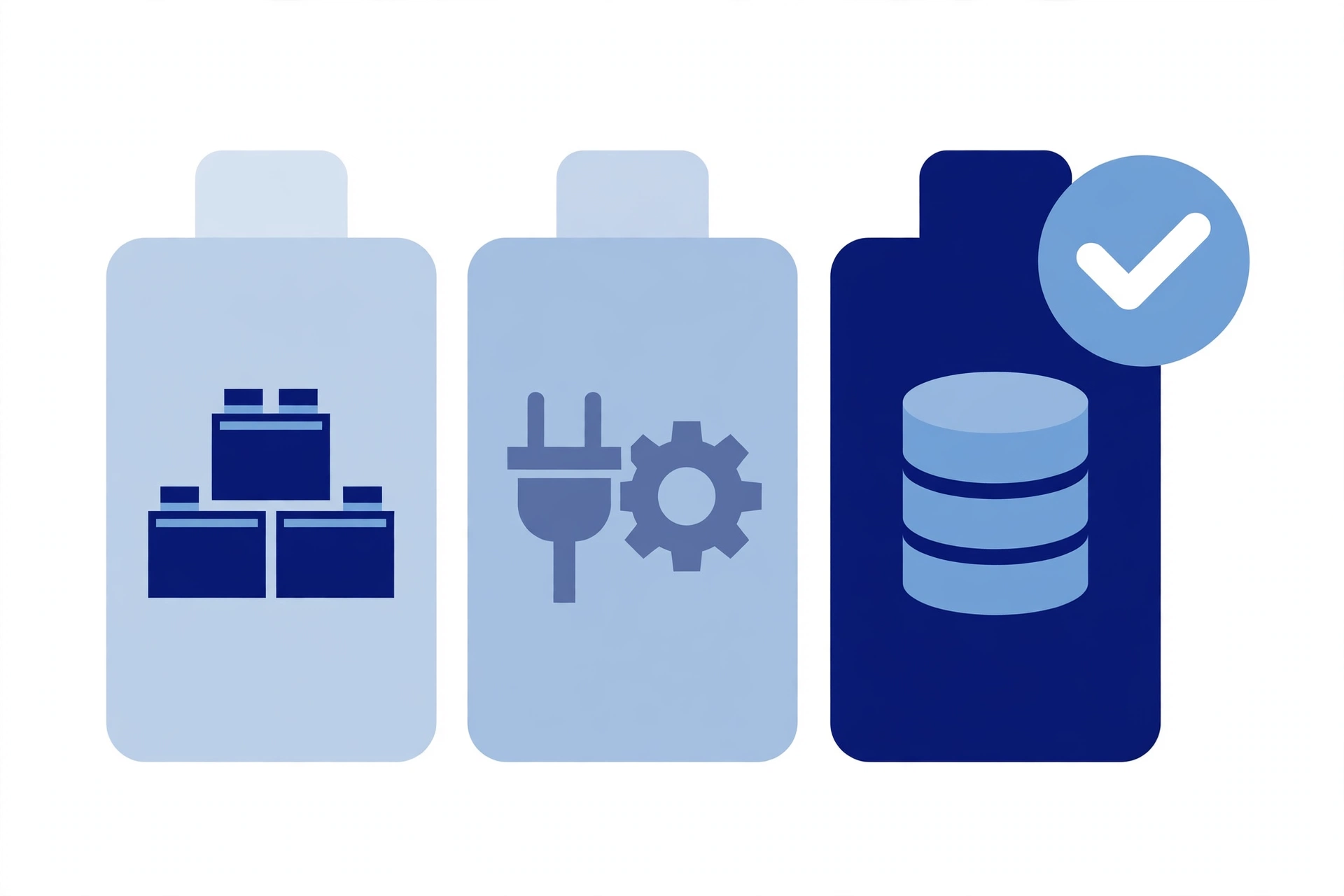
編集画面の真っ白は、表示に必要なプログラムの読み込みが途中で止まった時に起きる症状です。止まる理由は1つではなく、大きく次のような候補があります。
- 特定のブロックの不具合や、ブロック同士のぶつかり合い
- プラグイン同士、あるいはプラグインとテーマの競合
- キャッシュに残った古いファイルと、新しい状態との食い違い
このうち、ブロック側の見分け方は、編集画面が真っ白になるブロックの見分け方を整理した記事で扱っています。心当たりのあるブロックを1つずつ外して再現を見る、という当たる順番の記事です。
この記事は、それ以外の「キャッシュ側」に絞ります。ブロック側を当たっても直らない場合や、ブロックに心当たりがない場合に、次に当たる場所です。原因をいきなり1つに決めつけず、層ごとに1つずつ外していくのが、この症状の切り分けの型です。
キャッシュが残る場所は3つの層、症状の出方で当たりを付ける
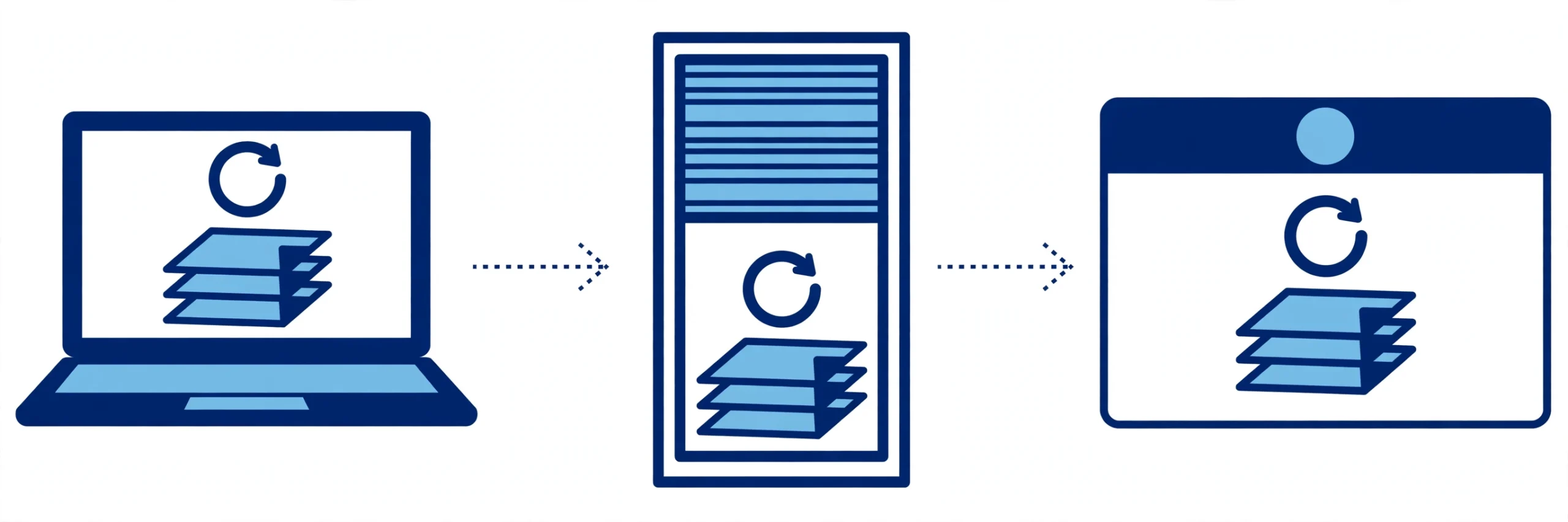
「キャッシュを確認する」と言っても、残っている場所は1か所ではありません。大きく分けると、次の3つの層があります。
- ブラウザのキャッシュ:自分のパソコンやスマホの中に残る、読み込み済みのファイル
- サーバー側のキャッシュ:ConoHa WINGのコンテンツキャッシュのように、サーバー側で表示用の内容を保持する仕組み
- WordPress側のキャッシュ系プラグイン:入れている場合に、そのプラグインが保持するキャッシュ
この分け方が分かると、症状の出方で当たりが付けられます。自分の環境だけで真っ白なら、まずブラウザ側。誰の環境で開いても真っ白なら、サーバー側やWordPress側の可能性が上がります。
なお、表示がおかしい・重いといった表示まわり全体の切り分けは、サイトが重いと感じた時の最初の確認手順を整理した記事でも扱っています。この記事は、その中でも「編集画面の真っ白×キャッシュ」に絞った内容です。
最初の切り分けは環境を変える、別ブラウザとシークレットウィンドウ
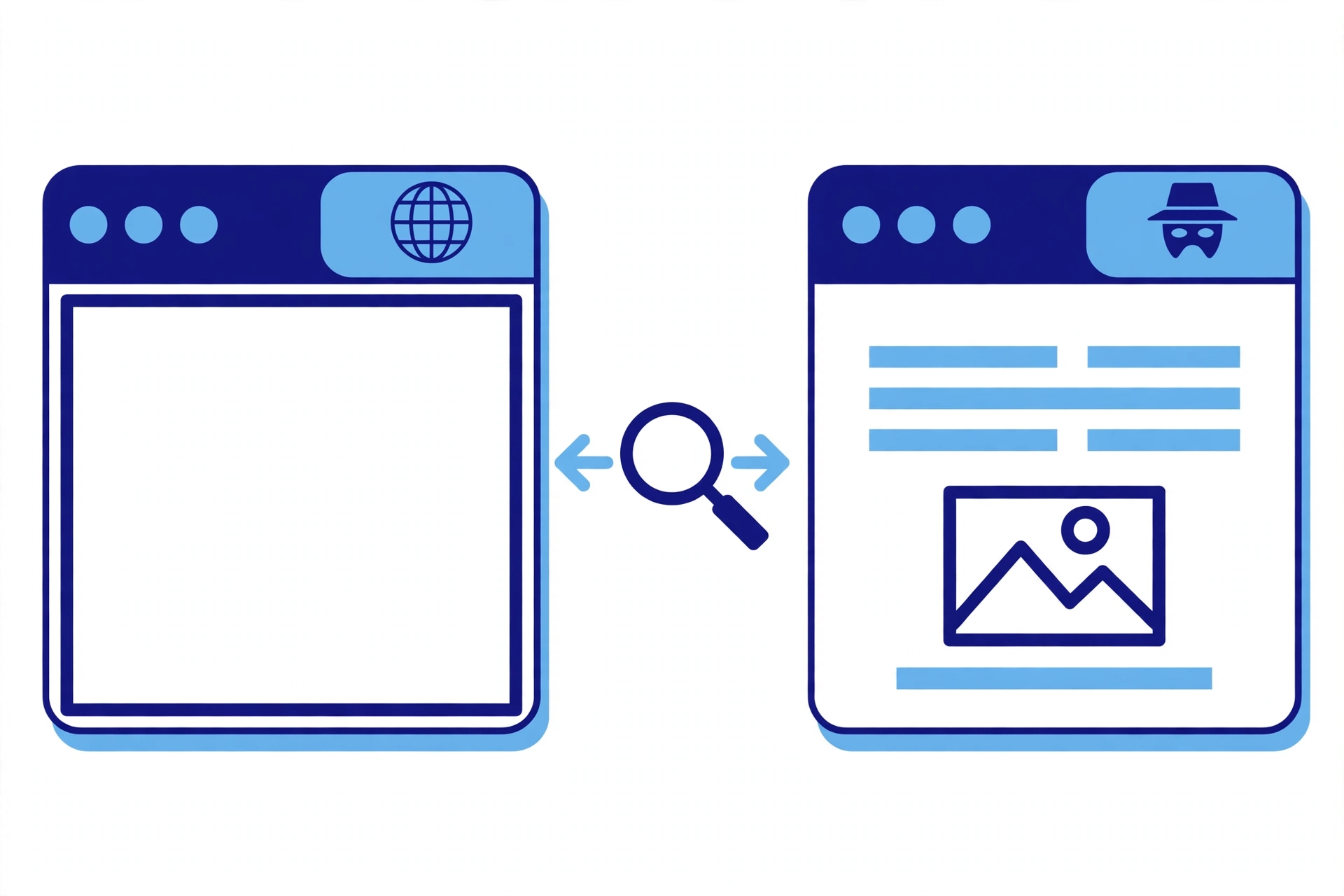
最初に当たるのは、一番影響の小さいブラウザ側です。設定を何も変えずに、開く環境だけを変えて試します。
- シークレットウィンドウ(プライベートウィンドウ)で編集画面を開く。手元に残ったキャッシュの影響を受けにくい状態で試せます
- 別のブラウザや、スマホなど別の端末からも開いてみる
- 別の環境では正常に表示されるなら、元のブラウザに残った古いキャッシュが濃厚です
ブラウザ側が濃厚な場合は、そのブラウザで編集画面を開いたまま、スーパーリロード(強制再読み込み)を試します。それでも直らなければ、ブラウザの設定からキャッシュを削除して、ファイルを読み直します。
逆に、どの環境で開いても真っ白なら、ブラウザ側ではありません。ブラウザの履歴やキャッシュを何度も消すような遠回りはせず、次の見出しのサーバー側へ進みます。切り分けの途中では、対処を一度に複数重ねないことも大事です。何が効いたのかが分からなくなるためです。
サーバー側の確認、ConoHaのコンテンツキャッシュと自動キャッシュクリア
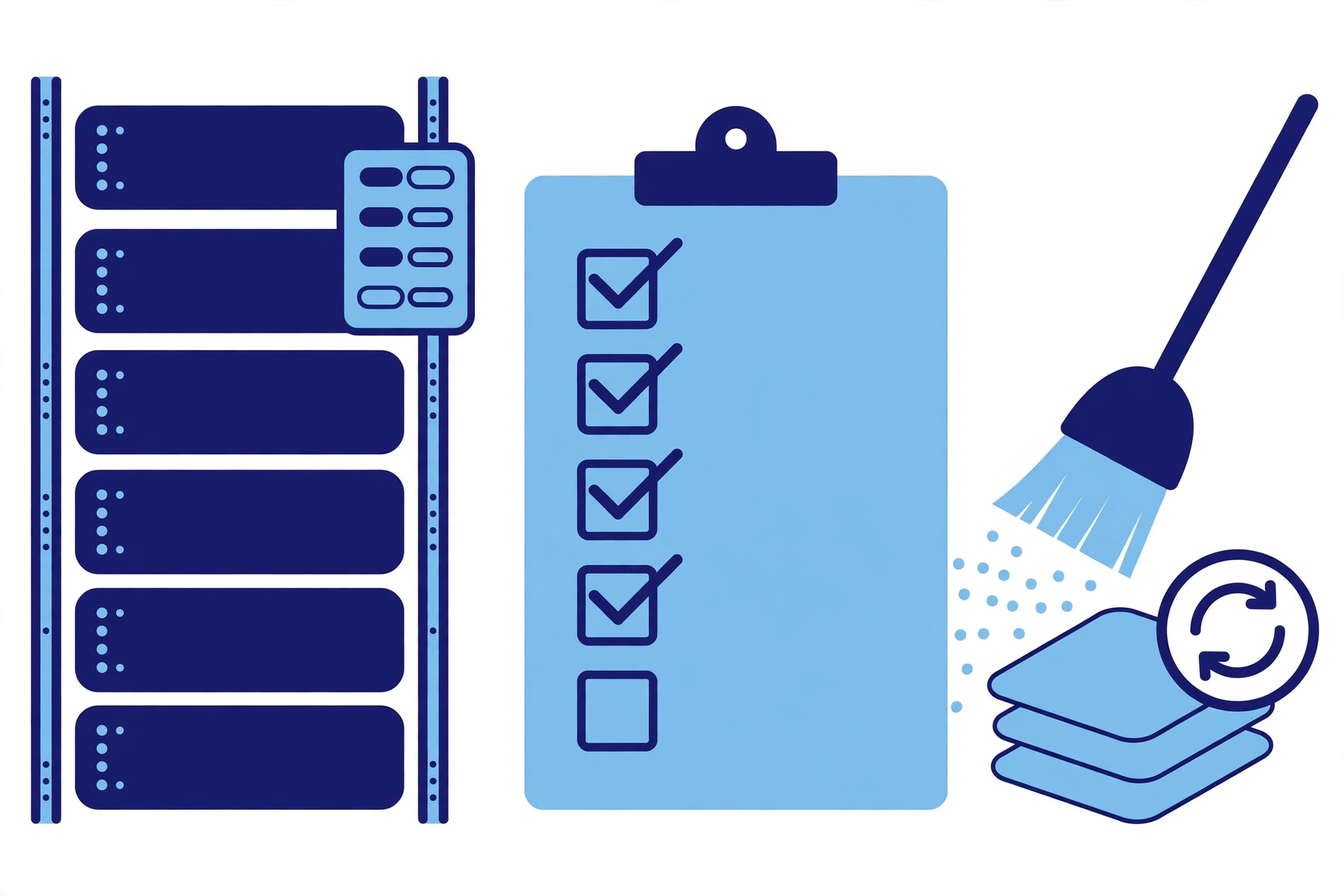
環境を変えても真っ白な場合は、サーバー側の層を当たります。ConoHa WINGには、表示を速くするために、サーバー側で表示用の内容を保持する「コンテンツキャッシュ」と呼ばれる仕組みがあります。
サーバー側で確認する観点は、次の2つです。
- コントロールパネル側のキャッシュ設定の状態(有効になっているか、どのような対象で効いているか)を確認する。必要であれば、一時的に止めた状態で編集画面が開けるかも見ます
- WordPress側の「ConoHa WING 自動キャッシュクリア」プラグインが、有効な状態で働いているかを確認する。これは、記事の更新などのタイミングで、サーバー側のキャッシュを自動で消してくれるプラグインです
当サイト群(このブログ教室を含む)のWordPressにも、この自動キャッシュクリアのプラグインが入っています。何かの拍子に無効化されていると、古いキャッシュが残り続ける側に倒れるため、プラグイン一覧で有効・無効の状態を見ることが確認の入口になります。
管理画面の操作の細部は環境や時期で変わるため、この記事では細かい手順には踏み込みません。「コントロールパネル側のキャッシュ設定の状態を確認する」「自動キャッシュクリアが有効かを見る」という観点だけを持って当たれば、順番を間違えることはありません。
キャッシュ系プラグインを入れている場合の確認
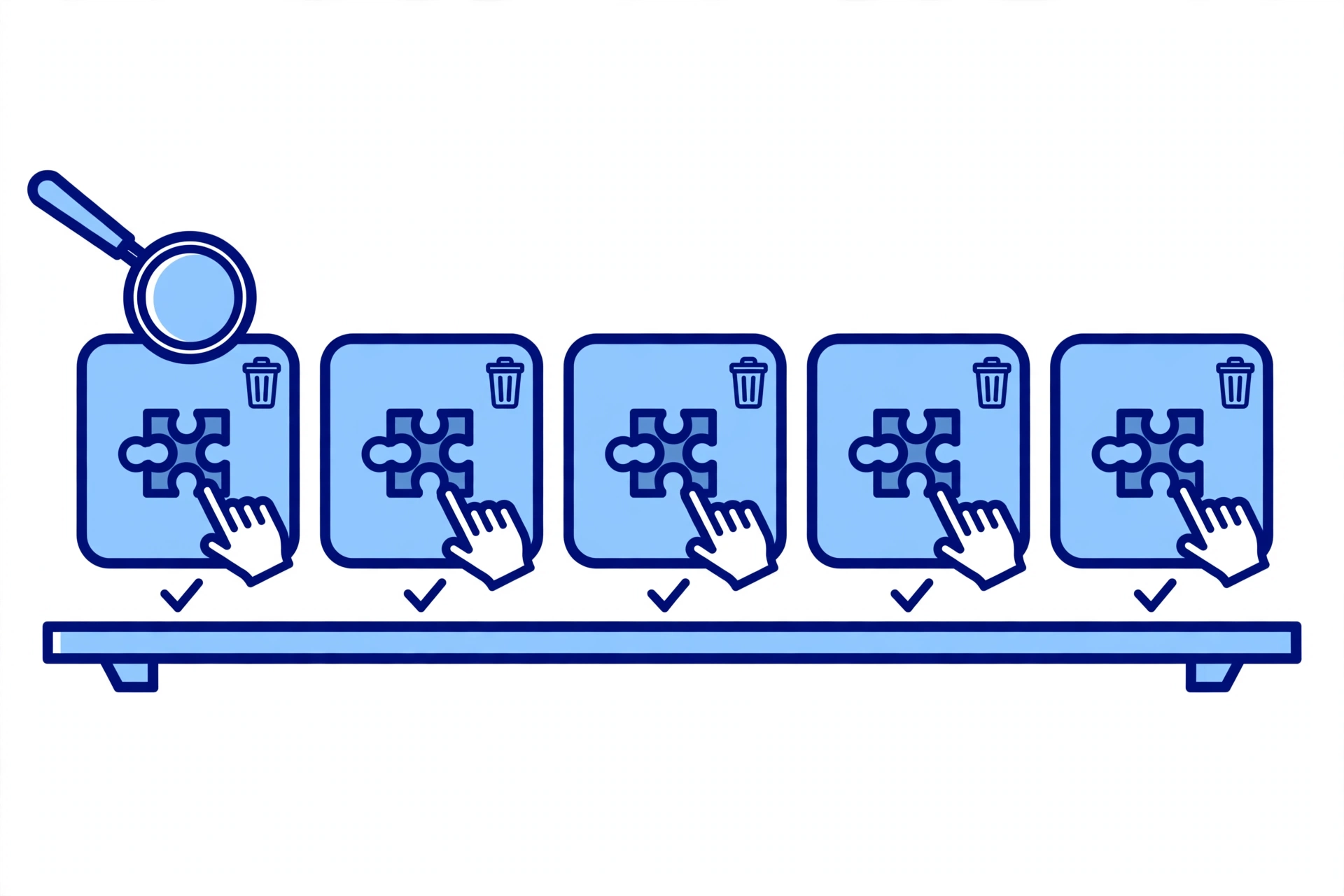
表示の高速化のために、キャッシュ系のプラグインを自分で入れている場合は、その層も確認対象になります。確認の観点は、次のとおりです。
- プラグインが保持しているキャッシュを、一度削除(パージ)してから編集画面を開き直す
- キャッシュの仕組みを複数重ねて入れている場合は、どれが効いているのかを把握する。役割が重なる仕組みが複数あると、切り分け自体が難しくなります
- プラグインを無効化して試す場合は、サイト全体の表示にも影響しうるため、控え(バックアップ)を残し、1つずつ、状態をメモしながら進める
編集画面そのものが真っ白でプラグインの操作画面までたどり着けない場合は、無理に進めないことも大事です。その場合は、サーバー側の管理画面から当たるなど、開ける側の手段から切り分けを続けます。
当サイト群では、キャッシュまわりはサーバー側の仕組みと自動キャッシュクリアに寄せて、追加のキャッシュ系プラグインは重ねない形で運営しています。層が少ないほど、真っ白になった時に当たる場所が少なくて済む、という考え方です。
\ 手順を試しても直らなかった人はこちら(診断3,000円から) /
まとめ
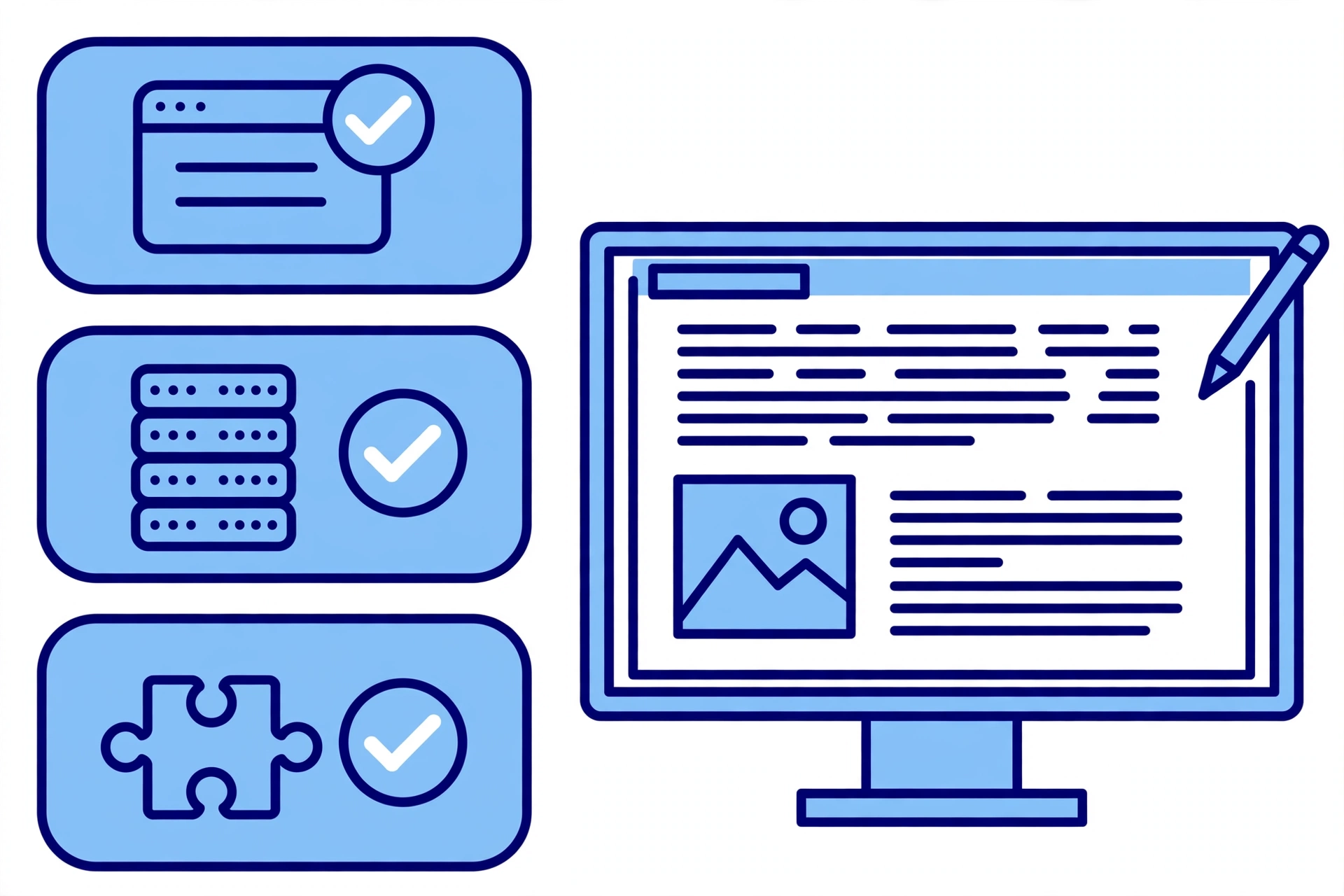
編集画面が真っ白なまま直らない時の、キャッシュ側の確認について振り返ります。
- 真っ白の原因は複数あり、この記事はそのうちのキャッシュ側に絞った。ブロック側の見分け方は別記事の範囲
- キャッシュの層は3つ。ブラウザ・サーバー(ConoHaのコンテンツキャッシュ)・キャッシュ系プラグイン
- 最初は環境を変える切り分けから。別環境で開ければブラウザ側、どこでも真っ白ならサーバー側・プラグイン側へ進む
- サーバー側では、コントロールパネル側のキャッシュ設定の状態と、自動キャッシュクリアプラグインが有効かを確認する
まずは、真っ白になっている編集画面を、シークレットウィンドウで開き直すところから始めてみてください。開けるかどうかだけで、次に当たる層が1つに絞れます。


コメント