こんにちは!とも(@tomo_ITBizBlog)です!
サイトのSSL化(https化)を済ませて、これで安全なサイトになったと安心していたときのことです。念のため自分のブログを開いてみたら、アドレスバーに鍵マークが出ておらず、代わりに「保護されていない」という趣旨の注意表示が出ていました。記事の画像もところどころ表示されず、白い空白になっている。設定は終わったはずなのに、どこか直っていない。そんな状態に気づいて、画面の前で手が止まった書き手は、少なくないはずです。
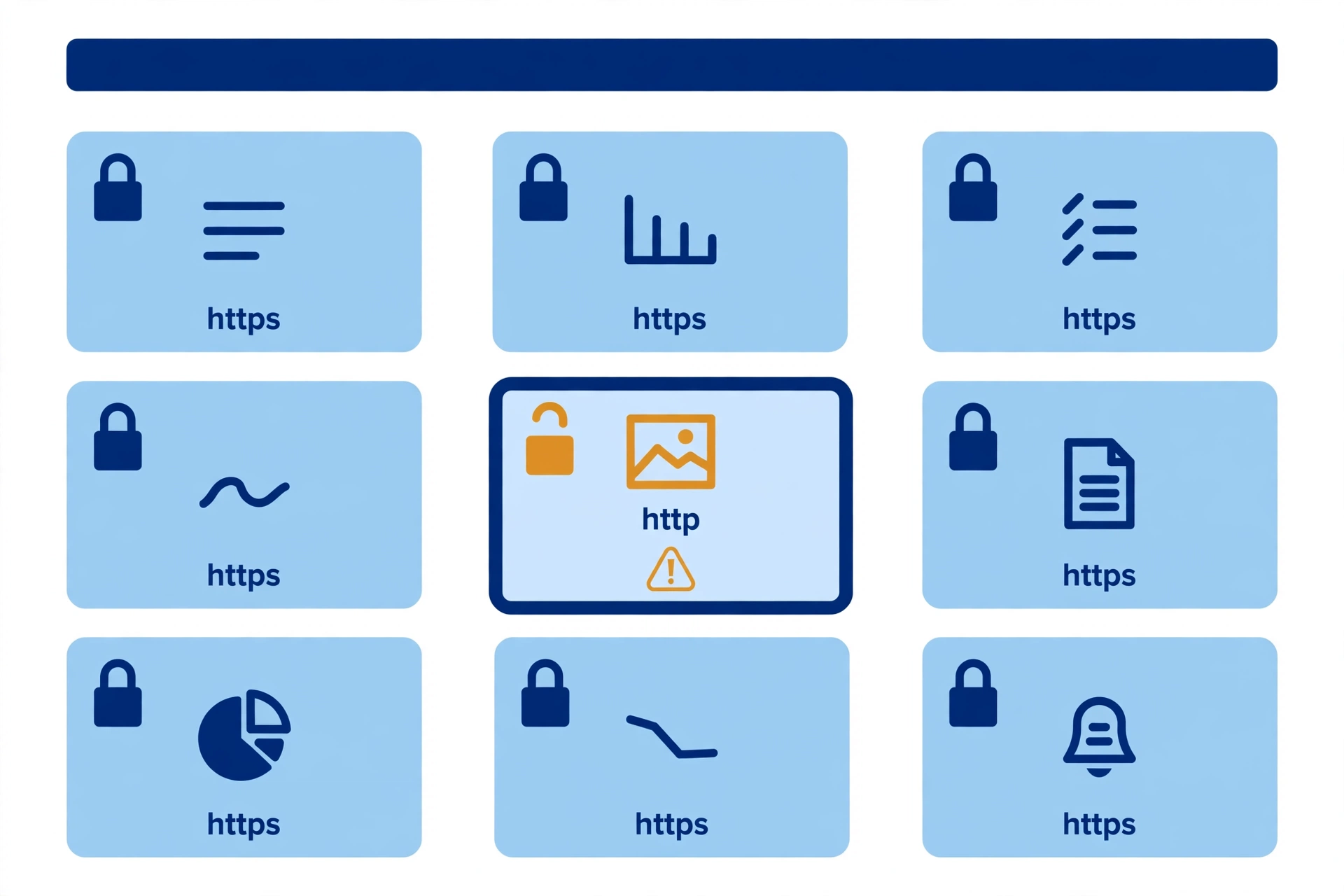
先に結論を書くと、この状態の多くは「ページの中に、httpのまま残った読み込みが混ざっている」ことが原因です。サイト全体のhttps化が済んでいても、記事の中の画像1枚、サイドバーに置いたバナーのような細かい部品が古いhttpのアドレスのままだと、ブラウザはそのページを「安全とは言い切れない」と判断します。原因がサイトの土台ではなく部品の取り残しである以上、探す場所を決めて順番に当たれば、切り分けられる問題です。
この記事では、警告が出る仕組みと、httpのまま残っている場所の探し方、直し方の大枠を整理します。なお、画像そのものが表示されない別の原因の切り分けや、自分の端末だけで証明書エラーが出る話は、それぞれ別の記事の担当範囲です。この記事は「https化の取り残し」に絞ります。
- https化したのに、鍵マークが出ず警告が表示される
- 記事の画像だけが表示されなかったり、ところどころ抜けたりする
- どこにhttpの残りがあるのか、探し方が分からない
- 警告が出る仕組み(混在コンテンツ)と、症状の見分け方
- httpのまま残りやすい場所と、順番に当たる探し方
- 直し方の大枠と、証明書エラーとは別物だという区別
まず結論、警告は「ページ内にhttpの残りがある」というサイン
結論から書くと、警告への対応で決めるのは、次の3点です。
- 警告が出ているページで、「何がhttpのまま読み込まれているか」を特定する
- 残っていた部品のアドレスをhttpsへ直す(書き換え・挿し直し・設定の見直し)
- 直した後に、他の記事やスマホでも鍵マークが出るかを確認する
サイト側のSSL設定そのものが終わっていれば、土台はできています。言い換えると、「引っ越しは済んだのに、荷物が1つだけ旧住所に残っている」ような状態です。残っている部品さえ見つけて運び直せば、警告は消えます。
以下の見出しでは、まず混在コンテンツの仕組み、次に症状の見分け方、残りやすい場所の探し方、直し方の大枠、証明書エラーとの違いの順に書きます。
混在コンテンツとは、httpsのページにhttpの読み込みが混ざる状態
ブラウザに表示されるページは、本文の文字だけでできているわけではありません。記事の画像、動画、外部サービスの埋め込みといった部品を、それぞれのアドレスから読み込んで組み立てています。
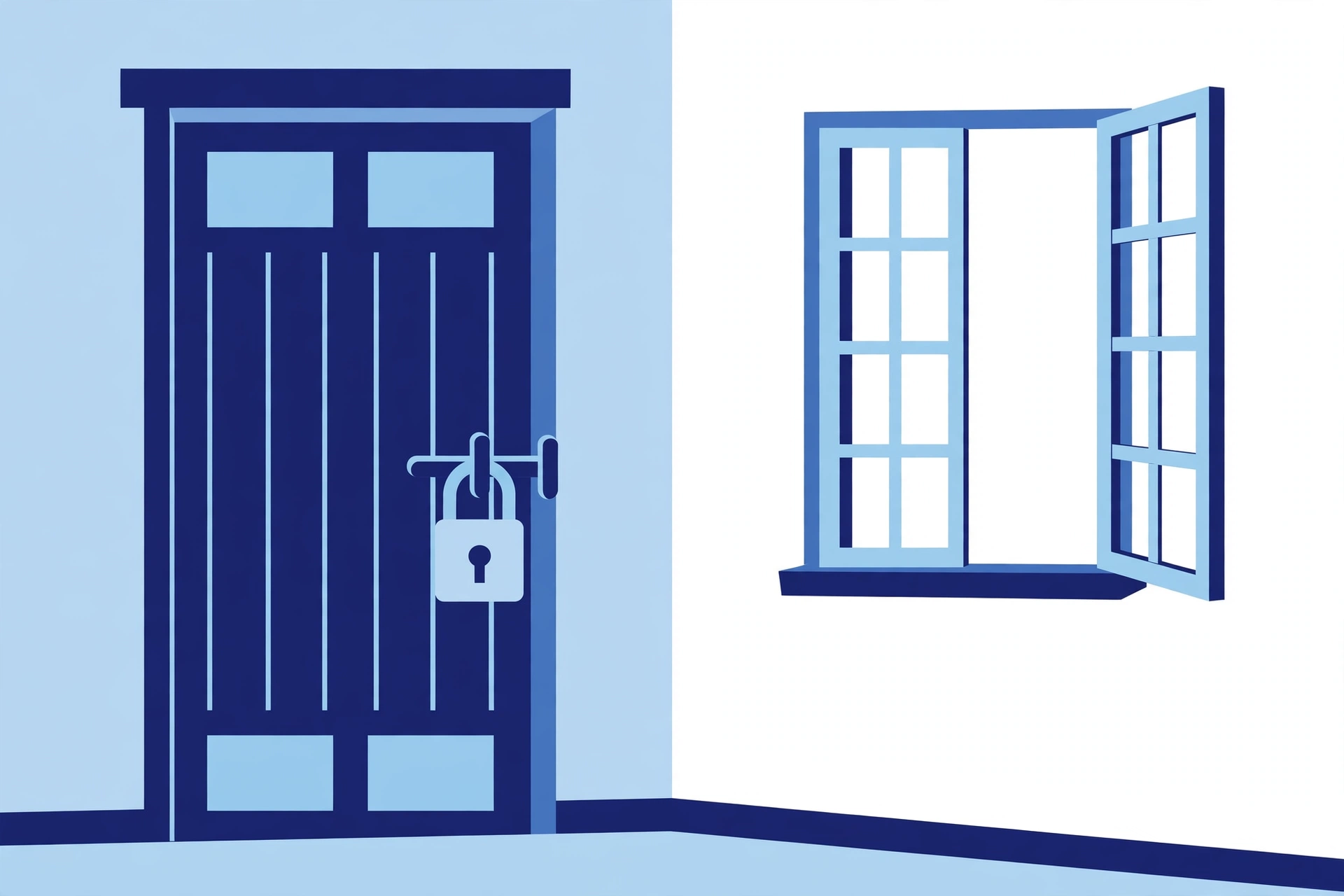
ページ自体はhttps(暗号化された通信)で開かれていても、その部品の1つでも http:// から始まるアドレスで読み込まれていると、ブラウザは「暗号化されていない部品が混ざっている」と判断します。この状態が、混在コンテンツ(混合コンテンツとも呼ばれます)です。
ブラウザの反応は、大きく2つに分かれます。安全でない読み込みを止めてしまうため部品が表示されないケースと、ページは表示されるものの「完全には安全ではない」という趣旨の注意表示になるケースです。ブラウザごとに文言や細部は異なるので、この記事では趣旨の範囲に留めます。
では、なぜ部品だけがhttpで残るのでしょうか。代表的なのは、SSL化より前にアップロードして記事へ挿入した画像です。その画像のアドレスは、挿入した時点の形(http)のまま記事の中に保存されています。サイトの住所がhttpsに切り替わっても、記事の中に書かれたアドレスは自動では書き換わりません。
症状の見分け方、鍵マークと「一部だけおかしい」に注目する
混在コンテンツの症状には、出方の特徴があります。
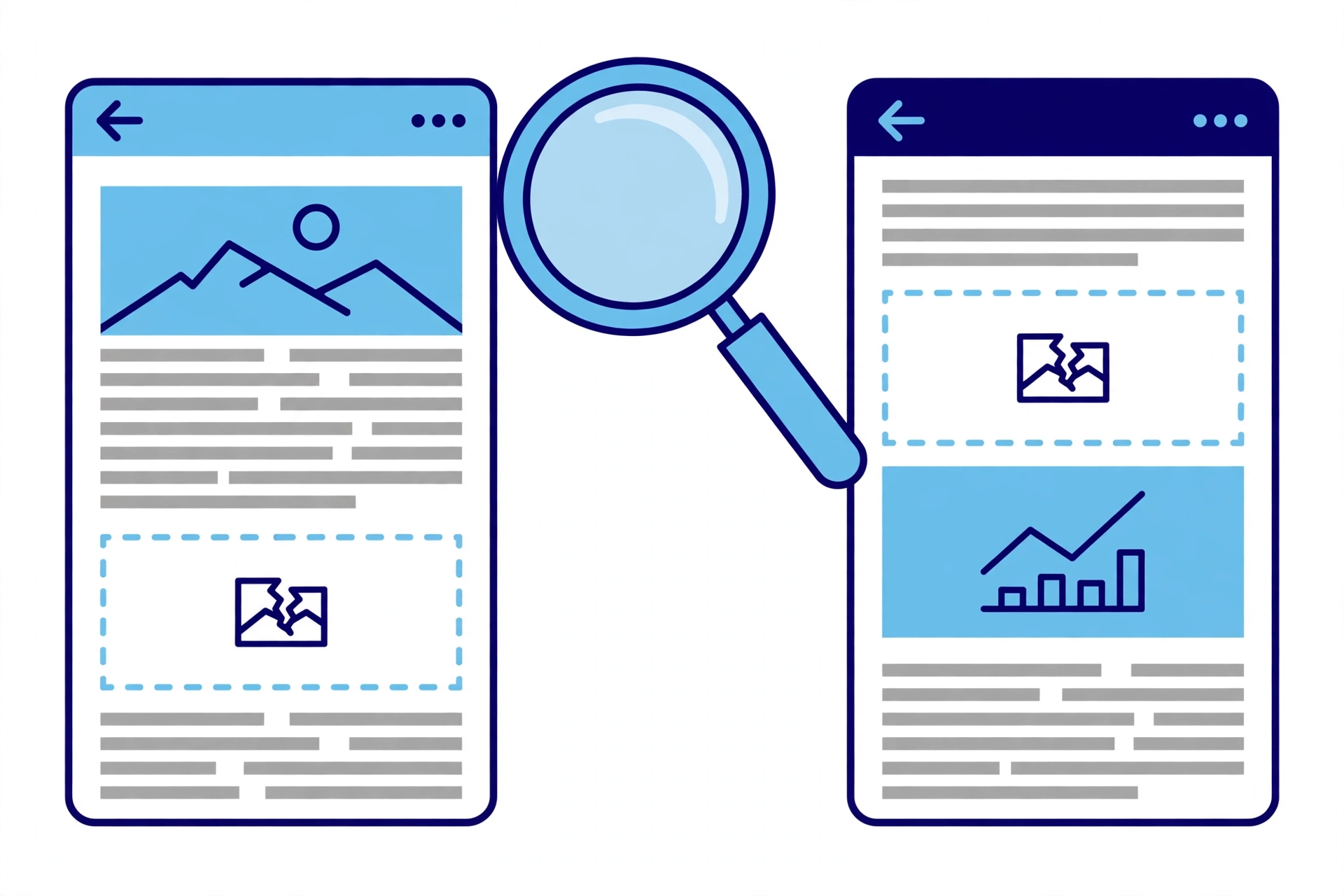
- ページ自体は開けるのに、アドレスバーの鍵マークが出ず、注意表示になる
- 警告が出る記事と出ない記事がある。残っている部品を含むページだけに出る
- 画像の一部だけが表示されない、外部の埋め込みの一部だけが動かない
見分けの軸は、「ページ全体が壊れているのか、一部だけか」です。全ての記事で画像が1枚も出ない、ページそのものが開けない、といった全体の異常は、別の原因が絡んでいる可能性が高くなります。画像そのものが表示されないトラブル(アップロードの失敗や、保存場所を示すパスのずれ)の切り分けは、画像が表示されない時の確認手順を整理した記事で扱っています。
この記事で扱うのは、「ページは開けるのに警告が出る」「一部の画像だけ抜ける」という、https化の後に残る取り残し型の症状です。自分の症状がこちらに寄っているなら、次の見出しの探し方でほぼ当たりが付きます。
httpのまま残りやすい場所、探す順番を決めて当たる
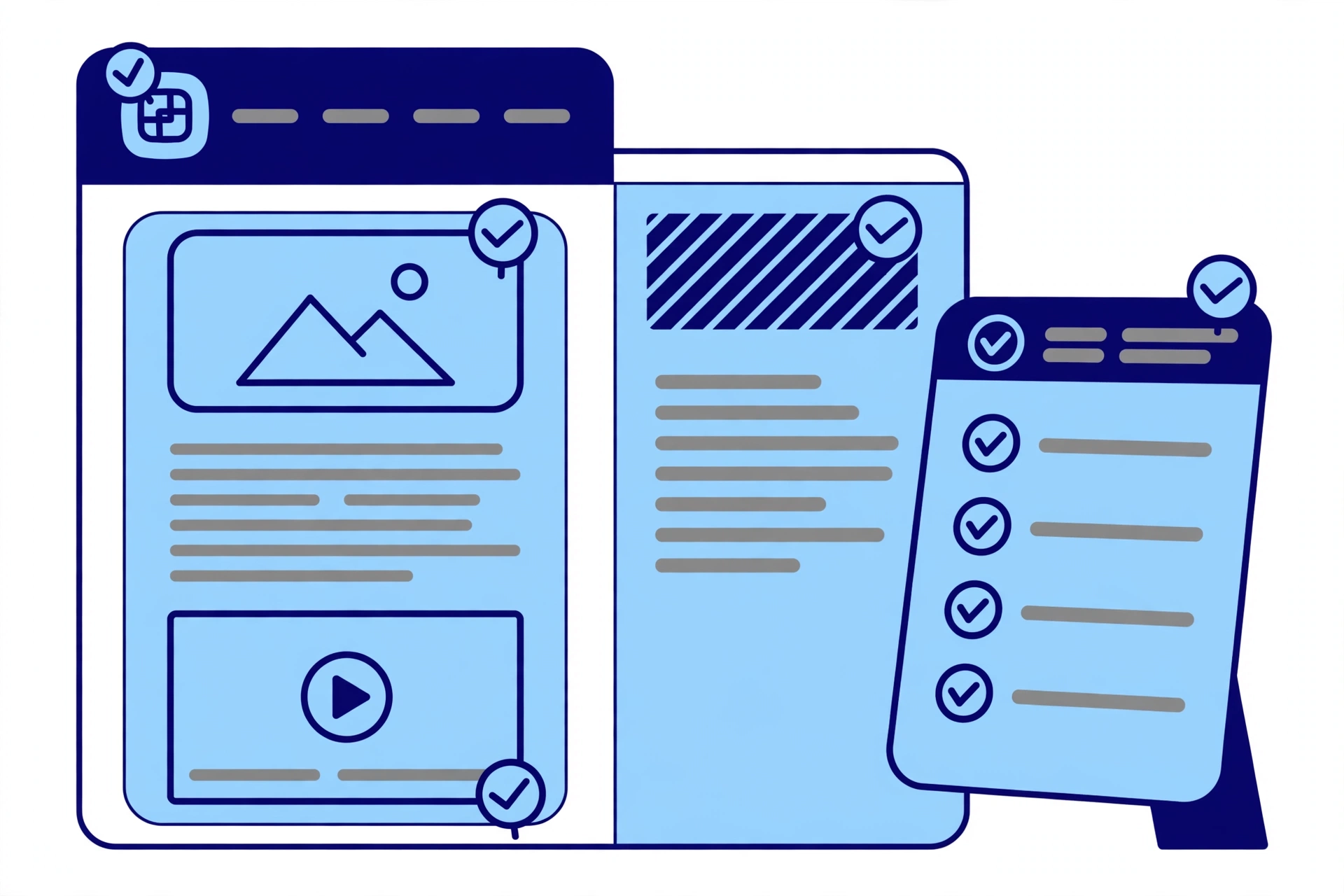
残りやすい場所は、だいたい決まっています。
- 記事・固定ページの中の画像:SSL化より前に挿入したものは、httpのアドレスで保存されていることがある
- サイドバーやフッターのウィジェット:プロフィール画像やバナーなど、アドレスを直接書いて置いている部品は残りやすい
- テーマの設定で指定した画像:ロゴや背景など、管理画面の設定欄にアドレスで登録しているもの
- 外部サービスの埋め込み:動画や地図、SNSの投稿などを貼るためのコードの中に、httpのアドレスが含まれていることがある
- サイトの住所設定そのもの:WordPressの管理画面で確認できるサイトのアドレスが、httpsの形に切り替わっているか
探し方のコツは、ページを1つに絞ってから当たることです。警告が出ているページを開き、そのページで読み込まれている内容(HTML)を表示して「http://」で検索すると、残っている読み込みを絞り込めます。ブラウザの開発者ツールに混在コンテンツの注意が出ることも、手がかりになります。
順番としては、まず警告のある記事そのものの画像と埋め込み、次に全ページ共通の部品(ウィジェットやロゴ)を当たります。共通部品に残りがあると多くのページで警告が再現するため、「どの記事でも警告が出る」場合は、共通部品側から先に見るほうが早いこともあります。
直し方の大枠、アドレスをhttpsへ揃える3つの手当て
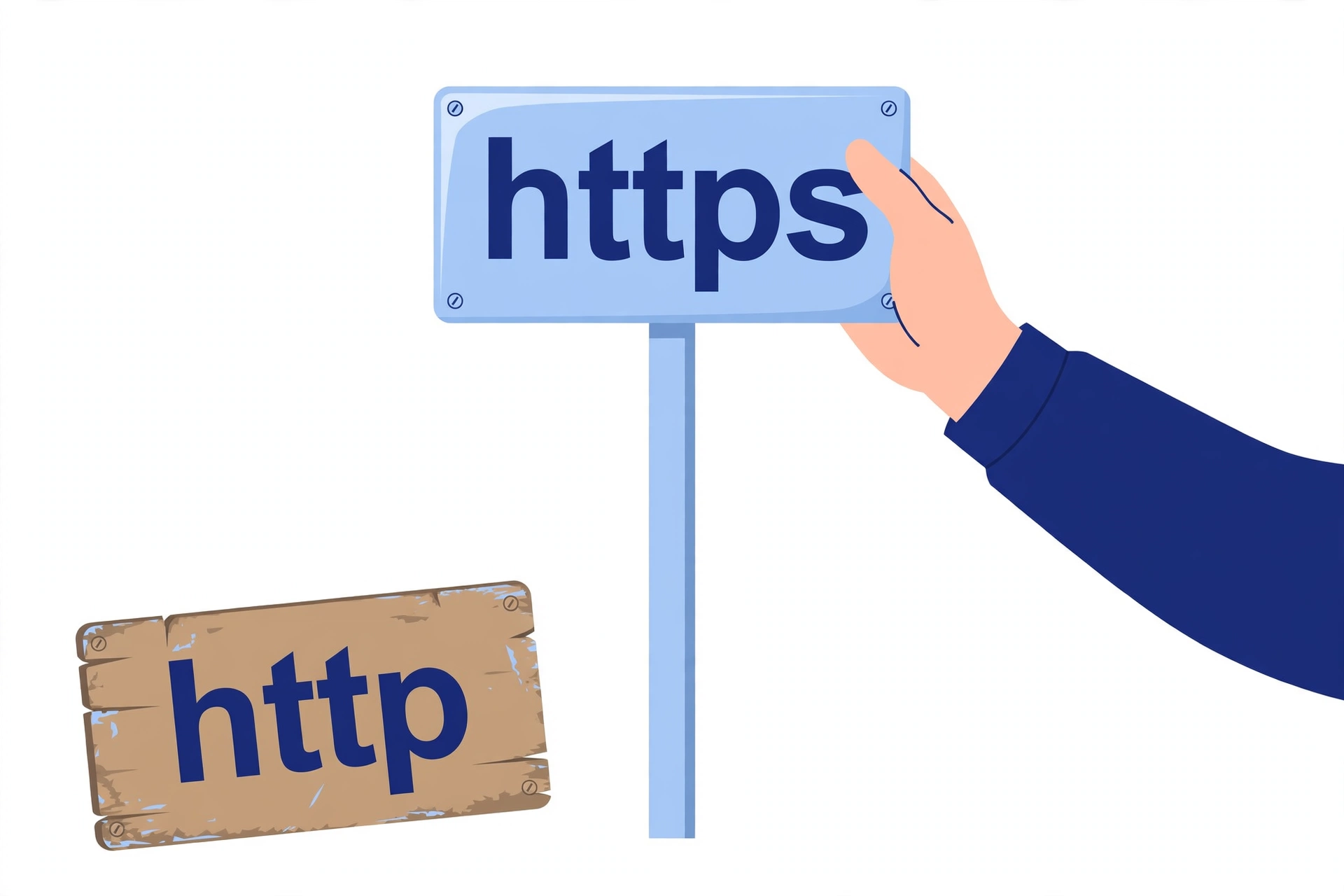
残っている場所が分かれば、直し方は部品ごとにアドレスをhttpsへ揃えることです。大枠は、次の3つに分かれます。
- 記事内の画像:アドレスの http:// の部分を https:// へ書き換える。本文に書かれた画像アドレスをまとめて置き換える方法もあり、残りの件数が多い場合はそのほうが現実的です
- 直書きした部品:ウィジェットや設定欄にアドレスで置いている画像は、メディアライブラリへアップロードし直して、httpsのアドレスで挿し直す。設定欄のアドレスもhttpsの形へ書き換えます
- 外部の埋め込み:埋め込み元のサービスで貼り付け用のコードを取り直すと、httpsの形で得られることが多いです。古いコードはそのままにせず、新しいものへ差し替えます
進める際の注意は2つです。1つは、書き換えや置き換えの前に、対象の記事や設定の控えを残しておくこと。もう1つは、直したつもりで終わらせず、警告のあったページを再読み込みして、鍵マークと部品の表示を目で確認することです。
当サイト群でも、新しくサイトを立ち上げてhttps化した後は、代表的な記事と固定ページを一通り開いて、鍵マークと画像の出方を確認する工程を挟んでいます。古い記事ほど取り残しが混ざりやすいので、公開時期の古い記事から数本拾って確認すると、サイト全体の残りの有無を早めに掴めます。
証明書そのもののエラーとは別物、警告の種類を分ける
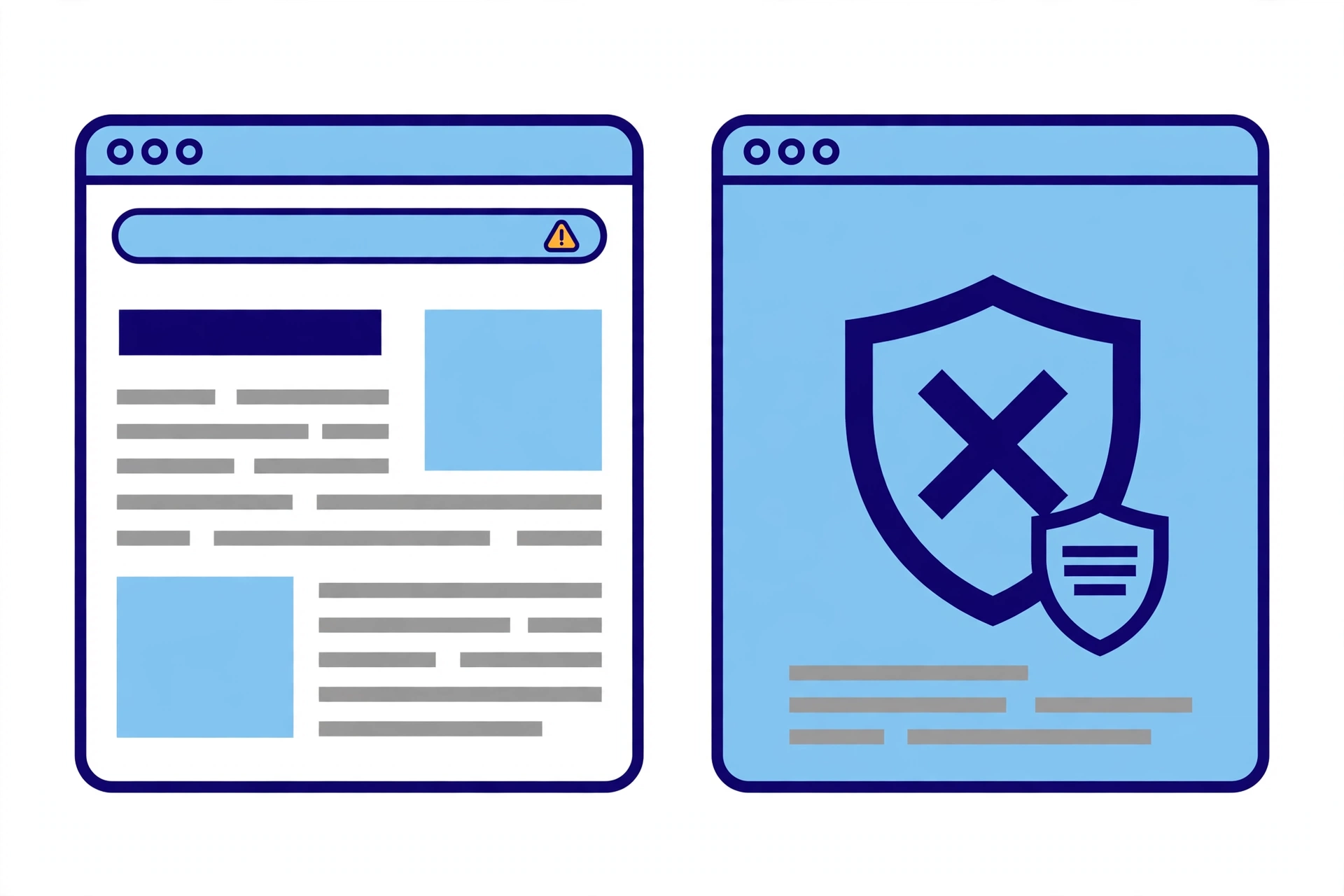
よく似た表示に見えて、直す場所がまったく違うのが、証明書そのもののエラーです。2つは、次の軸で分けられます。
- この記事の警告(混在コンテンツ):ページ自体は開ける。接続はhttpsで成立していて、そのうえでページ内の部品にhttpの残りがあるための注意表示
- 証明書エラー:接続の段階で問題が起きていて、ページそのものが開けない、警告画面で止まる、という出方になる
特に「他の端末では正常なのに、自分のスマホだけで証明書エラーが出る」というケースは、端末側に残った例外設定などが原因になることがあり、サイト側の直し方とは切り分けて考える必要があります。その切り分けは、自分のスマホだけ証明書エラーが出る理由を整理した記事で扱っています。
迷ったときの最初の分け方は、「ページが開けるかどうか」です。開けるのに鍵マークだけが出ないなら混在コンテンツ側、開けないなら証明書まわり側、と当たりを付けてから、それぞれの確認に進むと遠回りが減ります。
\ 手順を試しても直らなかった人はこちら(診断3,000円から) /
まとめ
サイトに警告が出る時の確認について振り返ります。
- 警告の多くは、https化したページ内にhttpのまま残った読み込みが混ざる「混在コンテンツ」が原因
- 症状は「ページは開けるのに鍵マークが出ない」「一部の画像だけ抜ける」という、一部だけおかしい形で出る
- 残りやすいのは、SSL化前に挿入した記事内の画像、ウィジェットやテーマ設定に直書きした画像、外部の埋め込み。ページを絞って「http://」で探すと特定しやすい
- 直し方は部品ごとのアドレスをhttpsへ揃えること。証明書そのもののエラー(ページが開けない型)とは別物として分ける
まずは、自分のサイトの代表的な記事を数本開いて、鍵マークが出ているかを確認してみてください。警告があるページが見つかれば、そのページの読み込みを「http://」で探すところから、直す作業は始められます。


コメント