こんにちは!とも(@tomo_ITBizBlog)です!
自分のスマホでだけ証明書エラーが出て、この記事にたどり着いた方へ。自分のサイトを開いたら真っ赤な警告が出ると、ヒヤッとして、証明書が切れてしまったのではないか、サイトが乗っ取られたのではないかと怖くなるものです。他の人には見えているらしいのに、自分だけ見られない。その気持ちのまま検索して、ここに来た方も多いと思います。
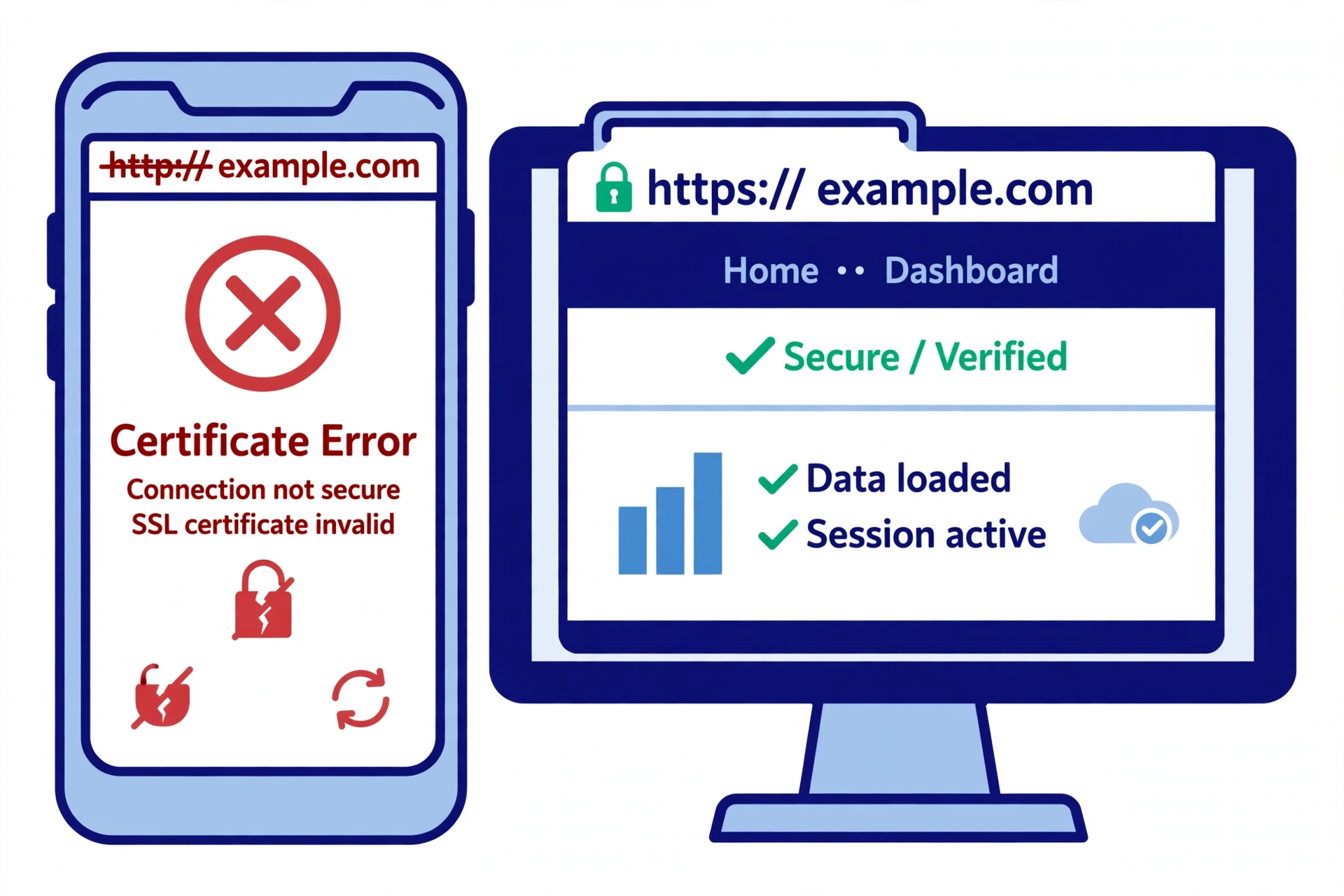
先に安心材料を置いておくと、自分の端末で証明書エラーが出ていても、証明書自体は正常で、他の端末では普通に表示されている場合があります。今回の事例もその形でした。原因はサーバー側ではなく、自分の端末側に残っていた例外設定という仕組み側にあり、当サイトでも公開直後にまったく同じ状態になりました。知らないと誰でもはまるところなので、落ち着いて順番に切り分けていきましょう。
自分のサイトを開いたら、画面に赤い証明書エラーが出た。
サイトの設定を間違えたのではないか。公開したばかりなら、なおさら焦ります。
ところが今回紹介する事例では、エラーが出ていたのは自分のスマホのChromeだけで、サイトの証明書そのものは正常でした。原因はサーバー側ではなく、自分の端末側に残っていた設定だったのです。
この記事では、その実例と、証明書エラーが出た時に「まず端末側を切り分ける」確認の順番を紹介します。
- 自分のスマホでだけ証明書エラーが出て、サイトが壊れたのではないかと不安になっている
- 自分のスマホでだけ証明書エラーが出て、サイトが壊れたのか分からない
- 証明書の再発行やサーバーの設定変更をすべきか判断できない
- エラーが自分だけの問題か、訪問者にも出ているのか切り分けたい
- 証明書が正常でも、端末側の例外設定でエラーが表示される仕組み
- 別ブラウザ・別端末・シークレットタブを使った切り分けの順番
- サーバー側の証明書を疑うべきタイミング
- 新規サイトの公開直後にこのエラーが起きやすい理由
自分の端末でだけ証明書エラーが出た実例
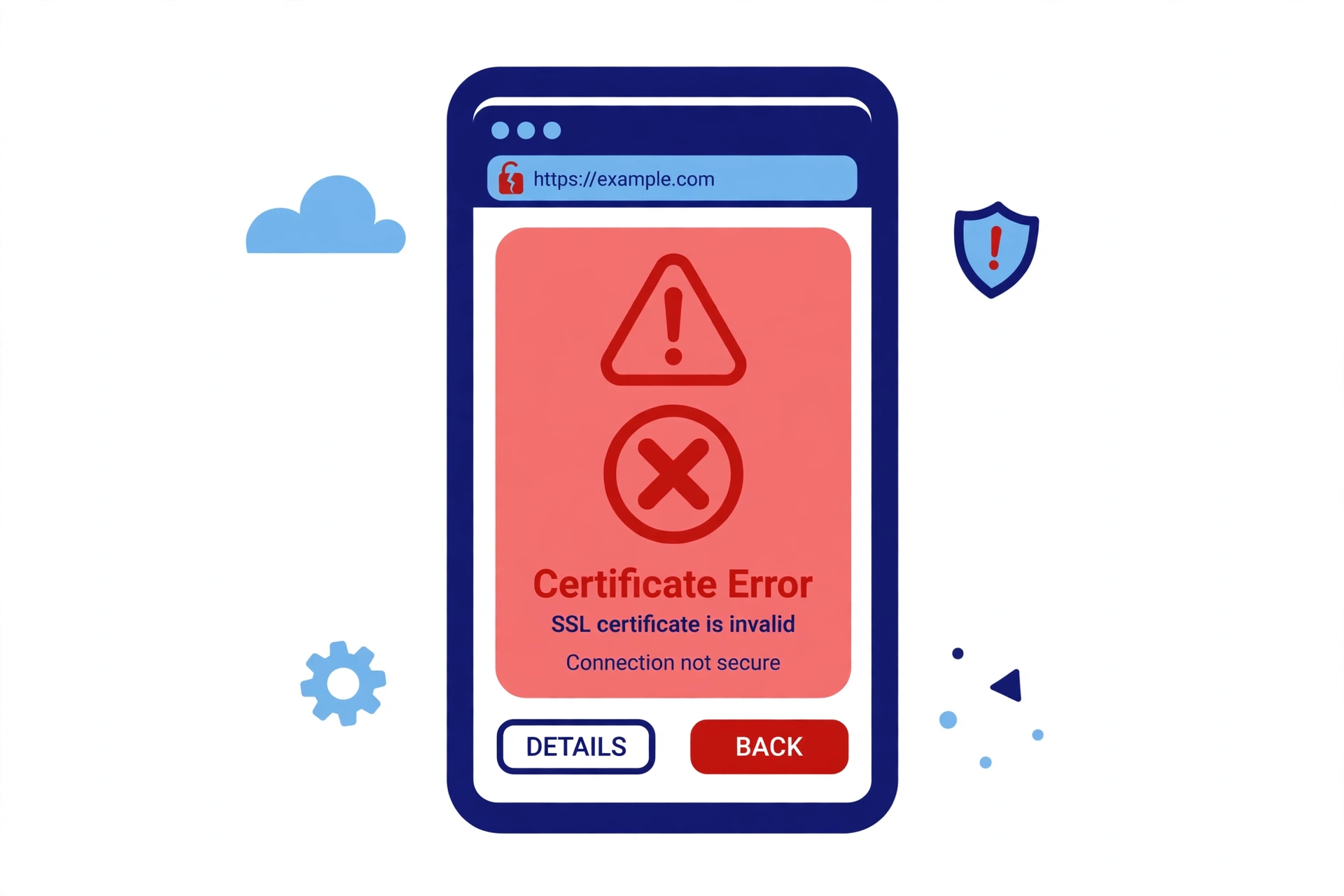
2026年11月、占いサイト「ミスティックことな」(mystic.kotona-school.com)を公開した直後のことです。
自分のスマホのChromeでサイトを開くと、赤い⊗マークとともに、証明書のエラーが表示されました。
公開直後だったため、「SSLの設定を間違えたのではないか」と焦りましたが、確認を進めると、証明書そのものは正常でした。
エラーが出ていたのは自分の端末だけで、訪問者の環境には影響のない、表示だけの問題だったのです。
原因は証明書ではなく端末に残った例外設定
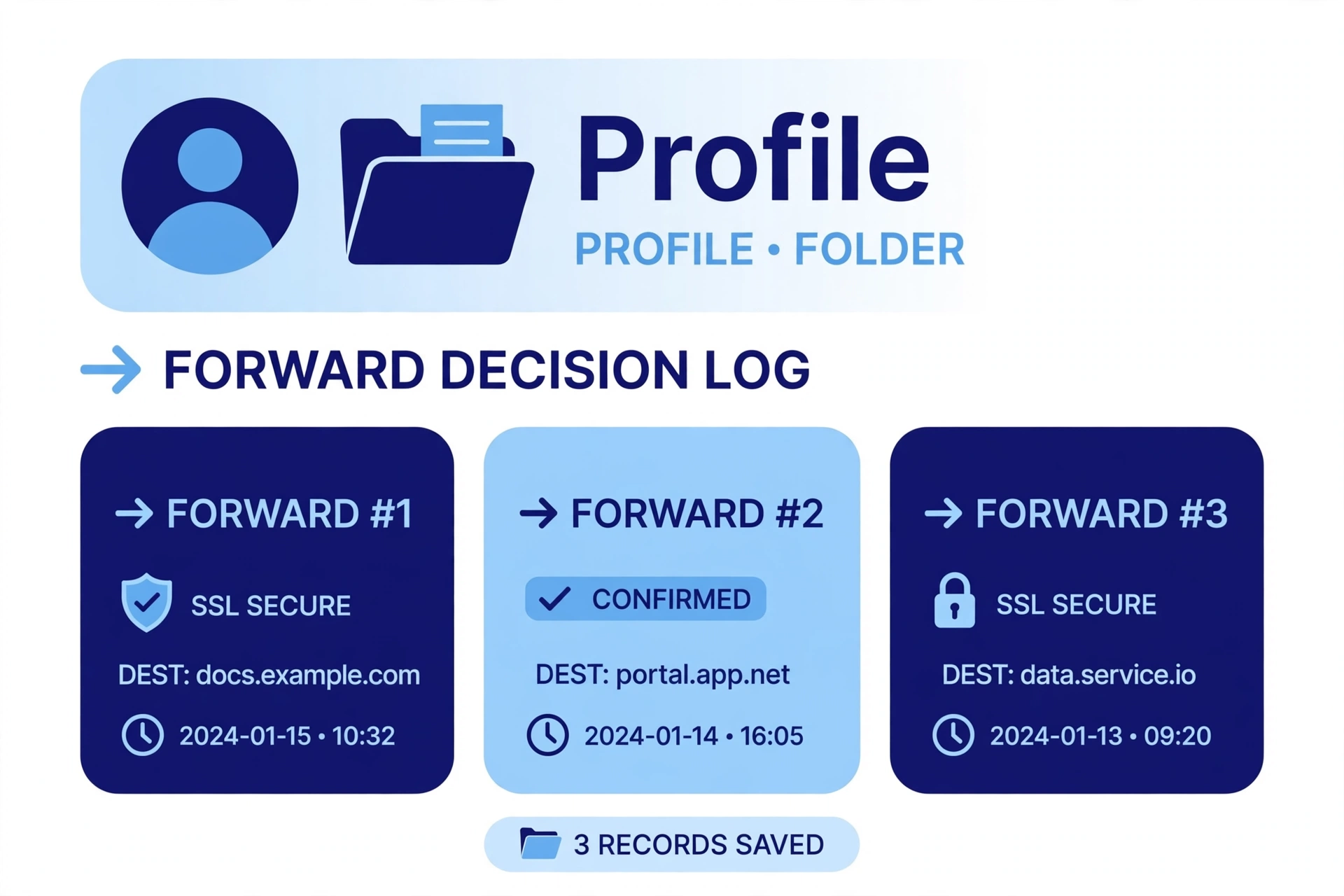
原因は、Chromeの通常プロファイルに残っていた「例外設定」でした。
経緯はこうです。サイトの証明書が有効になる前のタイミングで、自分がそのURLへアクセスしたことがありました。
その時、警告の画面で「そのまま進む」を選んで先へ進んだため、その判断がプロファイル側に残ってしまったのです。
証明書が有効になった後も、端末側の例外が残っているため、自分のChromeだけがエラーを出し続けていました。
つまり「エラー表示が出る=証明書が壊れている」ではなく、「端末が過去の判断を覚えている」という状態でした。
エラーが出たら端末側から切り分ける順番
慌てなくて大丈夫です。ここでやるのは、別のブラウザや別の端末で開いてみるだけの確認で、設定を変える作業ではありません。
証明書エラーが出た時は、いきなりサーバー側の設定を触らないことが大切です。
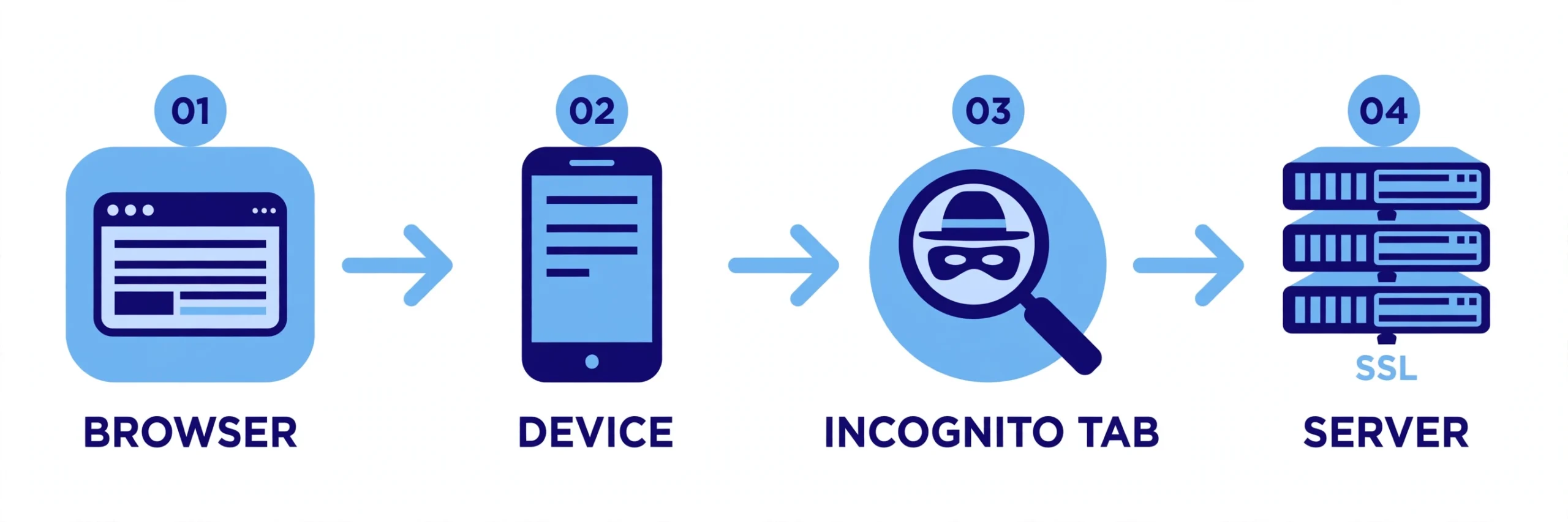
疑う順番を、次のように端末側からに決めておきます。
- 別のブラウザで開く
- 別の端末で開く
- シークレットウィンドウで開く
- それでも出る場合だけ、サーバー側の証明書を疑う
1つ目の「別のブラウザで開く」は、同じ端末のまま、いつも使っているブラウザとは別のブラウザで開く確認です。正常に表示されれば、問題は元のブラウザ側に絞れます。
2つ目の「別の端末で開く」は、パソコンや別のスマホなど、違う端末で開く確認です。正常に表示されれば、自分の端末だけの問題だと分かります。
3つ目の「シークレットウィンドウで開く」は、プロファイルに残った例外設定などを使わない状態で開く確認です。詳しくは次の見出しで説明します。
この順番で確認していけば、「触らなくてよい場所」が先に分かります。正常なサーバー設定を、慌てて変更してしまう事態を避けられます。
確認の順番を先に決めておくこと自体にも、意味があります。エラーが出た直後は「直さなければ」という気持ちが先に立ちますが、順番が決まっていれば、焦っていても手はその順番どおりに動きます。
シークレットタブで開くと証明書の正常さが分かる
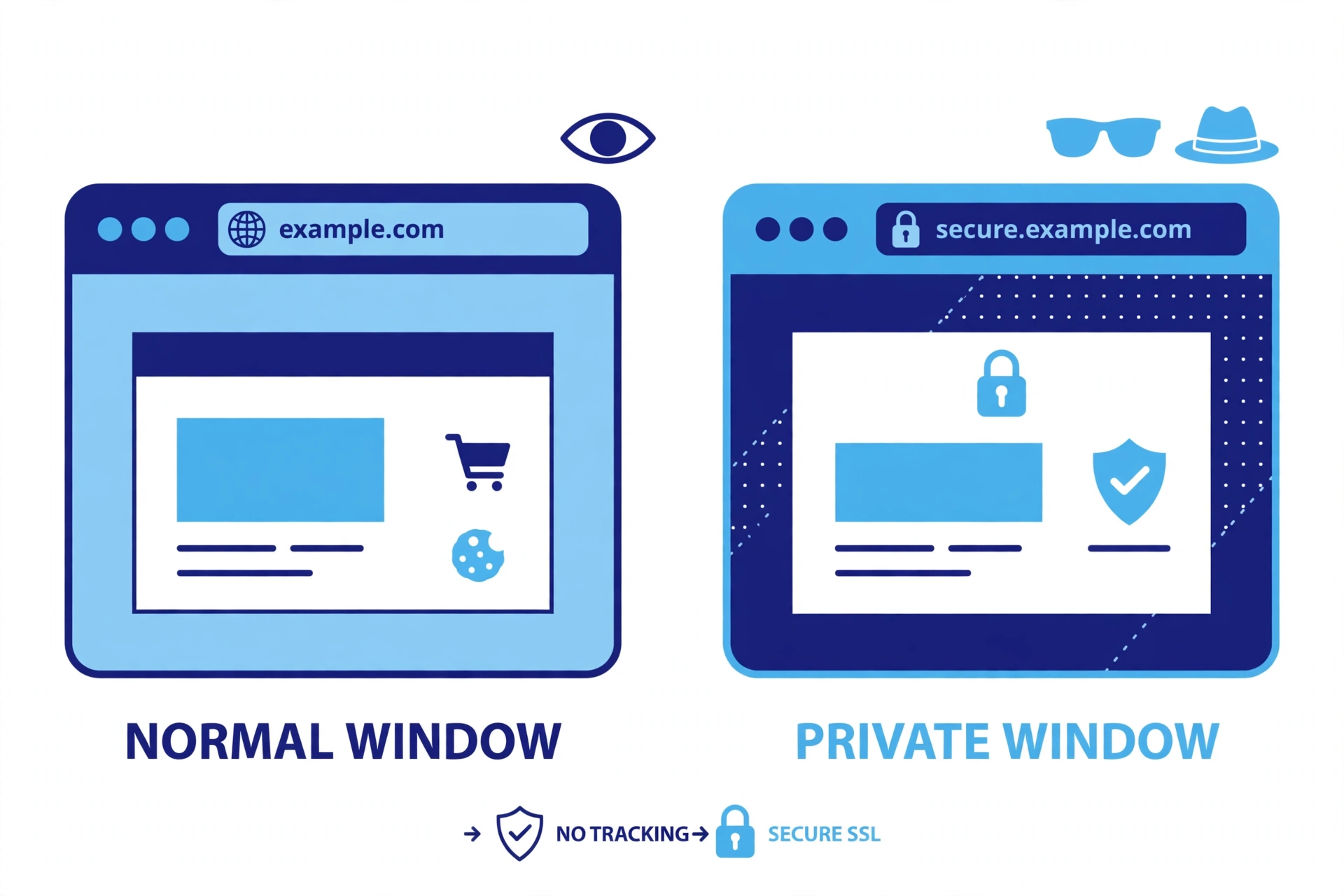
ここは手元のブラウザだけで済む確認なので、落ち着いて進めてください。
実際の事例でも、シークレットタブで開いたら、サイトは正常に表示されました。
シークレットタブは、通常プロファイルに保存された例外設定などを使わない状態でページを開けます。
そのため、判定はシンプルです。
- シークレットタブで正常に表示される → 証明書自体は問題なし。通常プロファイル側の例外が原因
- シークレットタブでもエラーが出る → 端末側だけの問題とは言い切れない。次のサーバー側の確認へ進む
今回の事例は前者でした。証明書には問題がなく、プロファイル側の例外が原因だった、という切り分けができたわけです。
この確認には特別な道具はいりません。手元のブラウザの機能だけで、端末側かサーバー側かの当たりがすぐにつきます。
サーバー側の証明書を疑うのは最後でよい
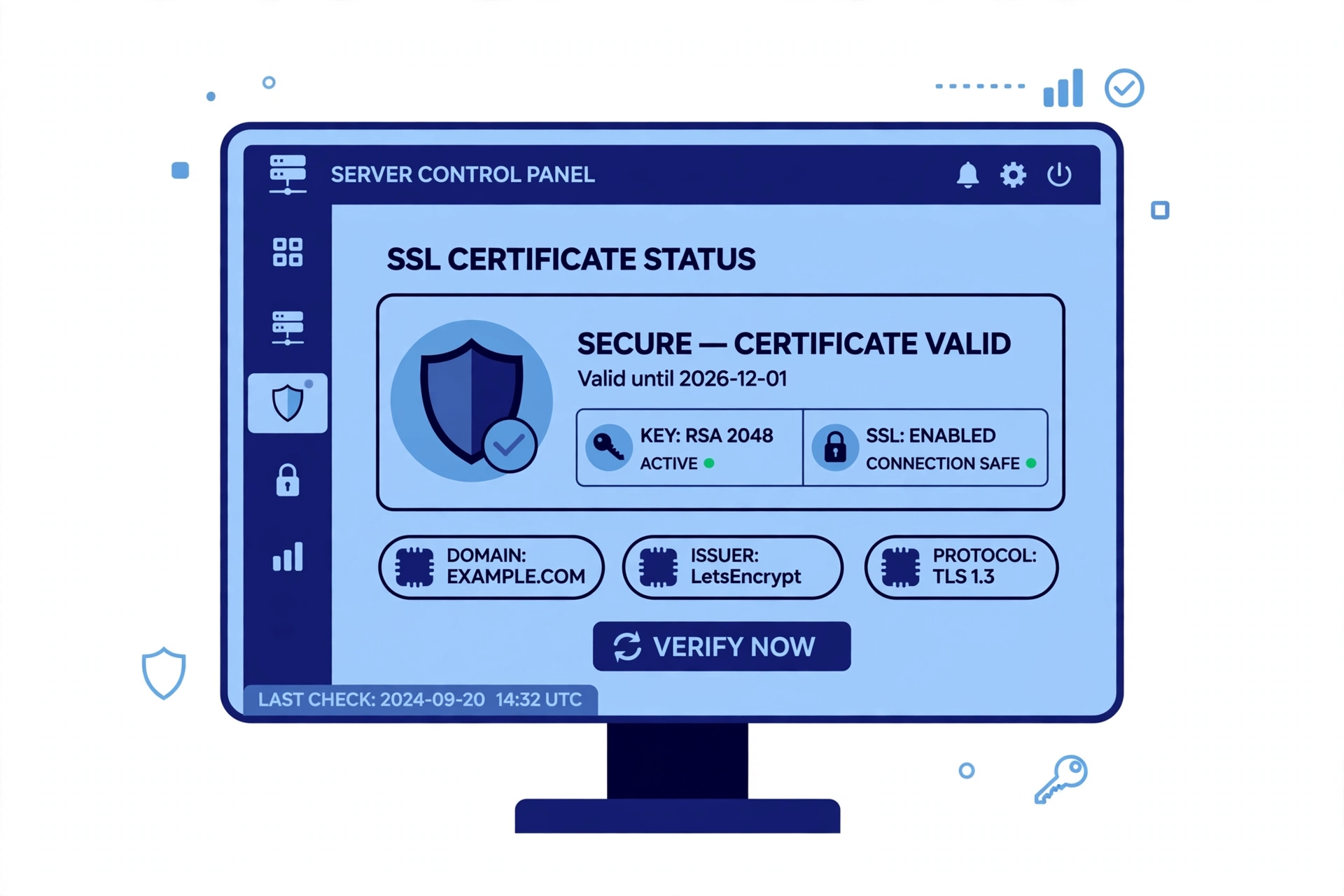
サーバー側の証明書を疑うのは、次の条件がそろった時です。
- 別のブラウザでもエラーが出る
- 別の端末でもエラーが出る
- シークレットウィンドウでもエラーが出る
この場合は、サーバー側でSSLが有効になっているか、証明書の状態がどうなっているかを、管理画面で確認します。
逆に、自分の端末だけで出ている段階でサーバーの設定を変更すると、正常だった設定を崩してしまう恐れがあります。
切り分けが先で、変更は後。この順番を守ることが、余計なトラブルを増やさないコツです。
新規サイトの公開直後こそ起きやすい

この事例が公開直後に起きたのには、理由があります。
SSLを有効にした直後は、証明書が有効になるまでに少し間があります。その間に、運営者本人は確認のために自分のサイトへ何度もアクセスします。
証明書が有効になる前にアクセスして「そのまま進む」を選ぶと、例外だけが端末に残ります。
つまり、運営者本人の端末ほど、この条件がそろいやすいのです。
サブドメインを追加して新しいサイトを立ち上げる時も、SSLの有効化と確認は同じ流れで行います。その手順と確認項目は『サブドメインの切り方!ConoHa WINGでの追加手順と確認項目』でまとめています。公開直後に同じエラーに出会った方は、あわせて確認してみてください。
\ 手順を試しても直らなかった人はこちら(診断3,000円から) /
まとめ
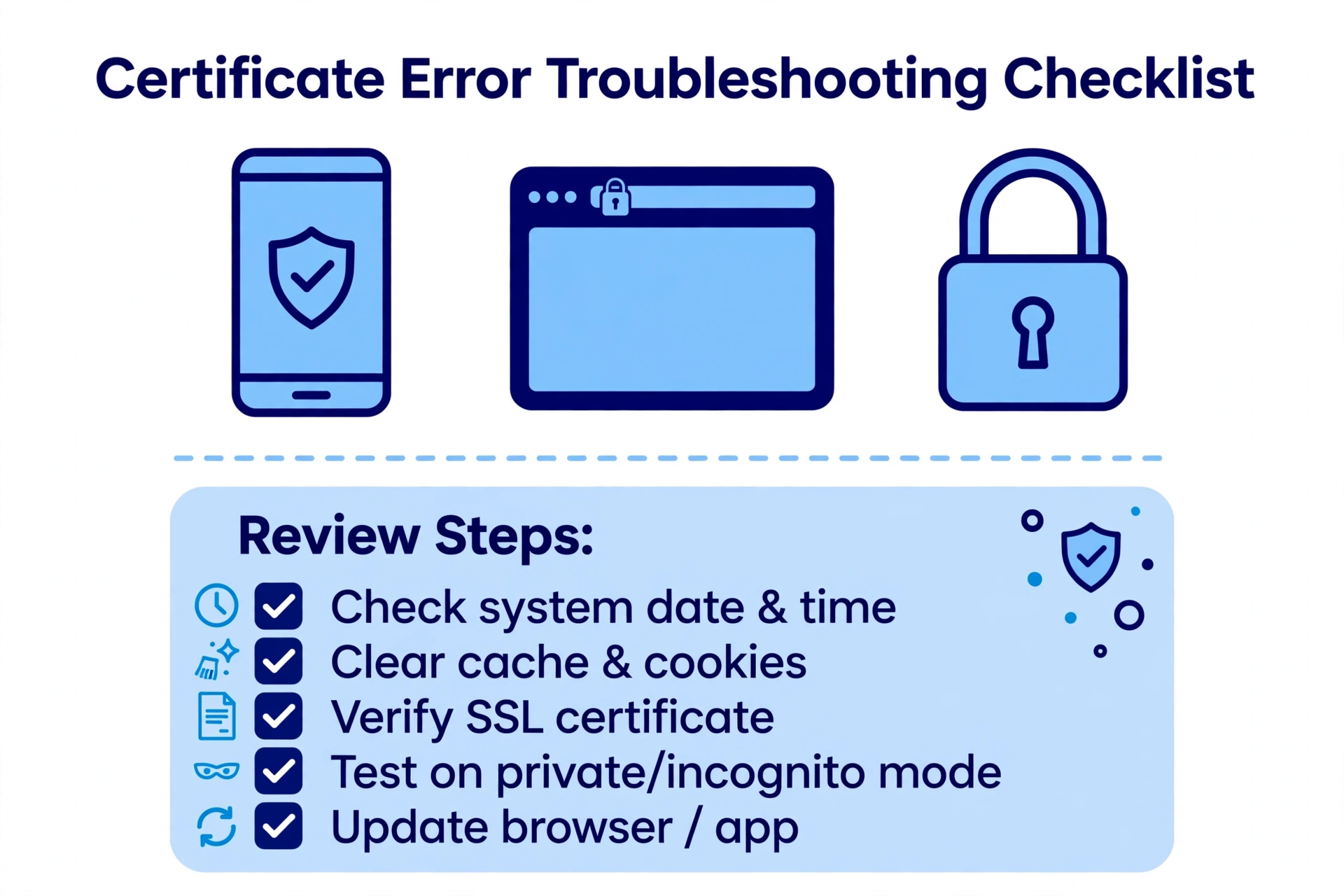
自分のスマホだけ証明書エラーが出た事例を振り返ります。
- エラーが出ていたのは自分の端末だけで、証明書そのものは正常だった
- 原因は、証明書が有効になる前に「そのまま進む」を選んだ例外設定が、通常プロファイルに残っていたこと
- シークレットタブで正常に表示されれば、証明書自体は問題なしと判断できる
- 疑う順番は端末側からで、サーバー側の証明書は最後に確認する
自分の画面でエラーが出ても、まず落ち着いて別のブラウザや別の端末で開いてみてください。
「自分の画面でエラーが出た=サイトが壊れている」ではありません。切り分けの順番を知っているだけで、無駄な設定変更と焦りを大きく減らせます。


コメント