こんにちは!とも(@tomo_ITBizBlog)です!
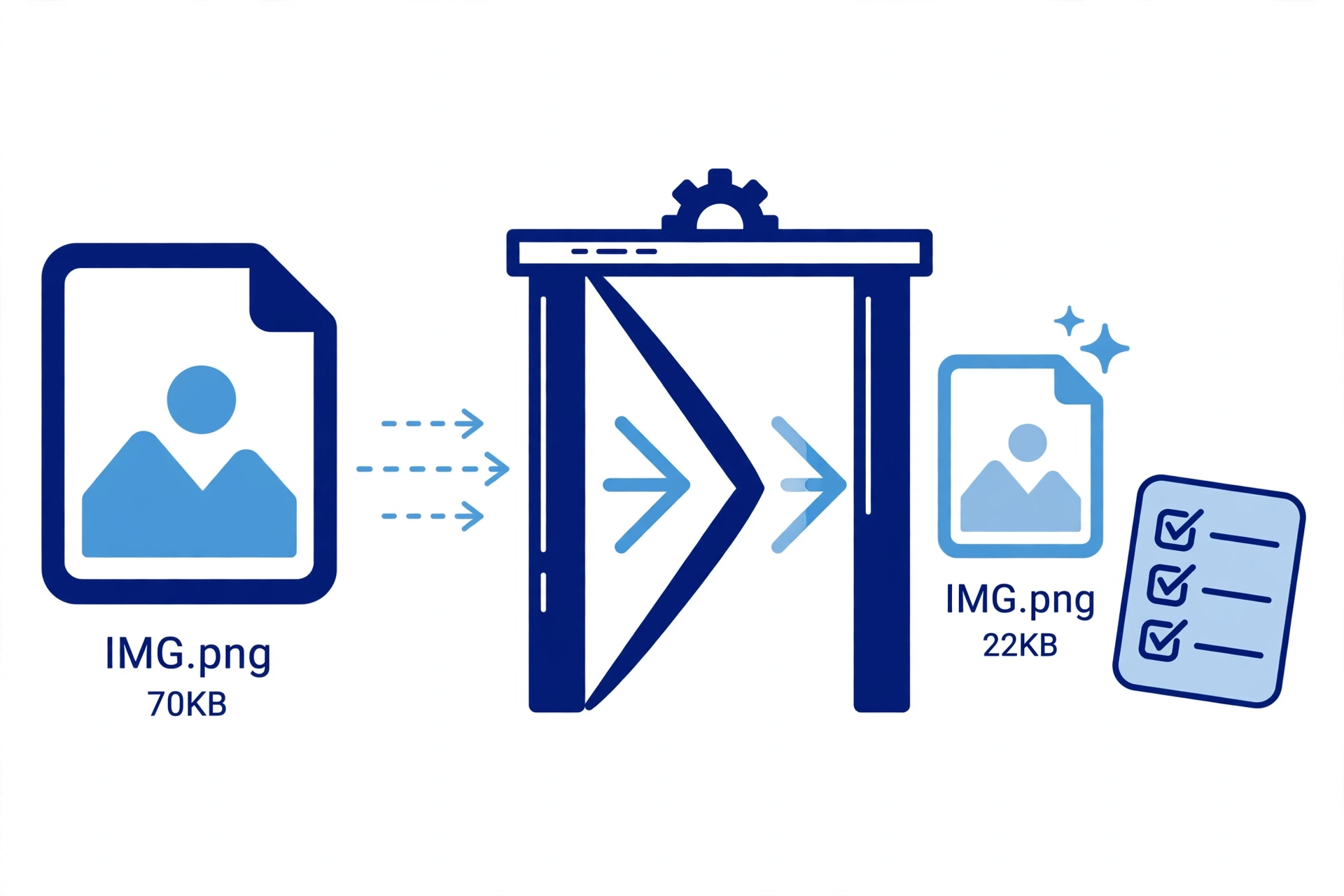
記事は書き上がった。プレビューで確認して、公開ボタンを押した。ところが後からスマホで自分の記事を開いてみると、文字はすぐに出るのに、画像だけがなかなか表示されない。スクロールしても、画像の場所だけしばらく空白のまま待たされる。そんな経験はありませんか。
画像の重さは、記事を書き始めたばかりの頃は意識しにくいものです。本文を書くことに集中していると、画像は「用意したらそのまま入れるもの」になりがちです。当サイト群でも、ブログを始めた頃の初期環境メモに「画像圧縮」としてTinyPNGが残っていました。開設当初から、画像を軽くすることは課題として置かれていたわけです。
この記事では、TinyPNGを「表示が遅くなってから慌てて使う対処の道具」ではなく、「記事を公開する前の習慣」として組み込む考え方を整理します。扱うのは、画像が重いと何が起きるか、圧縮のタイミングをどこに固定するか、アイキャッチと本文画像をまとめて通す流れ、圧縮後の画質の確認です。個別の細かい操作手順ではなく、使い方の骨格と考え方までを範囲にします。
- 記事をスマホで開くと、画像だけがなかなか表示されない
- 画像圧縮が大事とは聞くけれど、毎回やるのが面倒で続かない
- 圧縮すると画質が落ちそうで、怖くて手が付けられない
- 画像の重さが、表示速度とサーバー容量の両方に効く理由
- 圧縮のタイミングを「入稿前」に固定する、習慣化の考え方
- アイキャッチと本文画像をまとめて通し、最後に画質を確認する流れ
まず結論、TinyPNGは対処の道具ではなく「公開前のひと手間」に置く道具
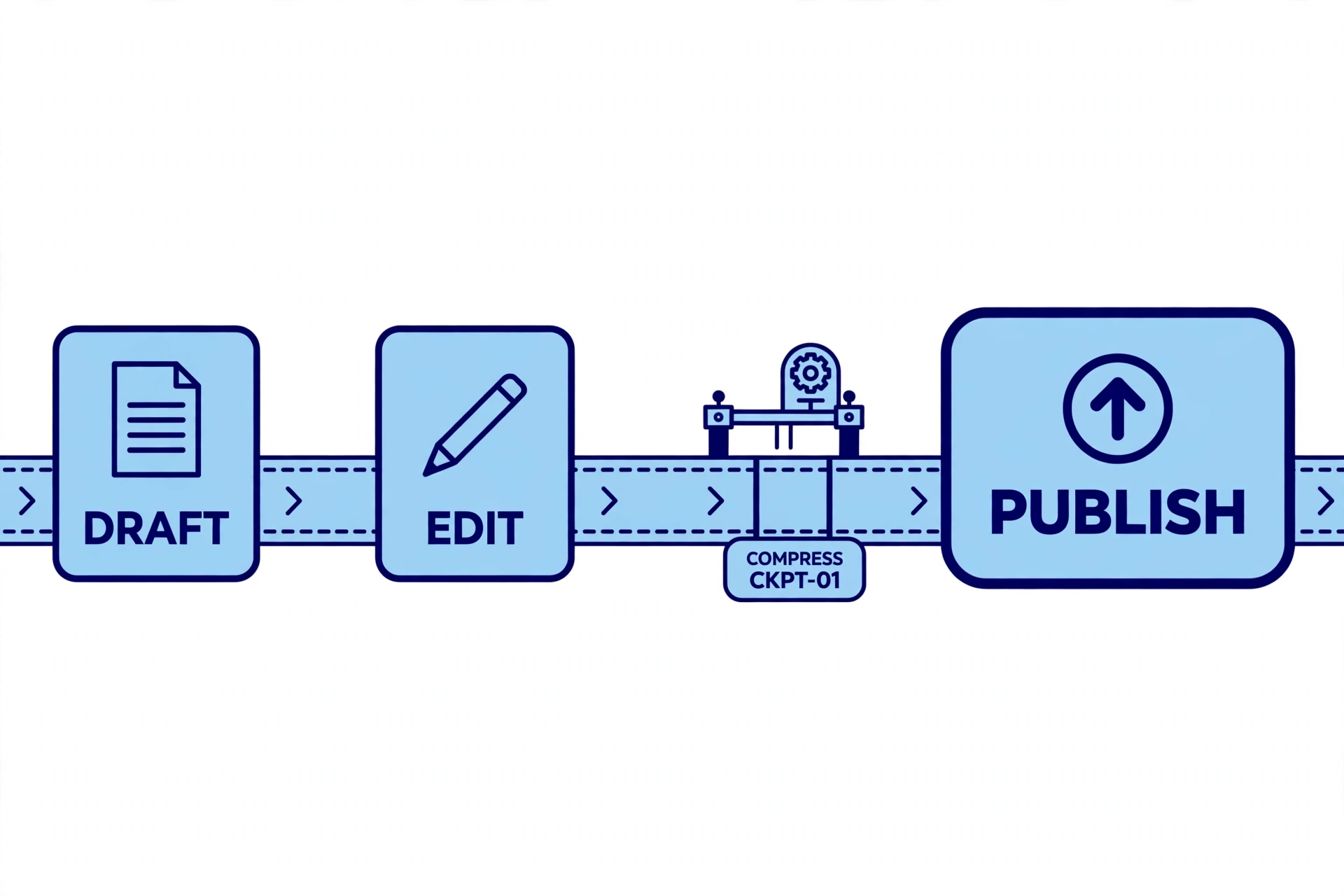
先に結論の形を置いておくと、TinyPNGの価値は「重い画像を軽くできること」そのものだけではありません。「記事を公開する前の、決まった工程に組み込めること」にあります。
表示が遅くなってから対処しようとすると、対象は過去に公開した記事の画像すべてになります。記事が増えているほど作業量は膨らみ、「いつかやろう」のまま残りがちです。
逆に、1記事ごとに公開前の流れの中で通しておけば、1回あたりの手間は小さく済みます。この記事で扱うのは、圧縮を特別な作業ではなく、公開までの通常運転に組み込む考え方です。
見方を変えると、これは「速くするための改善」である前に、「後で困らないための先回り」です。公開前のひと手間は、未来の自分が過去記事を掘り返して直す作業を、少しずつ肩代わりしてくれます。
TinyPNGとは、画像を渡すと圧縮した版を返してくれる道具
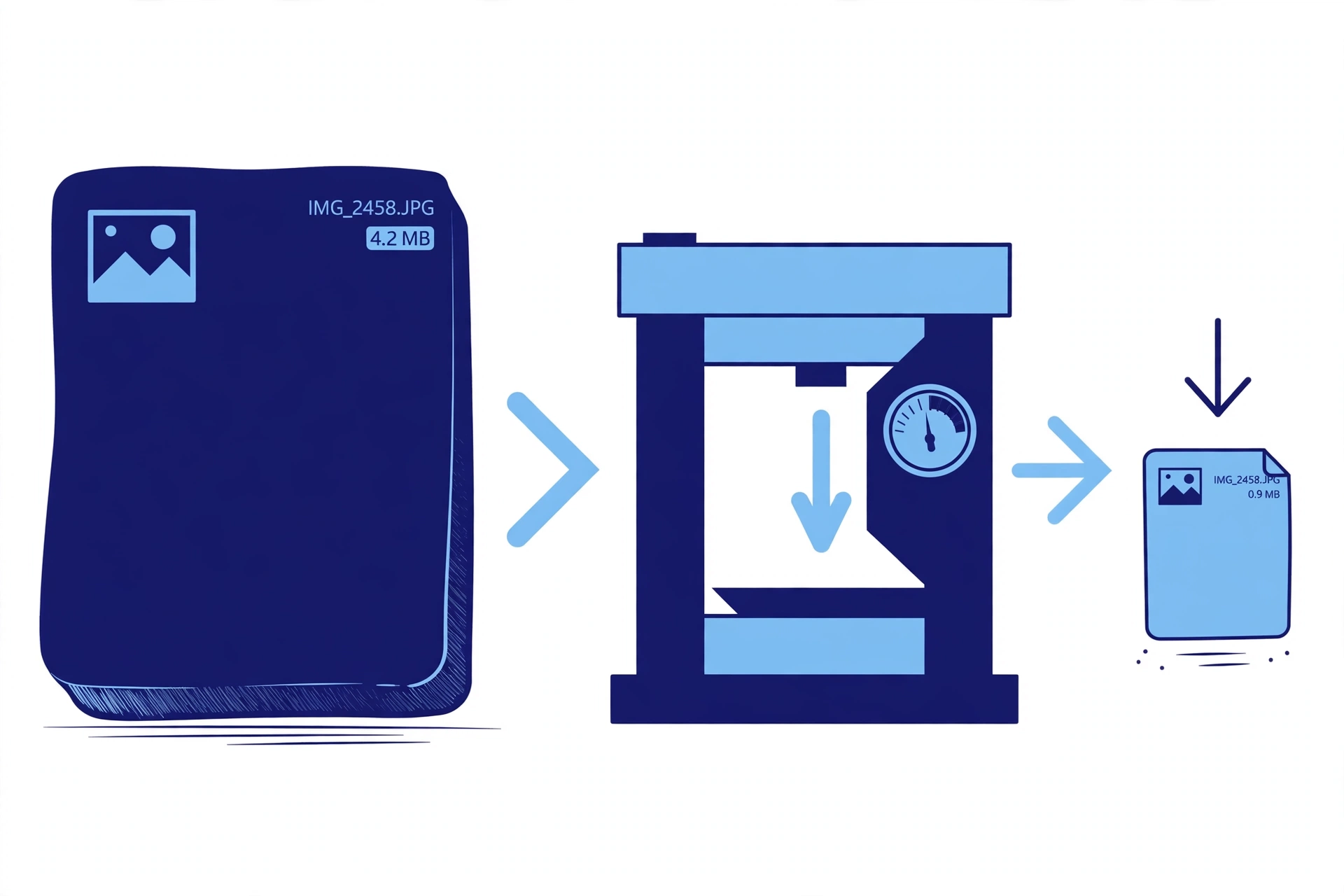
TinyPNGは、画像ファイルの圧縮に使うWebサービスです。公式サイトはTinyPNGです。一般的な流れは、ブラウザで画像をアップロードすると圧縮が行われ、圧縮された版をダウンロードできる、というものです。写真やイラストなどの画像ファイルを、画質の変化を抑えながら軽くするために使われます。
当サイト群でも、ブログを始めた頃の初期環境メモに「画像圧縮」としてTinyPNGが残っていました。アクセス分析やキーワード分析の道具と並んで、記事を公開していくための土台の道具として置かれていたわけです。
なお、この記事では個別の細かい操作手順や、利用条件の詳細までは扱いません。道具の細部は変わることがあるため、「何のために、どのタイミングで使うか」という骨格に絞ります。具体的な仕様は、公式サイトで確認してください。
画像を圧縮する道具は、ほかにもいろいろあります。どの道具を選ぶかよりも先に決めたいのは、「自分の記事づくりの流れの中に、無理なく組み込めるか」です。続かなければ、道具の良し悪し以前の問題になるからです。当サイト群の場合は、開設初期のメモに残っていたTinyPNGを、そのまま流れに組み込む形にしています。
画像が重いと何が起きるか、表示速度とサーバー容量の両方に効く
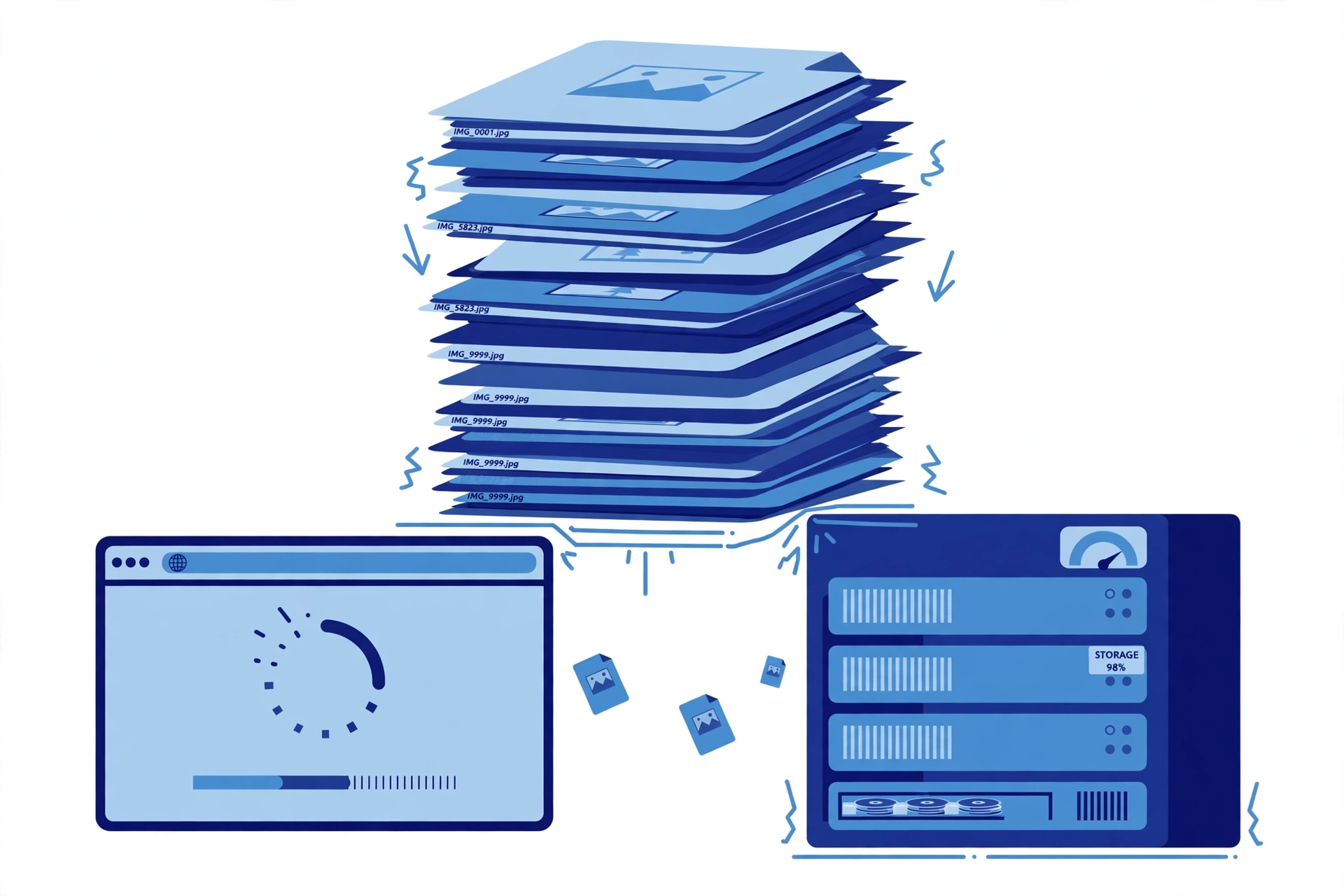
画像の重さが効く先は、大きく2つあります。1つは表示速度です。ページを開いたとき、本文の文字に比べて画像の読み込みには時間がかかりやすく、1枚が重いほど、その画像が出るまでの待ち時間は長くなります。スマホの回線では、その差はさらに目立ちます。
もう1つは、サーバーの容量です。記事が増えれば、サーバーに置く画像の総量も増えていきます。1枚あたりの差は小さくても、積み重なればサイト全体の重さになります。
表示の遅さは、PageSpeed Insightsのような計測でも指摘の対象になります。計測に出る指摘の読み方については、姉妹記事『PageSpeedの指摘の読み方!レンダリングを妨げるリソース編』で整理しています。
効き方は、記事の作りによっても変わります。画像の枚数が多い記事ほど、1枚の重さの影響は積み重なります。また、アイキャッチ画像は記事ページだけでなく、記事一覧やトップページでも読み込まれる顔の画像です。ここが重いと、サイト全体の第一印象としての表示にも関わってきます。
つまり画像の軽さは、その記事だけの問題ではありません。記事を書くたびに少しずつ効いてくる、サイトの土台の問題として捉えるのが出発点です。
圧縮のタイミングは「入稿前」に固定する、やるかどうかを毎回決めない
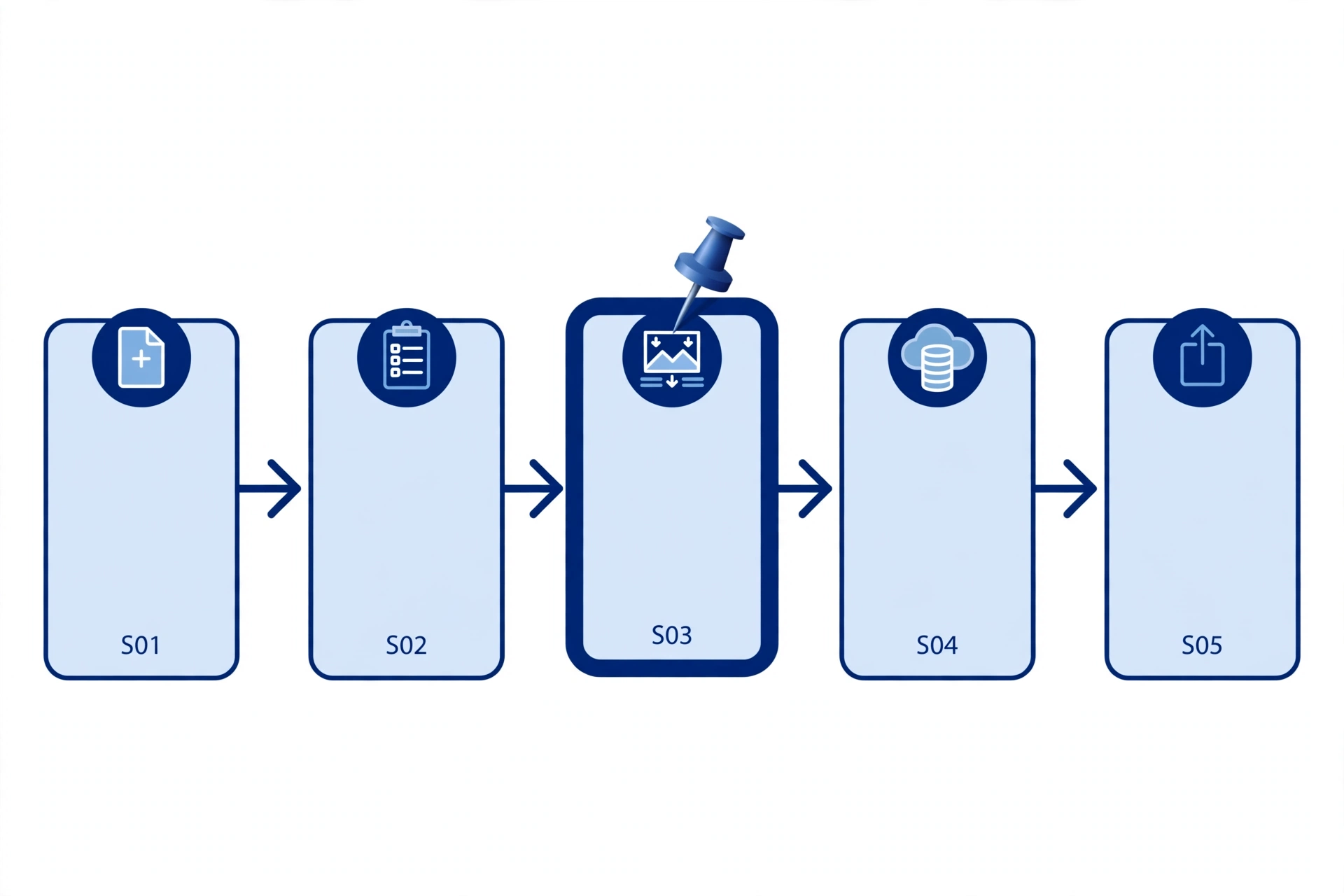
習慣化のコツは、「やるかどうか」を毎回判断しないことです。記事のたびに「今回は圧縮しようか、まあいいか」と迷うと、忙しい回ほど後回しになります。
当サイト群で骨格にしているのは、「画像を用意したら、WordPressに入れる前に圧縮を通す」という置き方です。タイミングを入稿前に固定しておけば、圧縮は記事づくりの流れの一部になり、特別な作業ではなくなります。
公開した後で気づいて直す場合は、画像の差し替えや再アップロードの手間が余計にかかります。入稿前なら、もとの流れの中で済みます。「面倒で続かない」のは意志の問題ではなく、工程に置き場所がないことの問題として捉えると、組み込みやすくなります。
置き場所とあわせて決めておくと楽なのが、元画像の扱いです。圧縮前の元画像と圧縮後の画像を分けて保管しておくと、後から画質を見直したくなった時や、別の用途で元の大きさの画像が必要になった時に、探し直さずに済みます。工程だけでなく置き場所まで決めておくことが、習慣を崩れにくくします。
アイキャッチと本文画像は、1記事分をまとめて通す
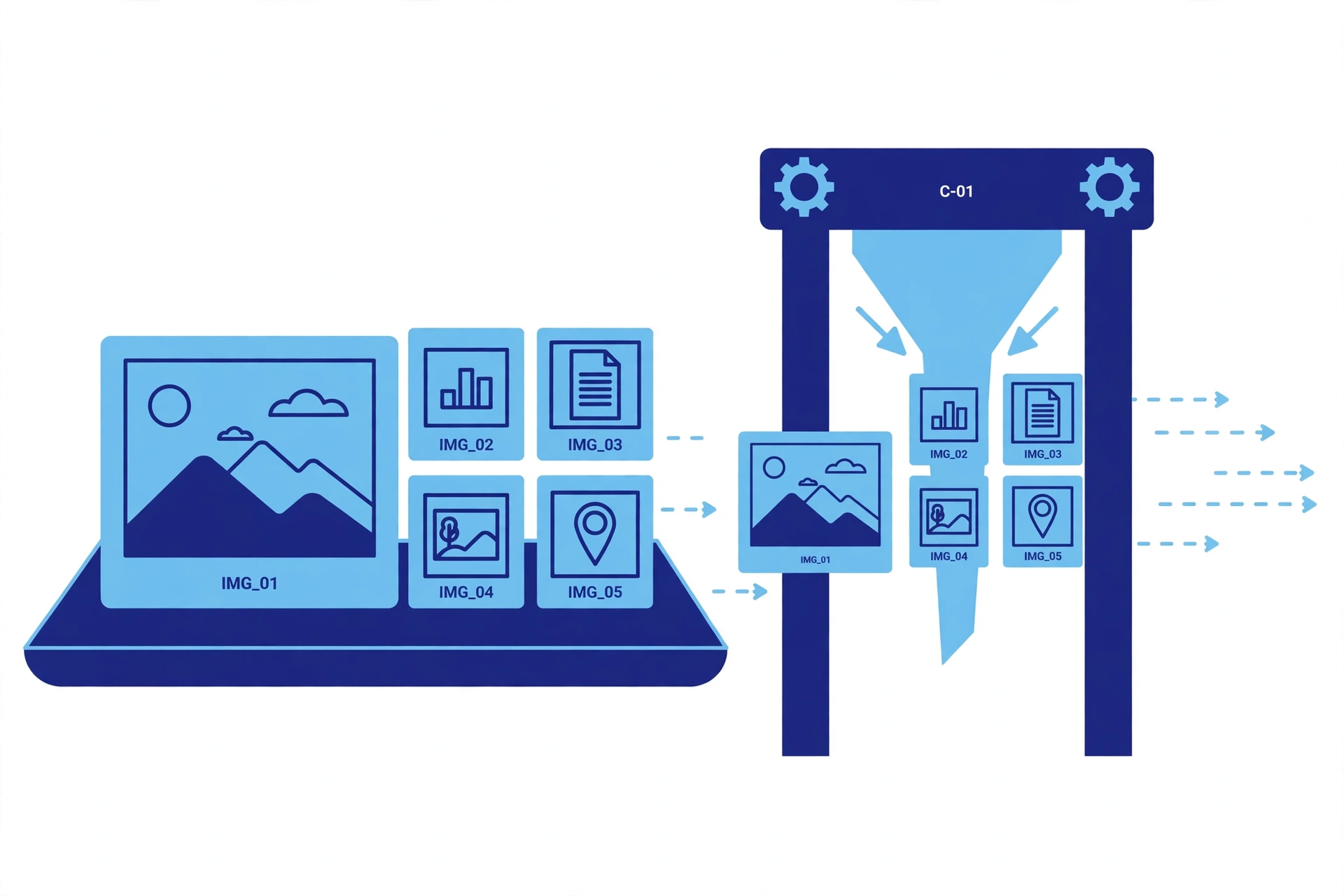
1つの記事には、アイキャッチと本文中の画像が複数あります。これを1枚ずつバラバラに処理すると、どれを通してどれを通していないかが分からなくなり、漏れが出ます。
流れの骨格は、「記事を書き終えたら、その記事で使う画像を全部集めて、まとめて圧縮に通してから入稿する」です。対象を1記事分にそろえることで、圧縮し忘れの画像が混ざるのを防ぎます。
当ブログ教室の実践では、記事に使う生成イラストを、webp形式への変換とセットで軽くしてから入稿しています。形式を軽いものに変えることも、軽量化の手の1つです。変換と圧縮は別の処理ですが、「入稿前に軽くする」という1つの工程にまとめておくことで、やり忘れが起きにくくなります。
まとめて通す流れにすると、漏れにも気づきやすくなります。「この記事の画像は全部で何枚か」が先に分かっているので、圧縮後の枚数が合わなければ、その時点で漏れに気づけます。枚数を数えるという単純な確認が、チェックの代わりになります。
圧縮して終わりではない、画質を拡大して確認する
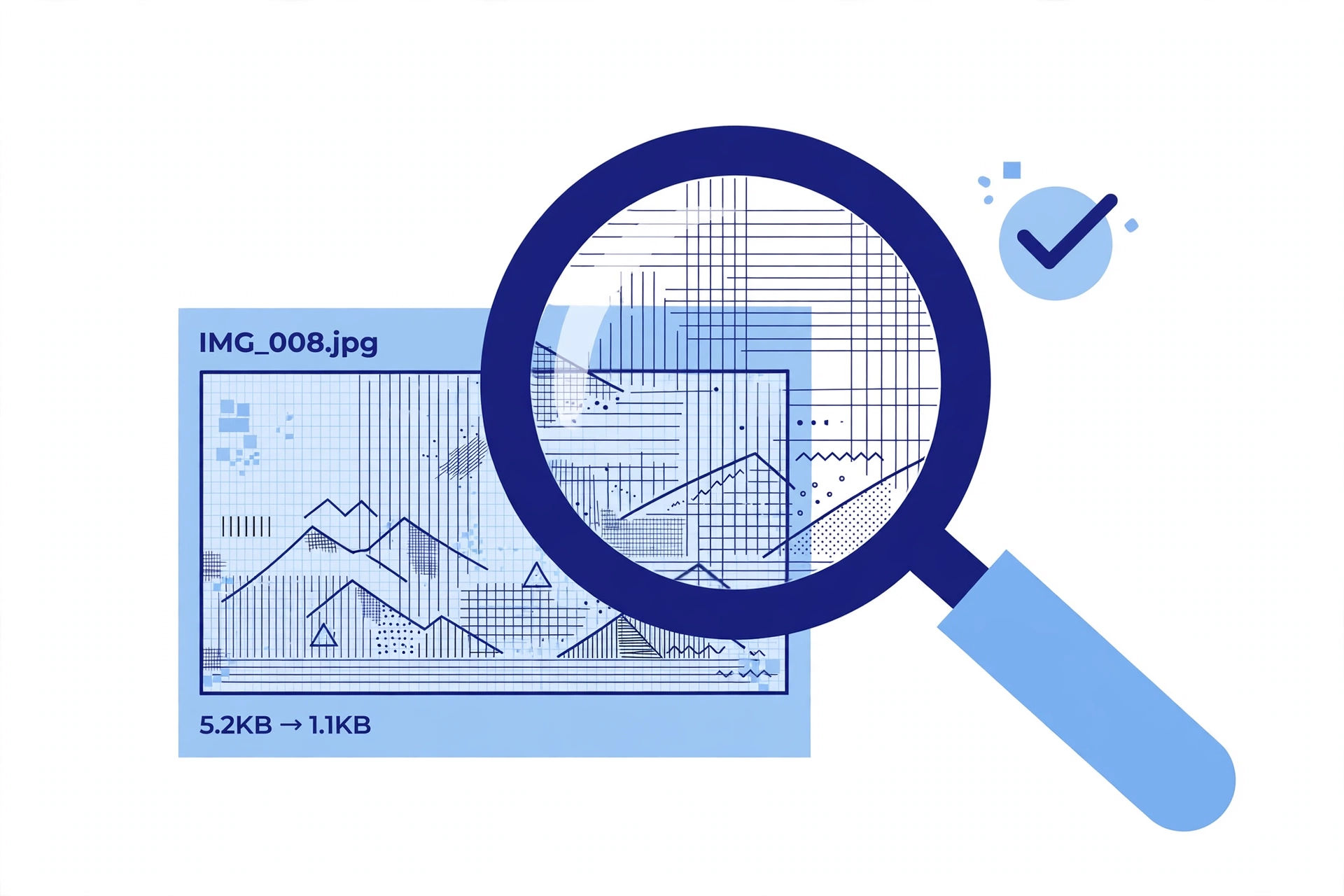
圧縮は「軽くすること」が目的ですが、圧縮した画像が元とまったく同じ見た目になるとは限りません。だから、通して終わりではなく、確認までをセットにします。
確認の仕方はシンプルです。圧縮後の画像を拡大して眺め、文字や細い線が崩れていないか、色の境目がおかしくなっていないかを見ます。とくに、文字の入った画像や画面のスクリーンショットは、崩れが目立ちやすい対象です。
もし見た目に問題があれば、その画像だけ元画像のまま使う、といった判断も習慣の一部です。「全部を機械的に通して終わり」ではなく、「通して、見て、判断する」までを1セットにすると、軽さと見た目の両方を保てます。
見るポイントは、画像の種類で少し変わります。写真は色の境目やグラデーションが不自然になっていないか、文字の入った画像は文字の縁がにじんでいないか、イラストは輪郭の線が崩れていないか。全部を細かく見る必要はなく、「その画像で一番大事な部分」だけを拡大して確認する、という絞り方が現実的です。
\ 計測まわりの困りごとをまとめて確認したい人はこちら /
まとめ
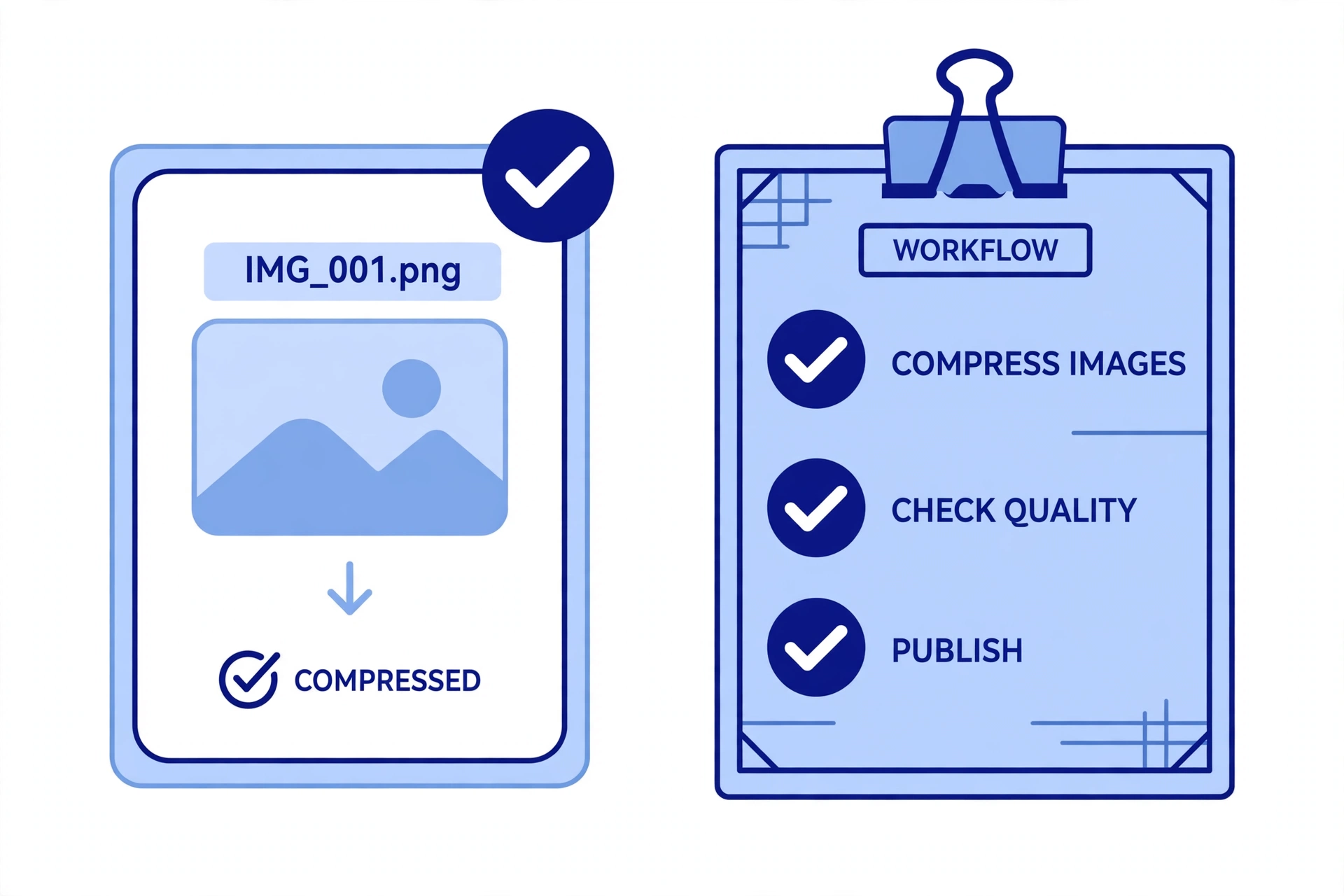
TinyPNGを公開前の習慣として組み込む考え方について振り返ります。
- TinyPNGは、画像をアップロードすると圧縮版をダウンロードできる画像圧縮の道具。当サイト群でも開設初期から、初期環境メモに「画像圧縮」として残っていた
- 画像の重さは、表示速度とサーバー容量の両方に効く。記事が増えるほど効いてくる土台の問題
- 圧縮のタイミングは入稿前に固定し、アイキャッチと本文画像は1記事分をまとめて通すと、漏れと後回しが減る
- 圧縮後は画質を拡大して確認する。「通して、見て、判断する」までが1セット
画像の軽さは、後からまとめて対処しようとすると大きな作業になります。次に記事を公開する時は、画像を入れる前に1回だけ圧縮を通すところから始めてみてください。
コメント