
こんにちは!とも(@tomo_ITBizBlog)です!
サイトを立ち上げた時に、Search Consoleでサイトマップを送信したはずだった。なのに久しぶりに画面を開いてみたら、ステータスがずっと「取得できませんでした」のまま。いつからそうなっていたのかも分からなくて、軽く背筋が伸びる。
こんな経験をすると、「送信って、ちゃんとできていなかったのかな」「どこを見直せばいいんだろう」と、順番が分からないまま手が止まってしまいます。
私もブログ教室の運営で、サイトマップが取得できない状態にしばらく気づかなかったことがあります。原因をたどる順番さえ分かれば、見直す場所は意外と限られています。
この記事では、サイトマップを送信する時の考え方、送信後の確認の仕方、そして「取得できませんでした」になった時に見直す場所を、実際につまずいた2つの実例つきで整理します。
- サイトマップを送信したつもりだが、正しく送れているのか自信がない
- ステータスが「取得できませんでした」のままで、どこを見直せばいいか分からない
- サイトマップを送ると何がどうなるのか、そもそもの仕組みが曖昧なままになっている
- サイトマップとは何を送るものか、送信の基本的な考え方
- 送信後にステータスを確認する習慣の付け方
- 「取得できませんでした」の時に見直す場所と、その順番
【サイトマップは検索側へ渡す「目次」のようなもの】
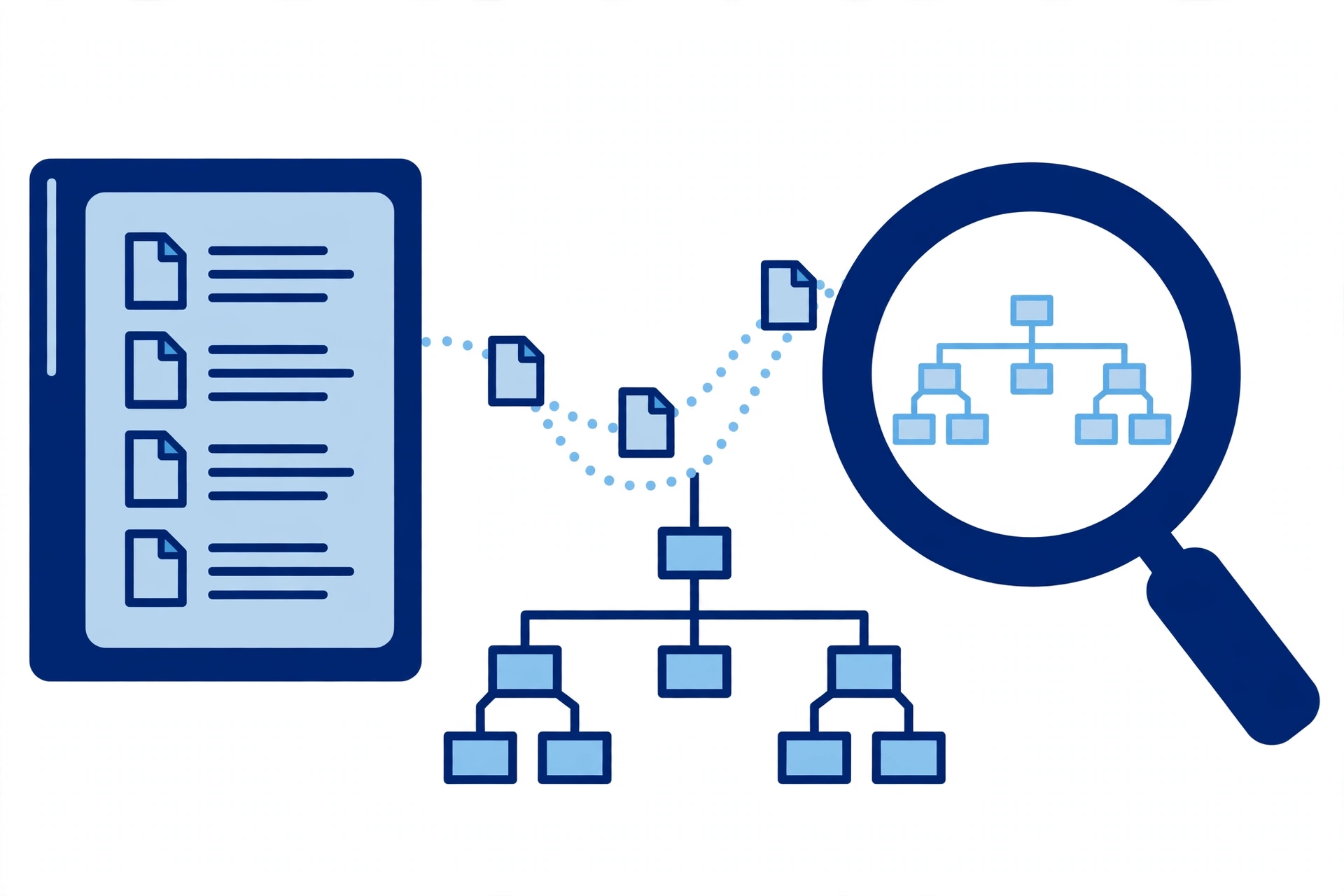
まず、サイトマップとは何を送るものかを押さえておきます。
サイトマップは、そのサイトにどんなページがあるのかを一覧にした情報です。イメージとしては、サイト全体の「目次」を検索側へ渡すようなものです。
検索側は、リンクをたどってサイトのページを見つけていきます。ただ、新しいサイトや新しい記事は、見つけてもらうまでに時間がかかることがあります。サイトマップを渡しておくと、「ここにこういうページがあります」という案内になるため、ページの存在に気づいてもらいやすくなります。
このブログ教室はWordPress(Cocoon)で運用していて、サイトマップは自動で作られる前提で運営しています。WordPressで運営しているサイトでは、WordPressやテーマ/プラグインの機能でサイトマップが自動生成されることが多く、自分でページ一覧を手作りする必要は基本的にありません。
つまり送信の場面でやることは、「自動で作られているサイトマップの場所(URL)を、Search Consoleに伝える」ことです。
【送信はサイトマップ画面から、プロパティごとに】

送信の操作自体はシンプルです。Search Consoleを開き、「サイトマップ」の画面で、サイトマップのURLを入力して送信します。
ここで大事なのは、送信はプロパティごとに行う、という点です。Search Consoleのプロパティが分かれていれば、サイトマップの送信もそれぞれ別になります。
たとえば、同じドメインでもサブドメインで別のサイトを運営している場合、サイトマップの送信先も分かれます。プロパティの分け方自体は、サブドメインのSearch Consoleは別々に登録する考え方で詳しく整理しています。この記事では「送信はサイトごと」という点だけ押さえてください。
送信する操作は、新しいサイトを立ち上げた時の基本動作の1つです。加えて、サイトの作りを大きく変えた時や、ページの構成を入れ替えた時にも、送信状態を見直すきっかけになります。
逆に言えば、日常の運営で毎回送り直す必要があるものではありません。送る場面は限られているので、その分、送った後に確認まで済ませることが大切になります。
【送信したら、ステータスで結果を確認する】
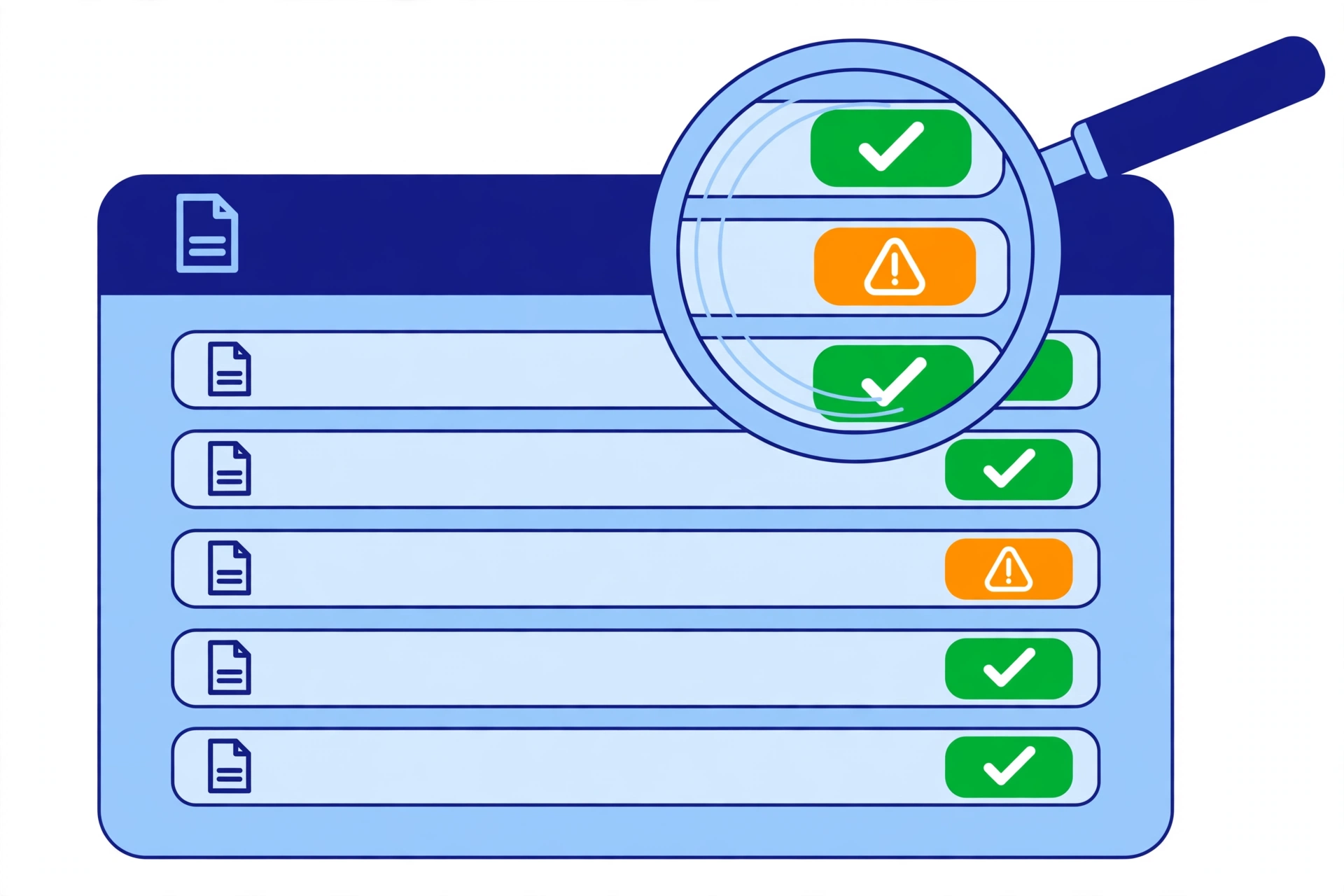
送信ボタンを押したら終わり、ではありません。送信したサイトマップがどう扱われたかは、同じ画面のステータスで確認できます。
ステータスには「成功しました」のように正常に受け取られた表示と、「取得できませんでした」のように読み取れなかった表示があります。送信した直後はまだ処理中で、結果が表示されるまで時間がかかる場合もあります。すぐに結論を出さず、時間をおいてからもう一度見てみる、くらいの間隔で構いません。
ここで1つ、混同しやすい点を整理しておきます。サイトマップの送信は、あくまでページ一覧の案内です。送信できたからといって、載せたページがすべて検索に登録(インデックス)されることが保証されるわけではありません。登録するかどうかは、検索側がページごとに判断します。
そのため、「サイトマップは届いているか」と「記事がインデックスされているか」は、別の確認になります。記事ごとのインデックスの確認方法は、記事が検索に登録されているか確かめる方法で手順をまとめています。サイトマップのステータスが正常であることは、その確認の土台になる、と捉えてください。
送信したら、数日後のどこかでステータスを一度開いて確認する。この習慣だけでも、「ずっと取得できていなかった」状態を長く放置せずに済みます。
【「取得できませんでした」の時に見直す順番】
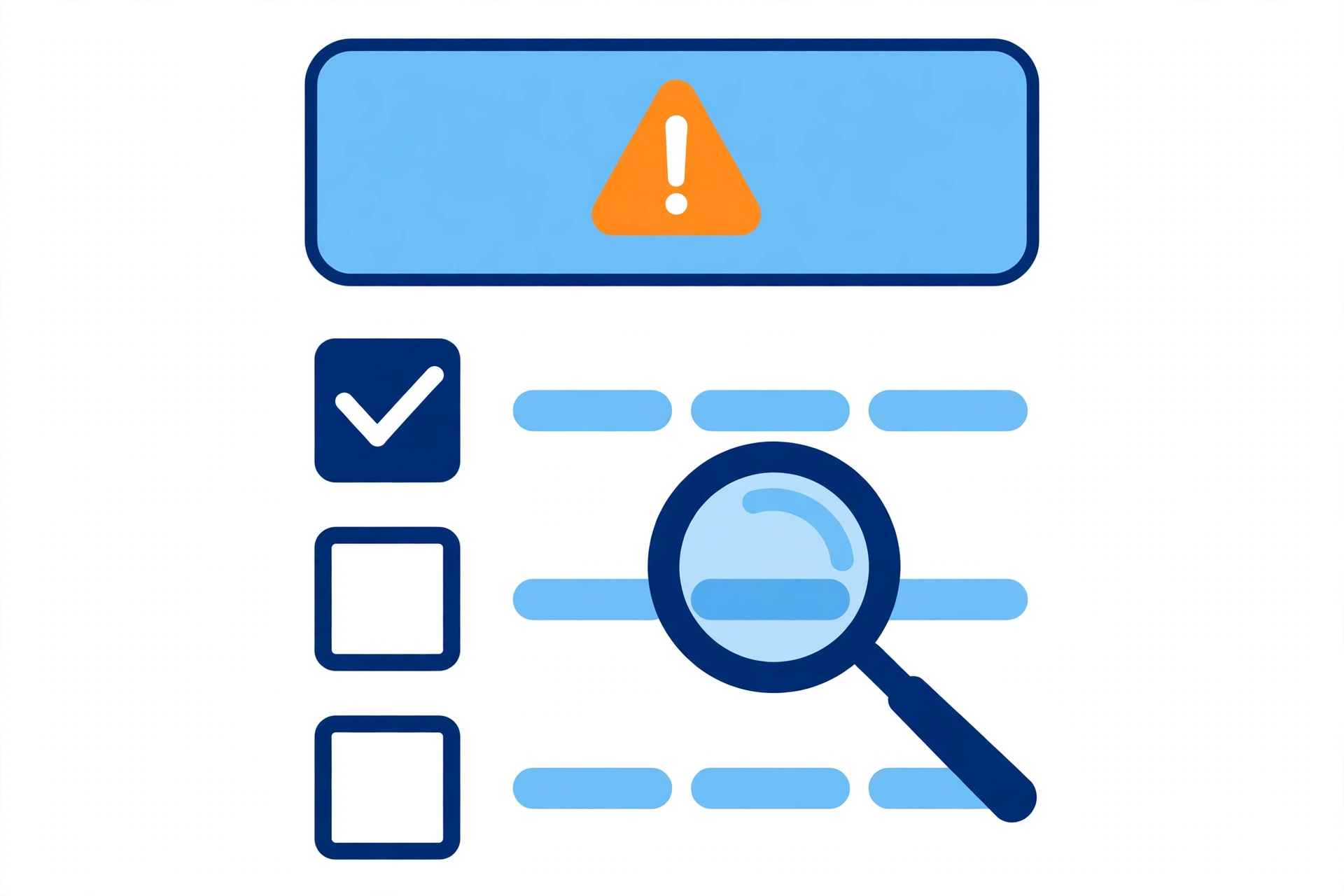
ステータスが「取得できませんでした」になっていたら、慌てて再送信を繰り返す前に、見る場所を順番に確認します。
私の経験では、見直す場所は大きく3つに絞れます。
- 確認1:サイトマップ自体が正しく存在しているか。送信したURLが間違っていないか、ブラウザでそのURLを開いて、ページ一覧の情報が表示されるかを見ます。そもそも送り先が存在していなければ、何度送っても取得できません
- 確認2:robots.txtが取得を妨げていないか。robots.txtは、検索側の巡回を案内・制限するためのファイルです。ここにサイトマップへのアクセスを妨げる書き方が入っていると、存在するのに取得できない、ということが起きます
- 確認3:サイト側のインデックス設定。サイト全体で「検索に載せない」方向の設定が有効になっていると、サイトマップ以前の問題として取得が進まなくなります
コツは、遠くの難しい原因からではなく、手前から1つずつ潰していくことです。次の2つの実例は、この順番の後ろ側、つまり確認2と確認3に当たるものでした。
【実例:ブログ教室ではWordPressのインデックス設定が原因だった】

1つ目は、このブログ教室で実際に起きた例です。
ある時期、サイトマップがSearch Consoleで取得できない状態が続いていました。サイトマップ自体は存在しているのに、どうしても「取得できませんでした」から進みません。
原因をたどっていくと、WordPressの設定の中にある「検索エンジンがサイトをインデックスしない」という項目が有効になっていたことが分かりました。これは、サイト全体を検索に載せないように伝えるための設定です。
この設定が有効なままだと、サイトマップ側の作業をいくら見直しても、取得は進みません。設定を外したところ、サイトマップは取得できるようになりました。
記事の内容でも、サイトマップの作りでもなく、土台の設定が1つONになっていただけ、というのが実態でした。「取得できませんでした」の見直しでインデックス設定を確認する、というのは、この経験から来ています。
【もう1つの実例:静的なサイトではrobots.txtが置かれていなかった】

2つ目は、WordPressではない、静的な作りの別の自社サイトで起きた例です。
このサイトでは、robots.txtというファイルが置かれていませんでした。その影響で、存在しないURLを開いた時にエラーの返り方がおかしくなり(500というサーバー側のエラーが返る状態)、検索側が「このサイトは全体として取得できない」と判断して、サイトマップの送信が「取得できませんでした」になっていたのです。
対処はシンプルでした。全て許可する内容に、サイトマップの場所を示す行を添えた、最小構成のrobots.txtを実際のファイルとして置く。それだけで取得まわりの異常は解消しました。
そのうえで、Search Consoleに残っていた送信済みのサイトマップを一度削除し、改めて送信し直したところ、ステータスは「成功しました」になりました。
WordPressのサイトでも静的なサイトでも、「取得できませんでした」の裏側には、記事以前の土台の事情が隠れていることがあります。実例1が「設定」、実例2が「robots.txt」という違う場所だったのも、見直す順番を持っておく理由です。
\ 計測まわりの困りごとをまとめて確認したい人はこちら /
【まとめ|送信と確認をセットにして、土台から見直す】
この記事のポイントを振り返ります。
- サイトマップはサイトのページ一覧を検索側へ渡す「目次」で、WordPressでは自動生成される前提で、送信はSearch Consoleのサイトマップ画面からプロパティごとに行う
- 送信したら、ステータスで「成功しました」になっているかを後日確認する。送信はインデックスの保証ではない
- 「取得できませんでした」の時は、サイトマップ自体の存在、robots.txt、サイト側のインデックス設定の順で見直す
- 実際のつまずきは、記事の中身ではなく、設定やrobots.txtといった土台側にあることがある
次の一歩として、まずは自分のサイトのSearch Consoleを開いて、サイトマップのステータスが今どうなっているかを確認してみてください。
「成功しました」になっていればそれで十分ですし、もし「取得できませんでした」のままでも、この記事の順番で見直せば、見る場所は3か所に絞れます。

コメント