こんにちは!とも(@tomo_ITBizBlog)です!
記事の表示が遅い気がして、PageSpeed Insightsで測ってみた。結果画面を開くと、真っ赤な警告マークと「レンダリングを妨げるリソースの除外」という聞き慣れない項目名、その下には自分のサイトのものとは思えないほど長いURLがずらり。どれか消せば速くなるのだろうか。でも、変なものを消して壊れたらどうしよう。結局、どれから触ればいいか分からないまま、そっと画面を閉じてしまった。そんな経験はありませんか。
警告の数に圧倒されてしまうのは、珍しいことではありません。PageSpeedの指摘は「直せる候補を機械的に洗い出した一覧」で、並ぶURLも仕組み上どうしても長くなります。当サイト群の本館でも、過去にまったく同じ「レンダリングを妨げるリソースの除外」という指摘が出ていました。多くのサイトで出る、よくある指摘の1つです。
この記事では、PageSpeedの指摘の中でも「レンダリングを妨げるリソース」に絞り、指摘文の読み方を整理します。表示が止まる仕組み、URLの読み解き方、全部消してはいけない理由、手を付ける順番の骨格です。具体的な設定手順ではなく、「読んで、判断できるようになる」ところまでを範囲にします。
- PageSpeedで「レンダリングを妨げるリソース」と出たが、意味が分からない
- 指摘された長いURLが、自分のサイトの何なのか見当がつかない
- 速くするために消したいが、消して壊れるのが怖くて手が付けられない
- 「レンダリングを妨げるリソース」とは何か、表示が止まる仕組み
- 指摘されたURLから、出どころ(テーマ・プラグイン・外部サービス)を読み解く考え方
- 全部消してはいけない理由と、手を付ける順番の骨格
まず結論、指摘は「全部消せ」という指示ではなく、表示を止めているものの名指し

先に結論の形を置いておくと、PageSpeed Insightsの「改善できる項目」は、「ここを直すと速くなる可能性がある場所」の一覧です。項目名は、その場所の性質を表しています。
「レンダリングを妨げるリソースの除外」は、「ページの表示(レンダリング)が始まる前に、ブラウザが読み込み待ちをしているファイルがある」という意味の指摘です。対象として、そのファイル(URL)が1件ずつ名指しで並びます。
だから、読み方の出発点は「消すか、消さないか」ではありません。「これは何のファイルで、なぜ表示の前に読み込まれているのか」を1件ずつ確かめることです。顔ぶれが読めるようになれば、どれから手を付けるかという順番も、自分で決められるようになります。
「レンダリングを妨げるリソース」とは、表示の順番待ちをさせるファイルのこと

ブラウザがページを表示する流れは、「HTMLを受け取る→上から読み進めながら画面を組み立てる(レンダリング)」です。この途中でCSS(見た目の指定)やJavaScript(動きの指定)のファイルに出会うと、その読み込みが終わるまで、画面の組み立てをいったん止めるのが基本の動きです。見た目や動きのファイルが揃わないうちに表示すると画面が崩れるため、ブラウザは慎重に待つわけです。
特に、HTMLの前半(head部分)で読み込まれるCSSやJavaScriptは、本文が表示される前の待ち時間を作ります。この「表示の前に読み込み待ちをしているファイル」が、「レンダリングを妨げるリソース」と呼ばれているものです。
つまりこの指摘は、サイトが壊れているというエラー報告ではなく、「待ち時間の発生場所はここです」という報告です。直すかどうかは、ファイルの中身と役割を見てから判断します。
なお、PageSpeed Insightsも計測ツールの1つです。計測全体の入口は、姉妹記事『GA4とSearch Consoleの始め方!役割と両方入れる理由』で整理しています。
指摘URLの読み解き方、ドメインとファイル名で「出どころ」を当てる

名指しされたURLは、長くて記号だらけに見えますが、読み方は単純です。「ドメイン(どこから配信されているか)」と「ファイル名(何のファイルか)」の2つに割って読むことです。
ドメイン側の読み方は、次のとおりです。
- 自分のサイトのドメイン:自サイトに置かれたファイル。テーマやプラグインが出しているものが多い
- 外部のドメイン:外部サービスが配信しているファイル。代表的なものに、ajax.googleapis.com(Googleがライブラリを配信している場所)や、cdnjs.cloudflare.com(ライブラリの配信網CDNの1つ)がある
外部ドメインと聞くと怪しく感じるかもしれませんが、実際は「有名なライブラリの置き場所」であることがほとんどです。
ファイル名側は、名前がそのまま中身を表します。「jquery.min.js」ならjQueryのファイルです。「.min」は圧縮済み(minify済み)の印、途中の数字はバージョンです。
出どころが分かると、「自分のテーマやプラグインが出しているもの」か「外部の共通ライブラリ」かで、触ってよいかの見立てが変わります。次のセクションでは、当サイト群で実際に出た指摘を、この読み方で解いてみます。
当サイト群で実際に出た指摘、jQueryとjQuery Migrateの2本

当サイト群の本館(kotona-school.com)でも、過去にPageSpeed Insightsで「レンダリングを妨げるリソースの除外」の指摘が出ていた記録が残っています(2021年頃の計測メモ)。対象として挙がっていたのは、次の2本です。
- https://ajax.googleapis.com/ajax/libs/jquery/1.12.4/jquery.min.js
- https://cdnjs.cloudflare.com/ajax/libs/jquery-migrate/1.4.1/jquery-migrate.min.js
読み方で解くと、1本目は「Googleの配信から来るjQuery本体(バージョン1.12.4)」です。jQueryは、メニューやスライダーなどサイトの動きを支える土台のライブラリで、WordPressのテーマやプラグインの多くが、読み込まれている前提で作られています。
2本目は「jQuery Migrate(バージョン1.4.1)」です。jQuery Migrateは、古い書き方で書かれたコードを、新しいjQueryでも動くように橋渡しする補助ライブラリです。古くから運営しているサイトや長く使われているテーマの構成では、本体とセットで読み込まれがちです。
つまり当サイト群の実例では、名指しされていたのは得体の知れないファイルではなく、サイトの土台そのものでした。これが、次の話につながります。
全部消せばいいわけではない、土台を消すと表示や動きが壊れる

「妨げる」「除外」と書かれていると、消してしまえば解決するように見えます。ですが、名指しされたファイルの多くは、表示や動きのために、実際に使われているものです。
たとえばjQueryのような土台ライブラリを止めると、それに依存するテーマの表示やプラグインの動きが、まとめて止まる可能性があります。メニューが開かない、スライダーが動かない、といった形です。「速くなったけれど壊れた」では本末転倒です。
「除外」という文言は、「表示の前で読み込む形を見直せないか」という問いかけに近いものです。答えは消去だけではなく、読み込むタイミングや順番の見直しという方向もあります(具体的な設定手順はテーマや環境で異なるため、本記事では扱いません)。
判断の軸は、「そのファイルが、今のサイトで使われているかどうか」です。使われていない名残りのファイルと、使われている土台のファイルは、同じ指摘の一覧の中に並んでいても、扱いはまったく違います。
手を付ける順番の骨格、不要なもの→遅延できるもの→触らないもの
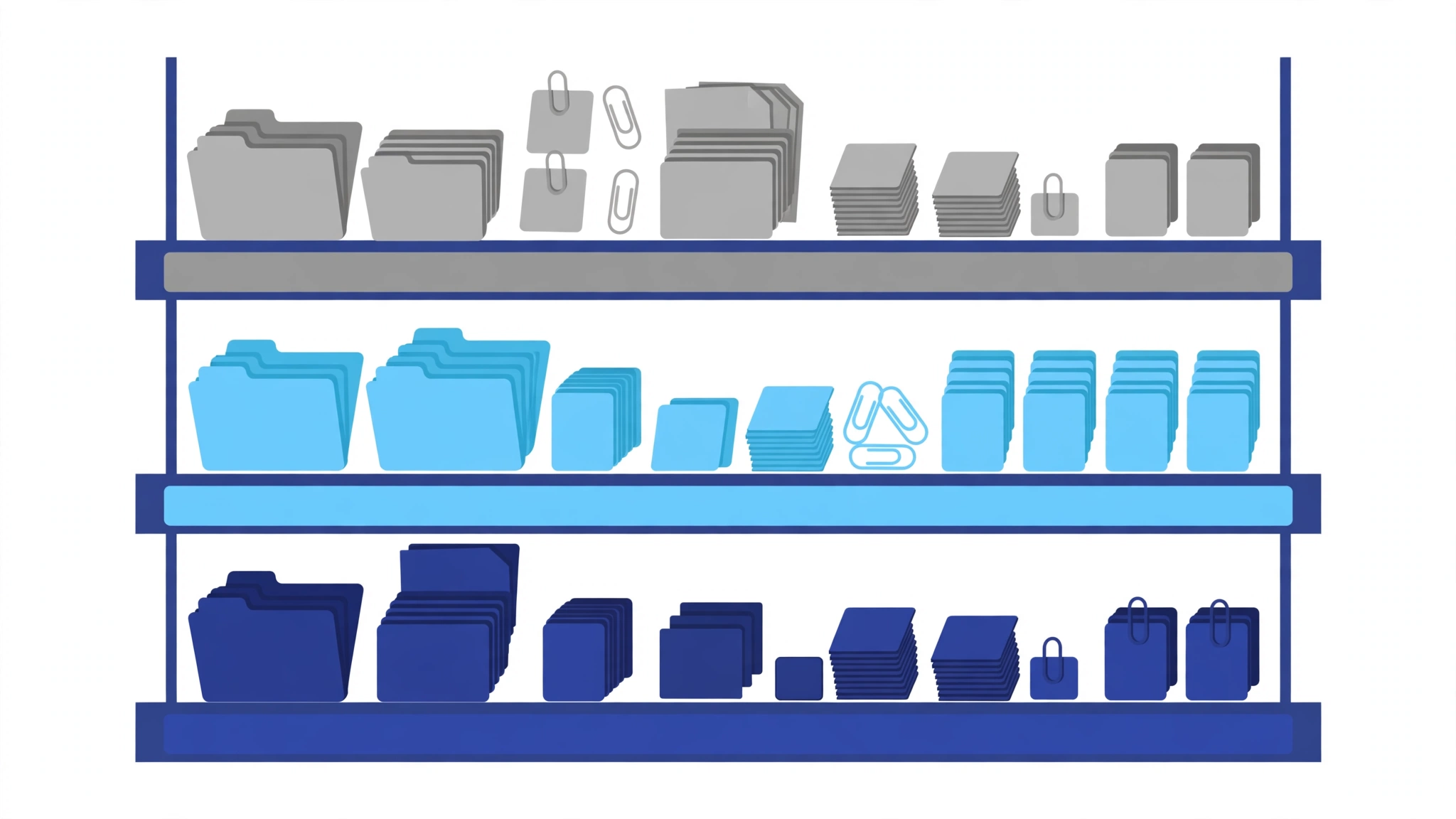
URLが読み解けたら、次は仕分けです。当サイト群では、名指しされたファイルを次の3つに分けることを順番の骨格にしています。
- 不要なもの:今のサイトで使っていないプラグインが出しているファイルや、やめた外部サービスの名残り。発生源ごと止められるため、最初に手を付けやすい
- 遅延できるもの:表示が始まった後でも困らないファイル。読み込みのタイミングを後ろにずらす方向で考える(具体的な設定方法はテーマや仕組みごとに違うため、ここでは順番の考え方まで)
- 触らないもの:jQueryのような土台ライブラリ。指摘に名前が出ていても、単独では消さない
理由は影響範囲の大きさです。不要なものから触れば、表示がおかしくなっても原因を切り分けやすく、土台から触ると何が原因か分からなくなります。
「1つ触るごとに表示を確認する」ことも、順番とセットです。まとめて変えると、どれが効いたのか、どれが壊したのかが追えなくなります。
なお、同じ結果画面に並ぶ「使用していないJavaScriptを減らす」は、「読み込まれているのにそのページでは使われていない」という性質の違う指摘なので、続編の記事で分けて整理する予定です。
\ 計測まわりの困りごとをまとめて確認したい人はこちら /
まとめ

「レンダリングを妨げるリソース」の指摘の読み方について振り返ります。
- 「レンダリングを妨げるリソース」とは、ページ表示の前にブラウザが読み込み待ちをしているCSSやJavaScriptのこと。指摘はエラーではなく、待ち時間の発生場所の報告
- 指摘されたURLは、ドメイン(配信元)とファイル名(中身)に分けて読むと、テーマやプラグイン由来か、外部の共通ライブラリかが見えてくる
- 当サイト群の本館で実際に出た指摘は、jQuery 1.12.4とjQuery Migrate 1.4.1の2本で、どちらもサイトの土台側のライブラリだった
- 全部消すのが正解ではない。土台を消すと表示や動きが壊れる。手を付ける順番は、不要なもの→遅延できるもの→触らないもの、が骨格。1つ触るごとに表示を確認する
PageSpeedの警告は、読み方が分からないうちは脅威に見えますが、読み解く型が身についてくると、「どこから手を付けるか」を決める判断の材料に変わります。次に測った時は、名指しされたURLを1件だけ、ドメインとファイル名に分けて読むところから始めてみてください。

コメント