こんにちは!とも(@tomo_ITBizBlog)です!
自動チェックでページが取得できなくなると、『サイトが開けなくなったのでは』とヒヤッとして、この記事にたどり着いた方もいるのではないでしょうか。先に見通しを置いておくと、取得できない理由はサイト側とは限りません。自動チェック・実ブラウザ・XMLと、確認する手段を変えて結果を並べれば、止められているのがサイトなのか確認手段の側なのかを切り分けられます。当サイト群でも、自動チェックだけが403になって実ブラウザでは正常に表示される、というまったく同じ食い違いが起きました。弾かれていたのはサイトではなく、確認手段の側でした。
ページを差し替えたあと、反映されたかどうかを確認しようとしたら、取得ツールでは403が返ってきた。サイトが開けなくなったのではないかと、焦った経験はないでしょうか。
当サイト群の運営でも、実際にこの食い違いが起きました。自動チェックでは403になるのに、実ブラウザで開くとサイトは正常に表示されたのです。
この記事では、その実例をもとに、確認手段にはどんな種類があり、何を確認したい時にどの手段が向いているのかを整理します。
403が出た時の切り分けの詳しい順番は姉妹記事に分け、本記事では「確認手段の使い分け」の側からまとめます。
- 自動チェックでページが取得できず、確認作業が止まってしまった
- ブラウザでは開けるのに、ツールでは403になる理由が分からない
- 確認の目的ごとに、どの手段を使えばよいか整理したい
- 自動チェックだけが403になった実例と、その結末
- 自動チェックと実ブラウザ、それぞれが向いている確認の違い
- サイトマップなどのXMLは、別経路で取れる場合がある点
確認手段によって、同じページでも結果が変わる
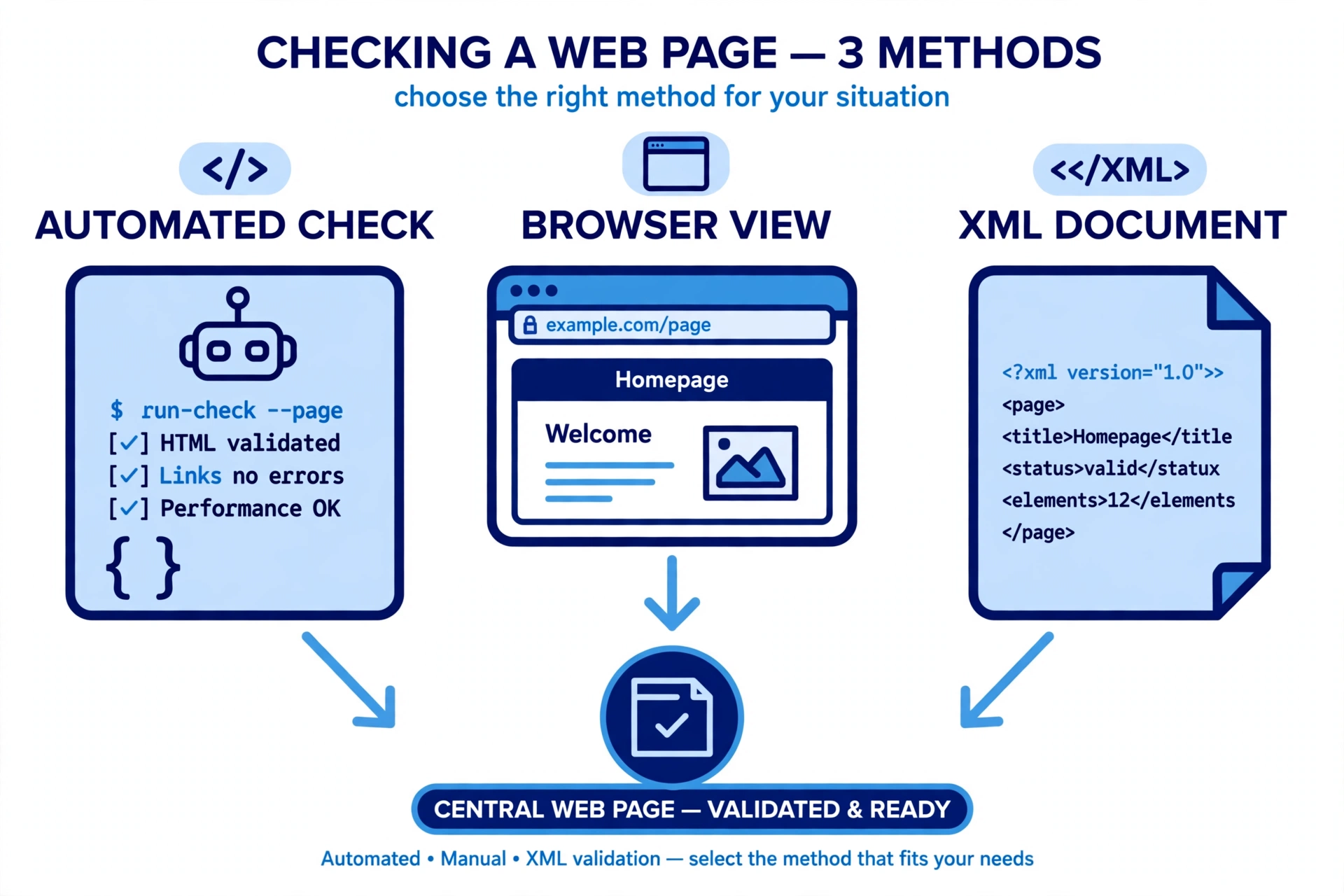
ページの確認と一言で言っても、使う手段は1つではありません。
代表的なのは、プログラムでページを取得する自動チェックです。curlやページ取得ツールで対象ページを開き、内容が取れるかどうかを見る方法です。
もう1つは、いつも使っている実ブラウザでページを開く方法です。訪問者が見るのと同じ環境で、表示そのものを確認します。
そして、ページそのものではなく、サイトマップなどのXMLのような静的な情報を別経路で確認する方法もあります。
大切なのは、この3つは「同じ確認をしているようで、見ているものが少しずつ違う」という点です。自動チェックは取得できるかどうか、実ブラウザは表示されるかどうか、XMLの確認はファイルが用意されているかどうか、という具合に、対象がずれています。
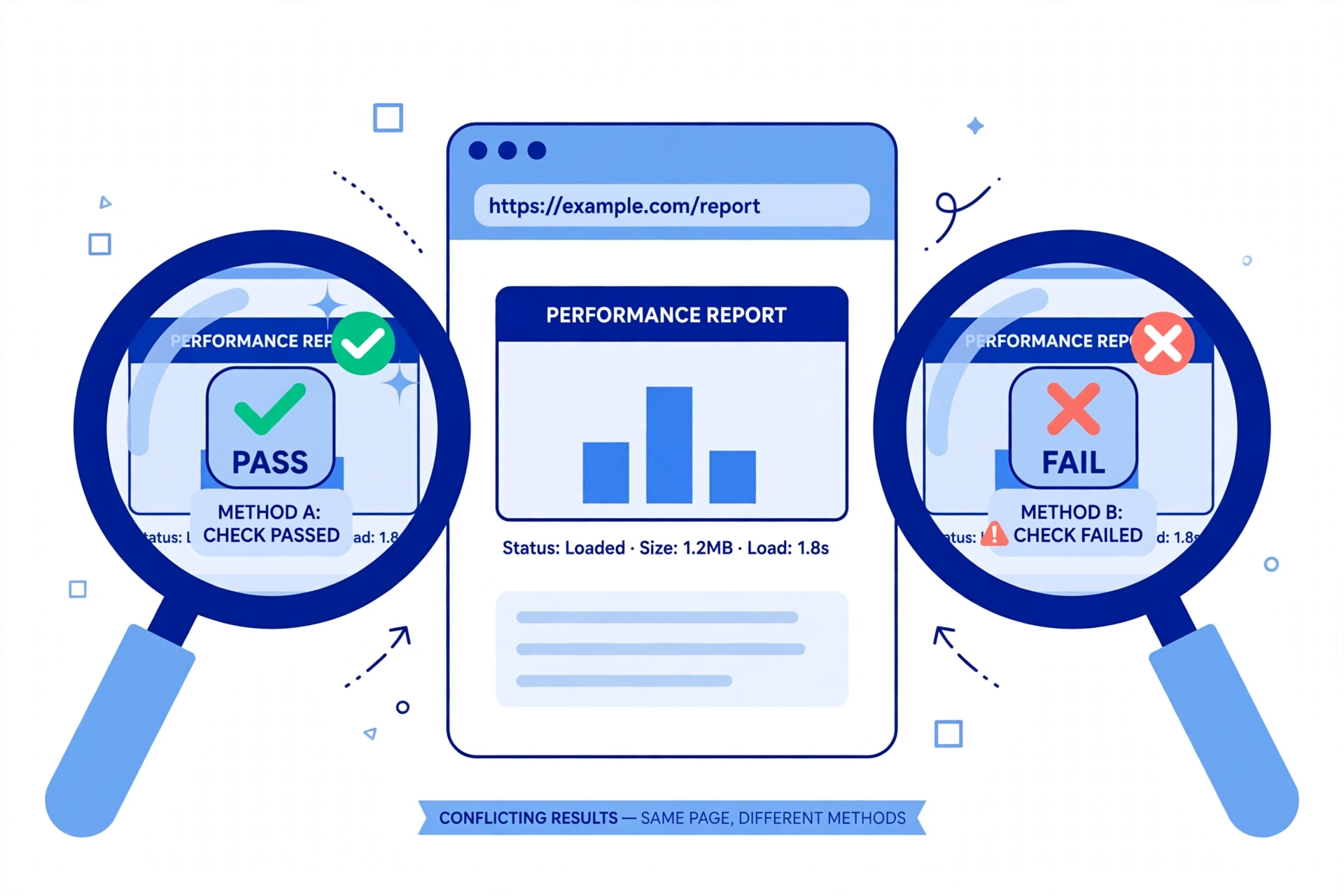
だから、1つの手段でうまくいかなかったからといって、ただちに「サイトが壊れた」とは言えません。手段を変えれば結果が変わることがある、という前提を持っておくことが、使い分けの出発点です。
逆に言えば、結果が食い違うこと自体が手がかりになります。どの手段では取れて、どの手段では取れないのか。その境目が見えれば、問題がサイト側にあるのか、確認手段の側にあるのかを考える材料になります。
実例は、自動チェックだけが403だった
まずは、実際に起きた事例を要約します。
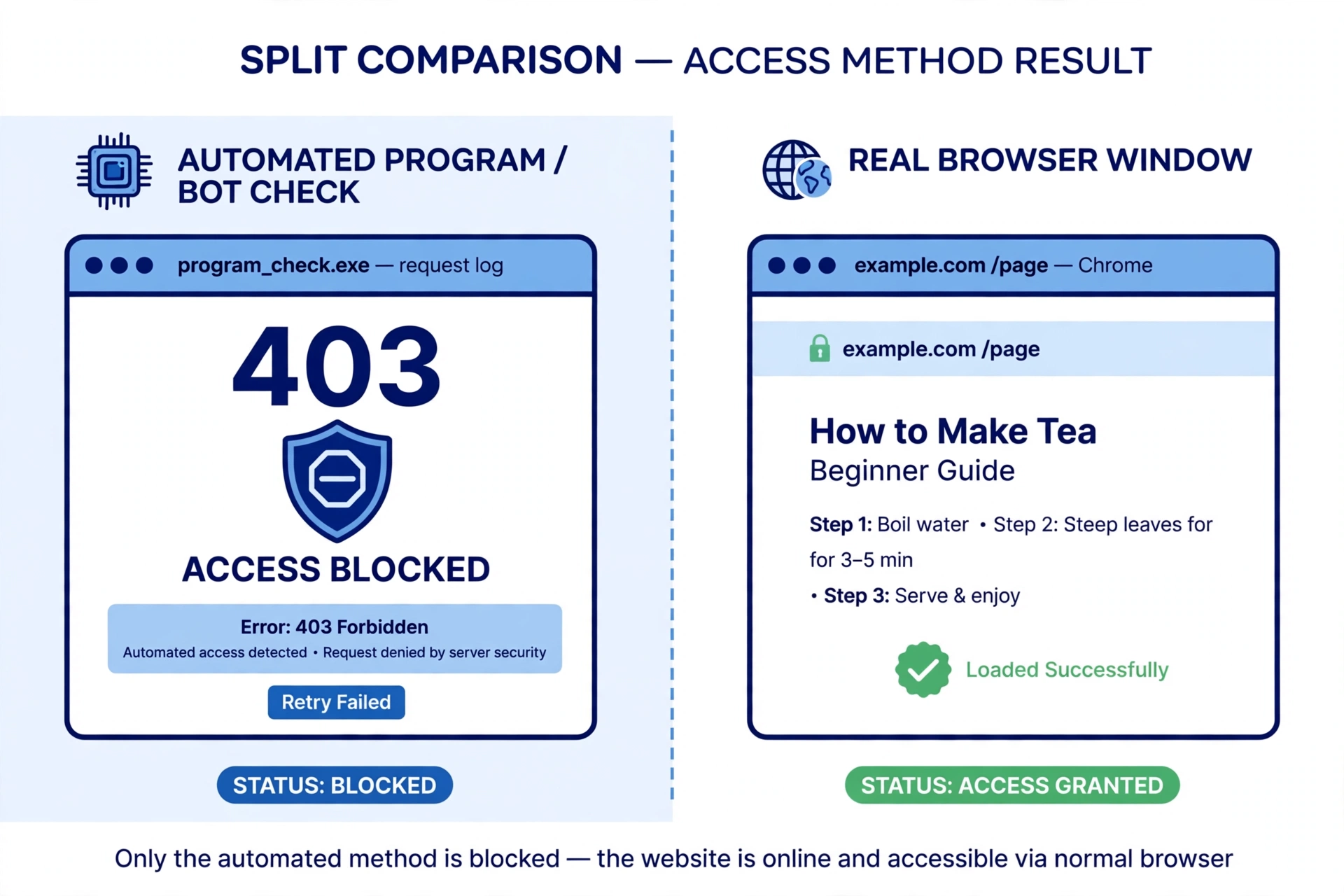
対象は、占いブログのミスティックことな(mystic.kotona-school.com)です。ページの差し替え確認をしようと、curlやページ取得ツールで開いたところ、403が返ってきました。
ツール側ではページの内容が取れないため、差し替えが反映されたかどうかを確認できません。見た目だけなら、サイトが開けなくなったように見えます。
ところが、実ブラウザで同じページを開くと、サイトは正常に表示されました。原因は、サーバー側のWAFが自動アクセスを遮断していたことでした。サイト自体は正常で、弾かれていたのは確認手段の側だったのです。
この事例は2026年11月5日に確認したもので、緊急度は「低」と記録しています。困っていたのは確認作業だけで、サイトの公開状態には影響がなかったためです。
403が出た時に、サイト側の問題か確認手段側の問題かを切り分ける詳しい順番は、姉妹記事『サイトが403で開けない時の確認法!WAFと実ブラウザの切り分け』でまとめています。本記事では、この実例を前提に、手段ごとの向き不向きを整理します。
自動チェックは速いが、弾かれることがある
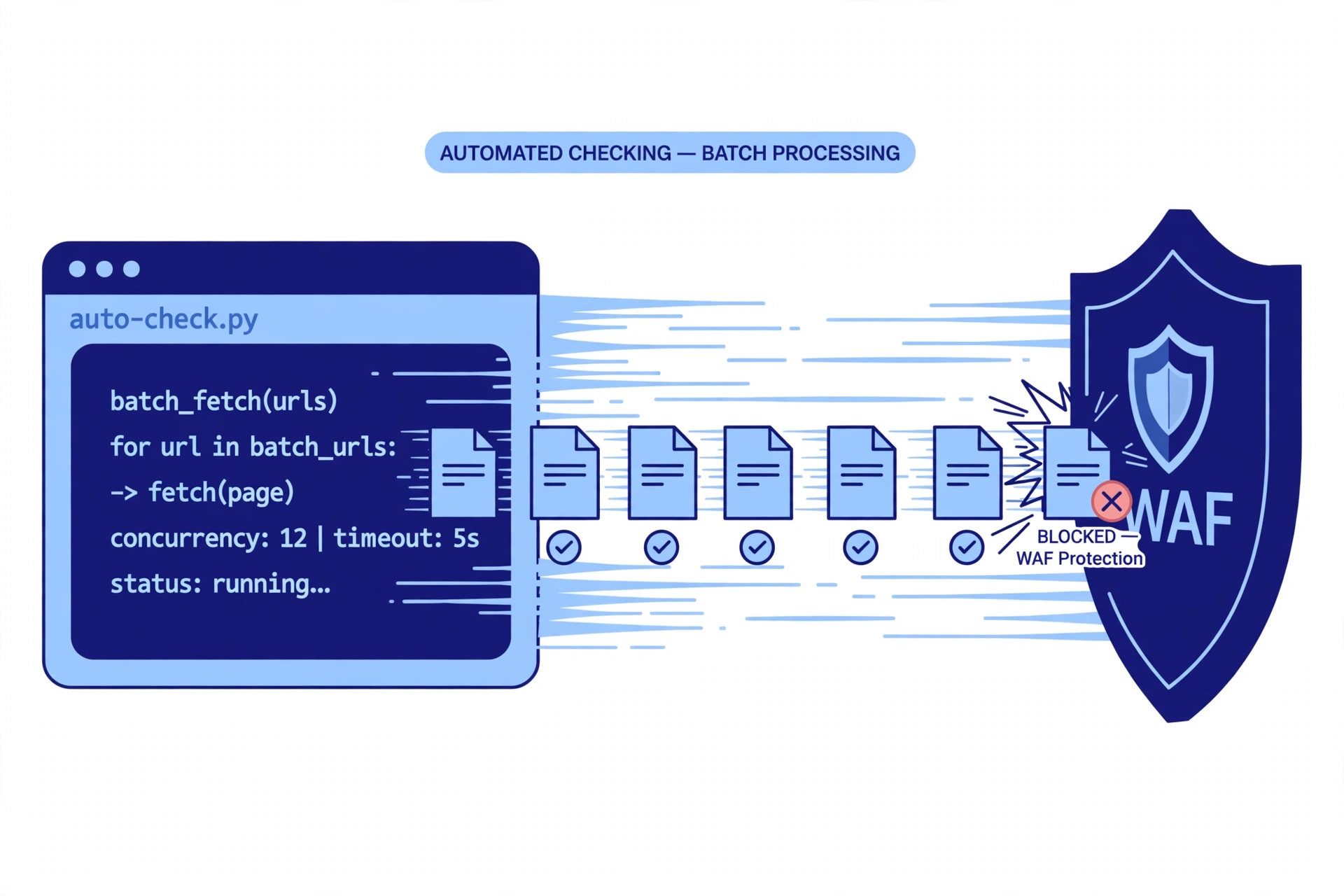
自動チェックの良さは、速さと再現のしやすさにあります。プログラムで取得するため、同じ条件で何度でも確認でき、対象が多い時にもまとめて見られます。
差し替え確認のように「反映されたかどうかを素早く見たい」場面では、まず自動チェックで見る、という進め方自体は自然です。実例でも、最初に使ったのはこの手段でした。
ただし、弱点もあります。実例のように、サーバー側のWAFが自動アクセスを遮断すると、ページの内容そのものが取れなくなります。
ここで注意したいのは、自動チェックで403が返ることは「取得する側のアクセスが止められた」という事実までしか示さない、という点です。サイトが訪問者にどう見えているかまでは、この結果だけでは分かりません。
つまり自動チェックは、確認の入口としては速くて便利でも、結果が悪かった時にそのまま結論にできる手段ではない、ということです。403が出たら、別の手段で裏を取る前提で使うのが、当サイトでの受け止め方です。
裏を取る先として最初に考えるのが、次の実ブラウザでの確認です。自動チェックの結果と実ブラウザの結果を並べて初めて、「止められているのは誰か」が見えてきます。
HTMLページの見た目の確認は、実ブラウザが確実
実ブラウザの強みは、訪問者が見る表示そのものを確認できる点にあります。
実例でも、対処は実ブラウザで確認することでした。実ブラウザで正常に表示されるなら、少なくとも「訪問者がページを見られない状態」ではないと判断できます。
とくにHTMLページの確認では、実ブラウザが確実です。差し替えが反映されたかどうか、表示が崩れていないかどうかは、取得できた文字列だけでは判断しにくく、実際に開いて見るほうが確かです。
一方で、実ブラウザでの確認は1ページずつ目で見る作業になるため、対象が多い時の速さでは自動チェックに劣ります。毎回すべての確認を実ブラウザでやろうとすると、手間がかかります。
だから当サイトでは、実ブラウザは「自動チェックの結果を裏付ける確認」と「表示そのものを見たい時の確認」に使う位置づけです。速さの自動チェックと、確かさの実ブラウザを、役割で分けて使います。
なお、実ブラウザでも開けない場合は話が変わります。その場合は確認手段の問題ではなく、サイト側の問題として扱う必要があります。その切り分けの進め方自体は姉妹記事3-5の主題のため、ここでは深入りしません。
サイトマップなどのXMLは、取れる場合がある
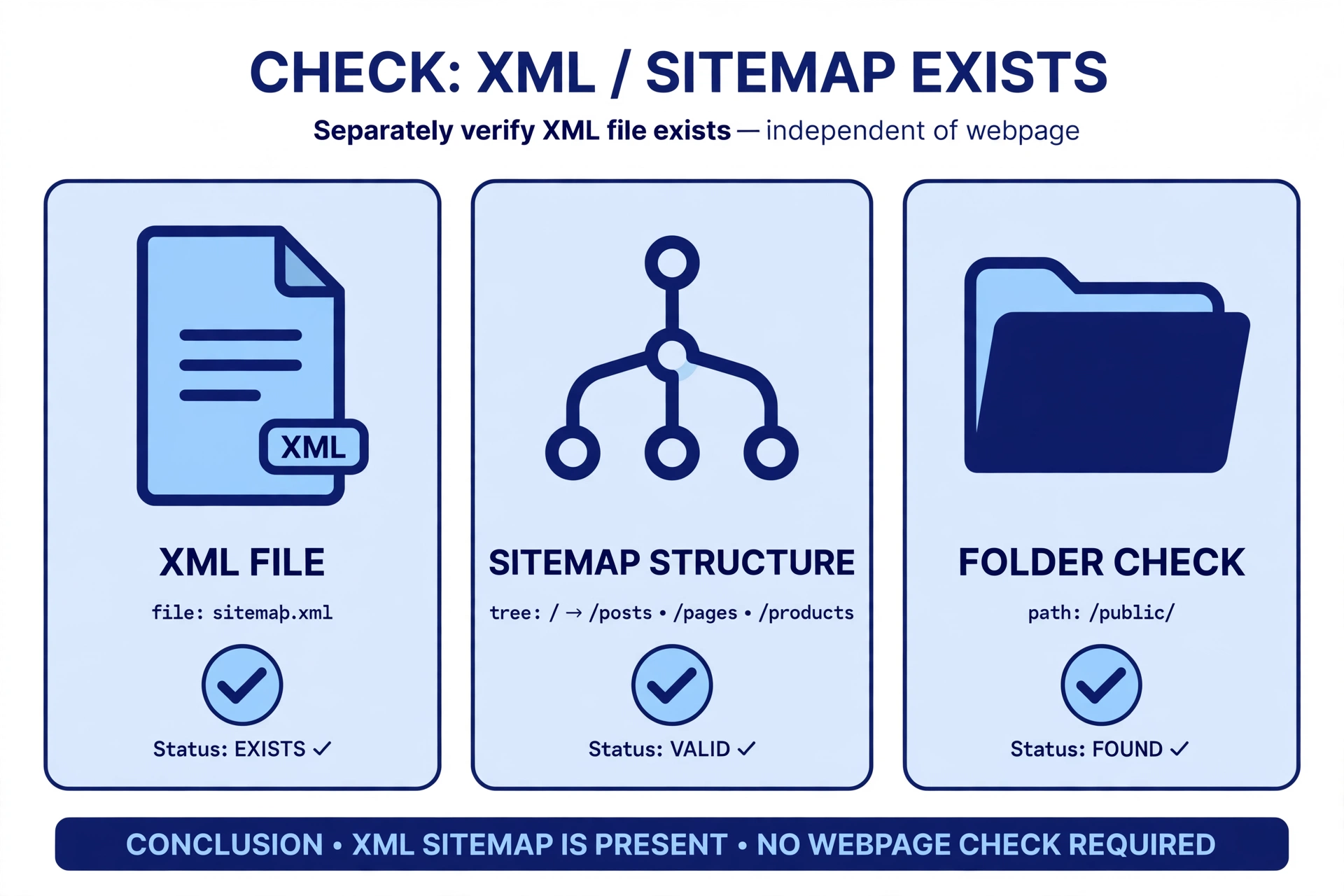
3つ目の経路は、ページそのものではなく、静的な情報を確認する方法です。
実例では、HTMLページは自動ツールで取れなくても、サイトマップなどのXMLは取得できる場合がある、という点が分かっています。
これは、確認したい内容によっては、ページを開かなくても裏が取れる場面がある、ということです。たとえば「そのファイルが用意されているか」「サイトマップにそのページが載っているか」といった種類の確認は、XML側で見られる可能性があります。
ただし、ここは「場合がある」という留め方を外せません。XMLが取れたとしても、それはファイルの有無や記載の確認までで、ページの表示が正しいことまでは保証しません。
逆に、XMLが取れない場合に、それだけでサイト全体の異常と決めることもできません。あくまで、ページ確認とは別の対象を見ている手段だ、という理解が必要です。
位置づけとしては、自動チェックと実ブラウザの間をつなぐ補助的な経路です。本命の確認はあくまでページ側に置き、XMLは「取れれば手がかりが1つ増える」くらいの距離感で使うのが、当サイトでの整理です。
使い分けは、何を確認したいかで決める
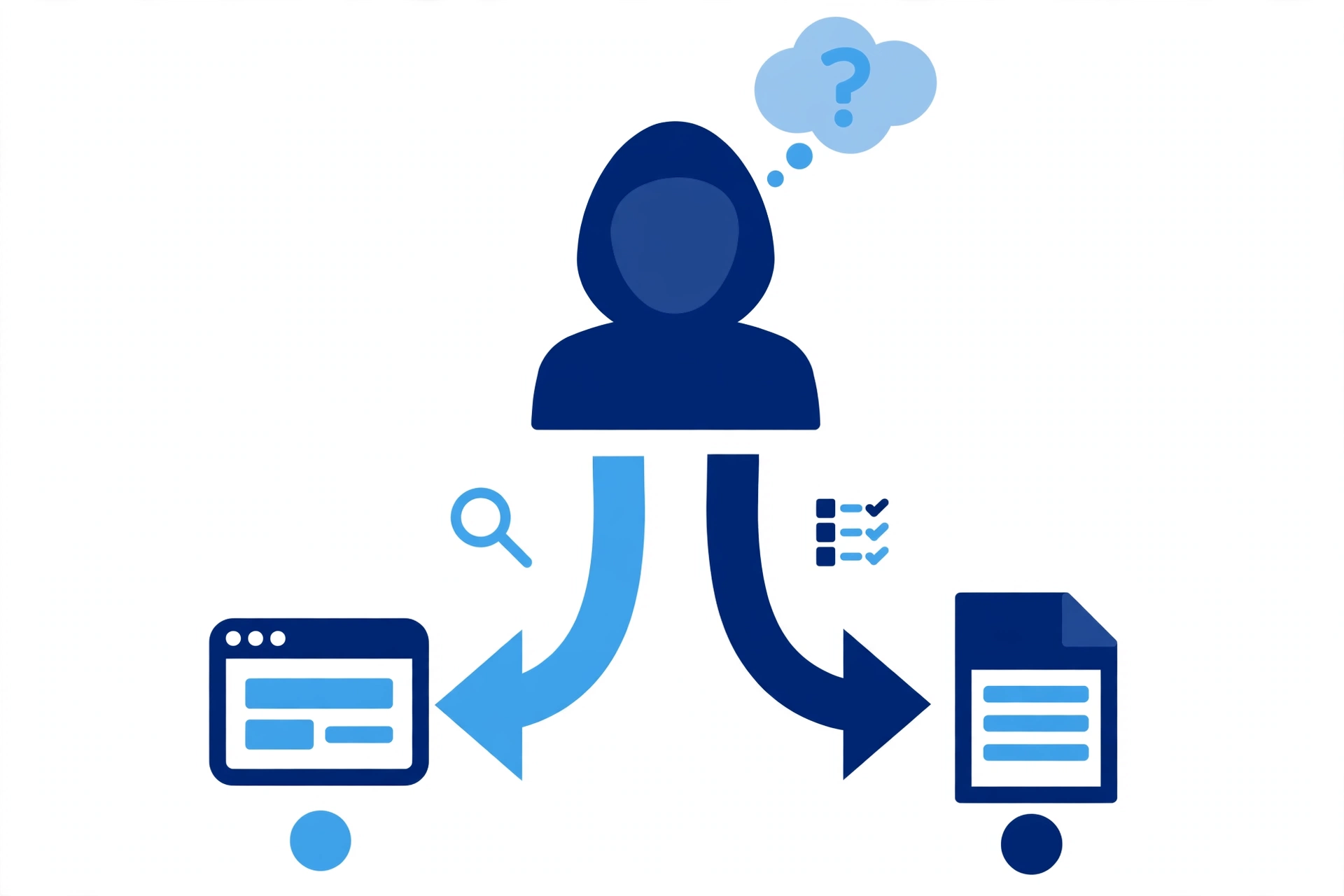
ここまでの整理を、使い分けの形にまとめます。
- 反映されたかを素早く見たい時は、まず自動チェックで取得を試す
- 表示そのものを見たい時や、自動チェックで403が出た時は、実ブラウザで開いて確認する
- ファイルの有無やサイトマップの記載のような静的な情報は、XMLが取れるかどうかも併せて見る
ポイントは、手段の優劣ではなく、確認したい内容との対応です。速く見たいのか、見た目を見たいのか、ファイルの用意を見たいのかで、向いている手段が変わります。
もう1つ大切なのは、1つの手段の結果だけで結論を出さないことです。実例では、自動チェックの403だけを見ていれば「サイトが開けない」という誤った結論になるところでした。
結果が食い違ったら、それは失敗ではなく情報です。「自動では取れないが、ブラウザでは見える」「ページは取れないが、XMLは取れる」という食い違いの形そのものが、次に何を確認すべきかを教えてくれます。
当サイトでは、確認作業で詰まったら、まず「いま使っている手段は何を見るためのものか」を言い換えてみるようにしています。手段と目的がずれていないかを見直すだけで、次の一手が見えることが多いためです。
\ 計測まわりの困りごとをまとめて確認したい人はこちら /
まとめ

ページ確認の手段の使い分けについて、振り返ります。
- 確認手段には、プログラムで取得する自動チェック、表示を見る実ブラウザ、静的な情報を見るXMLなどの経路があり、見ている対象が少しずつ違う
- 自動チェックは速いが、サーバー側のWAFに自動アクセスを遮断されると403になり、ページの内容が取れなくなることがある。その結果だけでは、サイトの状態までは判断できない
- HTMLページの表示の確認は実ブラウザが確実で、サイトマップなどのXMLは取得できる場合がある。ただし、どちらも役割の範囲内での確かさに留まる
- 使い分けは、確認したい内容に合わせて手段を選ぶことと、1つの結果だけで結論を出さないことが要点になる
403で取得できない時は、サイトが壊れたと決めつける前に、手段を変えてみてください。手段を使い分けること自体が、確認作業を止めないための実務だと考えています。

コメント