こんにちは!とも(@tomo_ITBizBlog)です!
サイトマップを送信してから何日たっても、Search Consoleの検出ページ数が0件のまま。
記事は増えているし、サイトマップの画面も開けるのに、数字だけがまったく動かない……。
私が運営している別のWordPressサイトで、まさにこの状態になりました。
先に結論を言うと、根本の原因は最後まで特定できませんでした。ただ、GoogleにURLを渡すこと自体は、別の方法で解決できました。
原因探しで止まってしまう前に、「渡す手段」を先に確保する。その実例を紹介します。
この記事では、症状の見分け方、私が試した切り分け、そして静的サイトマップの作り方を、順番に紹介します。
- サイトマップを送信したのに検出ページ数が0件のまま
- サイトマップの入り口は開けるのに、中身が取得できていない気がする
- 設定を見直しても直らず、どこから手をつければいいか分からない
- 子サイトマップの301ループという症状の見分け方
- 先に試したい切り分けの順番
- 静的サイトマップという逃げ道の作り方と注意点
【症状の確認|インデックスは開けるのに検出0件】
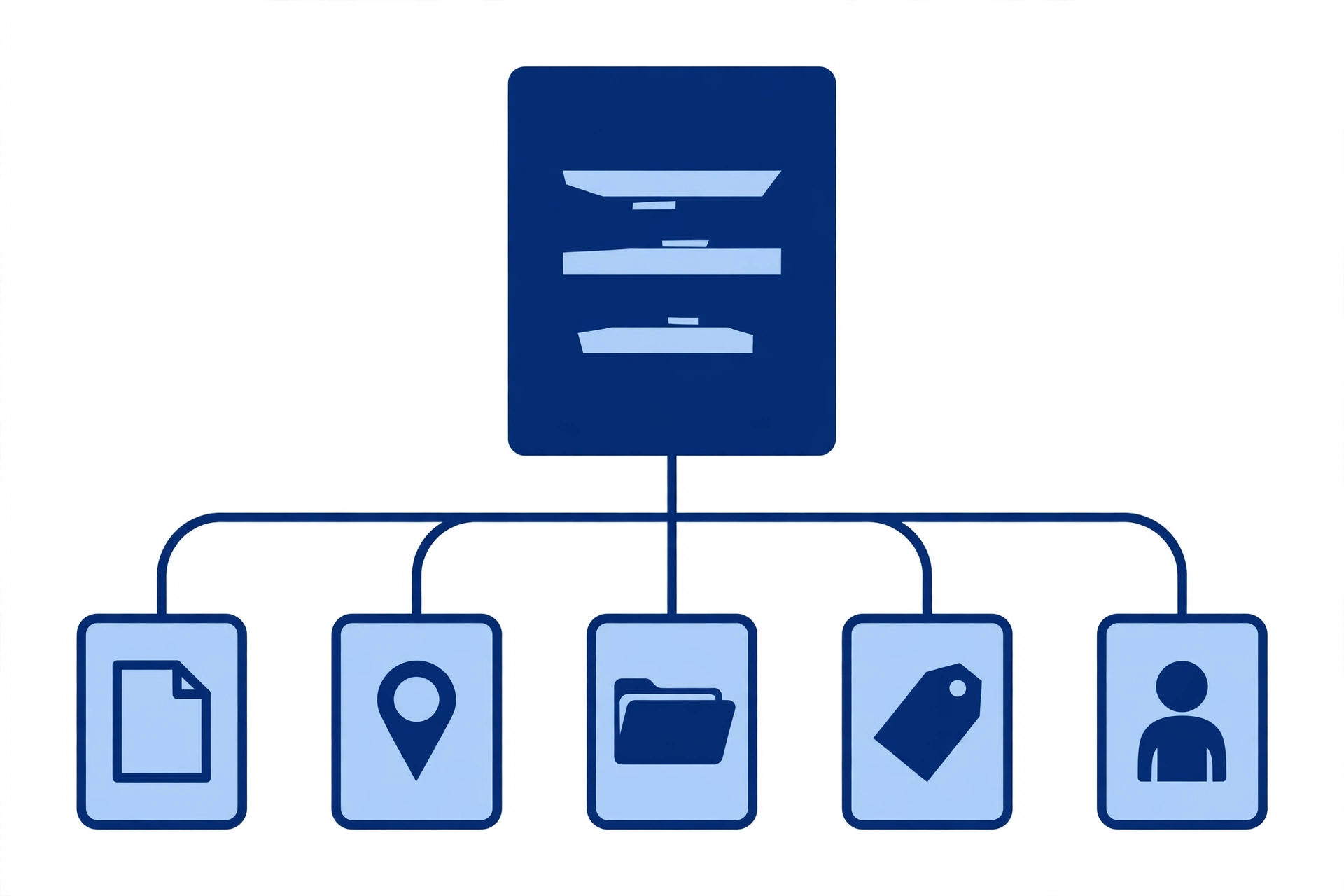
WordPressの標準サイトマップは、入り口のインデックスファイル(wp-sitemap.xml)と、その下にぶら下がる子サイトマップでできています。
子サイトマップは、投稿・固定ページ・カテゴリ・タグ・投稿者の5種類です。
インデックスは「目次」、子サイトマップは「中身の一覧」という関係です。目次だけ渡せても中身が渡せていなければ、Googleは記事の存在を知ることができません。
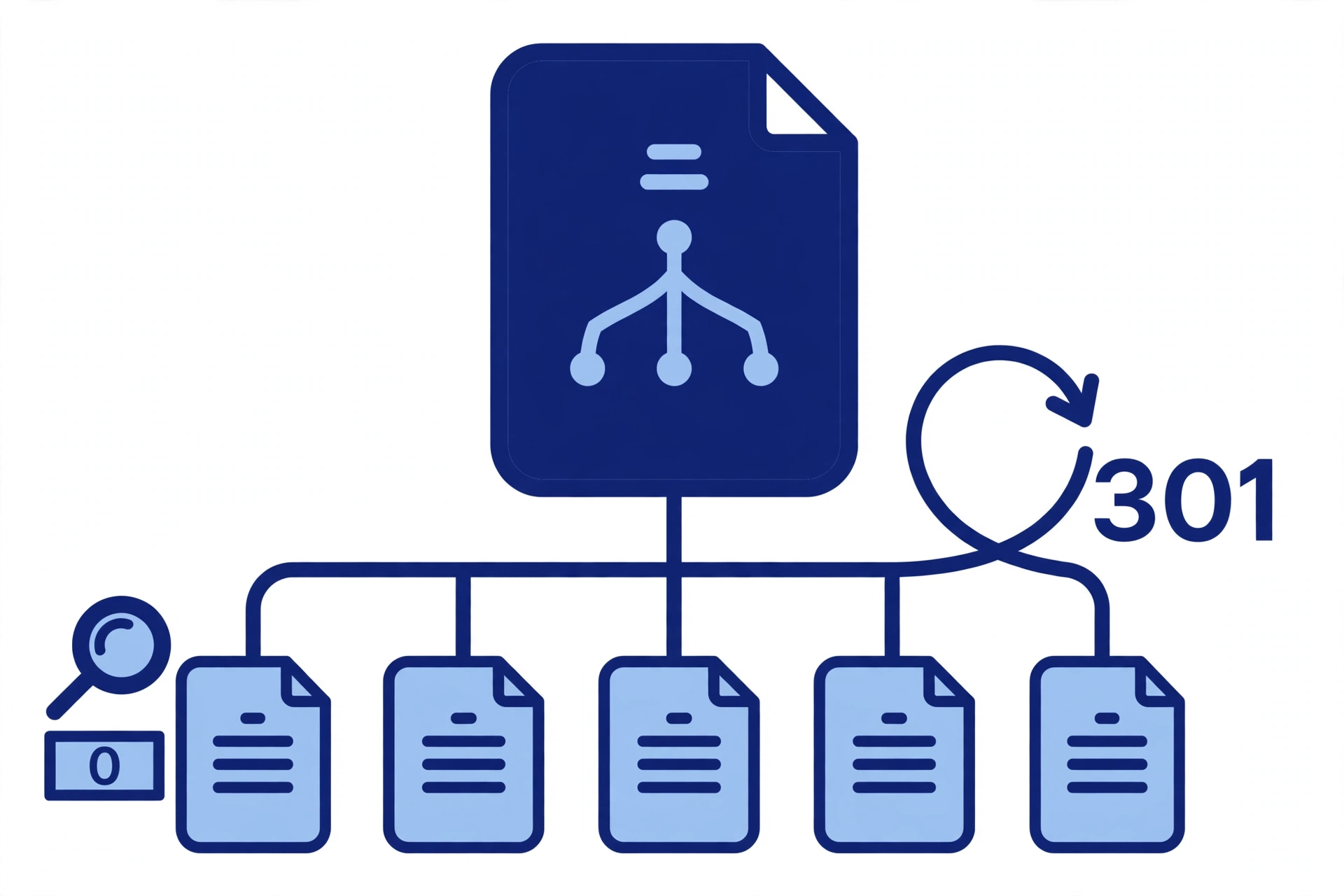
私のサイトでは、インデックス自体はブラウザで開けました。ところが子の5種類すべてが、開こうとすると自分自身のURLへ転送され続ける状態でした。
転送の応答には「X-Redirect-By: WordPress」という印が付いていて、転送を出しているのはWordPress側だと分かりました。
Search Consoleから見ると、サイトマップは送信できているのに中身のURLが1件も取れていない、つまり検出0件の状態です。
気づいたきっかけは、サイト内のあるページが、公開してから時間がたってもGoogleに認識されていないことでした。
おかしいと思ってサイトマップ側を調べ直したところ、この301ループが見つかりました。
なお、サイトマップの送信と確認の基本手順は「サイトマップの送信と確認のやり方!取得できない時の見直し場所」でまとめています。まずはそちらの基本から、という方はそちらをどうぞ。
【301ループとはどういう状態か】
301は「転送」を表す応答の種類です。通常は、古いURLから新しいURLへ案内するために使われます。
ところが転送先が自分自身だと、受け手は同じ場所をぐるぐる回るだけで、中身にたどり着けません。
Googleの巡回も同じで、子サイトマップを取りに行くたびに転送だけが返ってくるため、記事URLの一覧を受け取れていなかった、という状態でした。
サイト自体は普通に表示されますし、記事も読めます。壊れているのは「URLの一覧を渡す部分」だけ、というのがこの症状の分かりにくいところです。
見分け方のポイントは、転送先です。転送先が別のURLなら通常の転送ですが、開いたはずのURLと転送先が同じなら、それがループの印です。
ちなみに、存在しない子サイトマップのURLを開くと「404(見つからない)」が返りました。道案内の仕組み自体は生きていて、実在する子だけが自分へ戻ってくる、という状態でした。
【先に試した切り分け|プラグインと設定の見直し】

まず疑ったのは、転送を扱うプラグインと、サイトマップを作るプラグインです。
当たりの付け方として、転送を出す可能性があるのは、プラグイン、テーマ、サーバーの設定の3か所です。影響の小さいところから、順に外して確かめました。
Redirection、PS Auto Sitemap、WebSub、Conversios、WP-Optimizeを同時に無効化しても、症状は変わりませんでした。
次に、パーマリンク設定を保存し直して、転送のルールを作り直しました。これも変化なしでした。
サーバーのコンテンツキャッシュも2回クリアし、キャッシュを外したURLでも試しましたが、ループは続きました。
.htaccessファイルも確認しましたが、サイトマップに関する記述はありませんでした。
テーマ側のサイトマップ有効設定も、OFFからONへ入れ直して保存し直しましたが、結果は同じでした。
試したことは、その都度メモに残しました。直らなかった方法を記録しておくと、後から同じ確認を繰り返さずに済みます。
【それでも直らない|原因は特定できなかった】

ここまで試しても、子サイトマップの301ループは解消しませんでした。
正直に書くと、根本原因は最後まで特定できていません。WordPress内部の正規化リダイレクトが関係しているのではないか、という推定までです。
ただ、原因が分からないことと、URLを渡せないことは、切り分けて考えられます。
原因探しを続ける間も、新しい記事はGoogleに知られないままです。そこで先に「渡す手段」だけを、別の道で用意することにしました。
同じような症状に出会ったら、試した切り分けを記録しながら進めるのがおすすめです。原因が特定できなくても、記録があれば「次に試すこと」と「代わりの手段」を冷静に選べます。
【逃げ道は静的サイトマップ|仕組みと考え方】

用意したのは、静的サイトマップです。ファイル名は sitemap-static.xml としました。
元のサイトマップと区別できれば、名前は自由に決めて構いません。私は「静的」という意味を込めて、この名前にしました。
WordPressが自動で作るサイトマップと違い、中身が固定されたXMLファイルを自分で作って、サイトの直下に置きます。
Search Consoleには、任意のURLのサイトマップを送信できます。置いたファイルのURLを送信すれば、GoogleはそちらからURLの一覧を受け取ってくれます。
中身は、URLの一覧を決まった形式で並べただけのファイルです。Googleから見れば通常のサイトマップと同じ読み物で、作る場所がWordPressの自動生成か自分か、という違いだけでした。
本体のサイトマップが直るまでの代役、という位置づけです。本体の確認は並行して続けます。
【静的サイトマップの作り方|4つの手順】
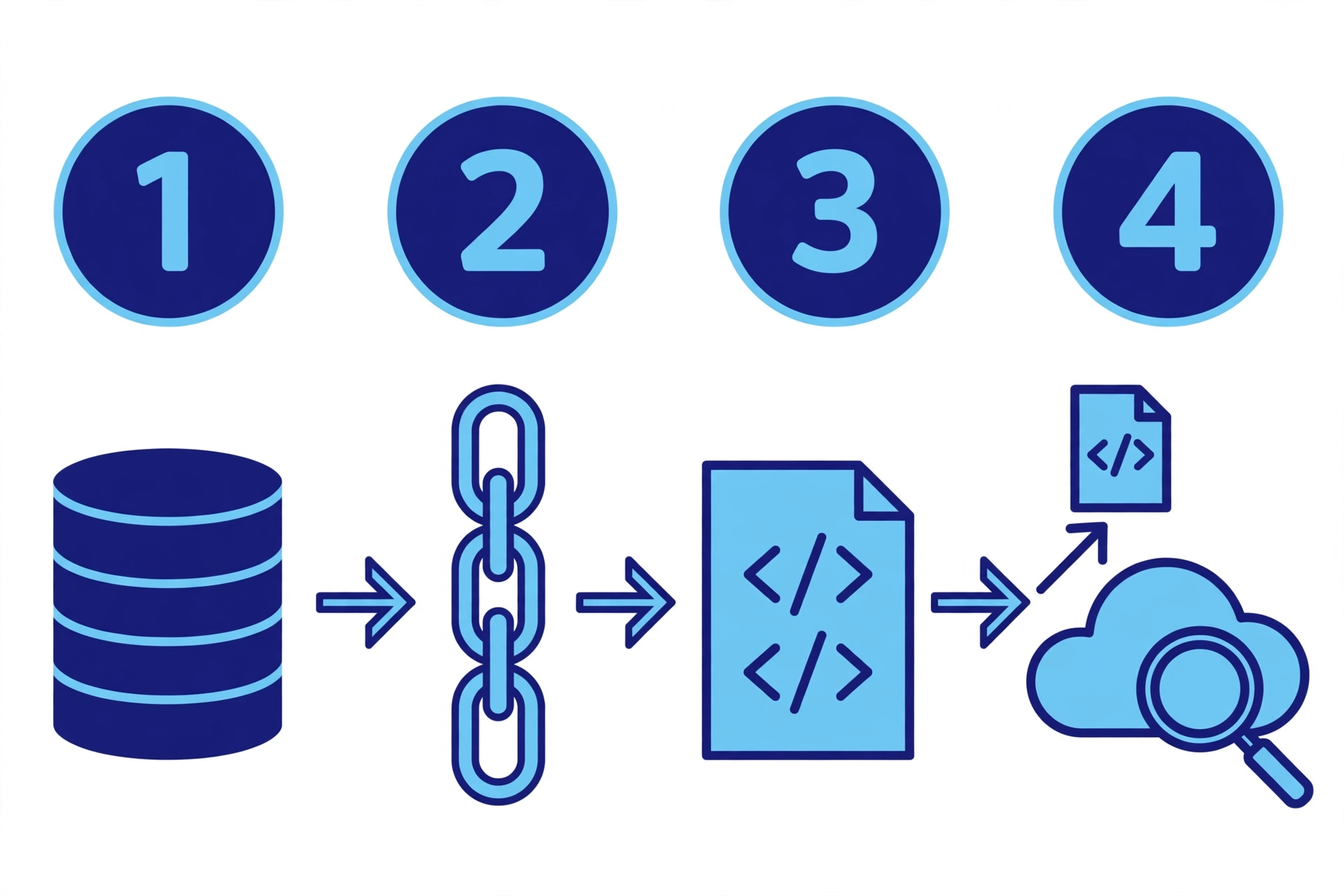
作り方は、大きく4つの手順です。
手順1:WordPressのREST APIで、公開中の全URLの一覧を取得します。投稿と固定ページが対象です。
件数が多いサイトでは、ページ送りをしながら全件分を取得します。
手順2:取得したURLを、サイトマップのXML形式に整えます。1つのURLにつき1行の、決まった形に並べます。
形式は、サイトマップ全体を囲む枠の中に、URLを1件ずつ入れる形です。新しい道具は要らず、テキストを編集できる環境があれば作れます。
手順3:整えたファイルを sitemap-static.xml という名前で、サイトの直下(トップページと同じ場所)に置きます。
手順4:Search Consoleのサイトマップ画面で、そのファイルのURLを送信します。
送信した直後は処理待ちの状態で、検出件数に反映されるまで少し時間がかかることがあります。
私のサイトでは、全266件のURLを入れて送信したところ、ステータスは「成功しました」になり、検出ページ数も266件と表示されました。
止まっていた「渡す部分」が、まず動き出した形です。
【置いた後の注意点|更新のたびに作り直す】

静的サイトマップは、作った時点の写しです。ここが、自動で作られるサイトマップとの一番の違いです。
新しい記事を公開したら、そのURLはまだファイルに入っていません。再生成して、置き直す必要があります。
私の運用では、記事を公開したタイミングで作り直す、と決めて回しています。
逆に、記事を削除したりURLを変更したりした場合も、古いURLがファイルに残ります。公開と削除のどちらでも、変更があったら作り直す、と考えておくと安全です。
また、個別の記事が検索に登録されたかどうかの確認は、URL検査などで別途行います。確認の方法は「記事が検索に登録されているか確かめる方法!サイトマップとURL検査」にまとめています。
本体サイトマップのループが直っていないかも、ときどき開いて確認を続けています。
\ アクセス計測の見方をまとめた記事はこちら /
【まとめ|原因探しと並行して、渡す手段を持つ】
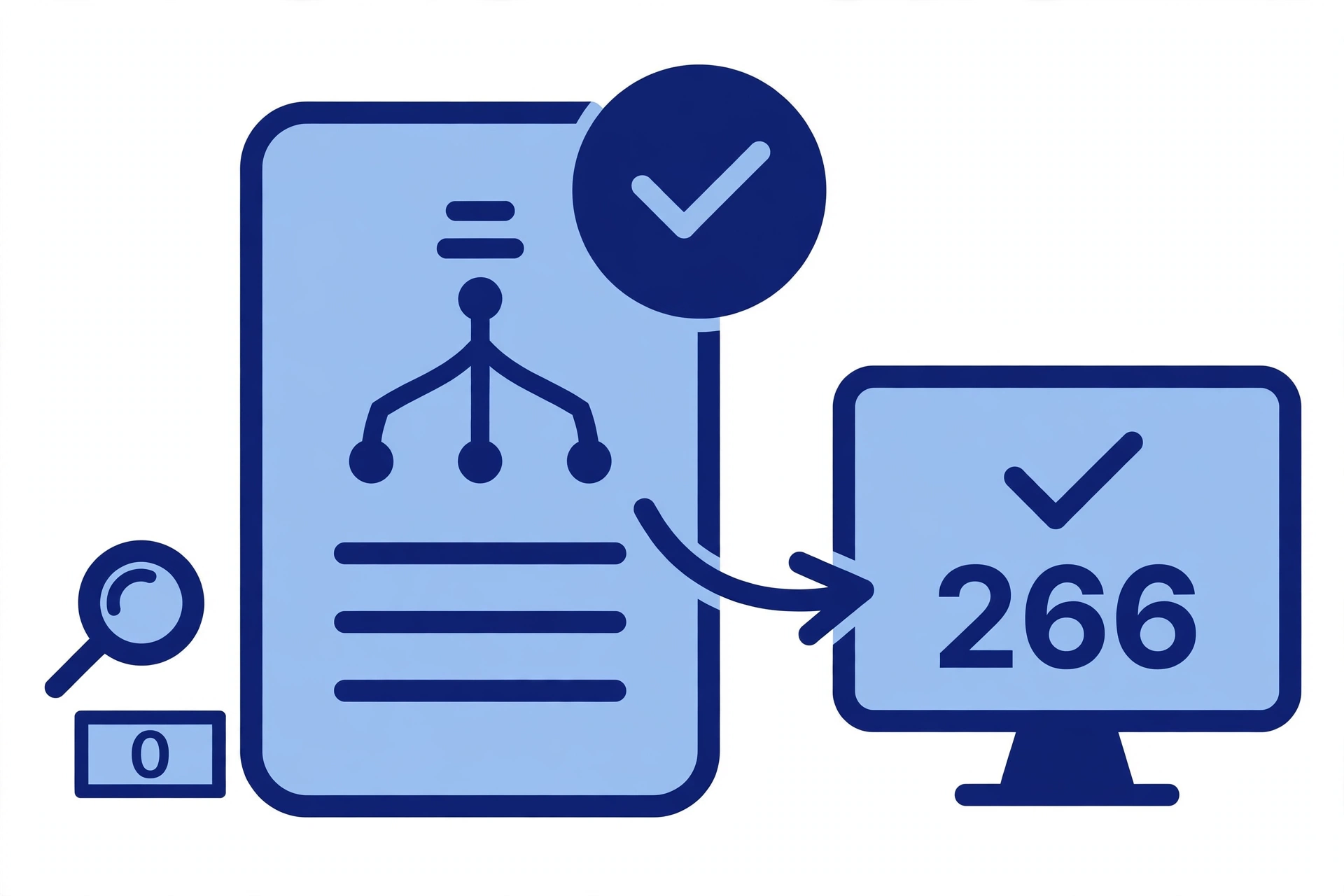
子サイトマップの301ループは、サイトの表示には影響しないのに、URLを渡す部分だけが止まる症状でした。
切り分けを一通り試しても、原因が特定できないことはあります。その場合でも、静的サイトマップを用意すれば、GoogleへURLを渡すことは先に進められます。
原因探しは並行して続けながら、まずは「渡せている状態」を作る。この順番が、今回の実例で得た一番の学びでした。
もし今、検出0件のまま止まっているサイトマップがあるなら、まず子サイトマップが開けるかどうかを確認してみてください。

コメント