
こんにちは!とも(@tomo_ITBizBlog)です!
新しく記事を公開して、わくわくしながらGA4のリアルタイムレポートを開いたときのことです。利用者数の表示は「0」のまま、しばらく眺めていても数字は動きません。「公開したのに、誰も読んでいないのか」と、その日のうちに肩を落としてしまった。そんな経験をした書き手は、少なくないはずです。当サイト群でも、最初のうちはこの画面の前で一喜一憂していました。
実は、落ち込む必要はなかったのです。問題は記事ではなく、この画面の「使いどころ」の方でした。リアルタイムレポートは、記事の人気を測る画面ではなく、「今、計測が届いているか」を確かめるための画面です。この記事では、リアルタイムレポートで何が見えるのか、そして当サイト群が「公開直後の確認」に絞って使っている型を整理します。
- リアルタイムレポートの数字が0のままで、記事が読まれていないのかと不安になる
- リアルタイムレポートをいつ・何のために開けばいいのか分からない
- 通常のレポートとリアルタイムレポートの使い分けが曖昧なままになっている
- リアルタイムレポートに表示されるものと、その役割
- 公開直後の「計測が届いているか」の確認の進め方
- リアルタイムの数字でやってはいけない判断と、通常レポートとの役割分担
まず結論、リアルタイムは「評価」ではなく「動作確認」の画面
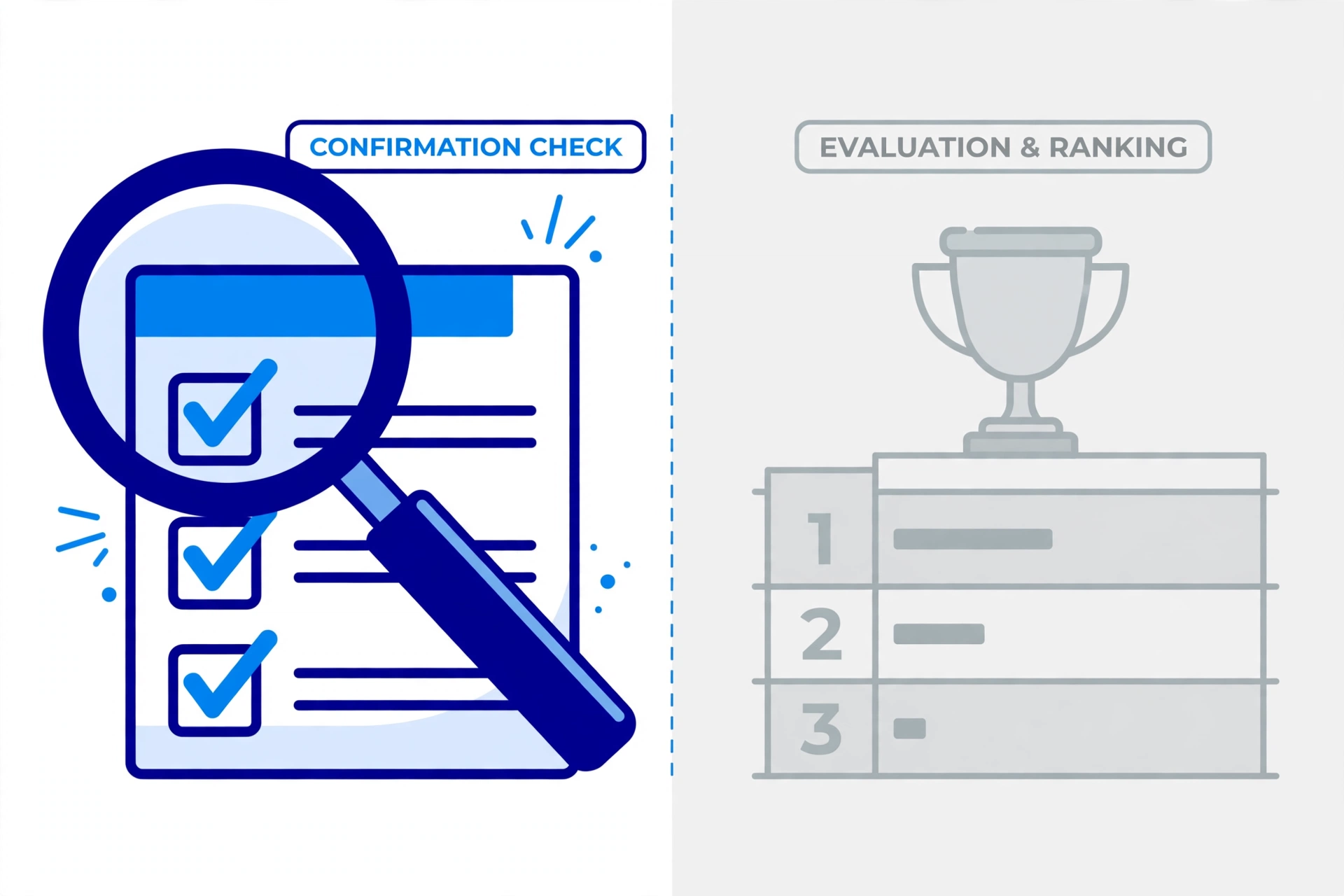
結論から書くと、リアルタイムレポートの使いどころは、次の2つに絞られます。
- 記事を公開した直後に、計測が実際に届いているか(タグが動いているか)を確認する
- SNSなどで告知した直後に、狙った記事へアクセスが来ているかをざっくり見る
どちらにも共通するのは、「その瞬間に起きていることを確かめる」という使い方です。逆に、この画面の数字で「この記事は人気がある・ない」と評価したり、月の運営判断をしたりするのは、向いていない使い方になります。
リアルタイムレポートは、例えるなら「郵便が届くかどうかを、ポストの前で待って確かめる」ような画面です。届いたかどうかは分かりますが、その手紙が良い内容かどうかまでは分かりません。評価は、後から集計される通常のレポートの仕事です。
以下の見出しでは、まずリアルタイムレポートで見えるものを確認し、次に2つの使いどころ、間違えやすい使い方、通常レポートとの役割分担、当サイト群での型の順に書きます。
リアルタイムレポートで見えるのは、過去30分程度の「今」
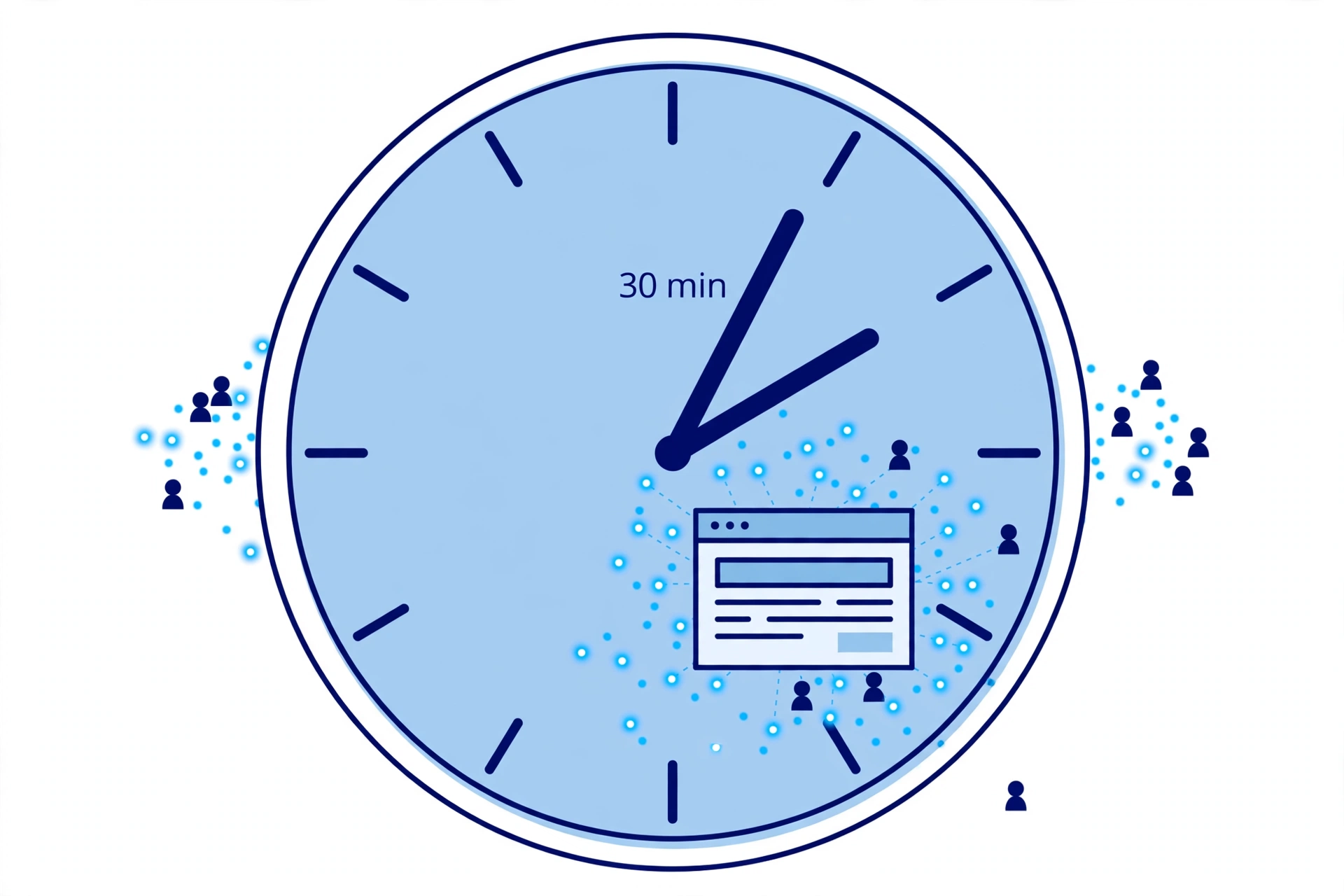
リアルタイムレポートは、GA4の中でも特殊な画面です。通常のレポートが「昨日まで」「先月」といった期間の集計を見せるのに対し、リアルタイムレポートは、過去30分程度の間にサイトへ来ている利用者の動きを、ほぼその場で表示します。
見えるものの代表は、次のあたりです。
- 今サイトに来ている利用者の数
- どのページ(記事)が見られているか
- どこから来たか(流入元の手がかり)
ただし、ここで大事なのは「母数の小ささ」です。公開したばかりの記事や、普段のアクセスが多くないサイトでは、直近30分に誰もいなければ、当然のように「0」のままになります。それは「読まれていない」という判定ではなく、「この30分には、まだ誰も来ていない」という事実の表示にすぎません。
もう1つ、通常のレポートとの時間の違いも押さえてください。通常のレポートは、データが集計されて画面に反映されるまでに時間がかかることがあります。「今日公開した記事の数字を、今日のうちに通常レポートで確かめる」のは難しい場面が多い。だからこそ、公開直後の確認にはリアルタイム側が向いている、という役割分担になります。
使いどころその1、公開直後にタグが届いているかを確認する
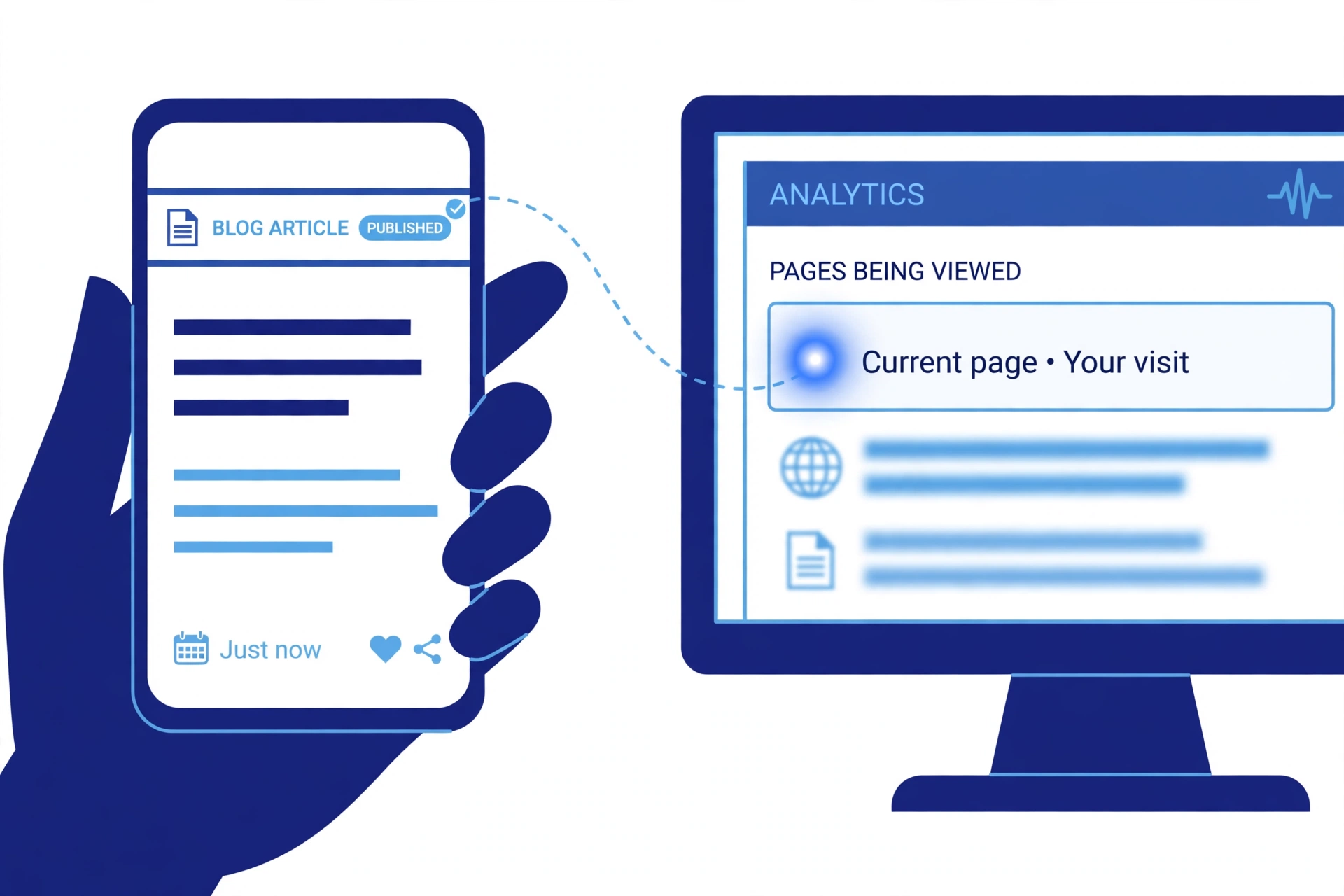
1つ目の使いどころは、計測の動作確認です。進め方はシンプルで、記事を公開したら、自分でその記事をスマホや別のブラウザから開き、リアルタイムレポートに自分のアクセスが現れるかを見ます。
自分のアクセスが「見られているページ」の中に現れれば、少なくともそのページについては、計測が実際に届いている目安になります。新しいサイトを立ち上げた直後や、計測まわりの設定を触った後は、この確認をしておくと、「実はタグが動いておらず、しばらく計測できていなかった」という事故に早く気づけます。
なお、公開直後の確認は、表示側の確認とセットで考えるのが当サイト群の進め方です。スマホとPCで表示が崩れていないかを見る確認については、スマホとPCの両方で見る公開前確認を整理した記事で扱っています。「表示が見えること」と「計測が届くこと」は別の確認で、どちらも公開直後の数分のうちに済ませられます。
逆に、自分のアクセスがいつまで経っても現れない場合は、タグの設定側に問題がある可能性を疑う入口になります。その場合は、計測を始めたときの設定手順に立ち返って確認するのが順番です。この記事では、設定そのものの直し方までは扱いません。
使いどころその2、告知した直後の流入をざっくり見る
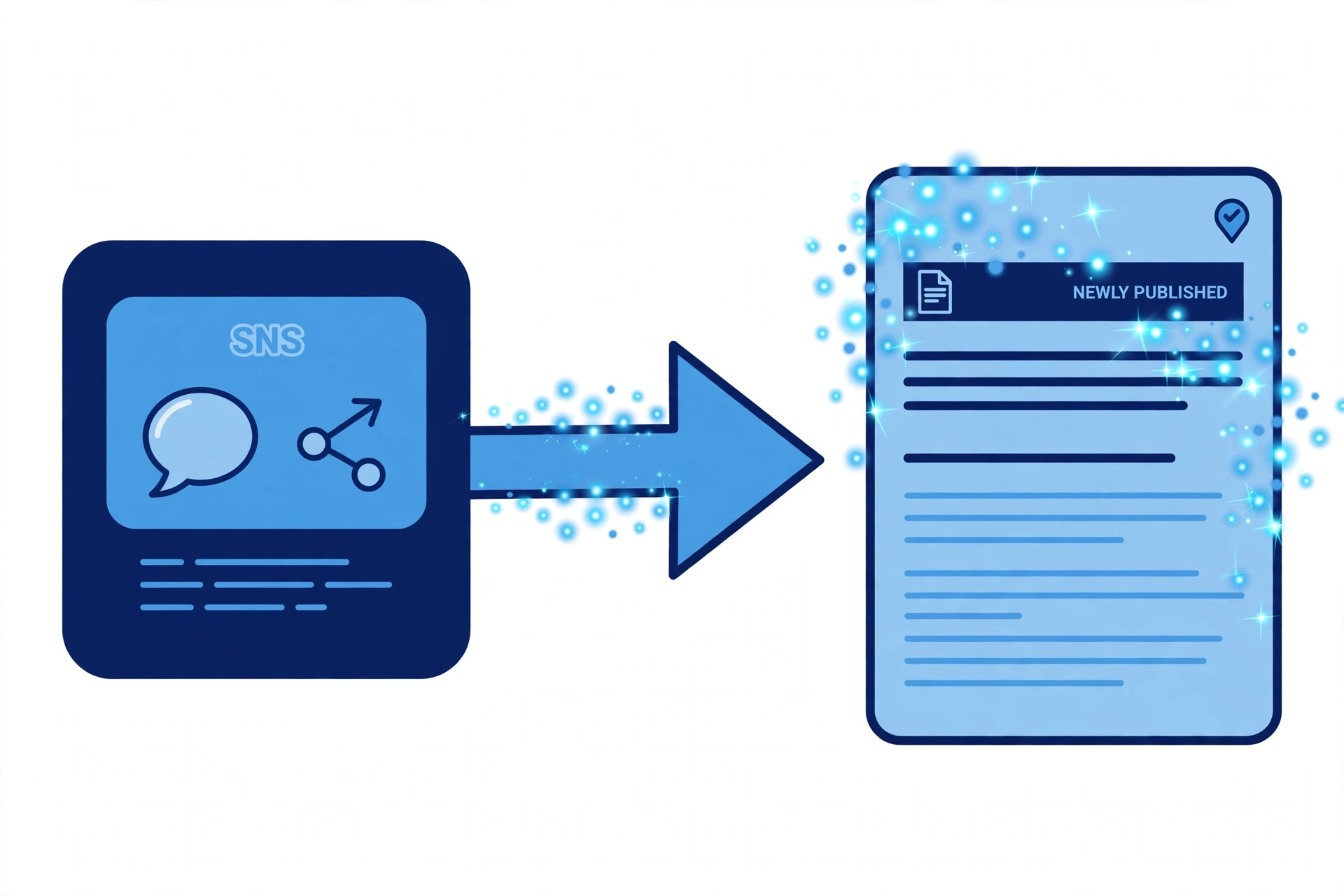
2つ目の使いどころは、告知直後の反応の確認です。新しい記事を公開してSNSで告知したら、リアルタイムレポートを開いて、「見られているページ」の中に、告知した記事が現れているかを見ます。
ここで見るのは、あくまで「来ているか・来ていないか」のざっくりした有無です。告知のリンクが間違っていないか、狙った記事にちゃんとたどり着けているか、といった「導線がつながっているかの確認」として使います。リンク先を別記事と取り違えていた、といった単純なミスは、この確認で早めに拾えます。
数字の細かい内訳まで、この画面で読み解こうとする必要はありません。「どの入口から、どれくらいの割合で来ているか」をちゃんと読むのは、集計が済んだ後の通常レポート側の仕事です。告知直後の数十分は、「つながっているか」の確認だけに留める。この線引きが、この画面と付き合うコツです。
間違えやすい使い方、リアルタイムの数字で記事を評価しない

使いどころを絞る裏返しとして、やってはいけない使い方もはっきりさせておきます。代表は、次の3つです。
- リアルタイムの利用者数が少ないことを、「この記事はダメだ」という評価に使う
- 数字が動くたびに画面を開き直して、一喜一憂し続ける
- 流入元の内訳や割合を、リアルタイムの表示だけで判断する
1つ目は前述のとおり、母数の問題です。直近30分の有無は、記事の良し悪しとは関係がありません。記事の評価は、期間を置いて集計された数字で、検索や流入元の内訳とあわせて読むものです。流入元の内訳の読み方については、ブログの流入元の見方を整理した記事で扱っています。
2つ目は、時間の使い方の問題です。リアルタイムレポートは性質上、開くたびに数字が上下して、注意力を持っていかれやすい画面です。「確認したら閉じる」という使い方を決めておかないと、書くための時間まで削られてしまいます。
3つ目は、役割の取り違えです。その瞬間に来ている数人分の動きから、サイト全体の入口の割合は読み取れません。割合で読むのは、期間の集計が済んでからです。
当サイト群の型、リアルタイムは公開直後の確認専用にしている
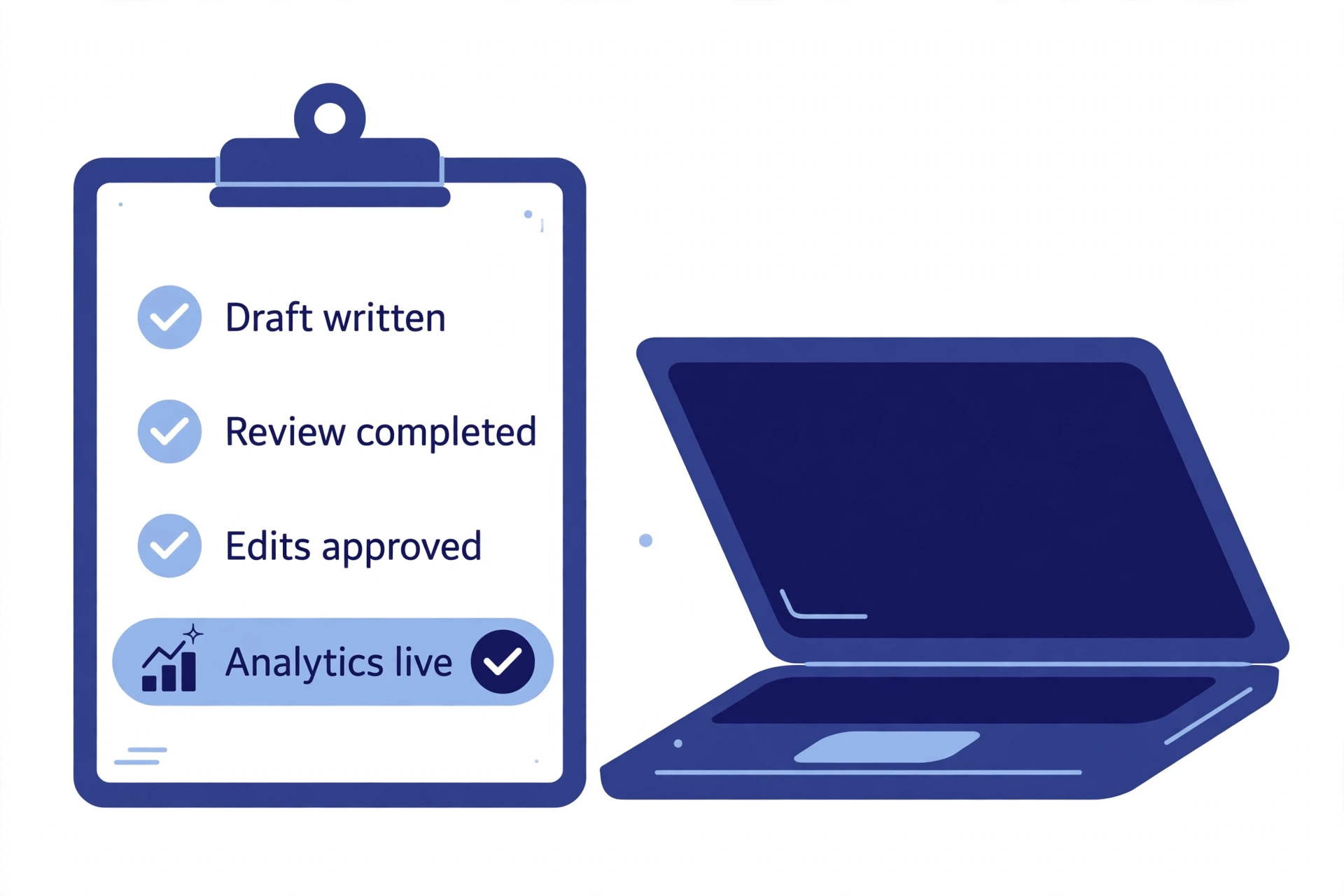
当サイト群での使い方を紹介します。型は、「リアルタイムレポートは、記事の公開直後の確認専用」という位置づけです。
具体的には、記事を公開した直後の数分だけ開いて、(1) 自分のアクセスで計測が届いているか、(2) 告知をしたら告知先の記事が「見られているページ」に出ているか、の2点だけを見て閉じます。日々のアクセスの増減チェックや、記事の出来・不出来の判断には、この画面を使いません。
判断に使う数字は、期間で集計された通常レポート側に寄せています。日次・月次でどの数字を見るか、どう残すかといった運用は、そちらの記事群の担当です。この記事の範囲は、あくまで「リアルタイムの画面を、何の確認に使うか」に限ります。
位置づけを決めておくと、「0」の表示を見ても慌てなくなります。0は失敗の知らせではなく、「直近30分は静かだった」というだけの情報だと割り切れるからです。確認すべきことが確認できたら、それでこの画面の役目は終わりです。
\ 計測まわりの困りごとをまとめて確認したい人はこちら /
まとめ

GA4のリアルタイムレポートの使いどころについて振り返ります。
- リアルタイムレポートは、過去30分程度の「今」の動きを表示する画面で、記事の評価をする場所ではない
- 使いどころは2つ:公開直後に計測が届いているかの確認と、告知直後に狙った記事へ来ているかのざっくりした確認
- リアルタイムの数字で記事の良し悪しや流入元の割合を判断しない。評価と内訳読みは、集計後の通常レポートの仕事
- 当サイト群では「公開直後の確認専用」と位置づけ、確認したら閉じる使い方にしている
まずは次に記事を公開したときに、リアルタイムレポートを開いて、自分のアクセスがちゃんと届いているかを確かめてみてください。「読まれているか」を心配する画面から、「計測が動いているか」を確かめる画面へ。この切り替えが、この画面との付き合い方を大きく楽にしてくれます。


コメント