こんにちは!とも(@tomo_ITBizBlog)です!
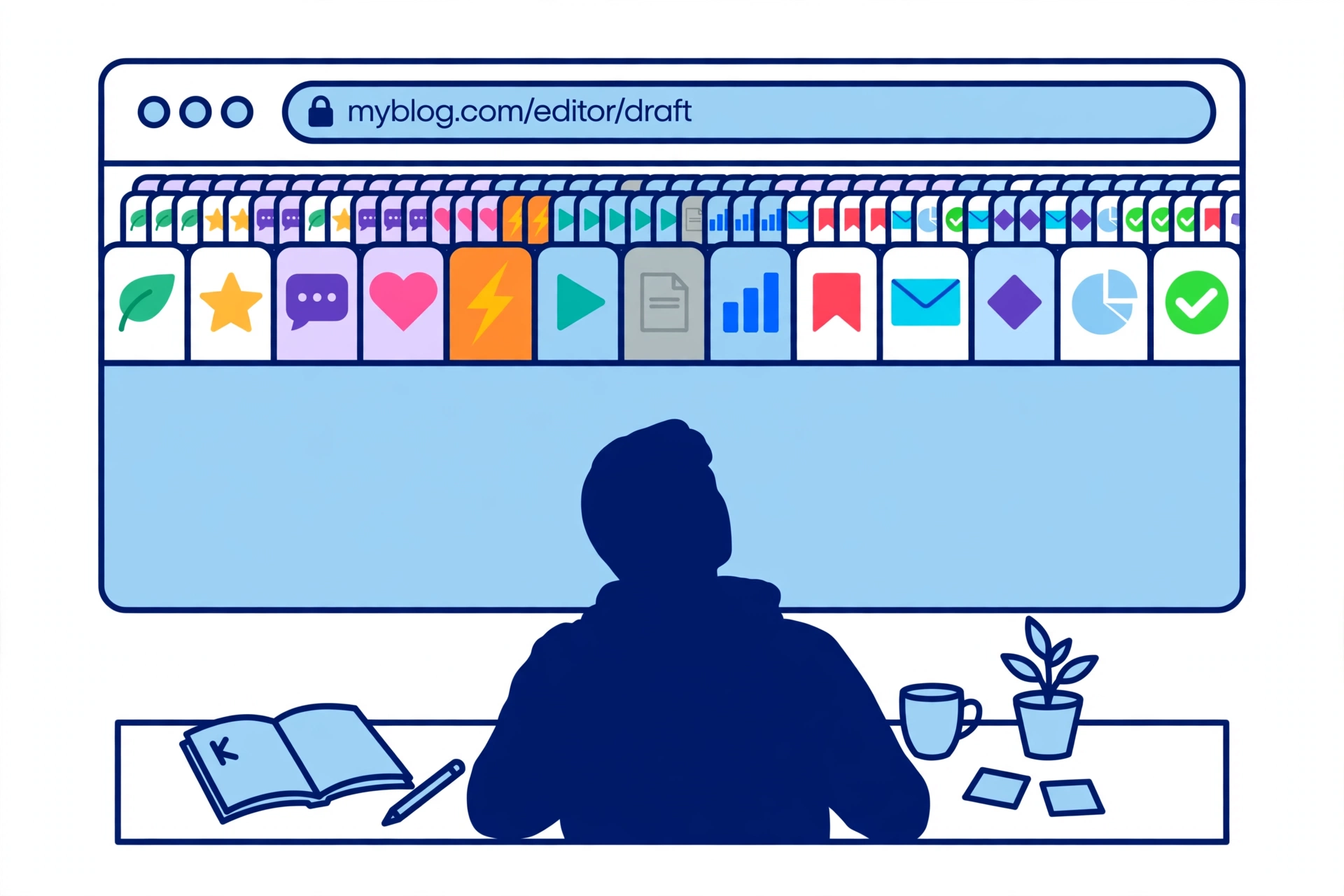
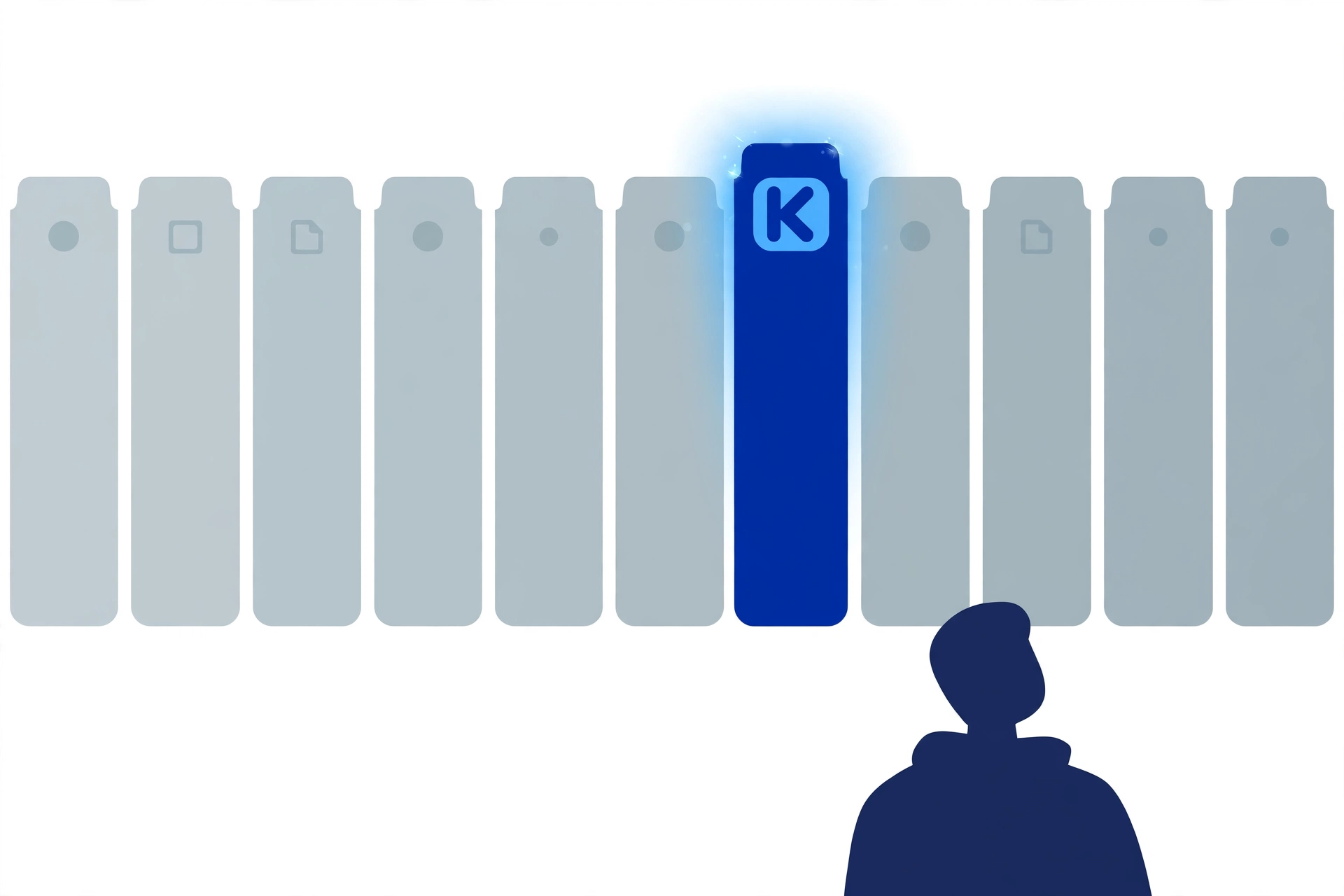
ブラウザのタブをいくつも開いて作業していたときのことです。並んだタブの中で、自分のブログのタブだけが、見覚えのない地味なマークのままになっていました。他のサイトはロゴや色でひと目で分かるのに、自分のサイトだけ初期状態のアイコンで、「なんだか手を入れていないサイト」に見えてしまった。そんな経験をした書き手は、少なくないはずです。当サイト群でも、サイトを立ち上げた直後はしばらくそのままで、後から慌てて整えた経緯があります。
その小さなマークの正体が「ファビコン」です。記事の中身とは関係ないように見えて、タブやブックマークに並んだときに、サイトの顔としてずっと出続けます。この記事では、ファビコンがどこに表示されるか、どんな考え方で用意すればよいか、WordPressで設定する流れと設定後の確認までを、当サイト群の実践に基づいて整理します。
- 自分のブログのタブのアイコンが、初期状態のままになっている
- ファビコンという言葉は聞いたことがあるが、何を用意すればよいか分からない
- 設定したはずなのに、表示が変わらなくて困っている
- ファビコンが表示される場所と、初期状態のままだとどう見えるか
- 小さく表示されても判別できる、画像の用意の仕方の軸
- WordPressのサイトアイコンで設定する流れと、設定後の確認の型
まず結論、ファビコンは「小さくても分かる1要素」で用意する

結論から書くと、ファビコンの用意と設定は次の3点に集約されます。
- 用意する画像は正方形で、要素は1つに絞る(イニシャル1文字や単純な図形など)
- 表示はとても小さいので、16px程度の大きさでも判別できるシンプルさが前提になる
- 設定はWordPressの「サイトアイコン」の項目から行い、設定後はタブ表示で確認する
ファビコンは、凝ったデザインを見せる場所ではありません。「小さくなっても、そのサイトだと分かるか」で考えるのが基本です。
以下の見出しでは、まずファビコンの表示場所と初期状態の見え方、次に画像の用意の仕方の軸、用意の手順、設定の流れ、設定後の確認、既存のアイコンと世界観を揃える考え方の順に書きます。
ファビコンとは、タブとブックマークに出るサイトの小さな顔

ファビコンとは、ブラウザのタブの隅に表示される、小さなアイコンのことです。サイトを開いている間ずっとタブに出るほか、ブックマークに登録したときの一覧や、スマホのホーム画面にサイトを追加したときのアイコンとしても使われます。
表示される場所はどれも小さいのですが、回数は少なくありません。読者がタブを切り替えるとき、ブックマークから戻ってくるとき、そのたびに目に入る、サイトの「小さな顔」だと言えます。
設定していない場合や初期状態のままの場合は、使っているテーマの既定のアイコンや、WordPressのロゴマークなどが表示されることが多いです。まずは自分のブログをブラウザで開いて、タブの隅がどうなっているかを確認するところから始めてください。
用意の軸は、正方形・要素は1つ・小さい表示でも判別できること

ファビコン用の画像を用意するときの軸は、3つあります。
1つ目は、正方形であることです。タブやホーム画面のアイコン枠は正方形が前提なので、長方形の画像だと意図しない切り抜かれ方をします。
2つ目は、要素を1つに絞ることです。サイト名のイニシャル1文字、ロゴの中の図形だけ、といった割り切りが向いています。文字を何文字も入れたり、細かい模様を描いたりすると、小さくなった途端に判別できなくなります。
3つ目は、背景色と図形のコントラストです。タブの背景はブラウザによって明るさが変わるため、薄い色同士の組み合わせだと埋もれて見えることがあります。図形がはっきり浮き出る色の差を付けておくと、どの環境でも見失いにくくなります。
判断の目安は、「実際に表示される大きさで見て、自分のサイトだと分かるか」です。作成した画像は、大きく眺めて満足するのではなく、タブに出る程度の小ささまで縮めて確認してください。この「最終的に表示される形で確認する」という考え方は、記事の顔になる画像作りでも同じで、アイキャッチ画像の作り方を整理した記事でも近い考え方を扱っています。ファビコンはアイキャッチよりもさらに小さい表示なので、割り切りの度合いはもっと強くて構いません。
なお、元画像については、WordPressのサイトアイコンでは大きめの正方形画像を用意するのが一般的です。小さい画像をそのまま使うのではなく、余裕のあるサイズで用意しておくと、切り抜きや縮小の段階で粗くなりにくくなります。
用意の手順、素材を決める・正方形に整える・縮小して確かめる
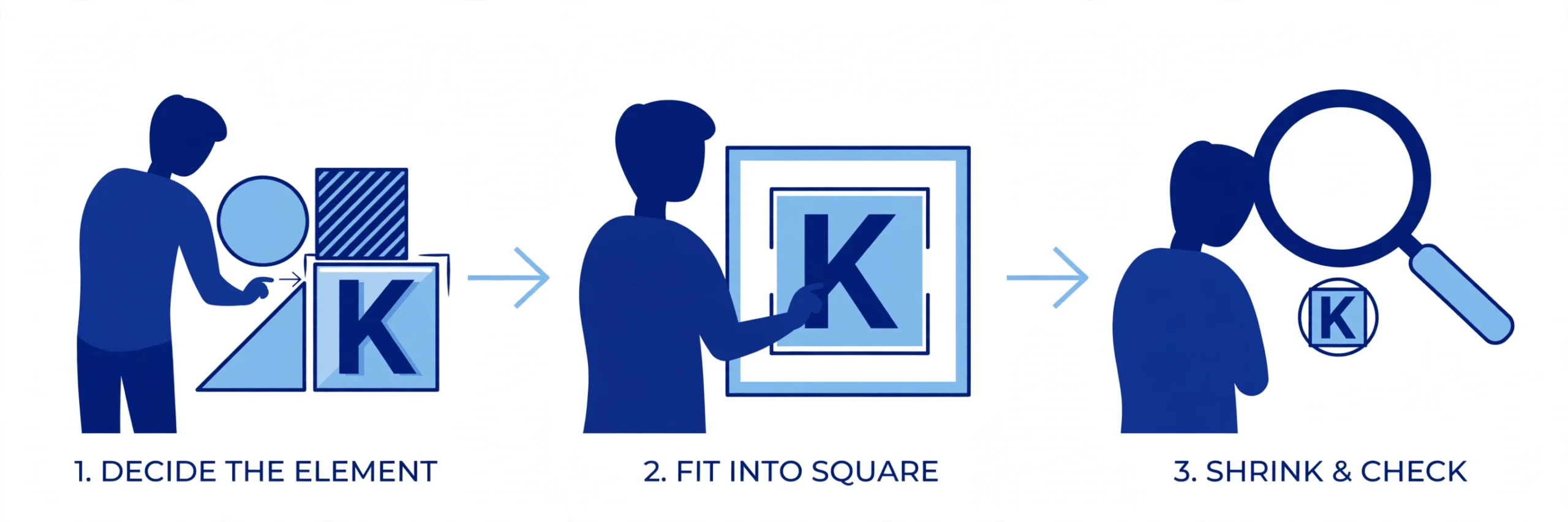
軸が分かったら、用意の手順は次の3工程に分けられます。
手順1:何を要素にするか決める。サイト名のイニシャル、ロゴの図形、テーマカラーを使った単純な形などで十分です。すでにプロフィールアイコンやロゴがある場合は、その図形を流用すると見た目が揃います。
手順2:正方形に整える。画像編集ツールやフリーの画像加工サービスなどで、正方形のキャンバスに要素を大きく配置します。このとき、端ぎりぎりまで図形を広げず、周囲に少し余白を残すと、切り抜かれたときに欠けにくくなります。
手順3:縮小して確かめる。作った画像を小さいサイズに縮小表示して、要素が判別できるかを確認します。ここで判別できない場合は、色のコントラストを強くするか、要素をさらに単純にする方向で直します。
大事なのは、手順3を飛ばさないことです。大きな画面で見て「きれいにできた」と思っても、タブに出た途端に何のマークか分からなくなる、というのがファビコン作りで一番多い失敗です。
設定はWordPressのサイトアイコンから、公開後はタブで確認
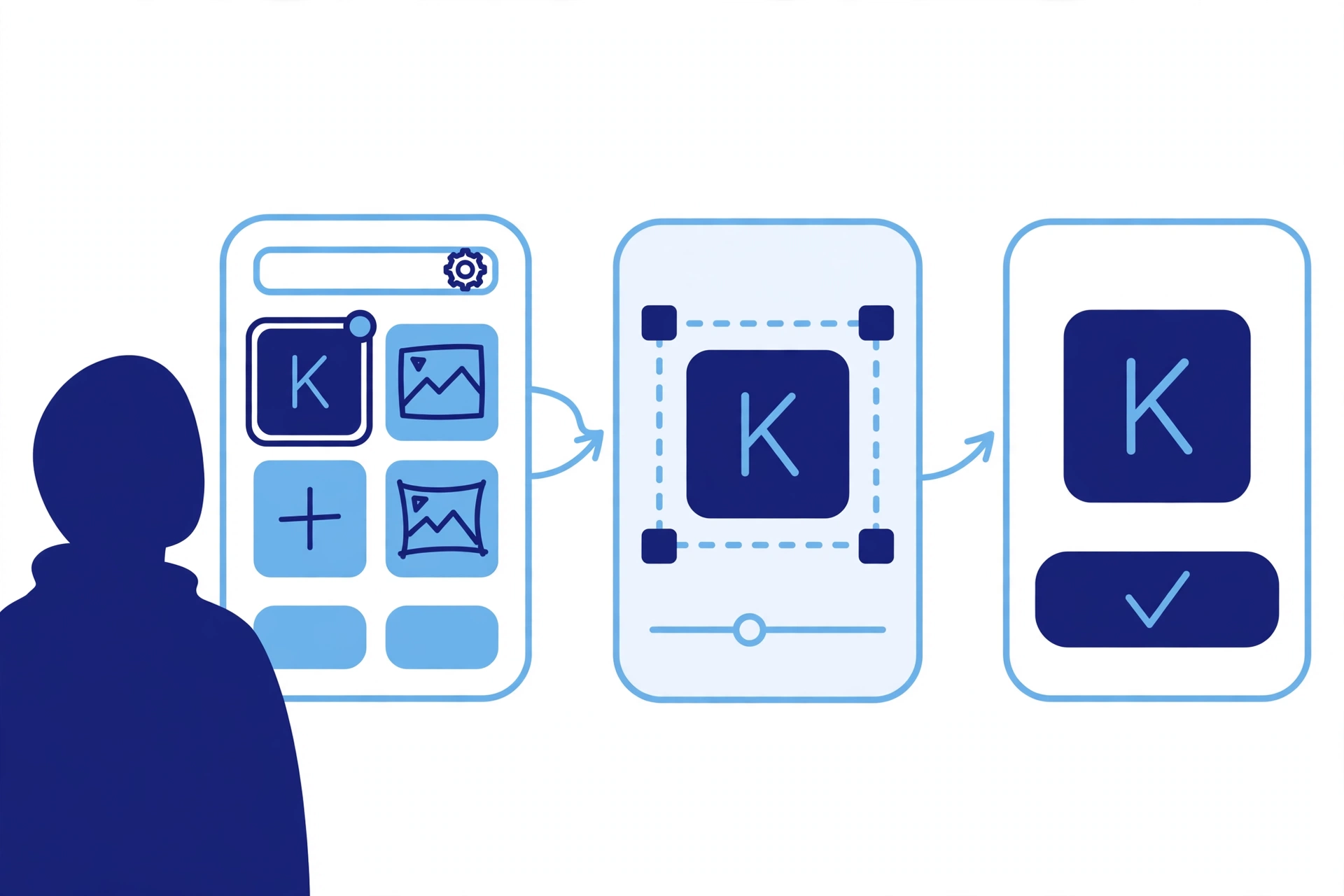
用意した画像の設定は、テーマのカスタマイザーなどにある「サイトアイコン」の項目から行うのが一般的です。WordPressにはサイトアイコンという設定の仕組み自体が用意されているので、特別なプラグインを入れなくても、標準の流れの中で設定できます。
大まかな流れは、設定画面でサイトアイコンの項目へ進み、用意した正方形の画像をアップロードして選び、切り抜きのプレビューで要素が欠けていないかを確認して、設定を公開(保存)する、というものです。テーマによって項目の場所や呼び方が少しずつ違う場合があるため、細かい操作手順は使っているテーマの設定画面で確認してください。この記事では、「サイトアイコンという項目から、画像を選んで公開する」という流れそのものを型として押さえます。
ここで混同しやすいのが、プロフィールアイコンとの違いです。サイトアイコン(ファビコン)はサイト側の顔で、この記事の対象です。一方、記事の著者として表示される顔はプロフィールアイコンの担当で、選び方の考え方はプロフィールアイコンの決め方を整理した記事で扱っています。どちらも「アイコン」と呼ばれますが、表示される場所も役割も別物なので、設定する場所を取り違えないようにしてください。
設定が終わったら、実際にブラウザで自分のブログを開いて、タブの隅に用意したアイコンが出ているかを確認します。あわせて、ブックマークへの表示も見ておくと安心です。
ここで焦りやすいのが、「設定したのに表示が変わらない」という場面です。ファビコンの表示は、ブラウザ側に残った古い表示(キャッシュ)の影響を受けることがあり、設定直後は前のアイコンが出続ける場合があります。その場合は、ページを再読み込みしたり、タブを開き直したり、時間を置いてから確認し直してください。設定そのものが失敗しているとは限らないので、表示側の問題として切り分けてから判断するのが順番です。
また、タブの並びの中で自分のサイトのアイコンがどう見えるかも、確認の観点に入れてください。他のサイトのタブと並んだときに埋もれていないか、色や形で見分けが付くか。この「並んだ状態で見る」確認までやって、初めて設定完了と言えます。
当サイト群の型、ロゴとアイコンの世界観を揃えて設定している
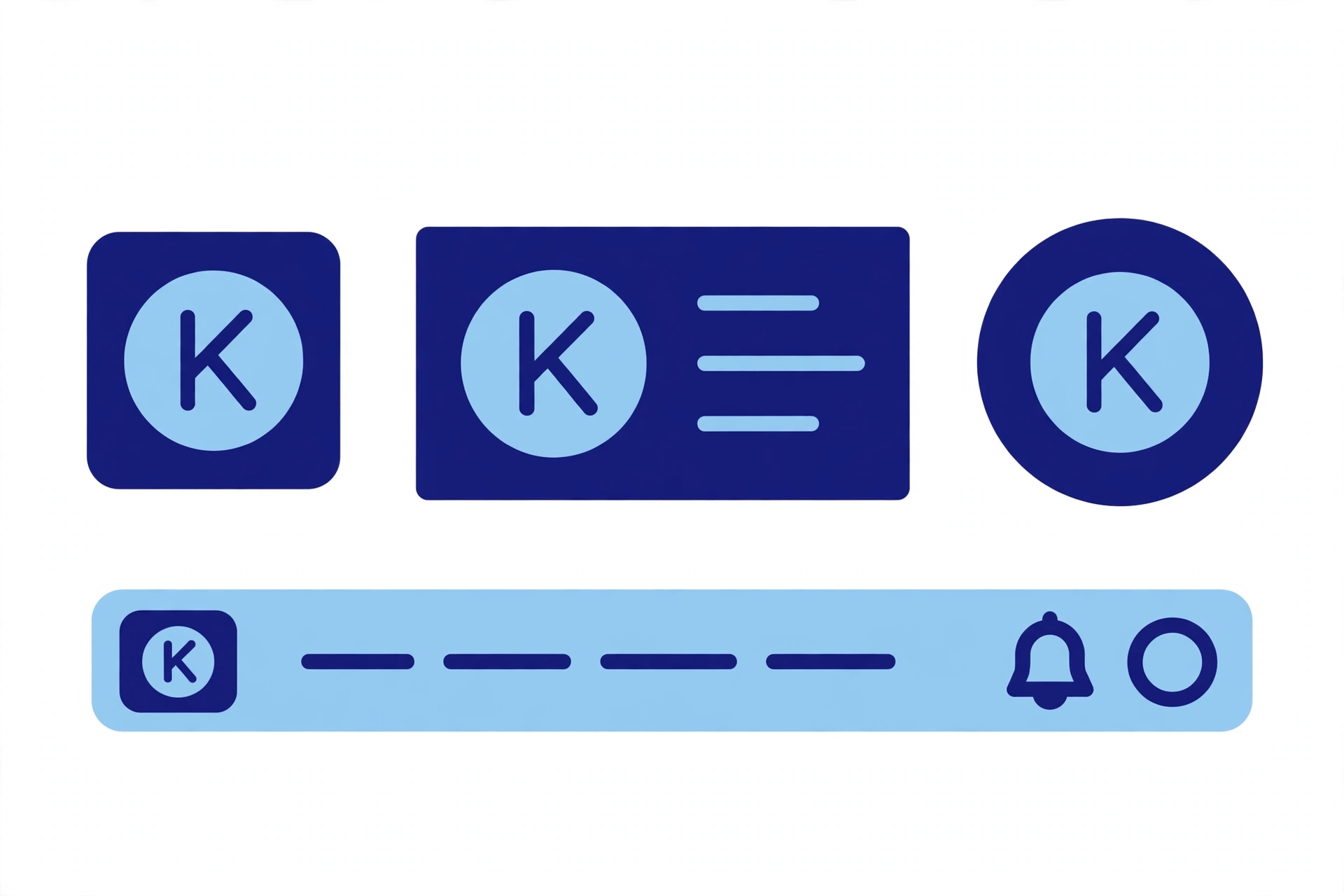
当サイト群での設定の仕方を紹介します。型は、「既存の見た目と系統を揃えた、単純な要素のアイコンをサイトアイコンに設定する」ことです。
当サイト群では、サイトごとにロゴやプロフィールアイコンの色・図形の系統を決めていて、ファビコンもその系統に寄せて用意しています。ファビコン単体で新しいデザインを作るのではなく、すでにある看板類と揃える。この進め方にすると、小さなタブの表示でも「あのサイトだ」とつながりやすくなります。
ファビコンは記事の量産が始まると後回しにされがちですが、設定自体は一度きりの作業です。サイトの基本設定を整える段階で、サイト名やプロフィールと並べて済ませておくと、タブの見た目だけ浮いた状態を長く引きずらずに済みます。
\ 作ったあとの点検と運営の型を確認したい人はこちら /
まとめ
ファビコンの作り方と設定手順について振り返ります。
- ファビコンは、ブラウザのタブ・ブックマーク・スマホのホーム画面などに出る、サイトの小さな顔
- 初期状態のままだと、テーマやWordPressの既定のアイコンが表示されることが多い
- 用意の軸は、正方形・要素は1つに絞る・小さい表示(16px程度)でも判別できるコントラスト
- 用意は「要素を決める→正方形に整える→縮小して確かめる」の3工程。縮小確認を飛ばさない
- 設定はWordPressのサイトアイコンの項目から行うのが一般的で、著者の顔であるプロフィールアイコンとは別物
- 設定後はタブ表示で確認し、変わらない場合はキャッシュの影響を切り分けてから判断する
まずは、ブラウザで自分のブログを開いて、タブの隅のアイコンがどうなっているかを見てみてください。既定のマークのままだったら、それがファビコンを整える最初の一歩です。


コメント