
こんにちは!とも(@tomo_ITBizBlog)です!
編集画面が真っ白になって、この記事にたどり着いた方へ。作業の途中で画面が開けなくなると、ヒヤッとして、書いた記事が消えてしまったのではないかと不安になるものです。その気持ちのまま検索して、ここに来た方も多いと思います。
先に安心材料を置いておくと、編集画面が開けなくても、記事そのものが消えてしまったわけではないことが多いです。原因は順番に切り分ければ特定できます。そして、原因はブロック側の相性にあり、操作の上手い下手とは関係なく起きます。当サイトでもまったく同じ状態になりました。知らないと誰でもはまるところなので、落ち着いて順番に確認していきましょう。
特定の記事だけ編集画面が真っ白になって開けない。しかも、本文のどこが悪いのか見当がつかない。
当サイトでも、本館の記事4件でまったく同じ状態になりました。開けないことは分かっても、「犯人はどのブロックなのか」が分からないところからのスタートでした。
この記事では、修復そのものではなく、原因のブロックをどうやって突き止めたかに絞って紹介します。下調べで容疑者を絞り、テスト投稿で1つずつ確かめる。再現テストの進め方と考え方の記録です。
- 編集画面が真っ白で、記事が消えたのではないかと不安になっている
- 特定の記事だけ編集画面が開けず、どのブロックが原因か分からない
- 原因らしいブロックはあっても、消す前に確かめる方法が知りたい
- 本番の記事を壊さずにテストする方法が分からない
- 容疑ブロックを絞るための2つの下調べ
- テスト投稿で1つずつ確かめる再現テストの手順
- 再現する・しないで読み分ける原因の考え方
- 本番記事を壊さないための安全策と、その後に決めた運用ルール
どのブロックが原因か分からない状態から始まった

症状が起きたのは、本館の記事4件(2606・2372・2339・1875)です。
編集画面を開くと、管理バーだけの白紙に「Cannot convert undefined or null to object」と表示され、エディタが起動しませんでした。
一方で、実害の範囲は限られていました。
- 公開ページは正常に表示されていた
- REST(context=view)では本文を読むことができた
- Search Regex経由の読み書きは可能だった
困ったのは、ここから先です。エディタが開けない以上、画面上でブロックを1つずつ目で追うことができません。
記事の中には幾つものブロックが入っています。その中のどれが落ちる原因なのか、この時点ではまったく見当がついていませんでした。
「壊れた記事を直す」前に、「どのブロックが犯人かを見分ける」必要があった。これが、この事例の出発点です。
容疑者を絞るためにやった2つの下調べ
慌てなくて大丈夫です。この下調べは記事を書き換える作業ではないので、比べるところから落ち着いて進めます。
いきなりテストを始める前に、容疑者を絞る下調べを2つ行いました。
1つ目は、正常な記事との比較です。
- 正常に開ける記事(11605・1684・1827・4513)と、ブロック構成を比べた
- 開けない4件にだけ入っていて、正常な記事には入っていないブロックを探した
2つ目は、データベースの全文検索です。
- Search Regexで検索だけを行い、疑わしいブロックがサイト全体のどこに分布しているかを確認した
- 投稿のエクスポートXMLで、本文の生データを照合した
その結果、開けない4件に共通し、サイト全体でこの4件にしか存在しないブロックは、AFFINGERの「バナー風ボックス」(st-blocks/flexbox)だけでした。1875には2個、他の3件には各1個入っていました。
ブロックの開始・終了コメントは全件そろっており、個数も一致していました(XML照合済み)。属性のJSONも残っていました。
ただし、この時点ではまだ「容疑者」でしかありません。共通していることと、原因であることは別です。ここで消してしまう前に、確かめるテストが必要でした。
再現テストはテスト投稿で1つずつ確かめる
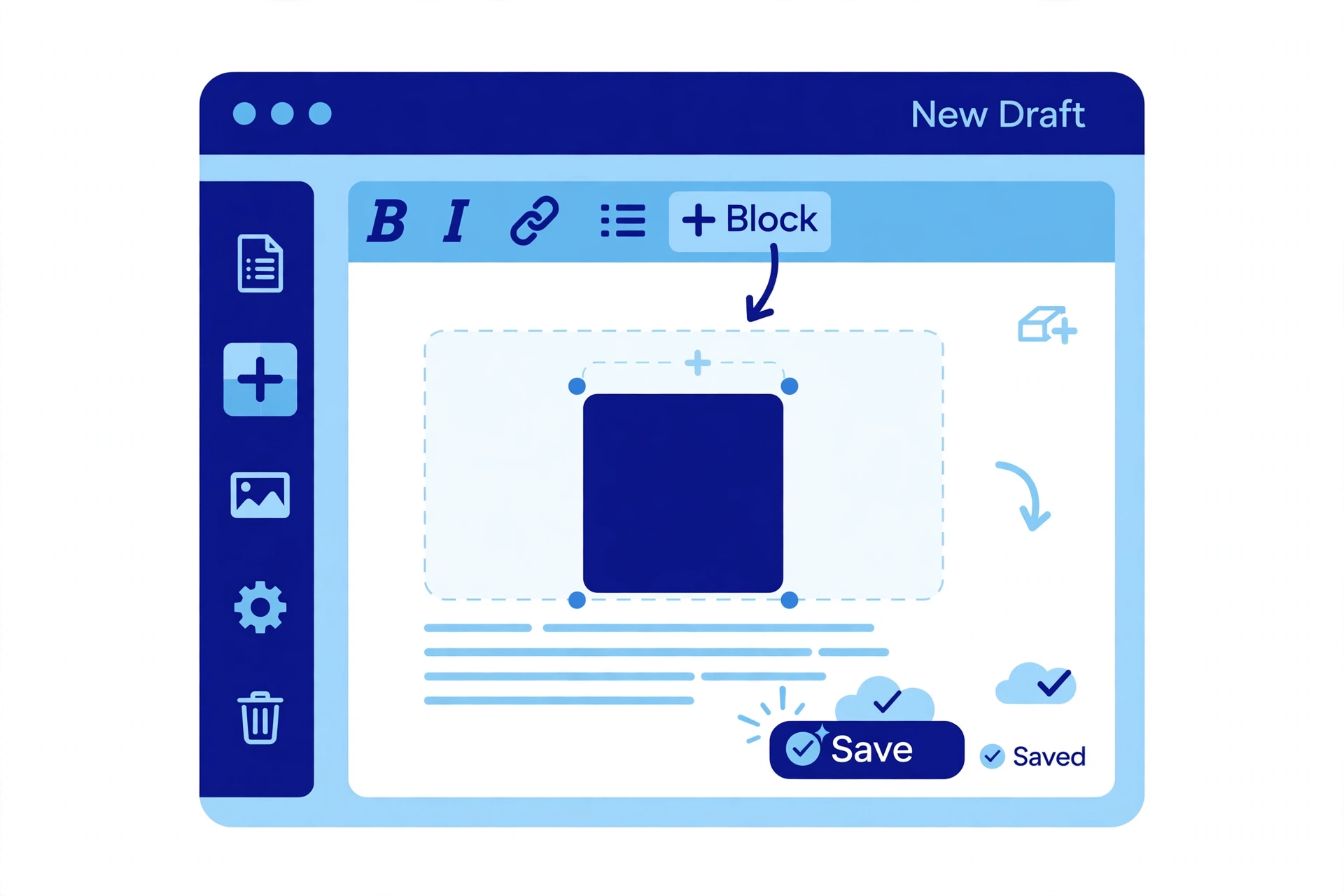
見分け方の本体が、この再現テストです。考え方はシンプルで、「容疑ブロックをまっさらな場所に入れてみて、同じ症状が出るかを見る」だけです。
手順は4つだけです。難しい操作はないので、1つずつ確認していきましょう。
実際に進めた手順は、次のとおりです。
- 新規の下書き(テスト投稿)を用意する
- 容疑ブロックを、現行のエディタから新しく挿入する
- 保存して、編集画面を表示し直す
- 同じ白紙エラーが出るかを確認する
容疑ブロックが複数ある場合は、この手順を1つずつ繰り返します。まとめて入れてしまうと、落ちた時にどれが原因か分からなくなるためです。
今回のテスト結果は、保存して表示し直しただけで、同じ白紙エラーが再現しました。
ここが重要で、テストしたのは「問題の記事から取り出した古いブロック」ではなく、「現行のエディタで新しく挿入したブロック」です。
つまりこのテストでは、記事に保存されていたデータではなく、ブロックそのものを調べています。
再現するかどうかで原因の場所が変わる
再現テストの良さは、結果のどちらに転んでも意味があることです。
今回のように、新しく挿入したブロックでも再現した場合、読み方はこうなります。
- 古い記事の保存形式だけの問題ではない
- 現在の環境では、そのブロック自体がエディタを落としている
- 原因は、テーマ側のブロックとWordPressやプラグイン側との不整合が濃厚と見られる
実際、この事例の当初の推定は「バナー風ボックスの旧い保存形式が、現在のブロック定義と合わなくなったのではないか」でした。再現テストは、この推定を覆しました。
逆に、新しく挿入したブロックでは再現しない場合は、読み方が変わります。
- ブロック自体は現行環境で動いている
- 疑うべきは、問題の記事に保存されているデータや形式のほう
- その場合は、記事側のデータをどう直すかが修復の焦点になる
「なんとなくこのブロックが怪しい」で止まらず、テストの結果で原因の場所をデータ側かブロック側かに分けられる。これが見分け方としての再現テストの価値です。
推定のままでブロックを消したり、記事を作り直したりすると、直ったとしても理由が分からないままになります。理由が分からなければ、次に同じことが起きた時にまた同じ場所で止まります。
本番の記事で実験しないための安全策

ここで紹介するのは、本番の記事を守るための安全策です。この段階ではまだ本番には触らないので、安心して読み進めてください。
再現テストで守ったのは、「本番の記事の上では実験しない」という線引きです。
理由は単純で、開けない記事はただでさえ通常の編集ができない状態だからです。その上で保存操作を試すと、状態をさらに悪くする恐れがあります。
具体的に行った安全策は、次のとおりです。
- テストは新規の下書きで行い、問題の記事そのものには触らない
- 修復に進む前に、投稿のエクスポートXMLでバックアップを取っておく
- 下調べの全文検索は「検索のみ」に留め、置換はテスト結果が出るまで行わない
この事例では、公開ページは正常に表示され、本文も別の経路で読める状態でした。緊急度は低と判断できたからこそ、慌てて本番を触らず、順番に確かめる進め方ができました。
症状の緊急度を見て、確かめる時間を取れるかどうかを先に判断する。それも含めて、見分け方の手順だと考えています。
犯人が分かった後に決めた運用ルール
再現テストの結論は、「現在の環境では、バナー風ボックスというブロック自体がエディタを落とす」でした。
この結論を受けて、対処は2つに分けました。
1つは、すでに症状が出ている記事の修復です。
- 2606と1875は、ブロックをカスタムHTMLへ変換する方法で修復が完了しました
- 2372と2339は未修復のままです。2021年のプライムデー記事で、セール記事の常設版へ作り直す予定があり、その作り直しで解消する方針です
修復の具体的な方法は、姉妹記事で紹介しています。
見つけたブロックの直し方は『編集画面が真っ白になる記事の直し方!ブロック起因の切り分けと修復法』で紹介しています。
もう1つは、今後の制作ルールです。
- AFFINGERのバナー風ボックス(st-blocks/flexbox)は、今後の記事制作で使わない
見分けがついたブロックを「今回だけ直して終わり」にせず、制作の型から外す。これで、同じ症状の再発そのものを防ぐ形にしました。
なお、2606の編集画面には、無関係の無効ブロック「チェックポイントブロック」が1か所残っています。エディタ自体は開くようになっており、この件は未対応のまま残件としています。
\ 手順を試しても直らなかった人はこちら(診断3,000円から) /
まとめ
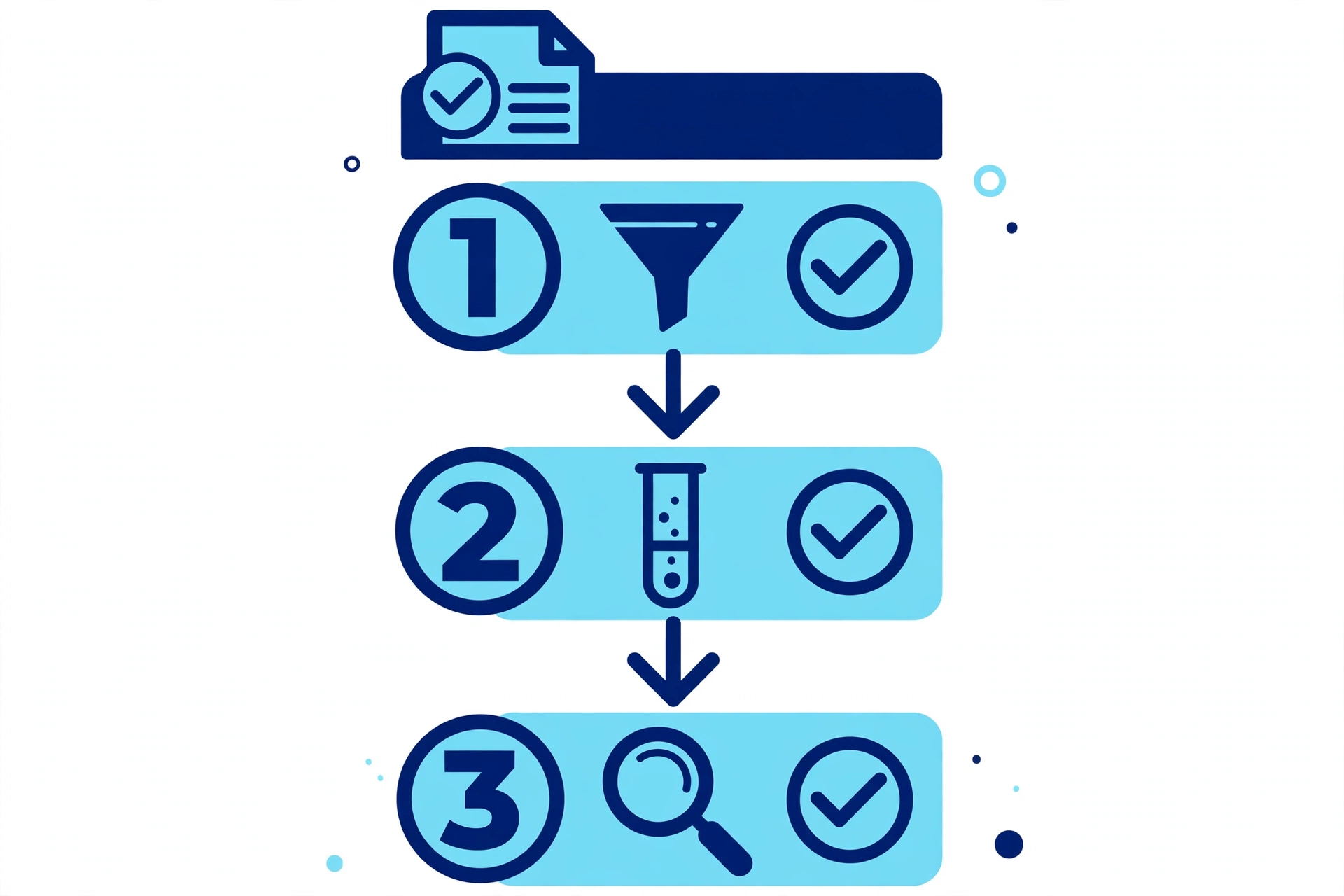
編集画面が真っ白になるブロックの見分け方は、次の順番に集約されます。
- 正常な記事との比較と全文検索で、容疑ブロックを絞る
- テスト投稿に容疑ブロックを1つずつ新しく挿入し、保存と再表示で再現するか確かめる
- 再現すればブロック自体、再現しなければ記事側のデータ、と原因の場所を読み分ける
- 本番の記事では実験せず、バックアップを取ってから修復に進む
当サイトの事例では、容疑者だったAFFINGERのバナー風ボックスが、新規挿入でも再現したためブロック自体が原因と判断し、今後の記事制作では使わないことまで決めました。
特定の記事だけ編集画面が開けない時は、いきなり記事を作り直す前に、まず容疑者を絞って1つずつ試してみてください。原因の場所が分かれば、直し方も再発防止も決めやすくなります。


コメント