この記事はアフィリエイト広告(PR)を含みます
こんにちは!とも(@tomo_ITBizBlog)です!
「2つ目のサイトを作ろう」とサーバーの管理画面を開いたものの、「サブドメインの追加って、どこから始めるんだっけ」と、最初の画面で手が止まってしまった。作りたい気持ちは決まっているのに、手順の入口が分からない。サイトを増やす時の、最初のつまずきとしてありがちな場面です。
ブログが育ってくると「テーマの違う、もう1つのサイトが欲しい」と思う場面が出てきます。
そんな時に使うのがサブドメインです。このブログ教室自体も、メインのドメインにサブドメインを追加して作りました。
この記事では、ConoHa WINGでサブドメインを追加する時の手順と、追加の前後で確認しておきたい項目を、実際の設置記録をもとに紹介します。
- 2サイト目を作りたいが、サブドメインの追加方法が分からない
- サブドメインを追加する時に、何を決めておくべきか分からない
- 追加した後に、何を確認すればよいか分からない
- サブドメインを追加する前に決めておくこと
- ConoHa WINGでの追加手順の流れ
- 無料独自SSLと海外アクセス制限の確認項目
- 追加直後に確認するチェック項目
サブドメインを追加する前に決めておくこと

サブドメインの追加作業自体は難しくありません。先に決めておくべきは「何という名前で、何のためのサイトにするか」です。
このブログ教室の場合は、名前を blog に決めました。他のサブドメインと並んだ時に分かりやすいことが理由です。
決めておく項目は、次のとおりです。
- サブドメインの名前(短く、役割が伝わるもの)
- 新しいサイトの役割と、既存サイトとの違い
- サイト名の仮案
- WordPressの管理者をどうするか
管理者は、複数サイトで共通のユーザー名に揃える運用にしています。サイトごとに管理者が違うと、ログイン情報の管理が煩雑になるためです。
名前は後から変えにくい部分です。作業に入る前に、ここだけは決め切っておくのがおすすめです。
ConoHa WINGでサブドメインを追加する手順
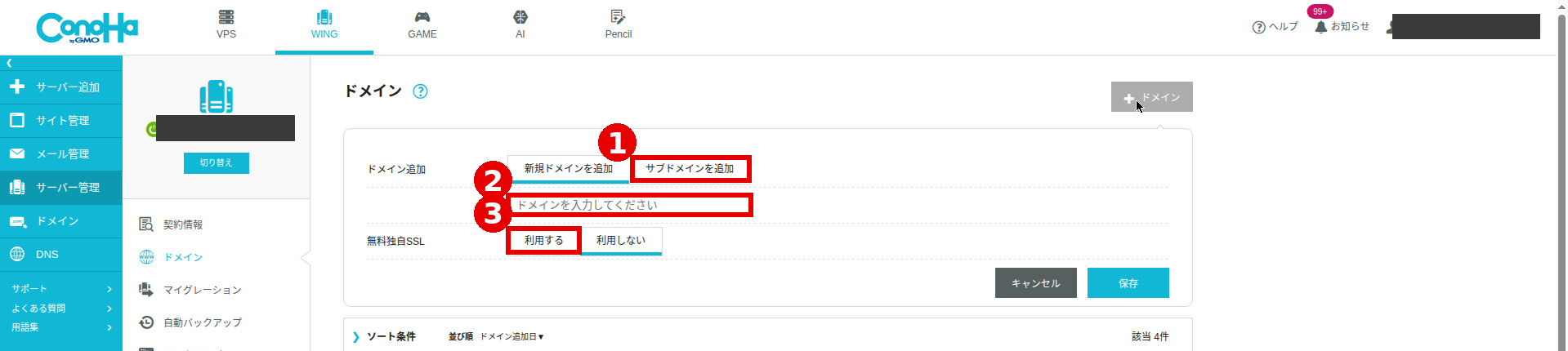
ここからは、このブログ教室を作った時の実際の流れです。画面の細かい名称ではなく「何をするか」の順番で書きます。
手順は大きく4つです。
- サーバーの管理画面で、元のドメインにサブドメインを追加する
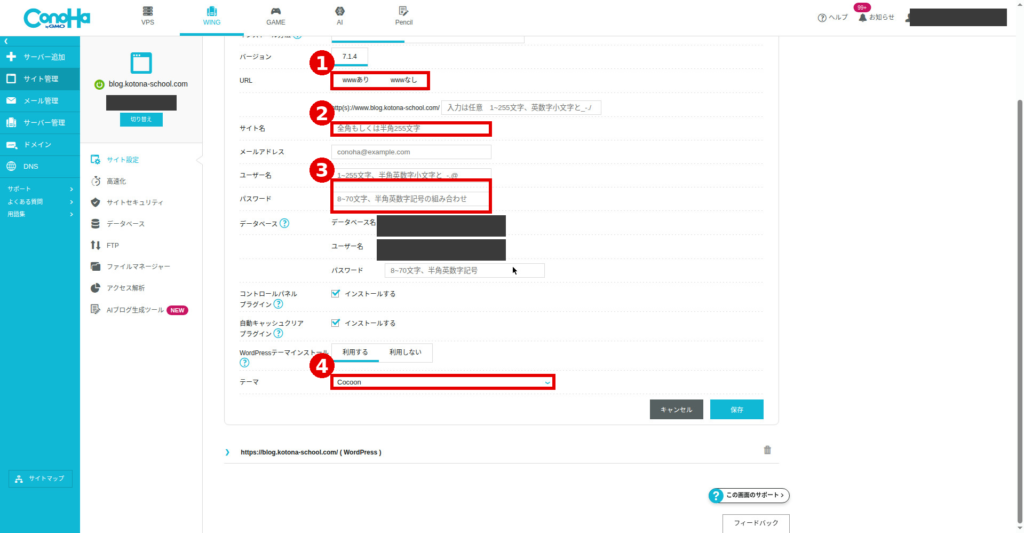
- 追加したサブドメインに、WordPressを新規インストールする
- 無料独自SSLを利用する設定にする
- サイトと管理画面が開けることを確認する
この時の設置条件は、次のとおりでした。
- WordPressは新規インストール(バージョン7.1.4、2026年11月10日の設置時点)
- URLは www なしの形
- テーマは Cocoon を指定
- 管理者は全サイト共通のユーザー名
なお、データベースに関する設定値は自動で決まるものに任せ、個別の値は記事には載せていません。設置時に表示される認証情報は、ご自身の管理方法で保管してください。
\ ConoHa WINGでサーバーを使いたい人はこちら /
無料独自SSLと海外アクセス制限の確認項目
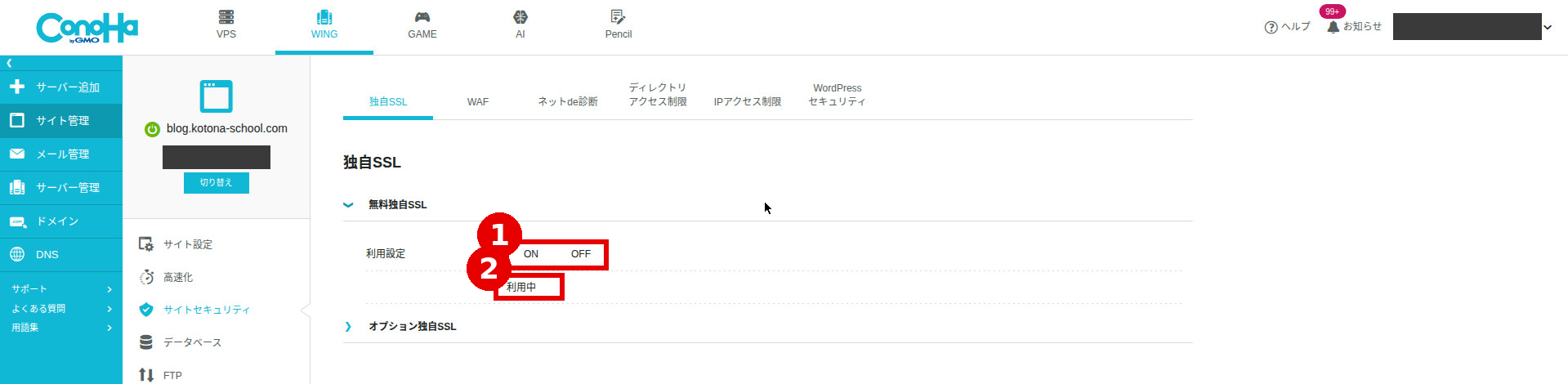
サブドメインを追加したら、セキュリティまわりの2点を必ず確認します。
1つ目は、無料独自SSLです。利用する設定になっているかを確認してください。SSLが正しく効いていないと、サイトも管理画面も証明書エラーで開けなくなります。
実際、このサイトの立ち上げ直後にも、証明書がサブドメインに対応していない状態で開けない期間がありました。慌てず、SSLの設定と反映状況を確認することが大切です。
2つ目は、海外アクセス制限です。ダッシュボードへの海外アクセス制限がONになっていると、海外IPからは管理画面に入れなくなります。
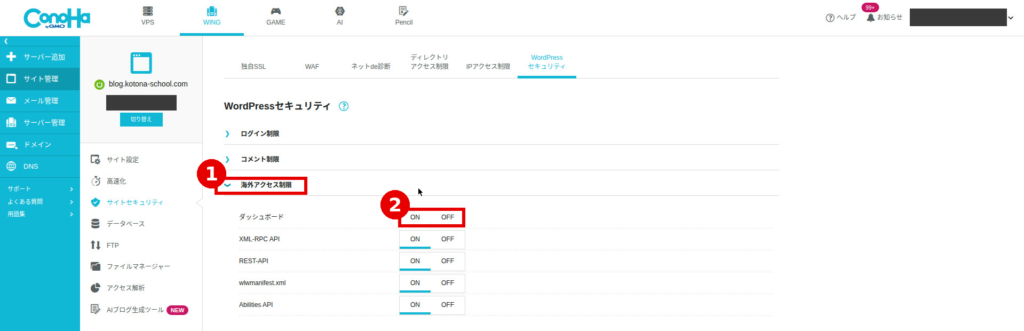
私たちの運用では、作業環境の都合でこの制限は全サイト一律でOFFにしています。ご自身の作業環境に合わせて、ONとOFFのどちらにするかを決めてください。
どちらも「追加したら終わり」ではなく、追加直後の確認項目としてセットで見るのがポイントです。
追加直後に確認するチェック項目
サブドメインが追加できても、それでサイトが完成したわけではありません。追加直後に、次の項目を確認しておくと、後の初期設定がスムーズになります。
- サイトが https で開けるか
- 管理画面にログインできるか
- 指定したテーマが有効になっているか
- サイト名が意図したものになっているか
- サイトアドレスが https になっているか
このブログ教室では、設置直後の実態が指定と違う点がありました。テーマはCocoonではなく別のテーマが有効で、URLはhttpのままで、サイト名も仮のものでした。
つまり「設置時に指定したから大丈夫」とは限りません。実態を確認してから初期設定に入ることが、遠回りに見えて一番の近道でした。
初期設定から公開準備までの流れは、別の記事「新しいサブドメイン立ち上げの流れ」でまとめています。あわせて読むと、増設の全体像がつかめます。
\ ブログの始め方と作り方をまとめて確認したい人はこちら /
まとめ
ConoHa WINGでのサブドメイン追加は「名前と役割を決める → サブドメインを追加する → WordPressを新規インストールする → SSLと海外アクセス制限を確認する → 追加直後の実態を確認する」という流れです。
とくに大切なのは、設置時の指定と実際の状態が違うことがある点です。追加できたら終わりにせず、テーマ・URL・サイト名を目で確認してから次に進んでください。
そこまで済めば、新しいサイトの土台は完成です。次は初期設定で、公開できる状態に整えていきましょう。
増えた後のログイン管理の整理は、こちらの記事でまとめています。複数サイトのWordPressログイン管理!共通化と保管庫の限界
サブドメインとサブディレクトリ、どちらの形で増やすかの判断は、こちらの記事でまとめています。サブドメインとサブディレクトリの違い!増設前に知りたい選び方のコツ

コメント