
こんにちは!とも(@tomo_ITBizBlog)です!
久しぶりにプラグインの一覧を開いたら、名前を見ても何のために入れたのか思い出せないものが、いくつも並んでいた。
更新のお知らせだけは毎回律儀に増えていくのに、「いつか片付けよう」と思いながら、結局そのまま画面を閉じてしまった。そんな経験はありませんか。
私もこのブログ教室を立ち上げた頃は、試しに入れたプラグインをそのままにして、一覧がだんだん長くなっていきました。
ただ、片付けには安全な順番があります。いきなり削除するのではなく、役割を確かめて、止めて様子を見て、問題がなければ消す。この順番さえ分かれば、怖がらずに手が付けられます。
なお、プラグインを何個までに抑えるかという「数の基準」については、プラグインを増やしすぎない判断基準で整理しています。この記事は、その基準で「多すぎる」と分かったあとの、片付ける順番に絞って進めます。
- プラグインの一覧に、使っていないものや入れた覚えのないものが並んでいる
- 停止と削除の違いが分からず、消すのが怖くて手が付けられない
- どれから、どんな順番で片付ければいいのか分からない
- 「有効化中」「停止中」「削除済み」という3つの状態の違い
- 使っていないプラグインの見分け方
- 停止して様子を見てから削除する、片付けの判断の順番
【プラグインには「動いている」「止まっている」「消した」の3つの状態がある】

片付けの前に、まず言葉の整理です。プラグインには、大きく分けて3つの状態があります。
- 有効化中:サイトの中で実際に働いている状態
- 無効化(停止)中:働いてはいないが、ファイルや設定はサーバーの中に残っている状態
- 削除済み:ファイルごと取り除かれた状態
ここで大事なのは、停止しただけでは「片付いた」にはならない、ということです。停止中は一覧に名前が残り続けますし、更新の管理対象としても残ります。
だから片付けのゴールは、「使っていないものを、削除まで持っていくこと」です。ただし、いきなり削除するのは順番が違います。安全な進め方を、順に見ていきます。
もう1つ、状態の違いで押さえておきたいのが「更新」の扱いです。停止中のプラグインにも、更新のお知らせは届きます。有効化していないからといって放っておくと、更新すべきかどうかを毎回判断することになり、それ自体が小さな負担になっていきます。
【まずは一覧を開いて、1つずつ役割を書き出す】

使っているかどうかを見分ける第一歩は、一覧を開いて、1つずつ「これは何のためにあるのか」を確認することです。
私が確認の物差しにしているのは、次の3点です。
- 確認1:そのプラグインの役割を、ひと言で言えるか
- 確認2:同じ役割のプラグインが、2つ入っていないか
- 確認3:今のサイトの作りで、その役割自体がまだ必要か
役割をひと言で言えるものは、現役の候補です。逆に、名前を見ても役割が思い出せないもの、「試しに入れたまま」のものは、片付けの候補になります。
確認2の「重なり」も見落としがちなポイントです。同じような働きのプラグインを2つ有効化していると、片方だけが実質的に働いていて、もう片方は置いてあるだけ、ということが起きます。
参考までに、このブログ教室ではプラグインを4件だけに絞って運用しています。一覧を開けば全部の役割をすぐ言える、という状態が、私にとっての目安になりました。
まずは、役割を言えないものを候補として書き出すところから始めてみてください。
【削除の前に、代替が効いているかと備えを確認する】

候補が挙がったら、すぐに止める前に、あと2つだけ確認します。
1つ目は、代替が効いているかどうかです。止めようとしているプラグインの役割を、テーマ側の機能や別のプラグインが既に担っていることがあります。その場合は、止めても影響が出にくいと判断できます。
逆に、役割を担っているのがそのプラグインだけなら、「使っていない」のではなく「目立たないところで働いている」可能性があります。表示まわりや問い合わせまわりなど、表側から見えにくい場所で働いているプラグインもあるためです。
2つ目は、万一への備えです。削除したあとに問題が起きたらどう戻すか、その手段を確認しておきます。バックアップや復旧の手段が手元にあることを確かめてから進めるのが、一般的な備えです。具体的な手順はサイトの環境によって違うので、ここでは「手段があるかを確かめる」までを押さえてください。
この2つを確認しておくと、次の「停止して様子を見る」段階で、慌てずに判断できます。
あわせて、記事の中にそのプラグインが作った要素が残っていないかも見ておきましょう。本文の中に置いた部品や、サイドバーに表示している要素がそのプラグイン由来だと、止めた途端に表示が崩れることがあるためです。
【片付けの順番は「停止→様子見→削除→表示確認」】
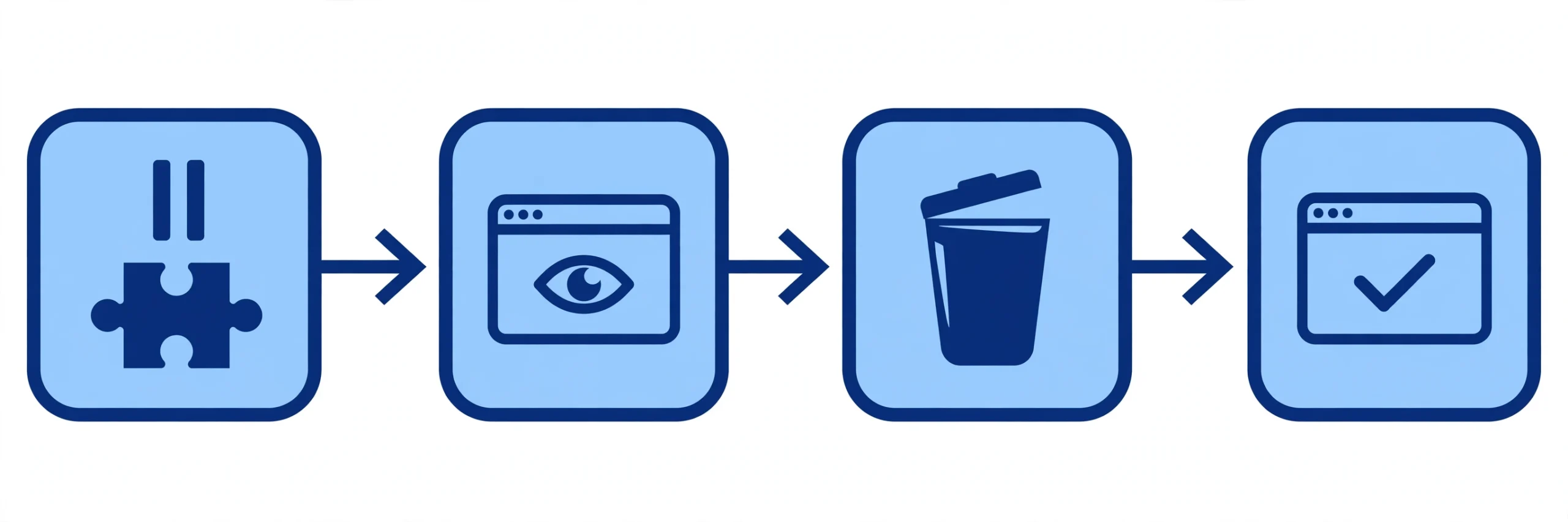
確認が済んだら、いよいよ片付けです。私が回している順番は、この4ステップです。
- 順番1:まず停止(無効化)する
- 順番2:サイトの表示と管理画面を確認し、しばらく様子を見る
- 順番3:問題がなければ削除する
- 順番4:削除したあとにもう一度、表側のページと管理画面の表示を確認する
ポイントは、停止と削除を分けることです。停止した時点で表示が崩れたり、必要な機能が止まったりすれば、「実は使っていた」ということがその場で分かります。その場合は有効化に戻せばよく、被害は最小限で済みます。
様子を見る期間は、サイトの更新頻度にもよりますが、普段どおり記事の更新や確認作業を何度か挟むくらいが目安です。何も問題が起きなければ、削除に進みます。
そして、一度に何件も片付けないことも大事です。1つずつ進めれば、問題が起きた時に「どれを触ったからか」がすぐ分かります。焦らなくて大丈夫です。
なお、削除しても設定の情報が残る作りのプラグインもあります。再び入れたときに設定が残っていても、慌てる必要はありません。逆に言えば、「削除したら必ずまっさらになる」とは限らない、ということだけ覚えておけば十分です。
【自分の環境に合わず、外す判断をしたプラグインもある】

私自身にも、入れたあとで「これは外そう」と判断したプラグインがあります。
セキュリティを固める目的で入れたプラグインがあったのですが、私のログインのやり方と相性が合わず、管理画面に入る作業がかえって手間取るようになってしまいました。結果として、そのプラグインは無効化して削除し、今は入れていません。
これは、そのプラグイン自体が悪いという話ではありません。環境や運用のやり方によって、合う・合わないが出る、という話です。外したあとは、ログインまわりを別のやり方で守る運用に切り替えました。
この経験から学んだのは、「入れたから」という理由だけで、合わないものを残し続けないことです。片付けの候補は、「使っていないもの」だけでなく、「自分の環境に合わなくなったもの」も含みます。
【片付けは一度きりにせず、月1回の点検に組み込む】

最後に、片付けとの付き合い方についてです。
新しいプラグインを試す機会は、この先も必ず出てきます。だから片付けは、一度の大掃除で終わらせるものではなく、定期的な点検の1項目に入れておくのが現実的です。
私は、月1回のWordPressセキュリティ点検リストの中に、プラグインの棚卸しも項目として入れています。月1回、一覧を開いて役割を確認するだけでも、「試しに入れたまま」は溜まりにくくなります。
片付けが進むと、更新を確認する対象そのものが減ります。対象が少なければ、更新の見落としも起きにくくなりますし、「これは何だっけ」と悩む時間も減ります。
大きな効果を狙う話ではありません。管理するものを把握できる数に保つ、その地味な習慣が、結果としてサイトを守る土台になります。
点検のついでに、新しく試したプラグインの「試す期限」を決めておくのもおすすめです。入れた日からしばらく使わなかったら候補に入れる、という自分のルールがあるだけで、次の片付けがぐっと楽になります。
\ 月1回の点検とレポートを任せたい人はこちら /
【まとめ|停止で様子を見て、問題なければ削除が基本の順番】

この記事のポイントを振り返ります。
- プラグインには「有効化中」「停止中」「削除済み」の3つの状態があり、停止だけでは片付いたことにはならない
- 見分けは、一覧を開いて役割をひと言で言えるかどうかが物差しになる
- 削除の前には、代替が効いているかと、戻す手段があるかを確認する
- 片付けの順番は「停止→様子見→削除→削除後の表示確認」で、1つずつ進める
- 片付けは一度きりにせず、月1回の点検に組み込むと放置が起きにくい
次の一歩として、まずはプラグインの一覧を開いて、役割を言えないものを1つだけ書き出してみてください。
1つ書き出せれば、あとはこの記事の順番を回すだけです。順番さえ守れば、プラグインの片付けは決して怖い作業ではありません。


コメント