
こんにちは!とも(@tomo_ITBizBlog)です!
記事の見出しの色を変えたくなって、調べたら「テーマのファイルを編集する」という手順が出てきたので、その通りにテーマファイルを直接書き換えて見た目を整えたときのことです。数日は満足していたのに、テーマの更新通知が来て何気なく更新ボタンを押した途端、直したはずの色や余白が全部元に戻っていました。更新した自分の操作を責めても、消えた直しは戻ってきません。「せっかく直したのに」という脱力感を味わった書き手は、少なくないはずです。
実はこれは、腕前の問題ではなく「直す場所」の選び方の問題です。WordPressのテーマには「親テーマ」と「子テーマ」という分け方があり、直した内容を残したいなら、書く場所は子テーマ側と決まっています。仕組み側の都合で、親テーマは更新のたびに新しいファイルへ置き換わるため、そこへ直接書いた直しは一緒に消えるのです。この記事の型を先に押さえておけば、同じ消え方を繰り返さずに済みます。
この記事では、子テーマを使う理由と、親テーマとの関係、始める前に確認する範囲を、当サイト群の運営実績に基づいて整理します。当サイト(ことなの学校ブログ教室)では、テーマCocoonの公式子テーマ「Cocoon Child」を有効化して運営しています。扱う範囲は「1つのテーマの中の親子の分け方」に絞り、テーマ自体の選び方や、テーマが違うサイト同士の揃え方には踏み込みません。
- テーマファイルを直接直したら、テーマの更新で元に戻ってしまった
- 子テーマが必要らしいが、親テーマと何が違うのか分からない
- 見た目を少しだけ直したいが、どこを触れば安全なのか知りたい
- 子テーマと親テーマの関係と、役割の分かれ方
- 親テーマを直接触ると、更新で直した内容が消えてしまう理由
- 子テーマを使い始める前に確認する範囲と、直し方の進め方
まず結論、直す場所は子テーマ側と決めておく

結論から書くと、子テーマの使い方で決めるのは、次の3点です。
- 見た目や文言など「直したい部分」は、親テーマではなく子テーマ側に書く
- 親テーマは土台としてそのまま残し、テーマの更新もそのまま受けられる形にする
- 子テーマは差分だけを持つので、直した場所が少なく、後から見返しても追いやすい
仕組みそのものは難しくありません。「土台は触らない、直すのは別の枠」という、置き場所の決め事です。最初にこの線引きだけ決めておけば、直し方を調べるたびに「どこへ書けばいいのか」で迷わなくなります。
以下の見出しでは、まず子テーマと親テーマの関係、次に親テーマを直接触ると困る理由、子テーマ側でできる範囲、始める前の確認、直し方の進め方の順に書きます。
子テーマとは、親テーマの差分だけを持つ仕組み
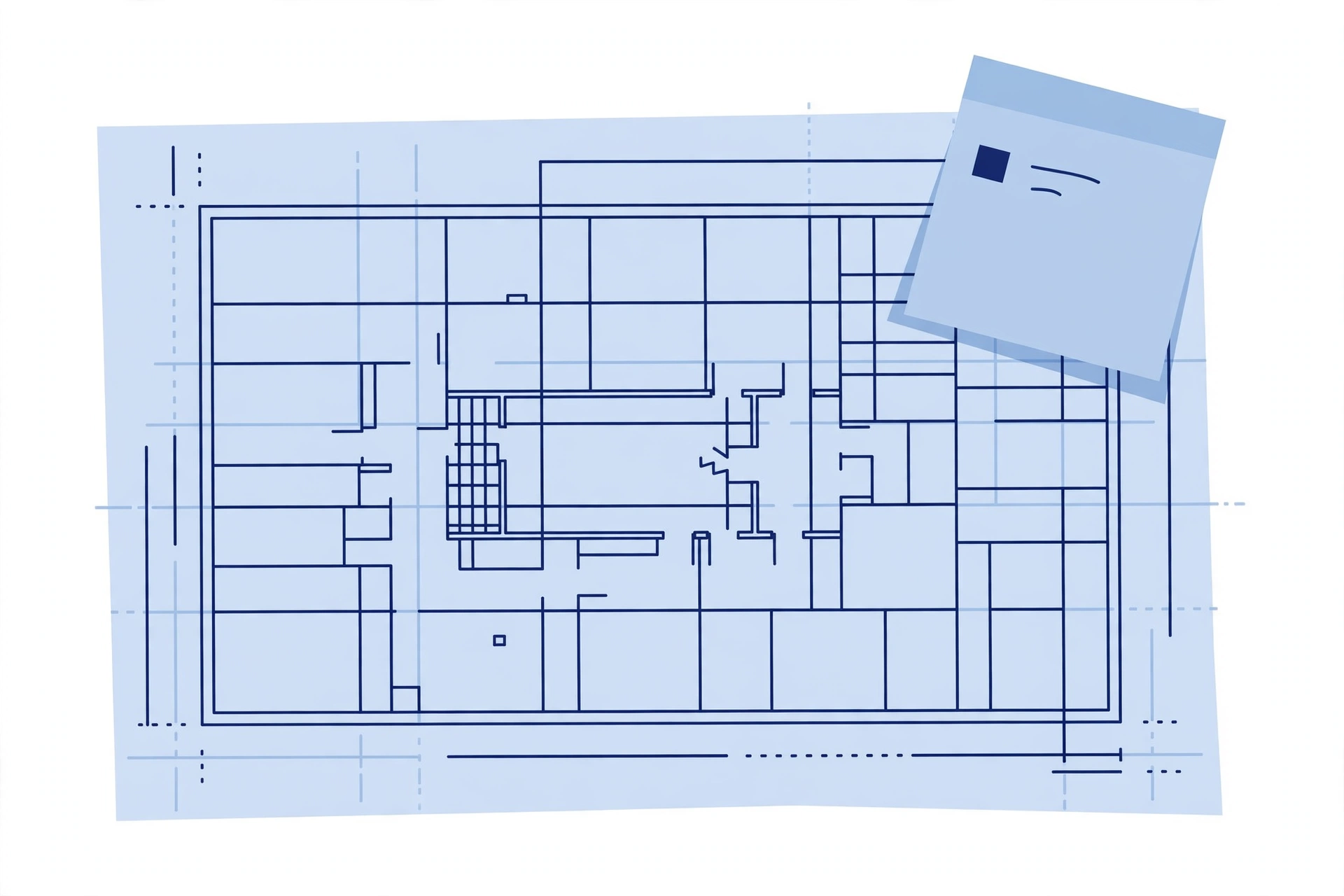
親テーマと子テーマの関係は、次のような大枠で押さえられます。
- 親テーマ:記事の表示の仕組みやデザイン全体を持つ、本体側のテーマ
- 子テーマ:親テーマの内容を引き継いだうえで、変えたい部分だけを上書きしたり追加したりするための、小さなテーマ
子テーマを有効化した直後は、見た目が親テーマとほぼ同じ状態から始まります。これは、子テーマが親テーマの表示を引き継いでいるからです。そこへ「ここの色だけ変える」「この余白だけ足す」といった差分を子テーマ側へ書き足していくと、その部分だけが自分のサイト向けの表示に変わります。
なお、親子の分け方はテーマの中の話で、テーマ自体が違えば、できることや設定の場所も変わります。テーマ同士の違いは、AFFINGERとCocoonの違いを整理した記事で扱っています。この記事では、1つのテーマの中での親子の分け方に絞ります。
当サイトで使っているCocoonのように、親テーマ側から公式の子テーマが用意されているテーマもあります。子テーマがあるかどうかはテーマごとに違うので、まずは自分のテーマに子テーマが用意されているかを確認するところから始まります。
親テーマを直接触ると、更新で直した内容が消える

親テーマを直接編集してはいけないと言われる理由は、テーマの更新の仕組みにあります。テーマに更新が来ると、親テーマのファイルは新しい版のファイルへ置き換わります。そのため、ファイルへ直接書き込んだ変更は、置き換えと一緒に消えてしまいます。冒頭の「直した色が全部元に戻った」は、まさにこの仕組みで起きることです。
では更新しなければいいのか、というと、それも取りにくい選択です。テーマの更新には、表示の改善だけでなく、セキュリティ面の修正が含まれることもあります。更新自体を避け続けると、別の心配が増えていきます。更新を溜めずに回すための確認の型は、WordPressの更新を溜めない工夫を整理した記事で扱っています。
つまり、目指す形は「更新は受けつつ、直した内容は残す」です。そのためには、直す場所を、更新で置き換わる親テーマのファイルの外、つまり子テーマ側へ分けておく必要があります。子テーマ側に書いた差分は親テーマの更新対象ではないため、親テーマが新しい版になっても、直した分はそのまま残ります。
子テーマ側でできること、親テーマ側に任せること
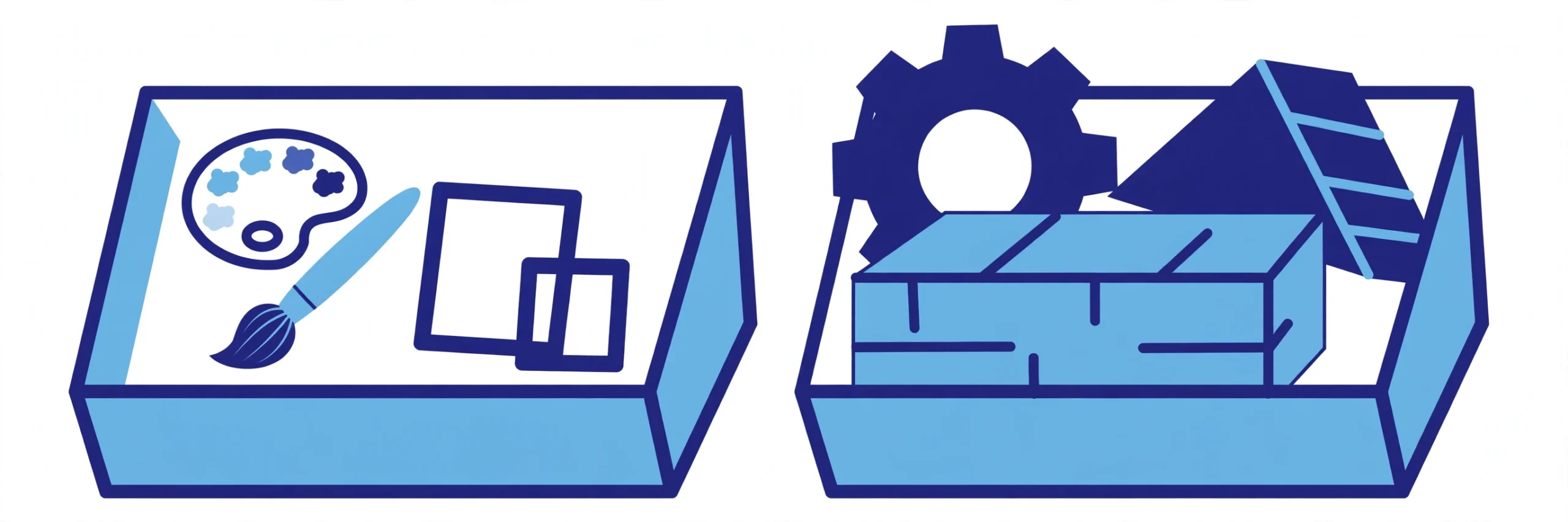
子テーマ側で扱う範囲と、親テーマ側に任せる範囲の大枠は、次のとおりです。
- 子テーマ側で扱うもの:色や余白といった見た目の調整、表示部品の一部を差し替えるような変更、テーマの画面に用意されていない細かな直し
- 親テーマ側に任せるもの:記事表示の仕組み全体や、テーマの基本機能そのもの。ここを作り替える話になると、子テーマで持つ差分の範囲を超えます
迷ったときの判別軸は、「更新が来ても残したい、自分だけの直しかどうか」です。そう呼べるものは子テーマ側へ寄せ、そうでない土台の部分は無理に触らない。この線で分けると、直しに手を付ける前の判断が速くなります。
ただし、子テーマでどこまで差し替えられるかはテーマによって幅があり、公式の子テーマで用意されている範囲もテーマごとに異なります。細部の可否は、使っているテーマの案内を確認してください。この記事で扱うのは、あくまで「直す場所を分ける」という考え方の大枠までです。
始める前に確認する範囲、親テーマと子テーマの用意
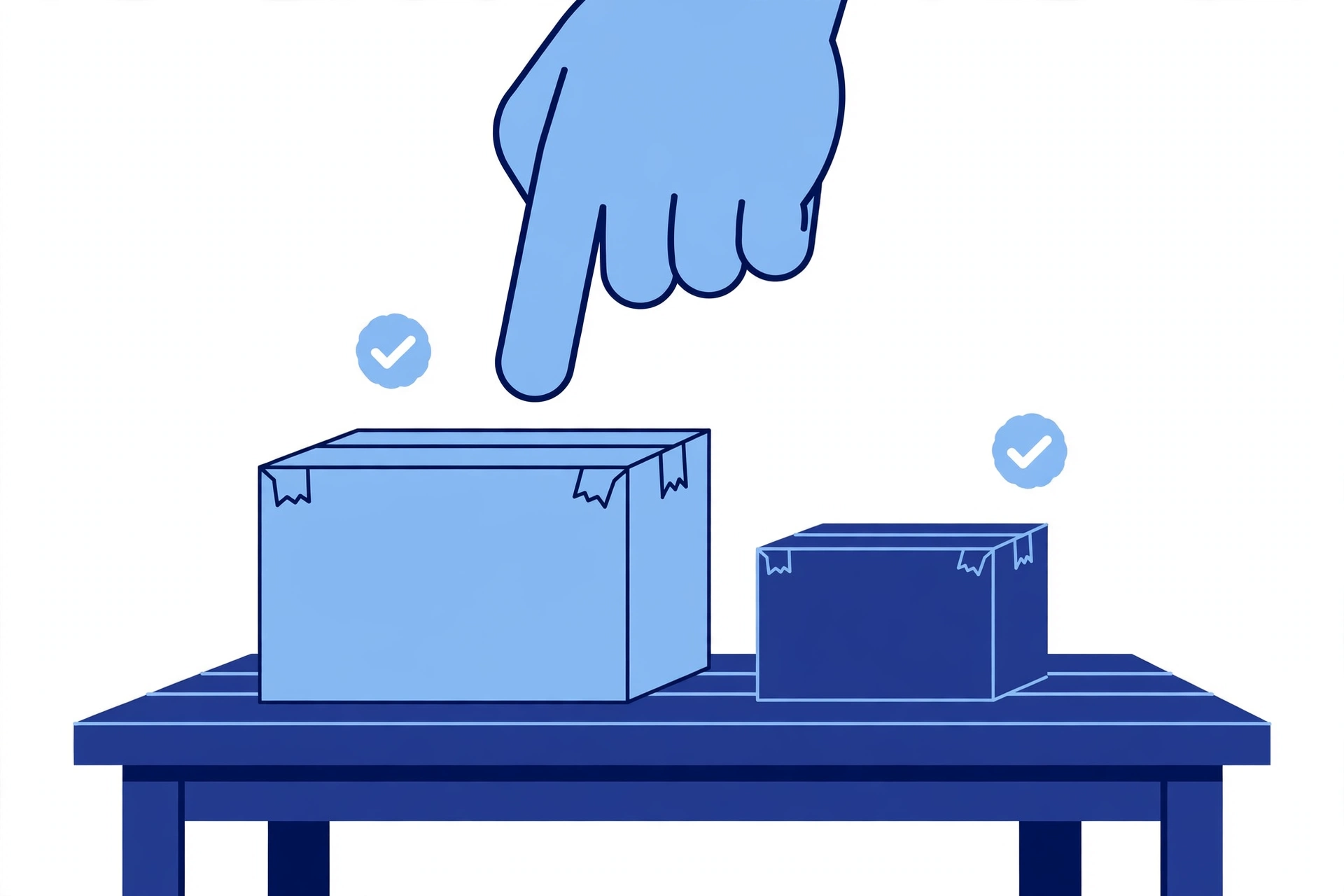
子テーマを使い始める前に確認する範囲は、次のとおりです。
- 親テーマが入っていること。子テーマは単体では動かず、土台になる親テーマが必要です
- 子テーマが用意されていること。テーマによっては公式の子テーマが配布されています。当サイトのCocoonには「Cocoon Child」という公式の子テーマがあり、これを有効化して使っています
- 有効化するのは子テーマ側であること。親テーマを有効化したままでは、子テーマ側に書いた差分は表示に効きません
- 触る前の保険として、バックアップを取っておくこと。子テーマ側の変更は範囲が小さいとはいえ、戻れる状態を作ってから始めるのが安全です
用意が揃ったら、いきなり大きく変えずに、まずは色を1か所だけ変えるような小さな差分で、「子テーマ側に書いた変更が表示に反映されるか」を確かめます。ここで反映の感触がつかめれば、あとは同じ進め方の繰り返しです。
子テーマ側で直す時の進め方、小さく変えて確かめる
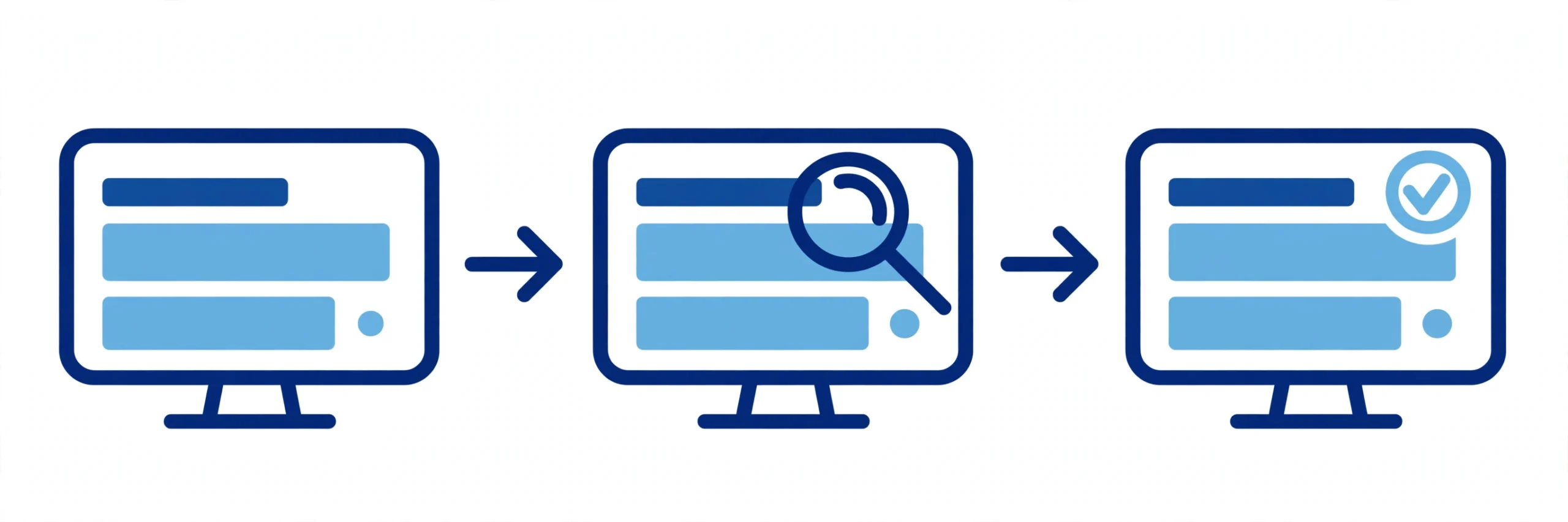
子テーマ側で直すときの進め方は、次の型で回します。
- 直したい場所を1つに絞る。色なのか、余白なのか、文言なのかを先に決める
- 子テーマ側に差分を書く。そのとき、どこを・何のために変えたかをメモに残しておく
- 表示を確認する。崩れていたら、その差分だけを戻せば元の表示に戻る。子テーマ側の変更は範囲が小さいので、原因の切り分けがしやすい
- 問題がなければ、次の直しへ進む。1回にまとめて大きく変えないのが、後から追えるコツです
当サイト群でも、見た目の細かな調整は子テーマ側に寄せる形にしています。親テーマの更新が来ても直した分が残り、「更新するか、直しを残すか」で迷う場面自体がなくなるのが、この分け方の一番の利点だと感じています。
逆に、子テーマ側に書いた差分は、親テーマの見た目の作りが大きく変わるような更新の後に、表示へ影響が出ることもあります。更新の後は、トップページと記事ページの見た目を一通り眺める確認を挟むと安心です。
\ 作ったあとの点検と運営の型を確認したい人はこちら /
まとめ

子テーマを使う理由と始め方について振り返ります。
- 子テーマは、親テーマの表示を引き継ぎ、変えたい部分の差分だけを持つ仕組み
- 親テーマを直接編集すると、テーマの更新でファイルが置き換わり、直した内容が一緒に消える
- 「更新しても残したい、自分だけの直し」は子テーマ側へ寄せ、土台の部分は親テーマに任せる
- 始める前に、親テーマと子テーマの用意・有効化する側・バックアップを確認し、小さな差分から試す
まずは、自分のサイトで「テーマの更新が来たら消えて困る直し」が親テーマ側に残っていないか、思い当たる場所を確認してみてください。置き場所を子テーマ側へ移しておけば、更新通知が来ても慌てずに済むようになります。


コメント