こんにちは!とも(@tomo_ITBizBlog)です!
プラグインの更新ボタンを押して、完了の表示を待っていたときのことです。ところが画面は「メンテナンス中」のまま、1分待っても、5分待っても変わりません。試しに別のタブで自分のブログを開いてみても、やっぱりメンテナンス中の表示。「今、読者にもこの画面が見えているのでは」と思うと、冷や汗が出ました。そんな経験をした書き手は、少なくないはずです。当サイト群でも、更新作業の直後に表示が戻らず、しばらく固まってしまった場面がありました。
先に安心材料を書いておきます。この症状の多くは、サイトそのものが壊れたのではなく、更新の処理が途中で止まって、「メンテナンス中」という表示だけが残ってしまった状態です。表示の元になっている一時ファイルの有無を確認できれば、戻せる場合が多い。この記事では、メンテナンス表示の仕組み、終わらない原因、確認の順番、そして戻った後にやることを、当サイト群の実践に基づいて整理します。
- 更新を押したら「メンテナンス中」の表示がいつまでも終わらず焦っている
- サイトが壊れたのか、処理が止まっただけなのかの見分け方が分からない
- 表示を戻した後に、何を確認すればいいのか分からない
- 「メンテナンス中」表示が出る仕組みと、終わらない原因
- 待つ→管理画面→サーバー側の確認という、確認の順番
- 表示が戻った後にやる、更新の状態確認と全体確認
まず結論、確認は「待つ→管理画面→一時ファイル」の順番
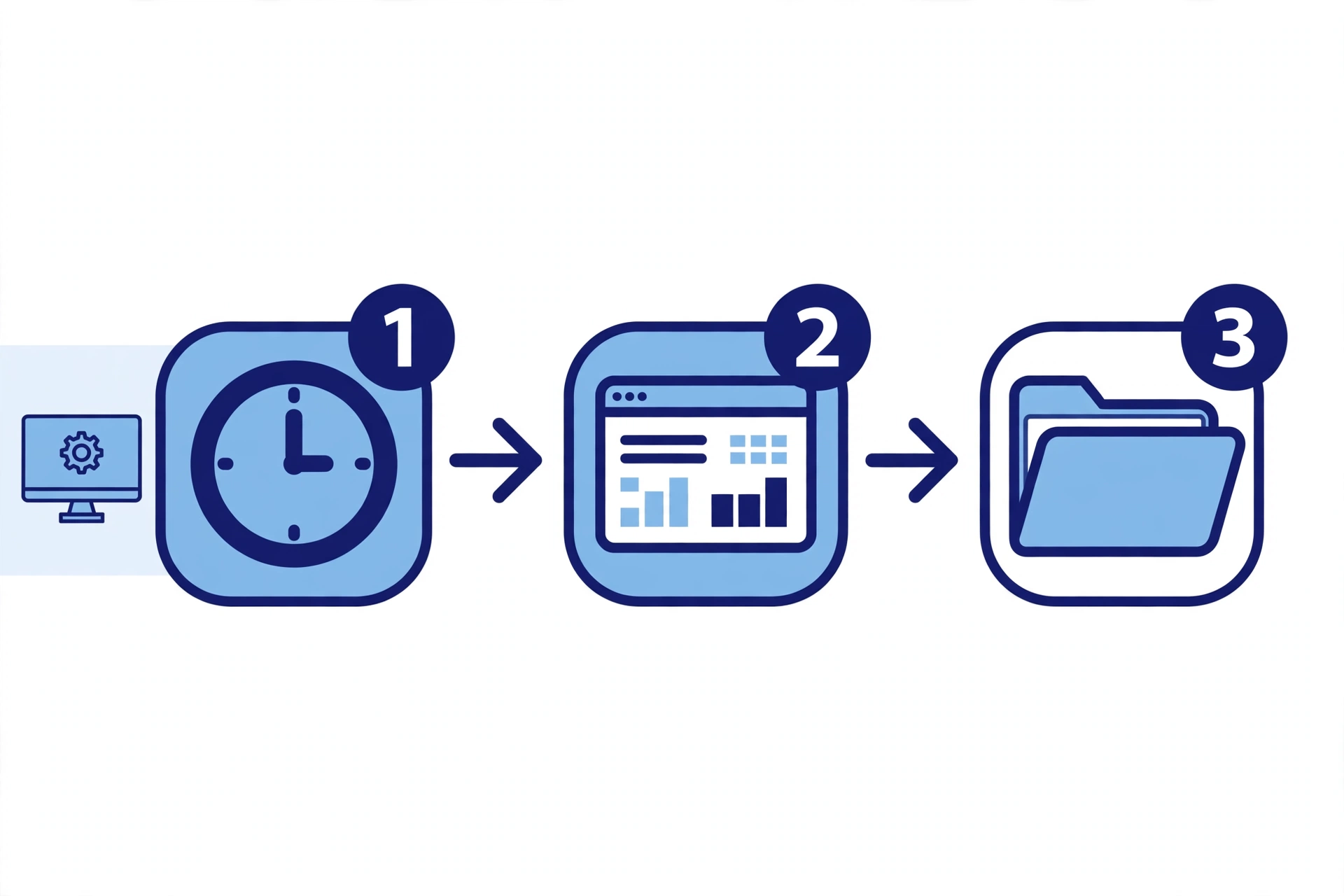
結論から書くと、メンテナンス中が終わらないときの確認は、次の順番で進めます。
- 順番1:まず数分待って、ページを再読み込みする(まだ更新処理が動いているかもしれないため)
- 順番2:管理画面(ダッシュボード)に入れるかを確認する
- 順番3:それでも戻らなければ、サーバー側で「.maintenance」という一時ファイルが残っていないかを確認する
大事なのは、焦って更新ボタンを押し直したり、別の更新を重ねたりしないことです。処理が動いている最中に余計な操作を重ねると、今どういう状態なのかが分からなくなります。まず「まだ処理中なのか」「処理は止まって表示だけ残っているのか」を分ける。そのための順番が、この3つです。
以下の見出しでは、まずメンテナンス表示の仕組み、次に終わらない原因、確認の順番、最後に戻った後の確認を書きます。
「メンテナンス中」は、更新の間だけ出るはずの表示
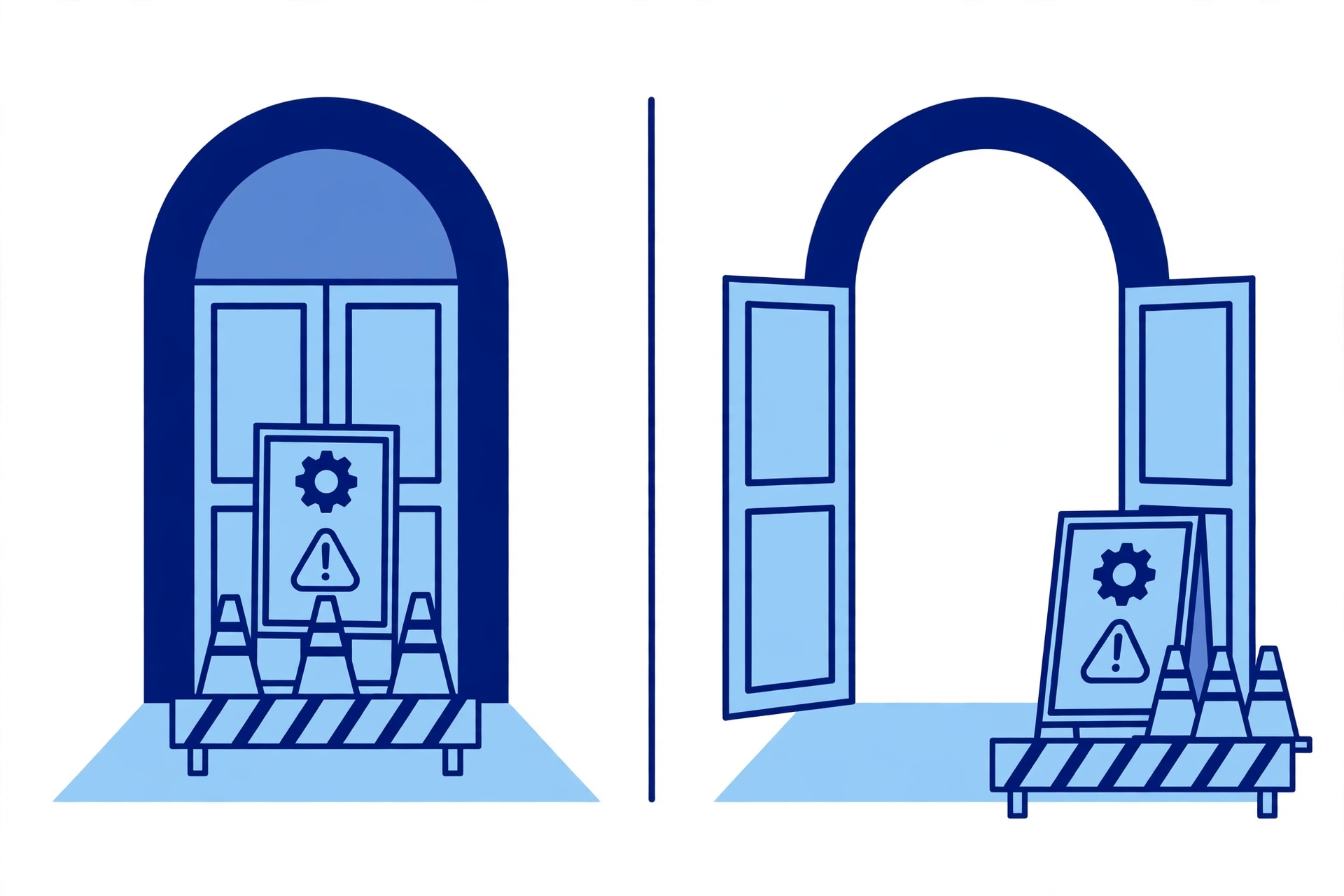
WordPressには、本体・テーマ・プラグインを更新している間、サイトを一時的にメンテナンス表示へ切り替える仕組みがあります。更新の最中に読者がアクセスすると、書き換え途中のファイルに触れて表示が崩れるおそれがあるため、その間だけ「メンテナンス中です」といった表示で入口を閉めるわけです。
この表示そのものは異常ではありません。更新が正常に終われば、メンテナンス表示は自動で解除され、サイトはいつもの姿に戻ります。つまり、確認すべきポイントは「表示が出たこと」ではなく、「更新が終わったはずなのに、表示が残り続けていること」の方です。
逆に言えば、更新を押した直後の数十秒から数分の間に表示が出ているのは、仕組みどおりの動きです。まずは落ち着いて、処理が終わるのを待つところから始めてください。
なお、表示される文面は英語で「Briefly unavailable for scheduled maintenance. Check back in a minute.」のような内容であることが多いです。英語の画面が出ると身構えてしまいますが、これも同じメンテナンス表示です。
終わらないのは、処理が止まって表示だけが残ったケース
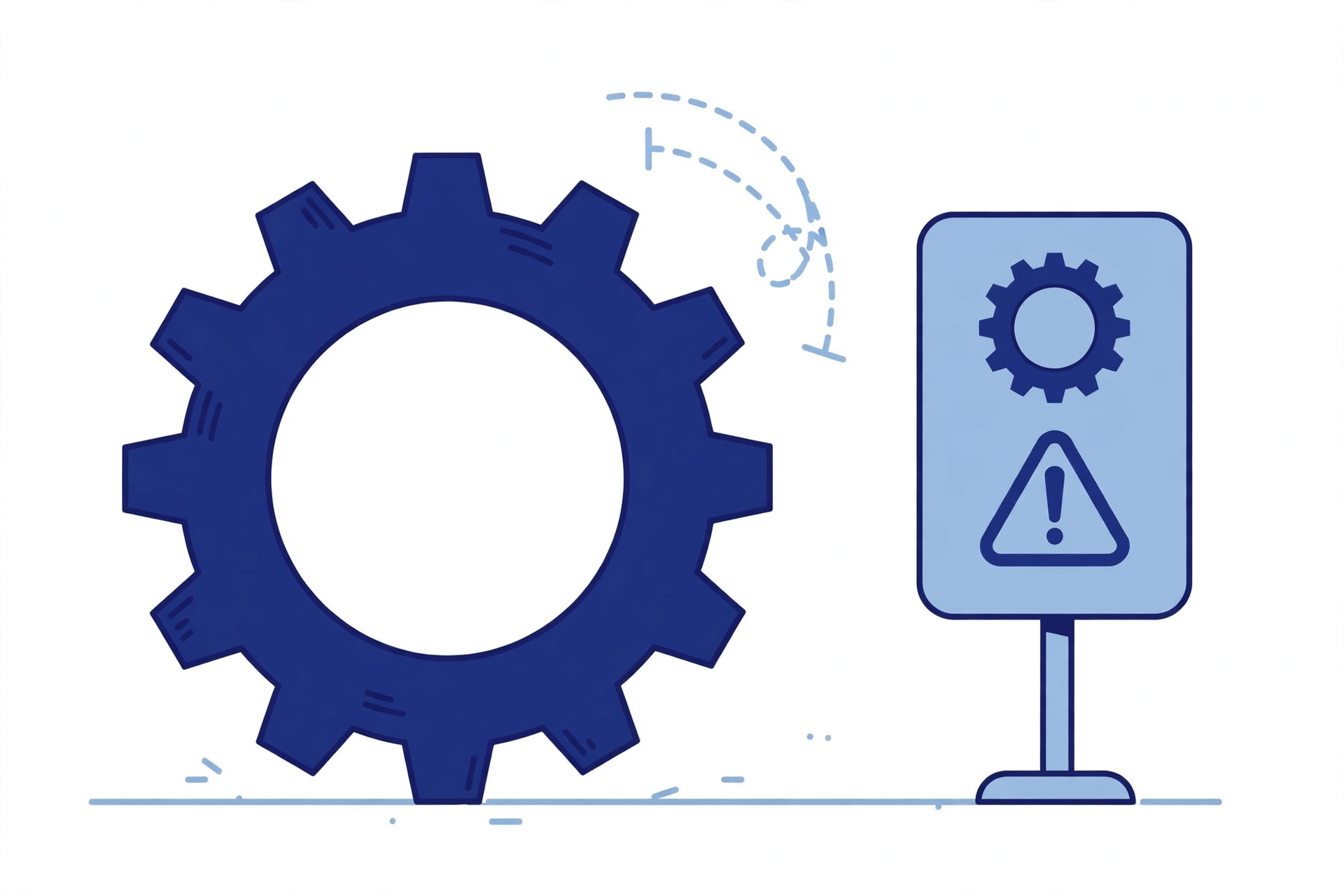
では、なぜ表示が残ってしまうのか。主な場面は、更新処理が途中で止まってしまったケースです。たとえば、更新中に通信が切れた、ブラウザやタブを閉じてしまった、サーバー側の処理が何らかの理由で中断した、といったものです。
仕組み側から見ると、理由が見えてきます。WordPressは更新を始めるとき、サイトを設置した場所(ルート)に「.maintenance」という一時ファイルを作ります。このファイルがある間、サイトはメンテナンス表示になります。更新が正常に終わればファイルは自動で消えるのですが、処理が途中で止まると、ファイルだけが取り残され、表示も残り続けてしまうのです。
なお、更新にまつわるトラブルでも、表示が崩れたり内容が消えたように見えたりする場合は、対処の型が別になります。その場合は、記事を更新したら表示が崩れた時の直し方を整理した記事で扱っています。この記事は「メンテナンス表示が終わらない」症状に絞って進めます。
確認の順番その1、まず待つ。次に管理画面に入れるか見る
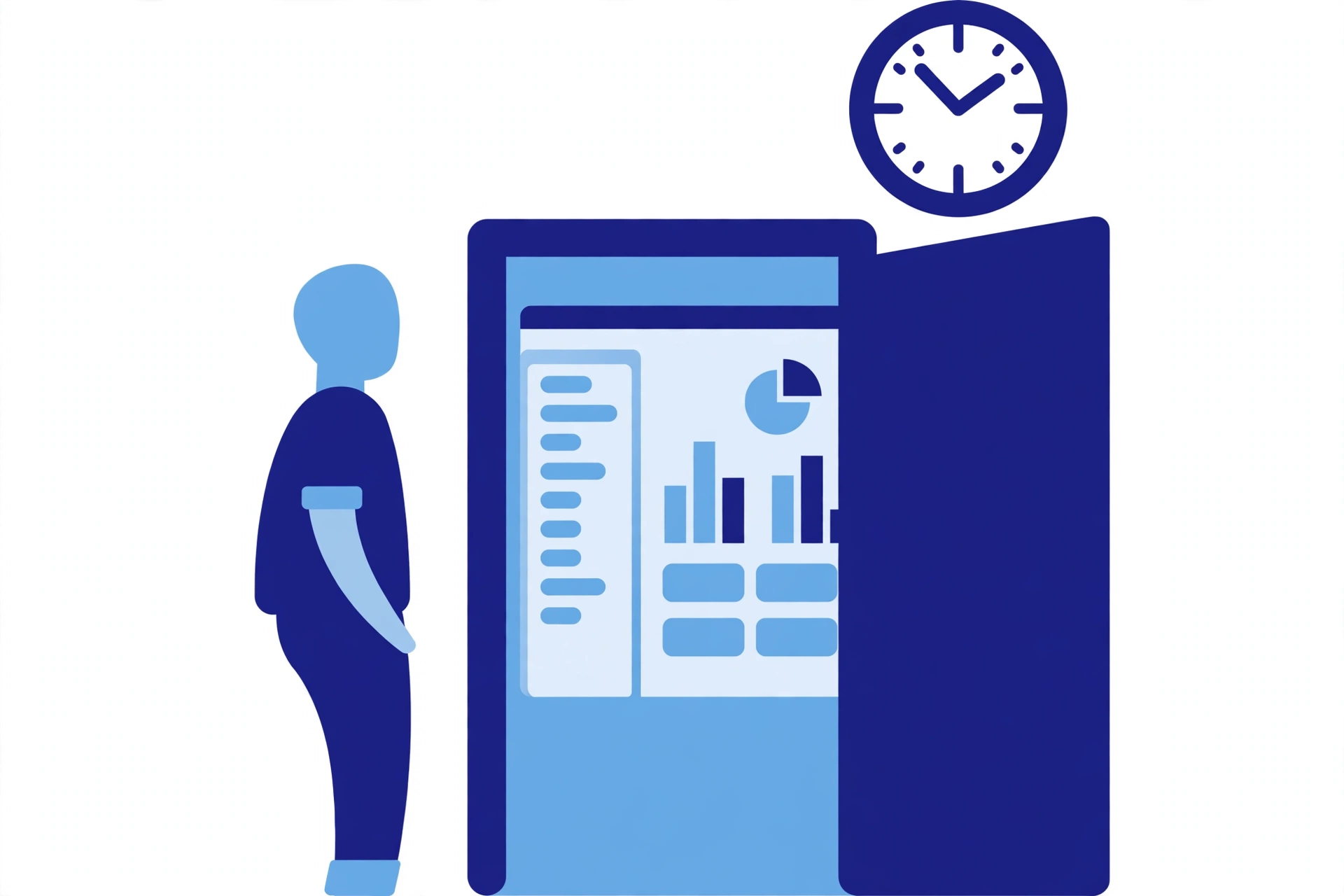
最初にやるのは、待つことです。更新の規模によっては、処理に数分かかることもあります。表示が出てすぐにあれこれ触るのではなく、数分置いてからページを再読み込みしてみてください。処理が正常に終わっていれば、この時点で表示は戻ります。
待っても戻らない場合は、管理画面に入れるかを確認します。管理画面のアドレスからダッシュボードを開いてみてください。入れる場合は、更新の画面で「どのテーマ/プラグインの更新が途中だったか」や、更新の通知が残っていないかを確認できます。管理画面側の情報は、後で更新をやり直すときの材料になります。
管理画面にも入れない場合は、サイト側ではなくサーバー側から状態を確認する段階です。慌てる必要はありません。次の見出しの方法に進んでください。
逆に、管理画面には入れるのに表側だけメンテナンス表示、という状態もあり得ます。その場合も、表側の表示を決めているのは次に説明する一時ファイルです。管理画面で得た「どの更新が途中だったか」の情報を控えたうえで、サーバー側の確認に進むのが順番になります。
確認の順番その2、サーバー側で「.maintenance」の有無を見る
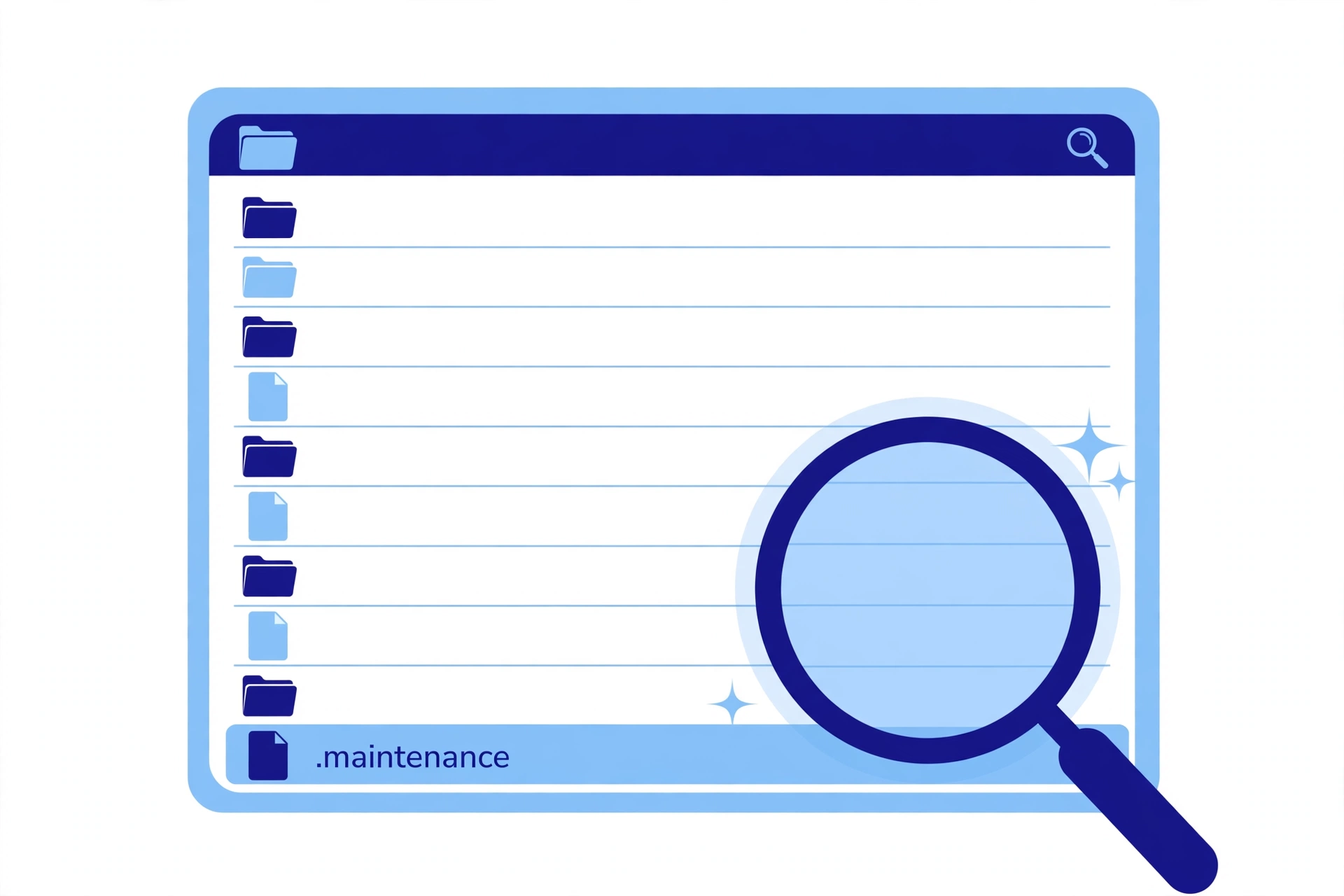
サーバーの管理画面(コントロールパネル)には、サーバー上のファイルを確認できる機能が用意されているのが一般的です。その機能で、WordPressを設置した場所のファイル一覧を開き、「.maintenance」という名前のファイルが残っていないかを確認します。
残っていたら、それがメンテナンス表示の元です。この一時ファイルを削除すると、メンテナンス表示が解除されてサイトが戻る、というのが一般的な対処です。
ただし、サーバー側のファイルを触る作業なので、注意点も添えておきます。
- 削除するのは「.maintenance」だけにし、名前の似た他のファイルには触れない
- 作業前に、どの更新の途中だったか、ファイル一覧の現状をメモに控えておく
- 自分で判断できない、触るのが怖いと感じたら、無理に進めず、サーバーのサポート情報や案内を確認する
この作業は自己責任の範囲になりますが、「表示の元は一時ファイル1つ」という構造が分かっていれば、過剰に怖がる必要もありません。
戻った後にやること、途中だった更新とサイト全体の確認
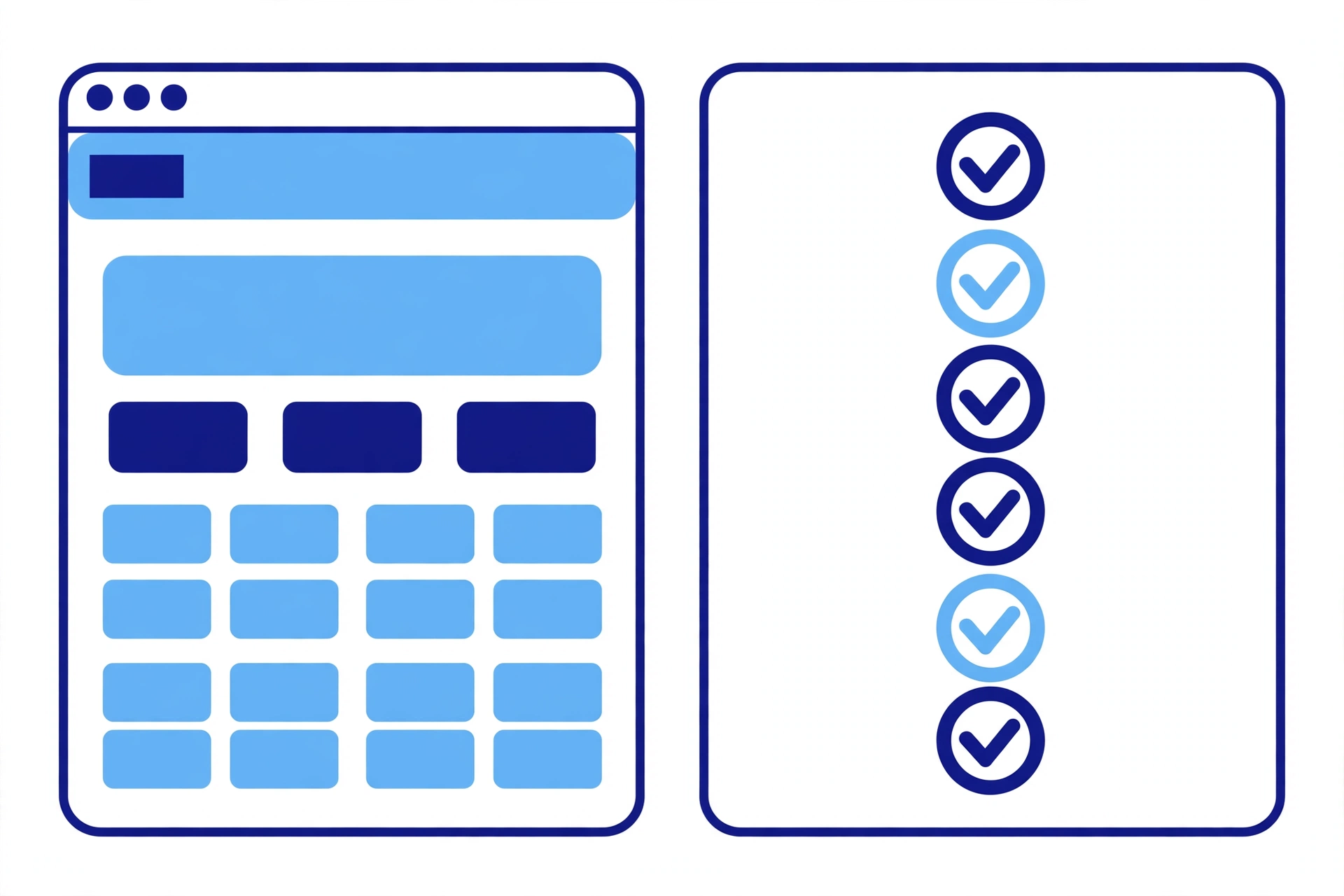
表示が戻ったら、それで終わりではありません。次にやるのは、更新が途中だったテーマ/プラグインの状態確認です。管理画面の更新画面を開き、途中だったもののバージョンや、更新の通知がどうなっているかを見てください。中途半端な状態になっていそうなら、更新をやり直します。このとき、一度に全部を更新し直すのではなく、1つずつ、終わるまで画面を閉じずに進めるのが安全です。
あわせて、サイト全体の表示も確認します。トップページと、よく読まれている記事ページを開いて、表示が崩れていないか、画像が出ているかを見る。この全体確認の物差しは、公開前チェックリストの中身と作り方を整理した記事の項目が、そのまま流用できます。
当サイト群での更新作業の型は、「時間を取れるときに、1つずつ、終わるまで見届ける」です。更新そのものは短い作業ですが、途中で席を立たないだけで、今回のような症状に出会う確率はぐっと下がります。
\ 手順を試しても直らなかった人はこちら(診断3,000円から) /
まとめ

メンテナンス中が終わらないときの確認について振り返ります。
- 「メンテナンス中」は、更新の間だけ出るはずの表示。正常に終われば自動で解除される
- 終わらない主な原因は、更新処理が途中で止まり、表示の元である一時ファイル「.maintenance」だけが残ること
- 確認の順番は、待つ→管理画面に入れるか→サーバー側で一時ファイルの有無を見る
- 一時ファイルが残っていたら、それだけを削除するのが一般的な対処。触る前に現状を控え、他のファイルには触れない
- 戻った後は、途中だった更新の状態確認と、サイト全体の表示確認までやって初めて完了
まずは、自分の使っているサーバーの管理画面で、ファイルを確認できる機能がどこにあるかを、平常時に一度眺めておいてください。いざというときの確認の速さが、そこで決まります。


コメント