こんにちは!とも(@tomo_ITBizBlog)です!
久しぶりに自分の記事を開いてみたら、手順を説明する画像が、ずいぶん前の画面のままだった。そんな場面に出くわしたことはありませんか。本文はリライトで新しい内容に直してあるのに、画像だけが置き去りになっていて、読者は古い画面を見ながら手順を追うことになる。「差し替えたほうがいい」とは思いながら、どこから手を付けるのか、古い画像はどうすればいいのかが分からず、そのまま閉じてしまった。当サイト群でも、まったく同じ先送りをしていました。
画像の差し替えは、手順自体は難しくありません。つまずくのは、だいたい「差し替えるべきかどうか」の判断と、「差し替えた後の付け直し」の2か所です。ここさえ型が決まれば、1枚ずつでも迷わず進められます。
この記事では、公開済み記事の画像を差し替えるときの判断の物差し、差し替えの手順、旧画像の残し方までを、当サイト群の運用に基づいて整理します。
- 本文は直したのに、画像だけが古いまま残っている記事がある
- 画像を差し替えたいが、手順と後始末が分からず先送りしている
- 古い画像を消していいのか残すべきなのか、判断に迷う
- 画像を差し替えると判断する場面と、差し替えなくてよい場面
- 差し替えの手順と、キャプション・alt・リンクの付け直しの型
- 旧画像の残し方と、差し替えで慌てないための知識
まず結論、判断は「本文とずれているか」、作業は「付け直しまでがセット」
結論から書くと、画像の差し替えで決めるのは、次の3点です。
- 判断の物差し:本文の内容と画像の中身が、ずれているかどうか
- 作業の範囲:画像を置き換えるだけでなく、キャプション・alt・画像リンクの付け直しまでを1セットにする
- 旧画像の扱い:基本は本文から外すだけで、メディアライブラリには残す
画像の差し替えというと「新しい画像を用意して入れ替える」作業に見えますが、実際に手を動かすと、半分は付け直しの作業です。本文とずれていない画像まで気分で差し替える必要はなく、逆に、ずれている画像は見た目がきれいでも差し替えの対象になります。
以下の見出しでは、まず差し替えると判断する場面を確認し、次に差し替え前の準備、実際の手順、当サイト群での差し替え実例、最後に旧画像の残し方を順に書きます。
差し替えると判断する場面、本文と画像の中身がずれたとき
差し替えの対象になるのは、大きく次の3つの場面です。
- 画面や仕様が変わった:手順記事のスクリーンショットが、現在の画面と違う見た目になっている。読者が自分の画面と見比べられなくなるため、優先度はいちばん高い場面です
- 本文を書き直した:リライトで手順の流れや説明の内容が変わったのに、画像だけが前の内容のまま残っている
- サイトの型に合わなくなった:画風や整形ルールが後から決まり、初期の記事の画像だけが浮いている
逆に、差し替えなくてよい場面もあります。本文と中身がずれていないなら、単に「描き直せばもっときれいになりそう」という理由だけでは、優先順位は上がりません。新しい記事を書く時間や、ずれている画像の差し替えに先に手を使うほうが、サイト全体では得です。
差し替えると決めたら、新しい画像は今の型に合わせて作り直します。1枚の構成の決め方は、アイキャッチ画像の作り方を整理した記事で書いた「主題を1つに絞り、主役を大きく、余白を残す」という考え方が、本文中の画像でも同じように使えます。
差し替える前の準備、対象の洗い出しと新しい画像の用意
作業に入る前に、次の3点を揃えておきます。
- 対象の洗い出し:どの記事の、どの画像を差し替えるのかを先に決めます。1記事に複数枚ある場合は、全部なのか一部なのかも含めて決めておくと、作業中に迷いません
- 今の状態のメモ:差し替える前の画像が何だったか、キャプションとaltがどうなっていたかを簡単に残しておきます。差し替え後に「前はどうだったか」を確認したくなったときに効きます
- 新しい画像の用意:差し替え先の画像を先に作っておきます。イラストならサイトの画風ルールに沿って、実画面のスクリーンショットなら、個人情報や認証情報が写る部分をマスキングし、必要なら番号や枠の注釈を付けた状態にします
範囲の決め方で迷いやすいのが、その記事のアイキャッチも一緒に差し替えるかどうかです。アイキャッチは記事一覧や共有されるときの表示にも使われるため、本文中の画像だけを差し替えてアイキャッチが古いままだと、入り口と中身で印象がずれることがあります。ずれの大きい記事では、アイキャッチも対象に含めて一度に済ませるほうが、後からもう一度編集画面を開く手間が省けます。
とくにスクリーンショットは、撮った直後ではなく「マスキングと注釈まで済んだもの」を用意してから差し替えるのが当サイト群の順番です。公開済みの記事への差し替えは、そのまま読者の目に触れる変更になるため、慌てて中途半端な画像に入れ替えるのがいちばん避けたい進め方です。
差し替えの手順、新しい画像に入れ替えて、付け直して、表示を確認する
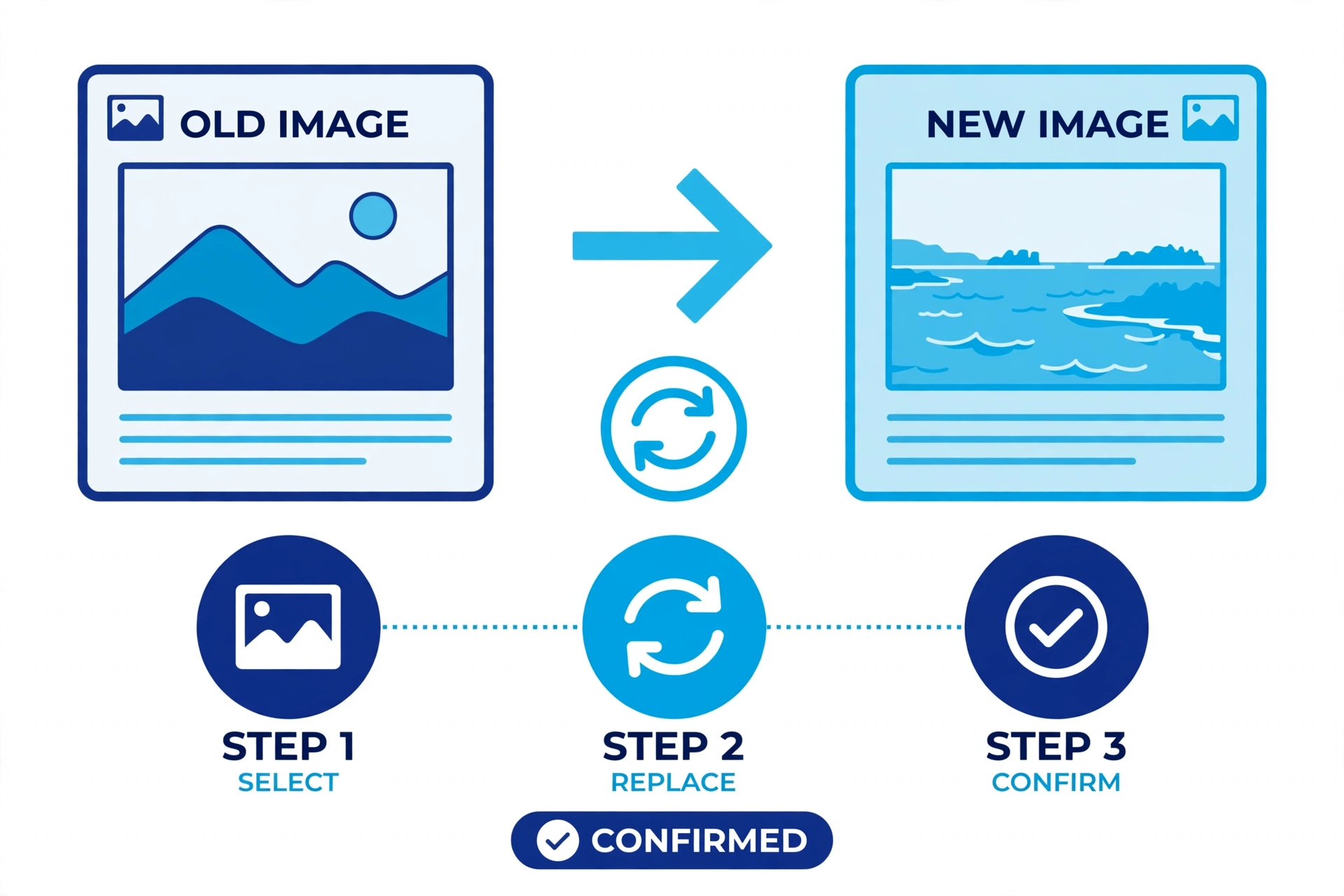
差し替えの手順は、次の流れです。
手順1:新しい画像をメディアライブラリへアップロードします。
手順2:記事の編集画面で、古い画像のブロックを新しい画像に置き換えます。置き換えの操作が分かりにくい場合は、古い画像ブロックを削除して、同じ場所に新しい画像を挿入しても構いません。
手順3:キャプション・alt・画像リンクを、新しい画像に合わせて付け直します。当サイト群の整形ルールでは、画像には基本的にキャプションとブログのURLへのリンクを付け、キャプション文字と画像本体の両方にリンクを設定し、altはキャプションと一致させます。古い画像の設定をそのまま引き継ぐと、画像と説明が食い違うため、この付け直しがいちばん大事な工程です。
手順4:保存して、公開ページで表示を確認します。画像が差し替わっていること、キャプションとリンクが新しい画像のものになっていること、前後の文章や見出しとの間隔が崩れていないことを見ます。
なお、大きな画像をアップロードすると戸惑うことが1つあります。横幅が2560pxを超えるような大きな画像は、WordPressが自動で少し小さい「-scaled」版を作り、記事ではそちらが使われます。これは通常の動作なので、ファイル名に「-scaled」と付いていても慌てる必要はありません。
当サイト群の実例、イラストを実画面のスクリーンショットに差し替えた話
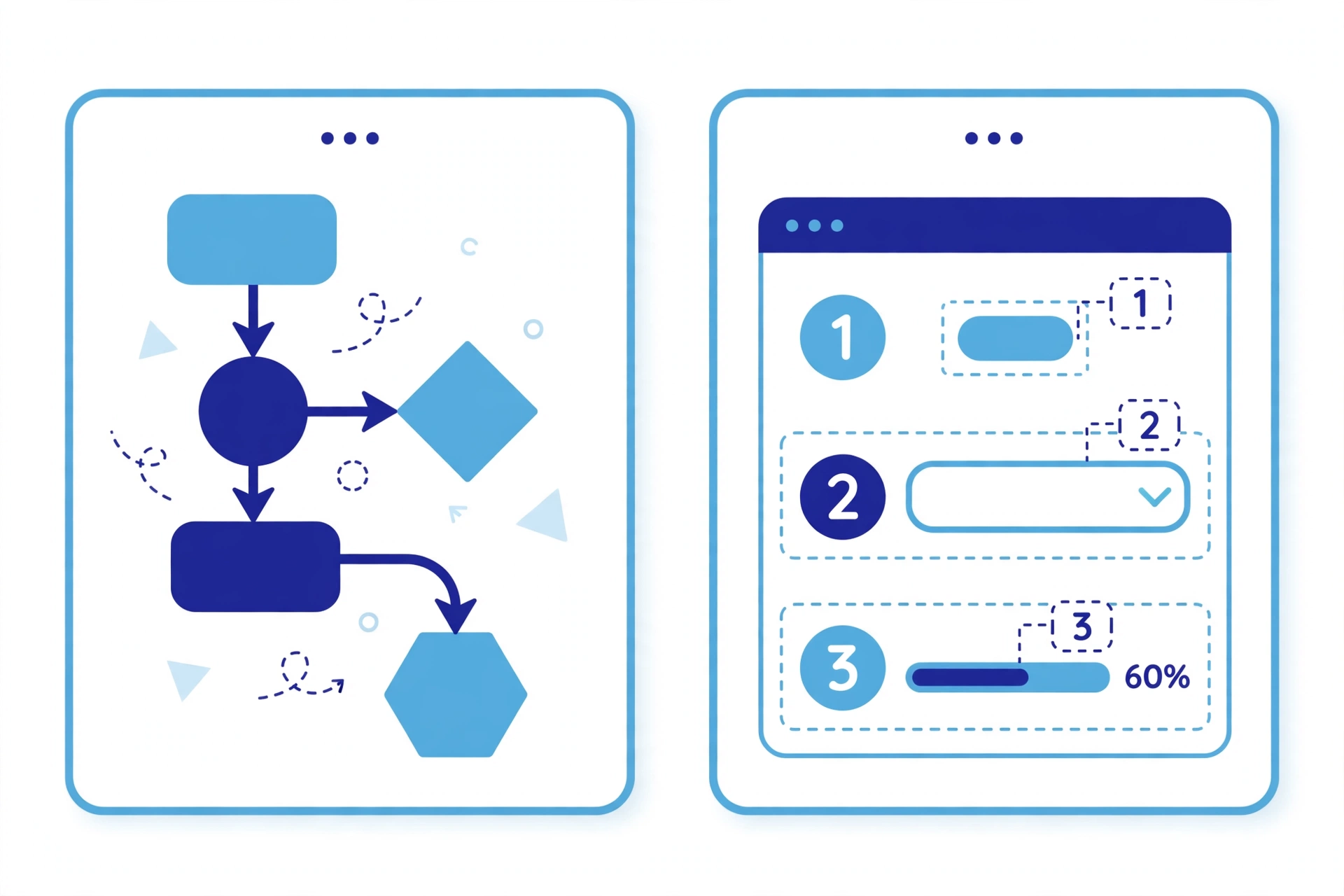
当サイト群で実際に行った差し替えの例が、ConoHa WINGでサブドメインを追加する手順を書いた記事です。この記事は、もともと手順の画像が「流れを描いたイラスト」でした。公開後に実際の設置作業の記録が揃ったため、手順の画像を、実画面のスクリーンショットへまとめて差し替えました。
差し替えたスクリーンショットは、そのままではなく、データベース名など見せてはいけない情報をマスキングし、操作する場所には番号と説明を付けた状態にしています。対象の記事は、サブドメインを追加する手順を整理した記事です。今の公開ページでは、手順の節ごとに実画面の画像が入っています。
この差し替えで分かったのは、手順記事では、読者が「自分の画面と見比べられる」ことが何より大事だということです。イラストは流れの理解には向いていましたが、実際に手を動かす読者には、実画面のほうが迷いが減ります。逆に、考え方を伝える記事ではイラストのほうが合う場面もあり、記事の役割で使い分ける判断になりました。
作業量の面では、画像そのものの置き換えより、キャプションとaltの付け直しのほうが手間でした。手順の番号や説明は画像ごとに違うため、1枚ずつ中身に合わせて書き直す必要があります。ここを省くと、画像と説明が食い違ったまま公開されてしまうため、差し替えは「画像の用意ができてから、まとまった時間で一気に」が当サイト群の進め方です。
旧画像の残し方、基本は消さずに残し、消すのは慎重に判断する
差し替えが終わった後の旧画像は、基本は消しません。本文から外すだけで、メディアライブラリには残しておきます。
残しておく理由は2つあります。1つは、同じ画像が他の記事や固定ページで使われている可能性があることです。メディアライブラリから削除すると、使われていた場所すべてで画像が表示されなくなります。もう1つは、差し替えた後に「やはり前の画像に戻したい」となる可能性です。残っていれば、戻す作業は簡単です。
削除を検討するのは、残すこと自体に問題がある場合だけです。たとえば、個人情報や認証情報が写ったままの画像は、公開されていなくても置いておく理由がありません。また、どの記事でも使われていないことがはっきり確認できて、戻す可能性もないと判断できる場合も、整理の対象になります。いずれも「念のため」で消すのではなく、確認してから消すのが順番です。
もう1つ、後で迷わないための工夫として、差し替えた記録を残しておくのをおすすめします。「いつ、どの記事の、どの画像を、なぜ差し替えたか」が1行でも残っていると、次に同じ記事を開いたときに判断が速くなります。
\ ブログの始め方と作り方をまとめて確認したい人はこちら /
まとめ
記事画像の差し替えについて振り返ります。
- 判断の物差しは「本文と画像の中身がずれているか」。画面の変化・本文の書き直し・サイトの型との不一致が差し替えの場面
- 手順は、新しい画像のアップロード→置き換え→キャプション・alt・リンクの付け直し→公開ページで表示確認、の流れ
- 大きな画像で自動生成される「-scaled」版は通常の動作で、慌てる必要はない
- 旧画像は基本は消さずに残す。削除は、使われていないことの確認と、残す問題の有無を見てから慎重に
まずは、最近リライトした記事を1本開いて、画像が本文とずれていないか見てみてください。ずれている画像が見つかったら、その1枚の差し替えから始めるのが最初の一歩です。
コメント