こんにちは!とも(@tomo_ITBizBlog)です!
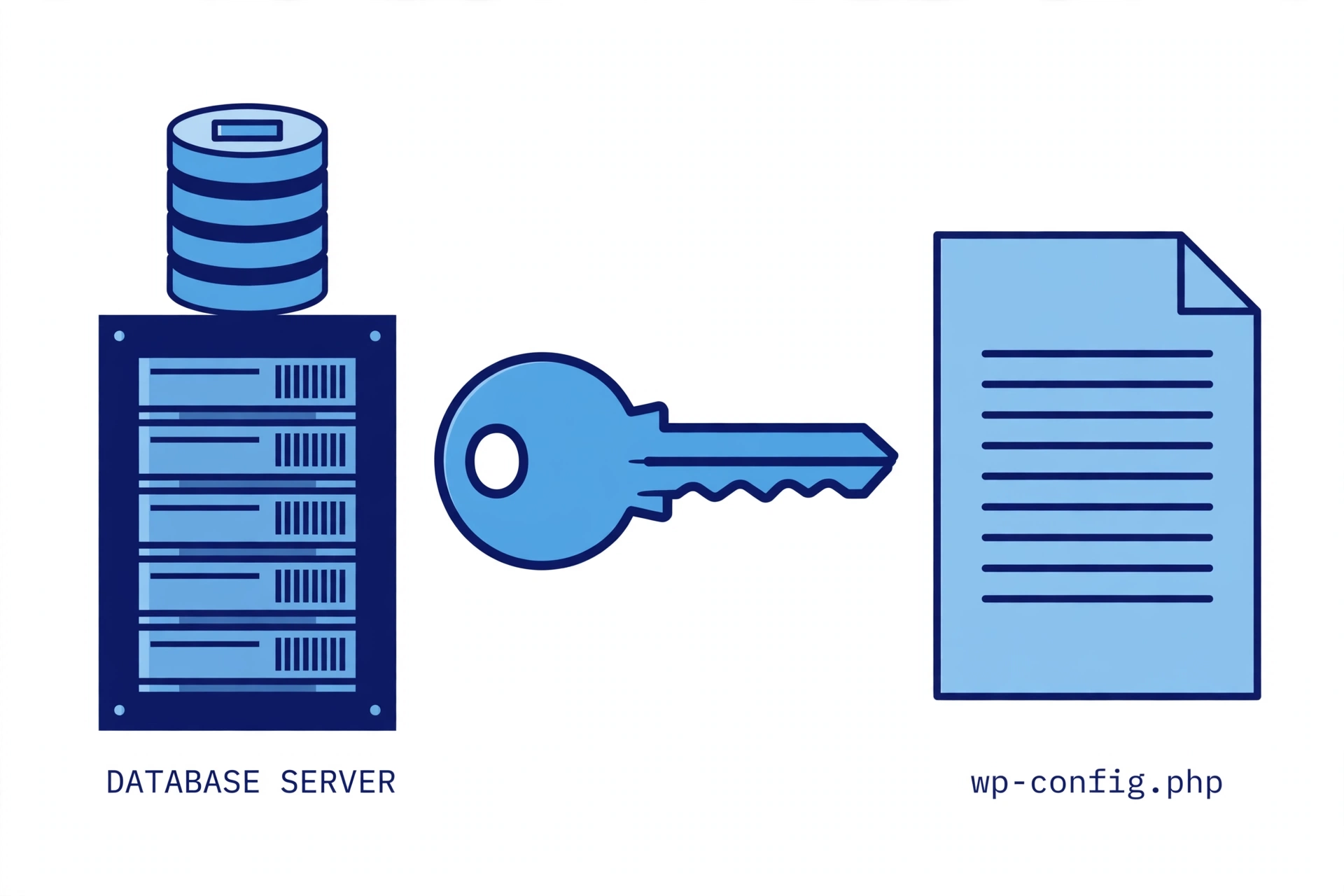
サイトのファイルを確認していたら、データベースの接続情報が平文で書かれたファイルが、公開フォルダに置かれたままになっていた。そんな場面に気づいたとき、背筋が冷えるような感覚になる人は少なくないと思います。そのパスワードは外から見える場所にあったかもしれない。そう思うと焦りますし、何から手をつければいいのかも分からなくなりがちです。
当サイト群でも、2026-11に同じ種類の事例がありました。データベースの接続確認に使った検証用ファイルがWebルート(公開フォルダ)に残っていて、中にはデータベースの認証情報が平文で書かれていたのです。ファイル自体は見つけた時点で削除しましたが、あわせて整理したのが「パスワードの変更が必要になるのはどんな場面か」「変えるときは何をセットで更新するのか」という考え方でした。
この記事では、データベースのパスワードを変更する場面と、変更作業の「型」を整理します。手順には決まった形があり、順番さえ押さえれば落ち着いて進められる作業です。まず全体像から見ていきましょう。
- 認証情報が書かれたファイルが、公開される場所に残っていたかもしれない
- データベースのパスワードを変えたいが、どこをどう変えればいいのか分からない
- 片方だけ変えてサイトが表示されなくなったらどうしよう、と不安で手が止まる
- データベースのパスワード変更が必要になる場面の見分け方
- サーバー側とwp-config.phpをセットで更新する理由と、手順の型
- 作業前の準備と、変更後に確認すべきポイント
まず結論、変更は「サーバー側とwp-configの同時更新」が絶対条件
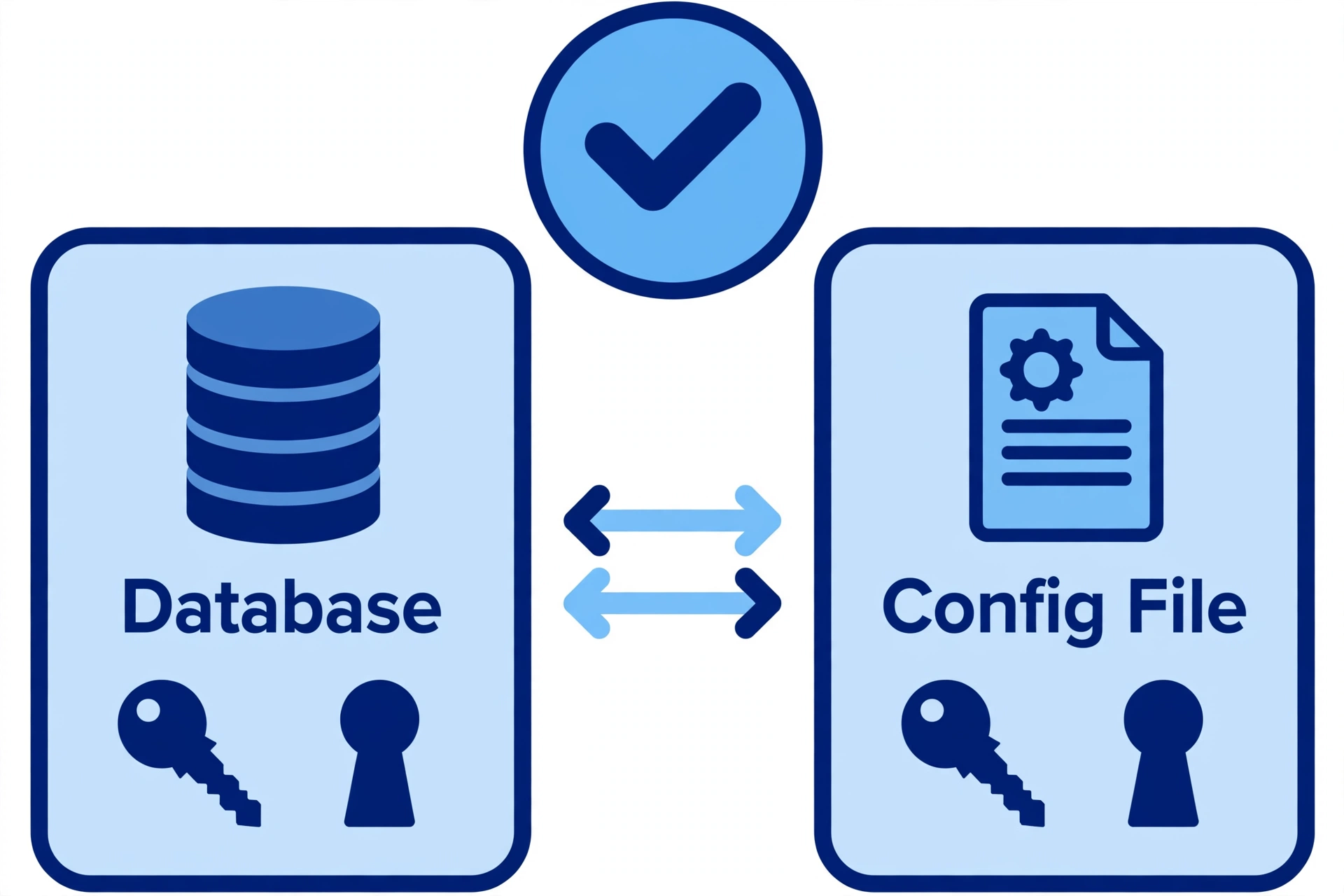
先に結論の形を置いておくと、データベースのパスワード変更は「2か所をセットで更新する作業」です。WordPressは、設定ファイル wp-config.php に書かれた接続情報(DB_PASSWORD の値)を使ってデータベースに接続しています。一方、本物のパスワードはサーバー側のデータベースに登録されています。この2つが一致しているから、サイトは表示され続けているわけです。
ということは、片方だけを変えると、その瞬間に2つの値が食い違って接続できなくなります。逆に言えば、両方を同じ新しい値にそろえさえすれば、変更は完了します。作業の骨格は「準備する → サーバー側を変更する → wp-config.php を更新する → 表示とログインを確認する」の4つだけです。
難しそうに見えるのは、作業そのものよりも「どこに何があるか」が見えていないからです。構造さえ分かれば、あとは順番どおりに進めるだけの作業になります。
変更が必要になる場面、認証情報が外に出た疑いがあるとき
では、どんなときにパスワードの変更が必要になるのでしょうか。代表的な場面は、次の3つです。
1つ目は、認証情報が漏れた疑いがあるときです。平文で書かれたファイルが公開される場所に置かれていた、公開リポジトリにうっかり混ざっていた、画面共有やスクリーンショットに写り込んでいた、といった心当たりがある場合です。「見られたかどうか分からない」ではなく、「見られた可能性がある」段階で、変更を検討する対象になります。
2つ目は、作業用ファイルやメモにパスワードが書かれていたときです。接続確認のために作った検証ファイル、引き継ぎ用のメモ、チャットやメールで送った控えなどです。置き場所が公開領域でなくても、書かれたものが増えるほど管理は難しくなります。
3つ目は、外部の委託先や作業者にパスワードを渡した後です。作業が終わったタイミングで変更しておくと、「誰が知っているか分からない」という状態をリセットできます。
逆に、こうした心当たりが何もないなら、慌てて変える必要はありません。変更作業そのものにも、更新の食い違いでサイトが一時的に表示されなくなるリスクが伴います。「漏れたかもしれない」という場面の見極めが先で、変更はその後の話です。
当サイト群の事例、認証情報入りの検証ファイルが残っていた
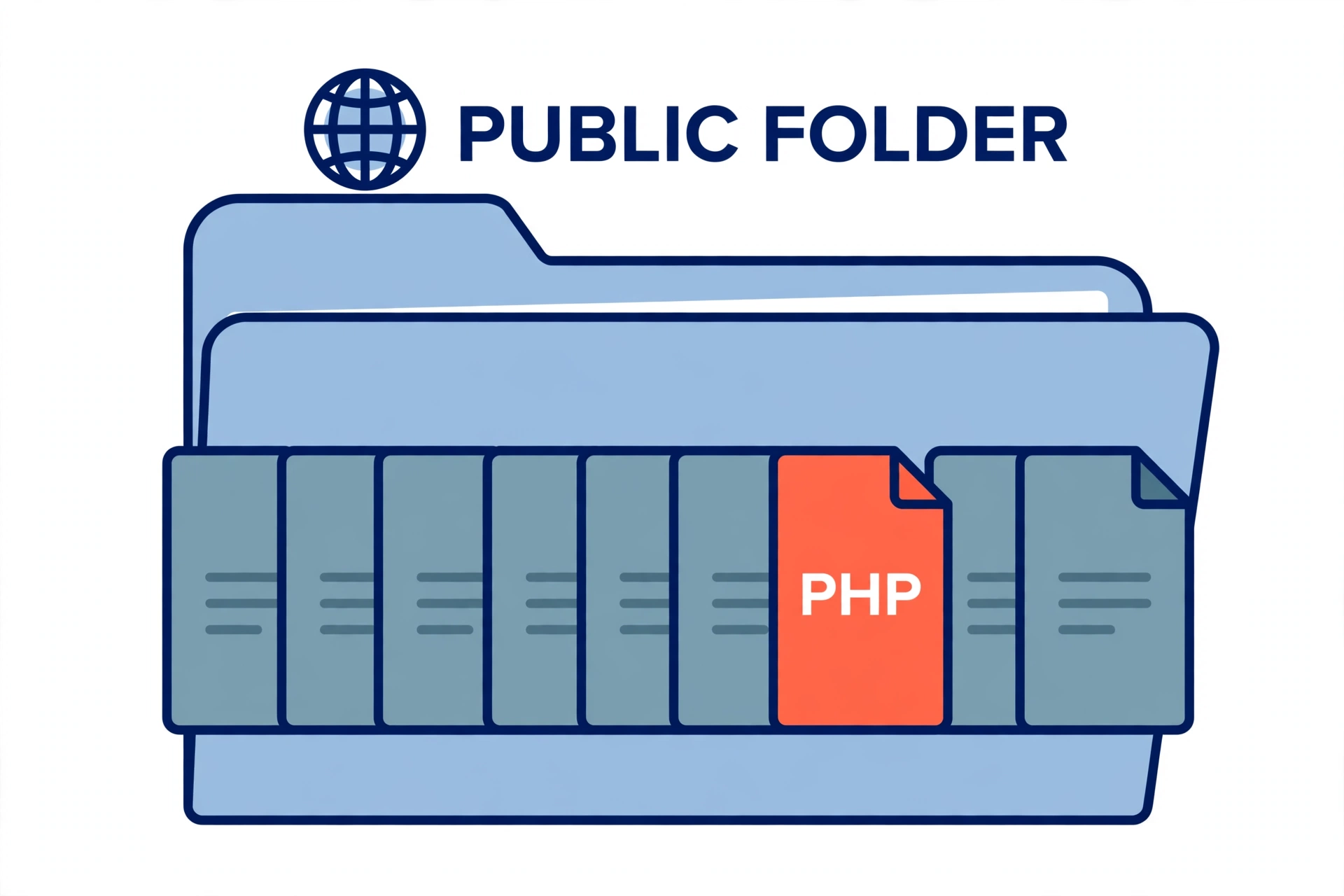
当サイト群の事例を、もう少し具体的に書いておきます。2026-11-05、サイトの点検の中で、データベースの接続確認に使った検証用のPHPファイルがWebルートに残っているのが見つかりました。そのファイルには、データベースのユーザー名とパスワードが平文で書かれていました。接続確認が終われば不要になる一時的なファイルほど、消し忘れが起きやすいものです。
見つけたファイルは、その時点で削除しました。あわせて、そのときに対処の考え方として整理したのが、「ファイルに書かれていたDBユーザー名が、wp-config.php の DB_USER(接続に使っているユーザー名)と一致する場合は、そのパスワードは外に出た可能性があるものとして扱い、変更が必要になる」という基準です。逆に、まったく使われていない情報であれば、扱いは変わってきます。
この検証ファイルが残っていた件そのものについては、見つけ方と点検の進め方をDBチェック用ファイルの残置と対処を整理した記事で詳しく書いています。本記事では、その先の「変更が必要と判断したら、どう変えるのか」の部分に絞って進めます。
ポイントは、焦って作業に入る前に、「そのパスワードは本当に現役のものか」「どこに書かれていたか」を確認することです。ここが曖昧なまま変更に入ると、不要な作業をしたり、逆に必要な変更を落としたりします。
作業前の準備、バックアップとまとまった時間を確保する
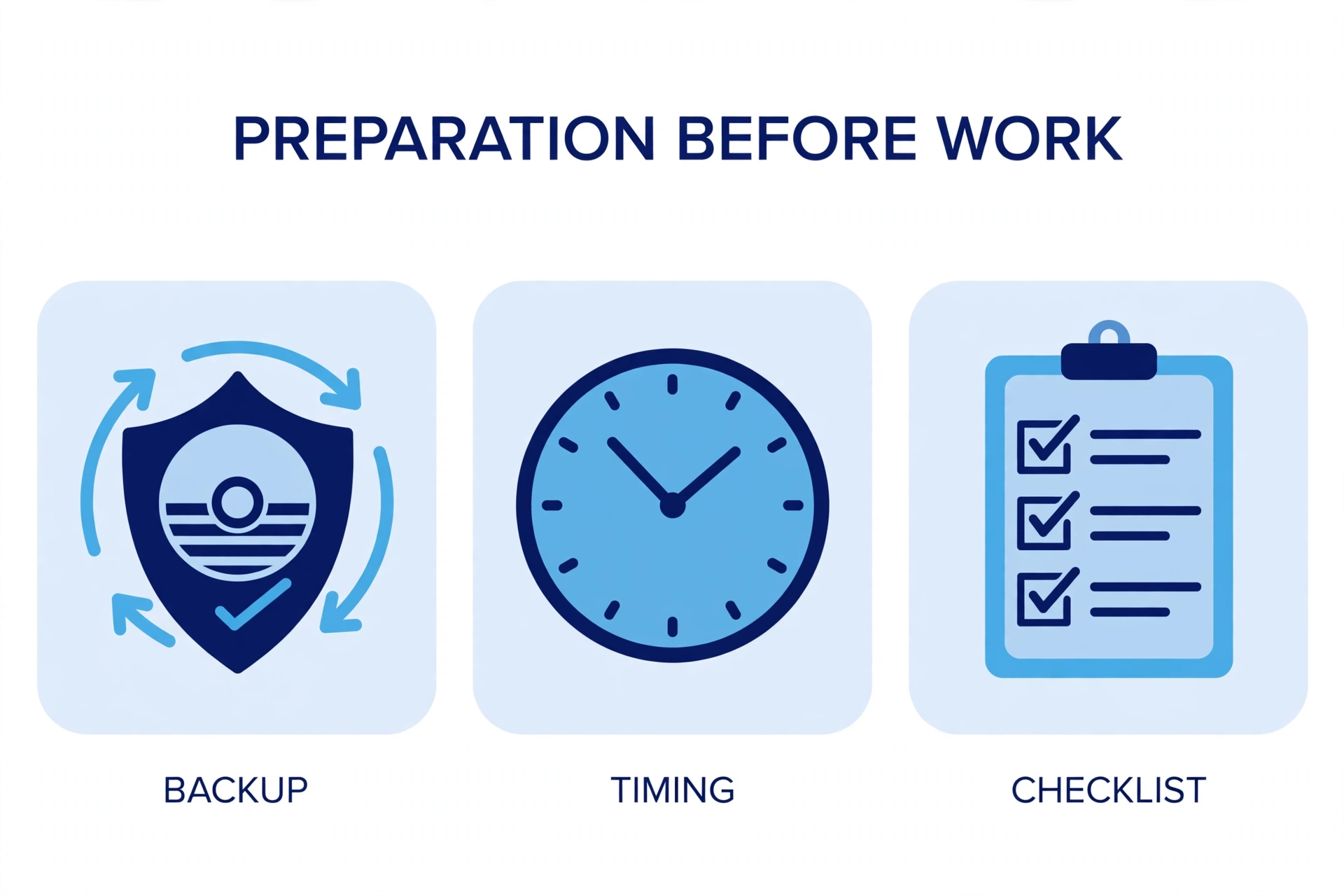
変更作業そのものは短時間で終わりますが、準備を飛ばすと詰まります。始める前に、次の4つをそろえてください。
- バックアップを取る(データベースとファイル一式。特に wp-config.php の現在の控えは必ず手元に残す)
- まとまった作業時間を確保する(後述のとおり、作業の途中ではサイトが表示されない時間帯が生まれます。アクセスの少ない時間帯が無難です)
- 新しいパスワードを決めておく(推測されにくい長めのものにし、他のサービスと使い回さない。控えはパスワード管理の仕組みに残す)
- サーバー側の管理機能に入れる状態か確認する(データベースの管理画面や phpMyAdmin など、パスワードを変更する場所へアクセスできるかを先に見ておく)
特に効くのは、wp-config.php の控えです。変更の途中で何かおかしくなっても、控えがあれば元の状態に戻して立て直せます。「戻れる状態を作ってから変える」が、この種の作業の基本です。
変更の手順、サーバー側とwp-config.phpを続けて更新する
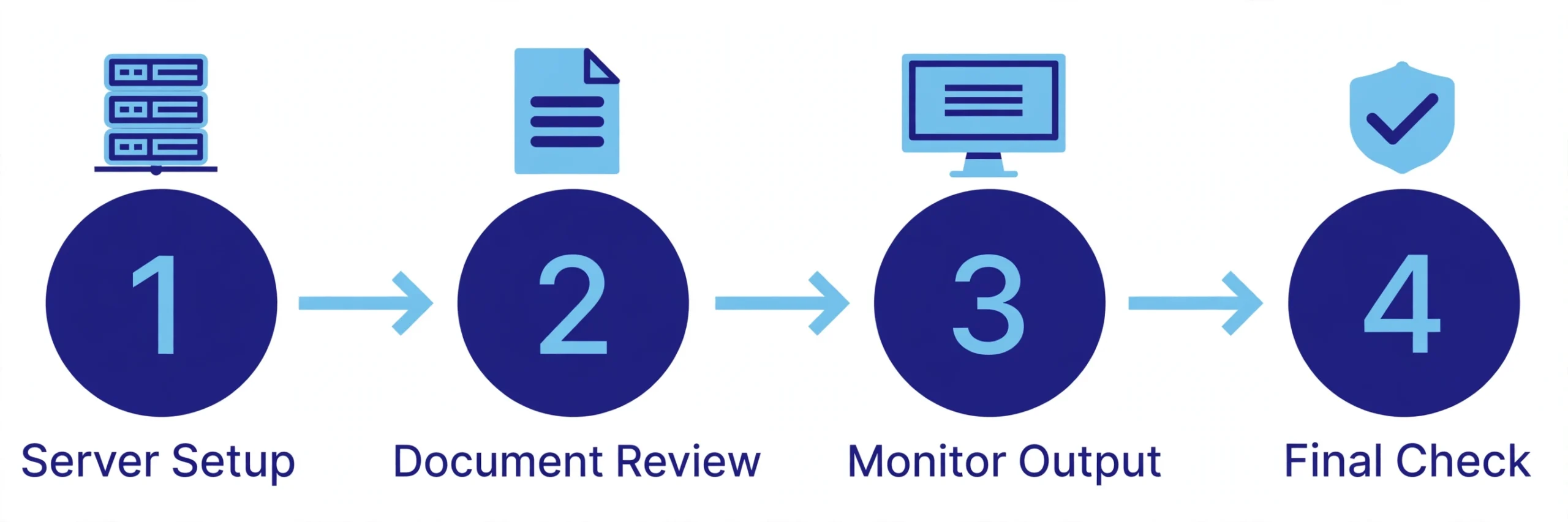
準備ができたら、変更に入ります。手順の骨格は次の4ステップです(画面の細かい操作はサーバーごとに違うため、ここでは骨格と注意点に絞ります)。
- サーバー側で、データベースユーザーのパスワードを変更する(データベースの管理画面や phpMyAdmin など、使用中のサーバーの管理機能から行う)
- wp-config.php の DB_PASSWORD の値を、新しいパスワードに書き換える
- サイトのトップページが表示されるか確認する
- WordPressの管理画面にログインできるか確認する
注意点は2つあります。1つは、ステップ1と2の間は、サーバー側と wp-config.php の値が食い違っている時間だということです。この間はサイトが表示されません。慌てる必要はないので、間を空けずに続けて更新してください。
もう1つは、wp-config.php の書き換え方です。変えるのは DB_PASSWORD の値の部分だけです。ファイルの先頭や末尾に余分な空白や文字が混ざると、別のエラーの原因になることがあります。編集したら、変えた場所以外に手を入れていないかを軽く見直してから保存してください。
片方だけ変えると起きること、「データベース接続確立エラー」の正体
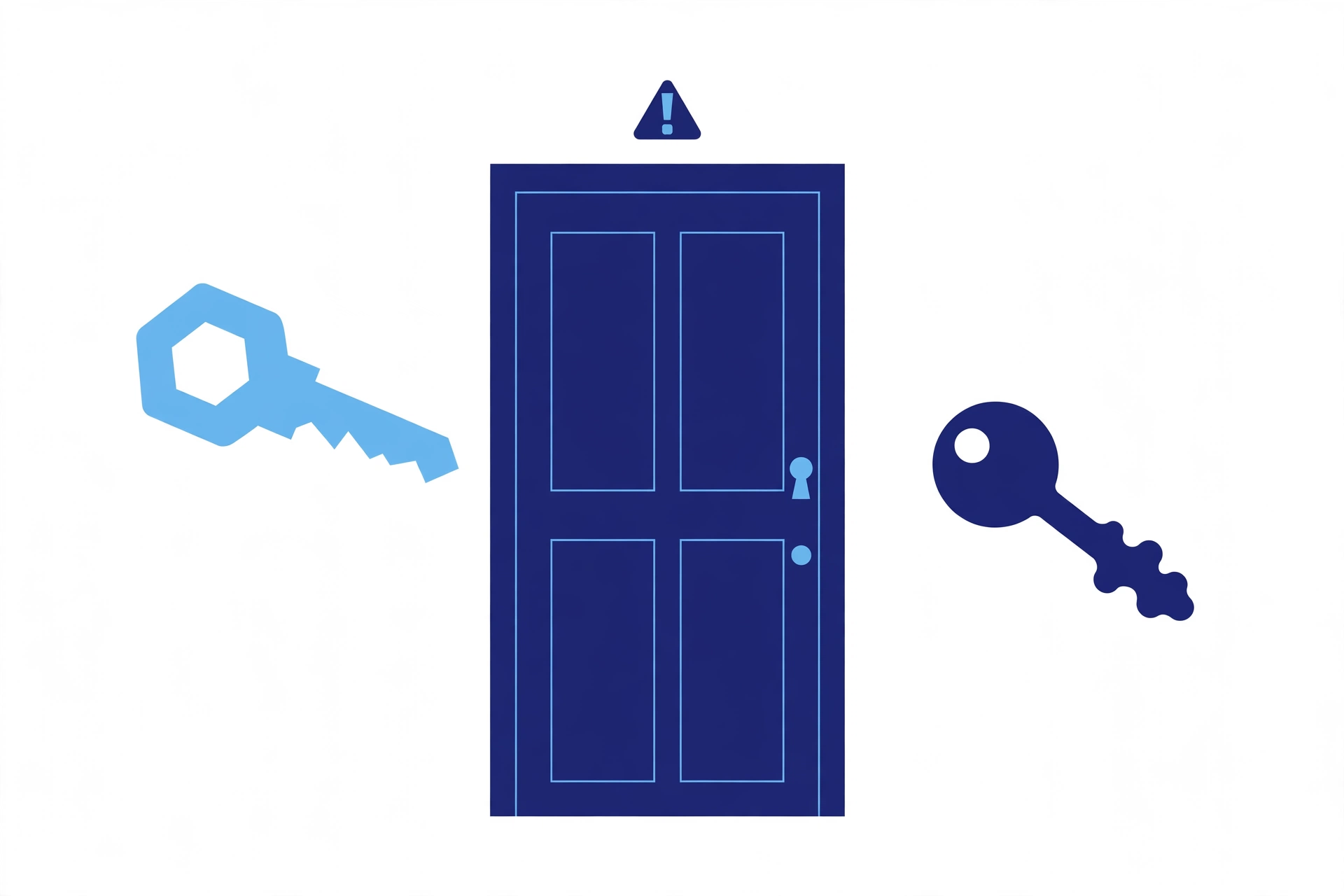
変更の途中で必ず意識しておきたいのが、片方だけが変わった状態です。サーバー側だけを変更すると、wp-config.php に残った古いパスワードで接続しにいくため、つながりません。wp-config.php だけを先に書き換えた場合も、同じく食い違いが起きます。このとき表示されるのが、「データベース接続確立エラー」という画面です。
このエラーが出ても、記事やデータが壊れたわけではありません。「今の設定ではデータベースに接続できない」という合図にすぎません。両方の値を一致させれば、その時点で表示は戻ります。
だから、途中でエラー画面を見ても慌てず、まず「サーバー側の値と wp-config.php の値がそろっているか」を確認してください。どうしてもそろえられない場合は、作業前に取った控えに戻す、という立て直し方もあります。戻れる控えがあるかどうかが、ここで効いてきます。
\ 月1回の点検とレポートを任せたい人はこちら /
まとめ
データベースのパスワード変更について振り返ります。
- 変更は「サーバー側のデータベース」と「wp-config.php の DB_PASSWORD」を、同じ新しい値にそろえる作業。片方だけの更新は接続エラーの元になるので、必ずセットで更新する
- 変更が必要になるのは、認証情報が外に出た疑いがあるとき、作業用ファイルやメモに書かれていたとき、委託先に渡した後。心当たりがないなら慌てて変える必要はない
- 当サイト群でも、認証情報が平文で書かれた検証用ファイルが公開フォルダに残っていた事例があった。まずファイルの削除と、「現役のパスワードかどうか」の確認から入る
- 作業前にはバックアップ(特に wp-config.php の控え)と、まとまった時間を確保する。途中はサイトが表示されない時間帯が生まれる前提で進める
- 途中で「データベース接続確立エラー」が出ても、データが壊れたわけではない。両方の値がそろえば表示は戻る
認証情報が外に出たかもしれないと気づいたときは、焦るのが自然です。ただ、この作業は「準備して、2か所をそろえて、確認する」という型どおりに進めれば終わる種類のものです。落ち着いて、まずバックアップと現状の確認から始めてください。


コメント