こんにちは!とも(@tomo_ITBizBlog)です!
「サーバーの中を確認してください」。トラブルの対処法を調べていると、ときどきこの一文に出会います。そのたびに、「サーバーの中って、どうやって見るものなのだろう」と手が止まる。WordPressの管理画面だけで運営を続けてきた人にとって、サーバーの中は「存在は知っているけれど、開けたことのない部屋」のようなものです。
身構えてしまう理由は、だいたい「触ったら壊してしまいそう」という不安です。ただ、サーバーの中を見るだけなら、フォルダを開いて眺める作業であり、見ること自体で何かが壊れるわけではありません。当サイト群の運営者も、普段は管理画面で運営しながら、必要な時だけFTPソフトのWinSCPでサーバーを見に行く、という使い方をしています。
この記事では、FTP未経験の運営者に向けて、FTPソフトで何ができるのか、接続に必要な情報の種類、そして触る前の注意を、骨格に絞って整理します。具体的な接続設定の細部は契約先ごとに違うため、「契約先のコントロールパネルで確認する」という形に留めます。
- 「サーバーの中を確認して」と言われても、見に行き方が分からない
- FTPソフトという言葉は聞くが、何ができるものかイメージが持てない
- 触って壊すのが怖くて、サーバーの中を一度も見たことがない
- FTPソフトでできること(ファイルの閲覧・アップロード・ダウンロード)
- 接続に必要な情報の種類と、それをどこで確認するか
- サーバーの中を見る前に押さえる注意(直接編集しない・バックアップ・権限・認証情報)
まず結論、FTPソフトは「サーバーの中を見る窓」で、最初は見るだけで十分
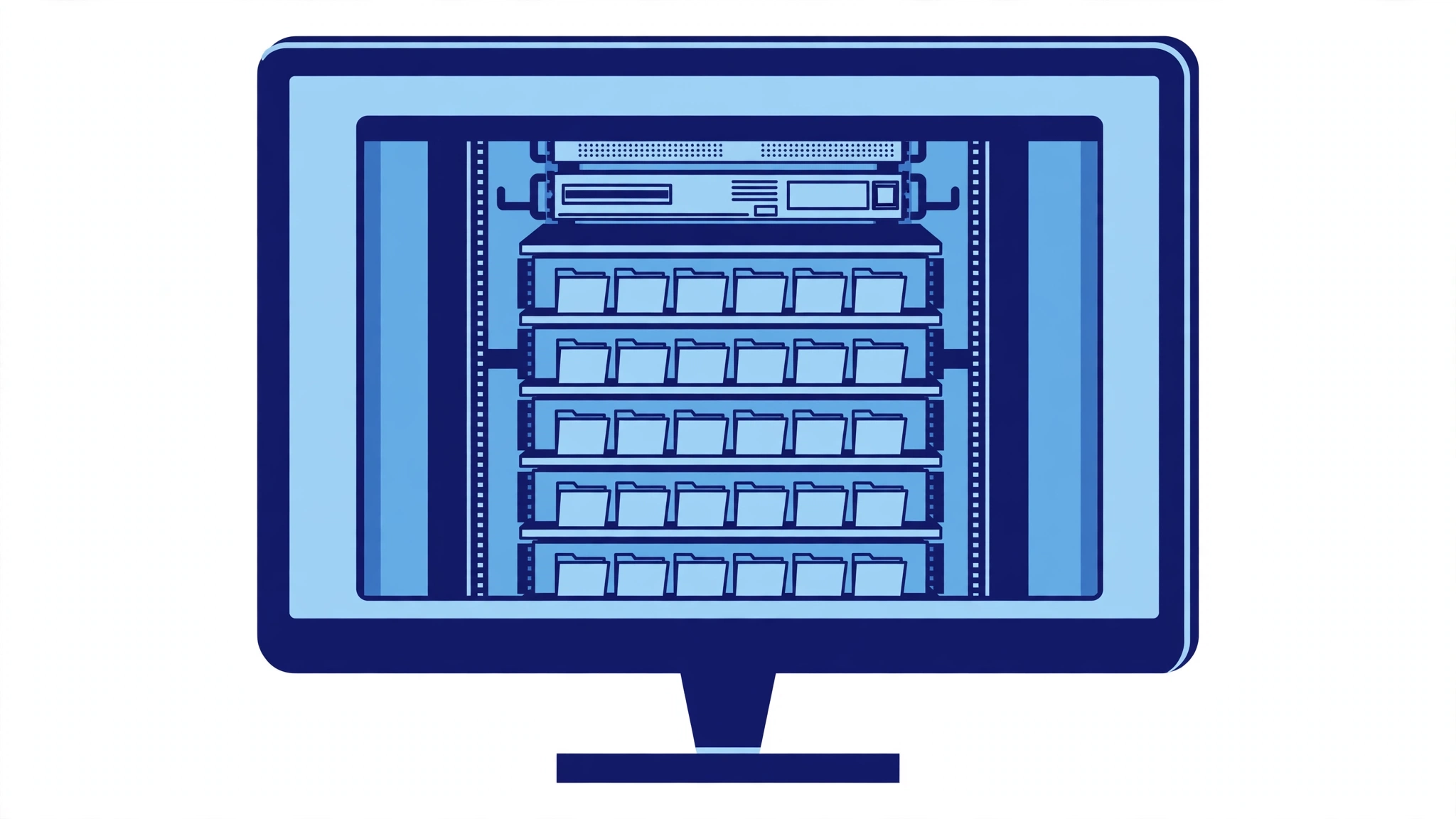
先に結論の形を置いておくと、FTPソフトは「サーバーの中に置かれているファイルやフォルダを、自分のパソコンから見たり、出し入れしたりするための道具」です。特別な技術というより、ファイルの置き場所をもう1つ開く感覚に近いものです。
そして、最初から何かを編集する必要はありません。まずは「見るだけ」で十分です。どのフォルダに何が入っているかを知っているだけで、トラブルの案内文に出てくる「サーバーの中の〜」という表現が、具体的な場所として読めるようになります。
この後のセクションでは、サーバーの中を見る方法の全体像、FTPソフトでできること、接続に必要な情報の種類、WinSCPの画面の見方、触る前の注意の順に整理します。
サーバーの中を見る方法は2つある、管理画面の奥とFTPソフト
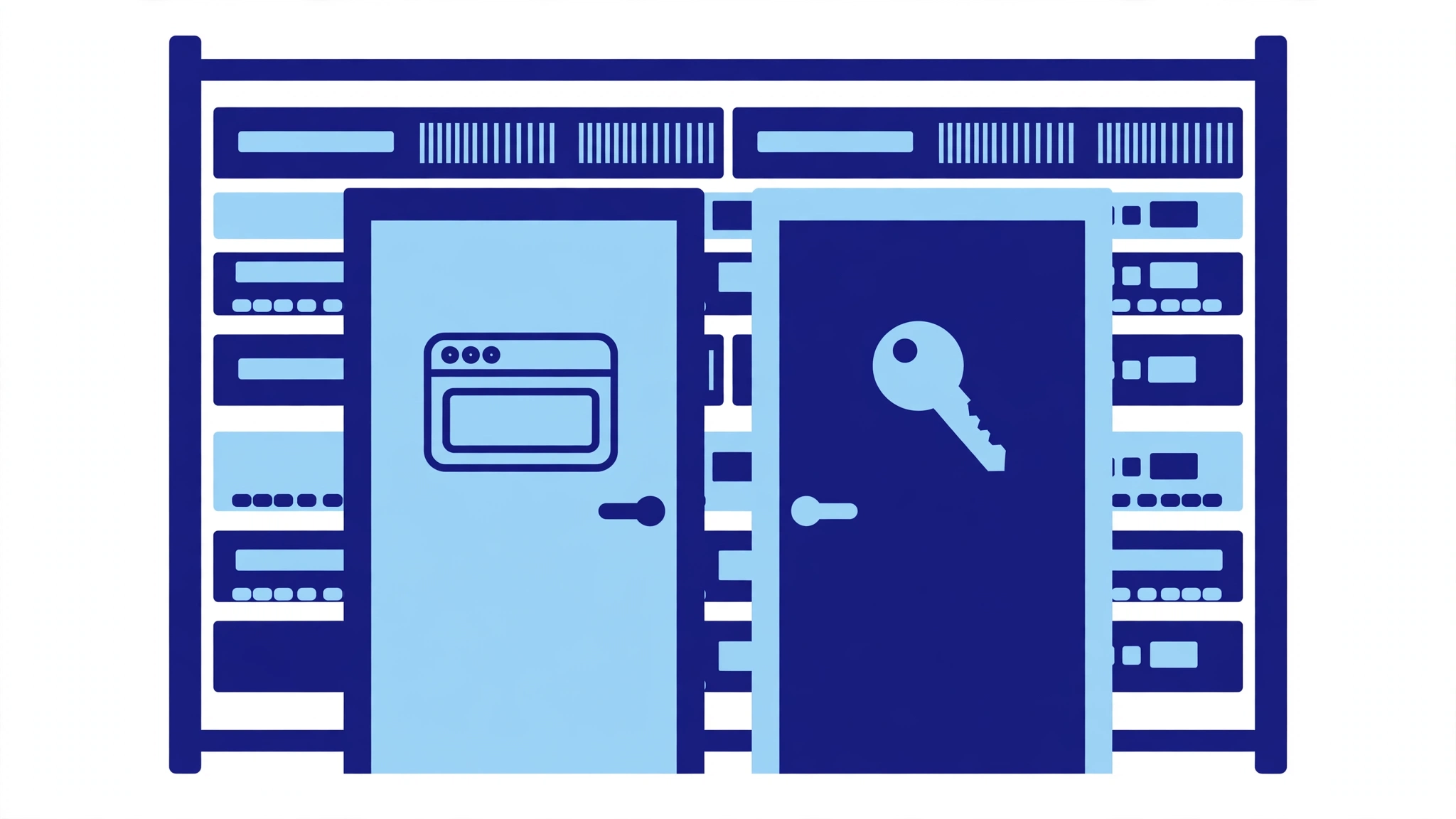
サーバーの中を見る入口は、大きく2つあります。
1つ目は、レンタルサーバーのコントロールパネルにある「ファイルマネージャー」です。ブラウザのままフォルダを開けるので手軽な反面、契約先の仕様に左右されます。当サイト群でも、ConoHa WINGのファイルマネージャーが突然独自のログイン画面を出して開けなくなり、そのログインが求めていたのはFTPアカウントのユーザー名とパスワードだった、という経験をしました。ファイルマネージャーとFTPの認証は、裏側でつながっているわけです。
2つ目が、この記事の主題であるFTPソフトです。自分のパソコンにソフトを入れてサーバーに接続し、中を見ます。ブラウザを介さない分、ファイルの出し入れはこちらのほうが素直で、当サイト群の運営者もWinSCPを使ってサーバーを見に行っています。
なお、サイトを開設する段階そのものは、FTPソフトなしで進みます。開設の全体の流れは、姉妹記事『WordPressブログの始め方!サーバー契約から公開までの全手順』で整理しています。FTPソフトは開設の道具ではなく、運営が始まってから「中を見る必要が出た時」に登場する道具です。
FTPソフトでできること、ファイルの閲覧・アップロード・ダウンロード
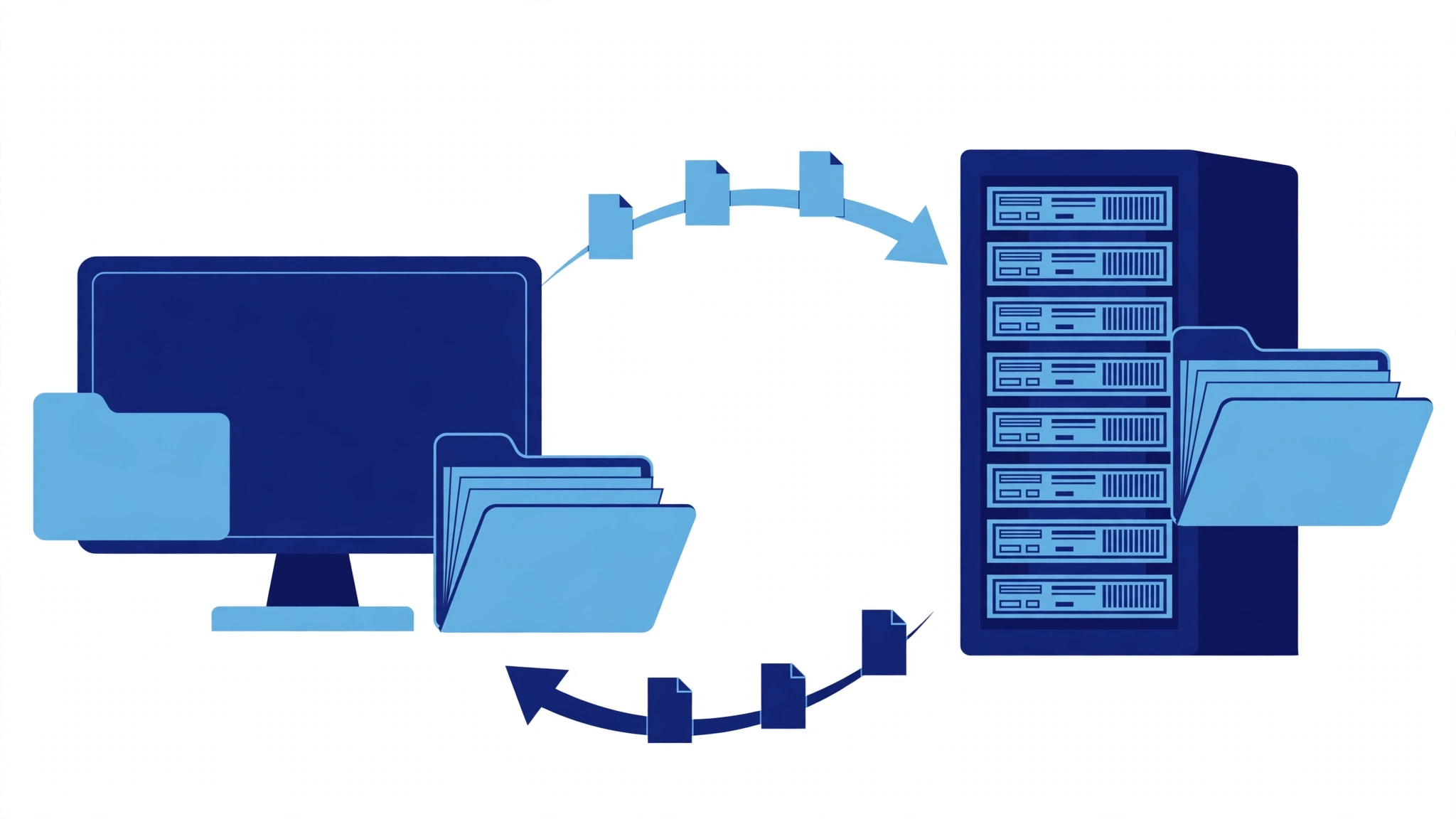
FTPソフトでできることは、基本の3つに集約されます。
- 閲覧:サーバーの中のフォルダを開いて、ファイルの一覧や中身を見る
- アップロード:自分のパソコンにあるファイルを、サーバーへ置く
- ダウンロード:サーバーにあるファイルを、自分のパソコンへ取り出す
閲覧は、「中を確認する」だけの使い方です。フォルダ構成を知る、目的のファイルが存在するか確かめる、といった場面で使います。何も変更しないので、最初の使い方として向いています。
アップロードとダウンロードは、ファイルの出し入れです。たとえば、管理画面からでは置けない場所にファイルを置きたい時や、サーバーにあるファイルを手元に取って中身を確認したい時に使います。編集が絡む場合も、「ダウンロードして手元で編集し、アップロードで戻す」という流れが基本になります(理由は後の注意点のセクションで触れます)。
逆に、FTPソフトは「サイトの設定を変える道具」ではありません。WordPressの設定変更や記事の編集は管理画面の仕事で、FTPソフトはあくまでファイルそのものを扱う道具です。この役割分担が見えてくると、「いつ管理画面で、いつFTPか」の判断がしやすくなります。
接続に必要な情報の種類、ホスト名・ユーザー名・パスワード・ポート
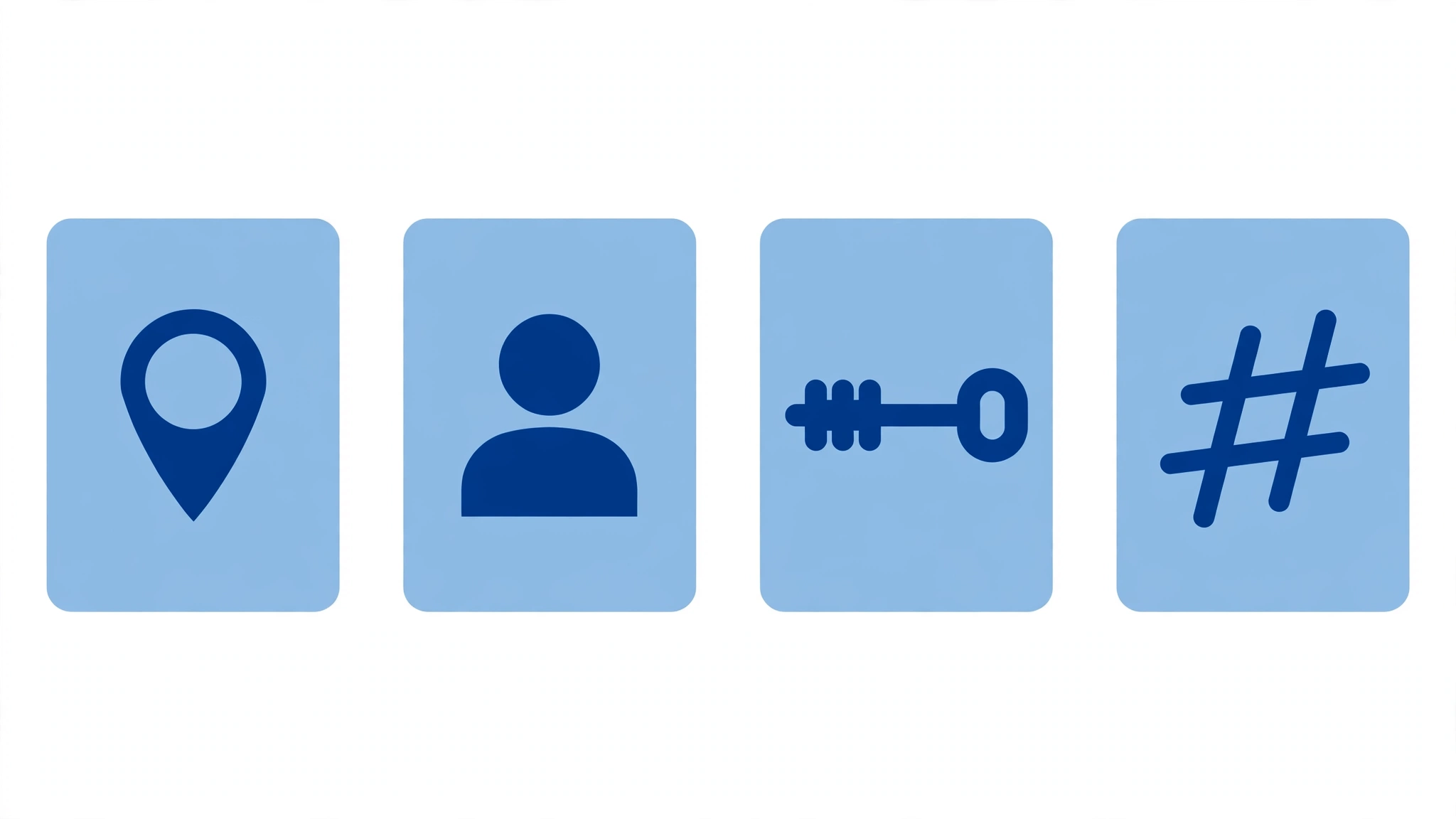
FTPソフトで接続するには、接続先と本人確認の情報が必要です。種類としては、次の4つです。
- ホスト名:接続先サーバーの住所にあたるもの
- ユーザー名:FTPアカウントのユーザー名
- パスワード:FTPアカウントのパスワード
- ポート:接続の方式に応じた番号
大事なのは、これらの具体的な値は「自分で決めるもの」でも「推測するもの」でもなく、契約しているレンタルサーバー側が用意している情報だ、という点です。確認場所は、契約先のコントロールパネルの中の、FTPアカウントに関する画面です。ファイルマネージャーの独自ログインが求めるのも、このFTPアカウントのユーザー名とパスワードでした。
パスワードについては、画面に表示できない仕様の契約先も珍しくありません。当サイト群のConoHa WINGでも、FTPアカウントのユーザー名はパネルの「サイト管理>FTP」で確認できますが、パスワードは表示できず、必要な場合は同画面で変更して使う扱いでした。
そして、実際の値そのものは認証情報です。この記事を含め、ブログやSNSに値を書き写して公開するものではありません。確認する時は、契約先のコントロールパネルに自分でログインして、その場で確かめるのが基本です。
WinSCPの画面の見方、左が自分のパソコン、右がサーバー
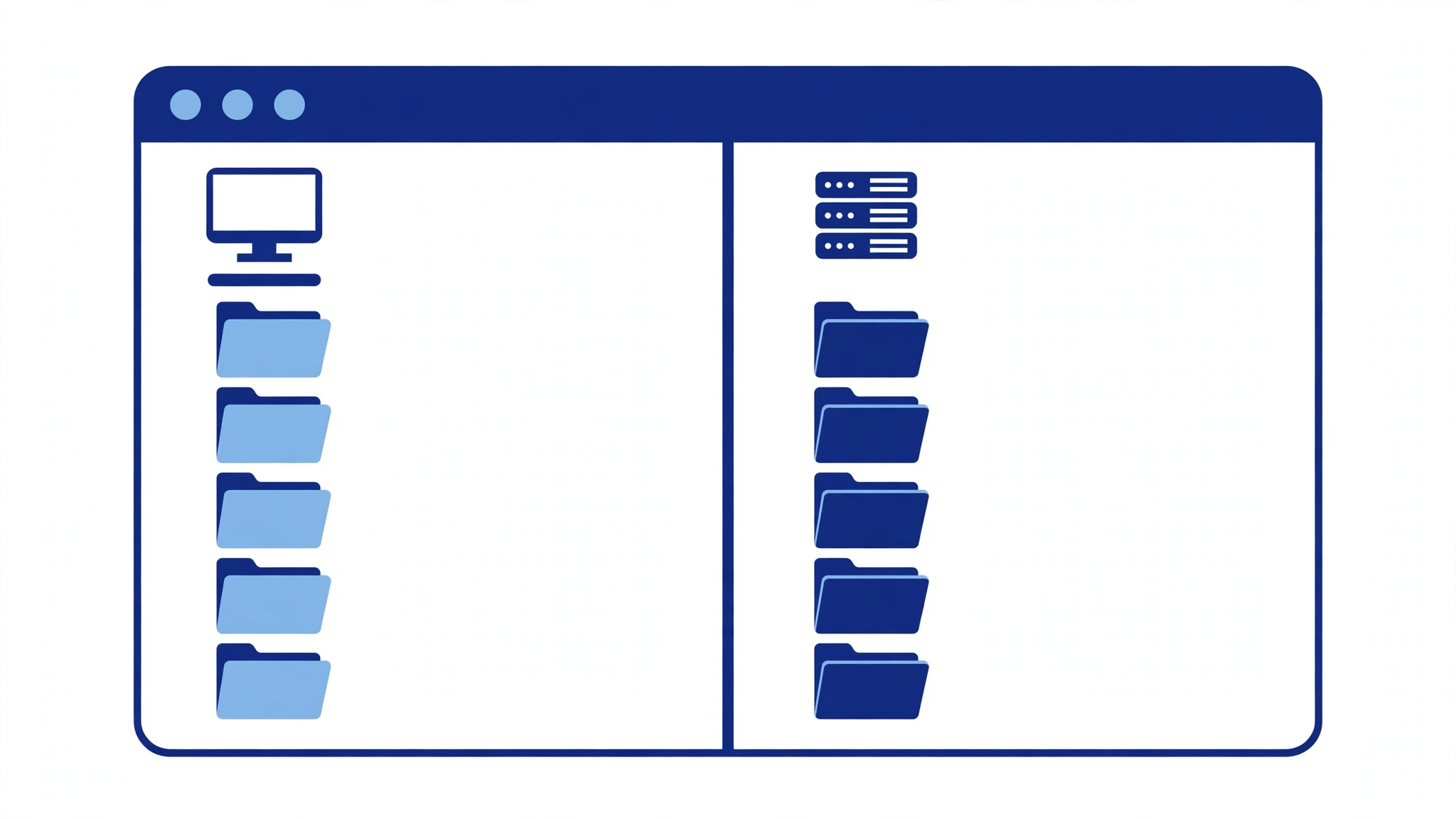
WinSCPは、Windows向けのFTPソフトです。接続すると、画面が左右に分かれた形になります。片側に自分のパソコンのフォルダ、もう片側にサーバーの中のフォルダが並ぶ、というのが基本の見方です。
この左右の区別が、FTPソフトを使ううえでの最初の関門です。同じ名前のファイルが両側に並ぶこともあるため、「今見ているのは手元のファイルか、サーバーのファイルか」を常に意識します。アップロードとダウンロードは、この左右の間でのファイルの移動として理解すると分かりやすくなります。
サーバー側のフォルダは、深い階層になっています。サイトのファイルは、その中の決まったフォルダの下に収まっていますが、最初は「どこに何があるのか」を眺めるだけで十分です。目的のファイルにたどり着く必要が出るのは、トラブルの案内などで具体的な場所が示された時だけ、という進め方で問題ありません。
なお、接続のための細かい設定手順は、契約先や環境で変わるため、この記事では扱いません。必要な情報の種類(前のセクション)を手元に揃え、契約先の案内に沿って接続する、という骨格で進めてください。
触る前の注意、直接編集しない・バックアップ・権限・認証情報
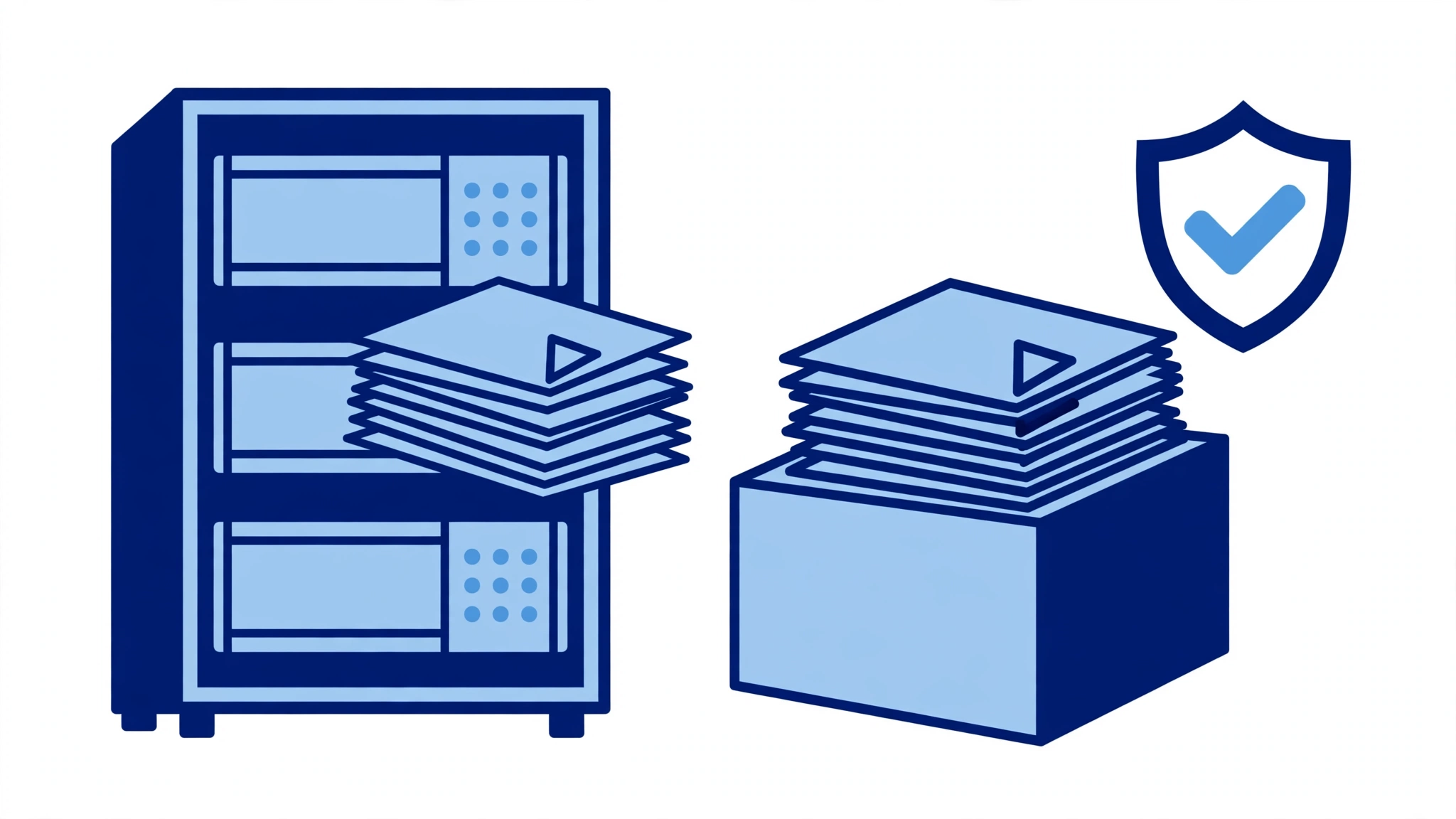
サーバーの中は、見に行くだけなら安全側の作業ですが、ファイルを触る段階では注意が要ります。押さえる点は4つです。
1つ目は、本番のファイルを直接編集しないことです。サーバーにあるファイルは、そのままサイトの表示に使われている実物です。編集する場合は、まずダウンロードして手元に取り出し、手元で編集してからアップロードで戻す、という流れにします。
2つ目は、触る前にバックアップ(コピー)を取ることです。対象のファイルを手元にダウンロードしておけば、結果がおかしくなっても、元のファイルを戻すことで復旧の道が残ります。「戻せる状態を作ってから触る」が原則です。
3つ目は、ファイルの権限(パーミッション)を不用意に変えないことです。サーバーには、ファイルごとに「誰が読み書きできるか」の設定があります。意味が分からないまま変えると、サイトの表示や動作に影響する場合があるため、案内文で明示されていない限り触らないのが無難です。
4つ目は、認証情報の管理です。ホスト名・ユーザー名・パスワードは、サーバーへの鍵にあたります。人に見せない、送らない、保管場所に気をつける。当サイト群でもサーバー側の設定を不用意に触らない運用を徹底していて、考え方は姉妹記事『WAFとの付き合い方!保存が弾かれる時だけOFFにする運用ルール』で整理した「触る範囲を絞る姿勢」と同じです。
\ 作ったあとの点検と運営の型を確認したい人はこちら /
まとめ
WinSCPとFTPソフトの基本について振り返ります。
- FTPソフトは、サーバーの中にあるファイルやフォルダを、自分のパソコンから見たり出し入れしたりする道具。最初は「見るだけ」で十分で、見ること自体で壊れるものではない
- サーバーの中を見る入口は、コントロールパネルのファイルマネージャーと、FTPソフトの2つ。当サイト群では、運営者がWinSCPでサーバーを見に行く運用をしている
- できることは閲覧・アップロード・ダウンロードの3つ。サイトの設定変更は管理画面の仕事で、FTPはファイルそのものを扱う道具、と役割を分ける
- 接続に必要な情報はホスト名・ユーザー名・パスワード・ポートの4種類。値は契約先のコントロールパネルで確認するもので、公開するものではない
- 触る段階の注意は、本番ファイルを直接編集しない/触る前にバックアップを取る/権限を不用意に変えない/認証情報を管理する、の4点
「サーバーの中」は、開けたことのない部屋であるうちは身構えてしまうものですが、構造を知ってしまえば「ファイルの置き場所」にすぎません。まずは見るだけの使い方から始めて、触る必要が出た時に、注意点を思い出しながら進めてください。

コメント