こんにちは!とも(@tomo_ITBizBlog)です!
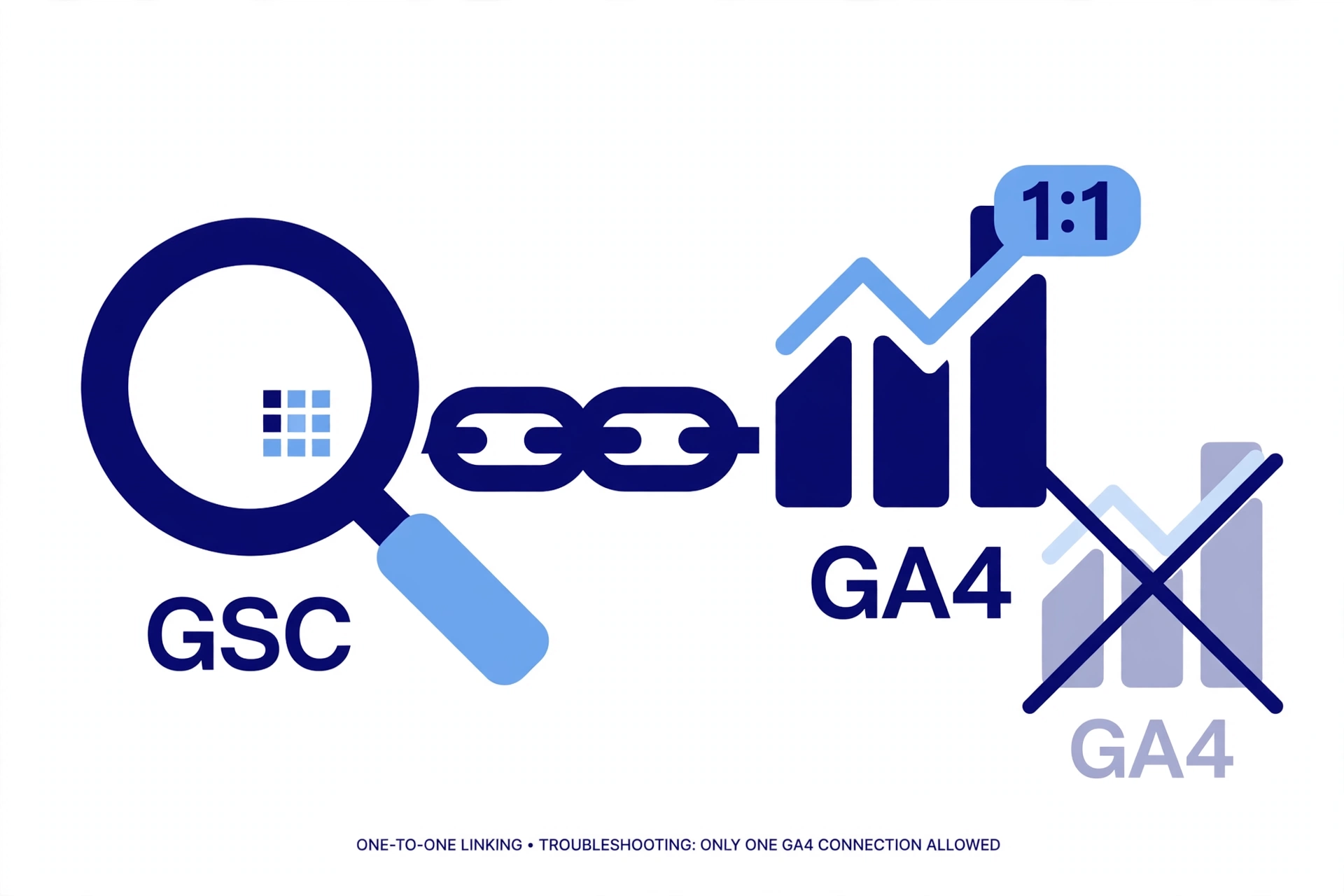
紐づけの画面を開いたのに、使いたいプロパティがグレーアウトしていて選べない。この記事にたどり着いた方は、そんな場面で手が止まったのではないでしょうか。権限が足りないのか、どこか設定を間違えたのか。理由が見えないまま、設定画面を行ったり来たりしてしまいます。先に見通しを置いておくと、選べない理由は設定ミスとは限りません。Search ConsoleとGAの紐づけには「1対1」という決まりがあり、すでに別のGAプロパティと紐づいているプロパティは、候補に出てきても選べない状態になるのです。当サイト群でも、複数サイト分の紐づけを進める中で、まったく同じ画面で止まりました。まずは、そのプロパティがすでに使われていないかを確認する順番で見ていきましょう。
当サイト群では複数のサイトを運営していて、2026年11月12日の深夜に、全サイトへGoogleアナリティクス(GA4)を一括で展開する作業を行いました。
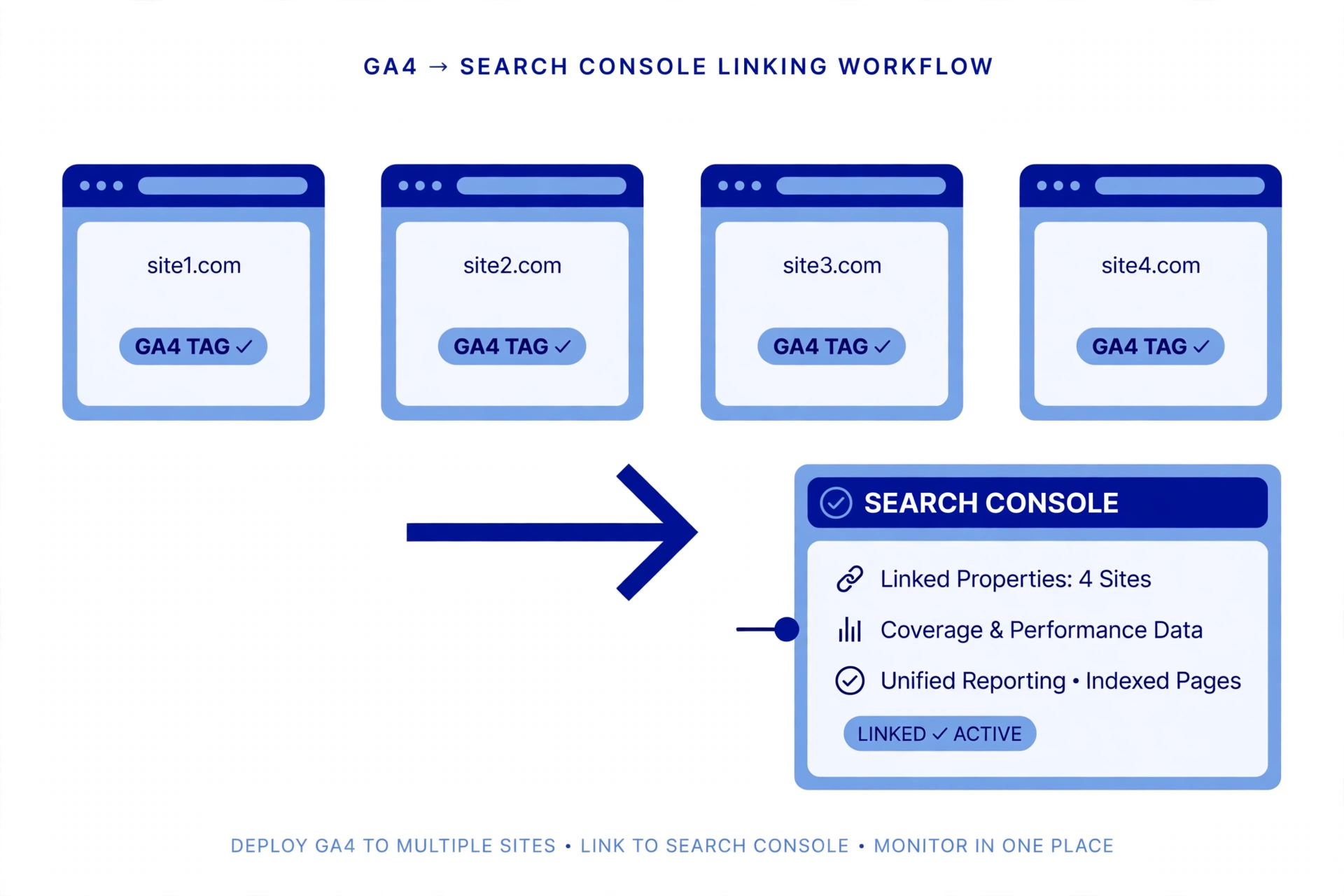
タグを入れて計測が始まったら、次はSearch Consoleとの紐づけです。各サイトのGAプロパティに、それぞれのSearch Consoleプロパティを紐づけていく作業に入りました。
ところが、この紐づけで早々に引っかかりました。紐づけたいはずのプロパティが、選択画面でグレーアウトしていて選べなかったのです。
この記事では、その理由が「紐づけは1対1」という制約だったことと、サブドメインごとにサイト別のプロパティが必要になった経緯を紹介します。
- Search ConsoleとGAの紐づけ画面で、使いたいプロパティが選べない
- グレーアウトしている理由が分からず、設定ミスだと思って探し回っている
- サブドメインのサイトを複数運営していて、紐づけの進め方を知りたい
- Search ConsoleとGAの紐づけは1対1だという点
- 本館で使用済みのドメインプロパティは、他のサイトでは選べなかった点
- サブドメインごとに、サイト別のGSCプロパティが必要だった点
- 紐づけの流れは3ステップで、反映には数日かかる点
発端は全サイトへのGA4展開と紐づけ作業だった
まずは、この問題にぶつかった場面から書きます。
2026年11月12日の深夜、当サイト群では全サイトへGA4を展開する作業を行いました。サイトごとにプロパティを作成し、それぞれのサイトへタグを設置していく作業です。
その流れの中で、展開直後に確認すべき初期設定が2つ残っていました。1つはデータ保持期間で、もう1つが本記事の主題である「Search Consoleとの紐づけ」です。
展開作業全体で踏んだ落とし穴については、姉妹記事『GA4を複数サイトに展開する時の落とし穴!プロパティ作成で踏んだ実録』で紹介しています。本記事では、その中の確認項目の1つである紐づけに絞ります。
紐づけ自体は、サイトが1つだけなら迷う場面は少ないはずです。複数サイト、それもサブドメインで分かれたサイト群をまとめて相手にしたことで、制約の存在が表に出てきました。
Search ConsoleとGAの紐づけは1対1だった
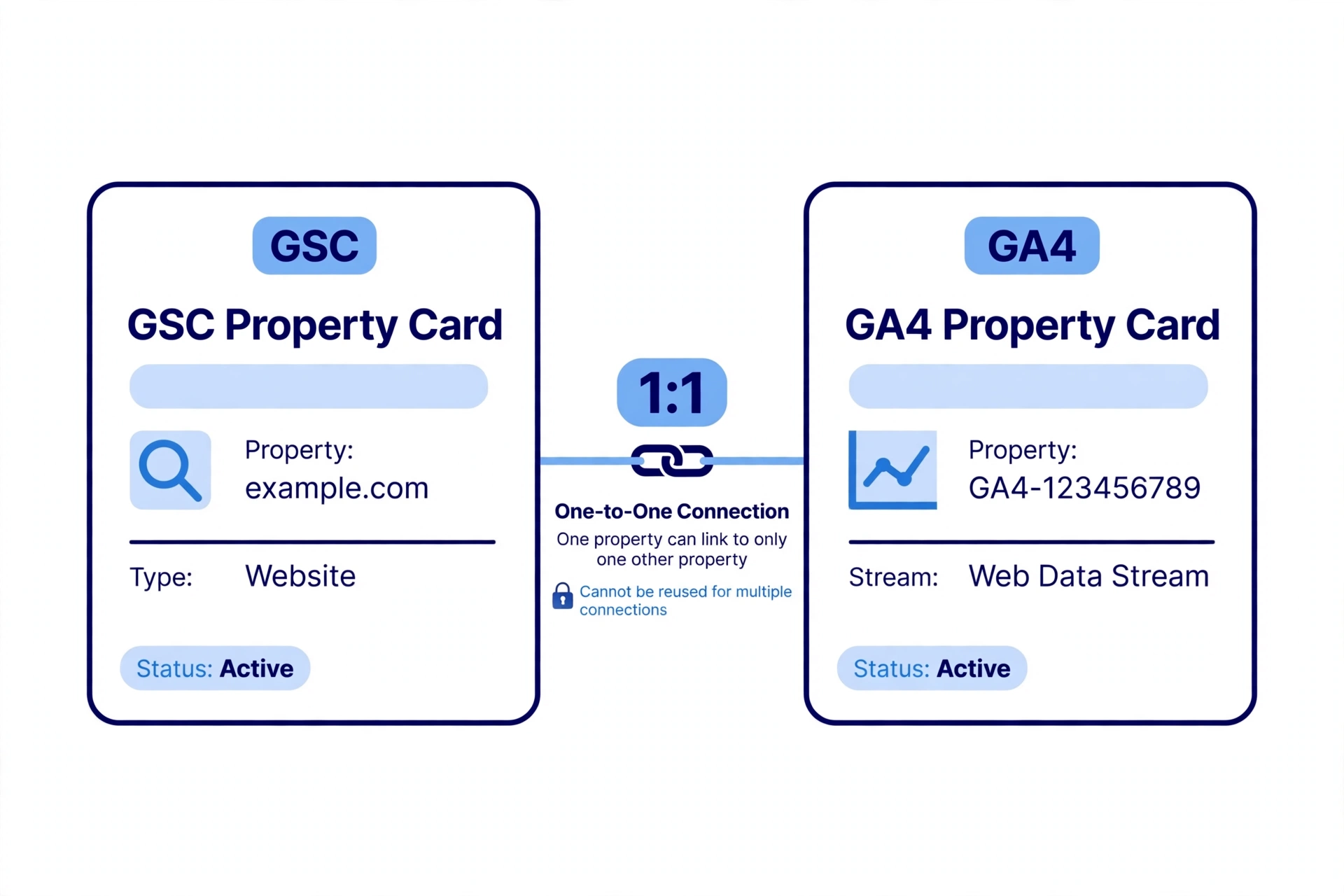
結論から書くと、Search ConsoleとGAの紐づけは「1対1」でした。
1つのSearch Consoleプロパティは、1つのGAプロパティにしか紐づけられません。逆に言えば、すでにどこかのGAプロパティと紐づいているプロパティは、別のGAプロパティの紐づけには使えない、ということです。
1サイトだけを運営している場合、この制約に気づく機会はまずありません。紐づける相手は自分のサイトのGAプロパティ1つだけだからです。
当サイト群のように、親ドメインとサブドメインで複数のサイトを持ち、それぞれにGAプロパティがある構成だと、話が変わります。
「親ドメインのプロパティを、全サイト分まとめて紐づければいい」と考えたくなる場面でも、1対1の制約がある以上、その使い回しはできないのです。
この制約を知っているかどうかで、次に紹介する「選べない」画面の見え方は大きく変わります。知らなければ設定ミス探しになり、知っていれば用意すべきものの話に進めるからです。
ドメインプロパティがグレーアウトして選べなかった
実際に起きた症状は、こういうものでした。
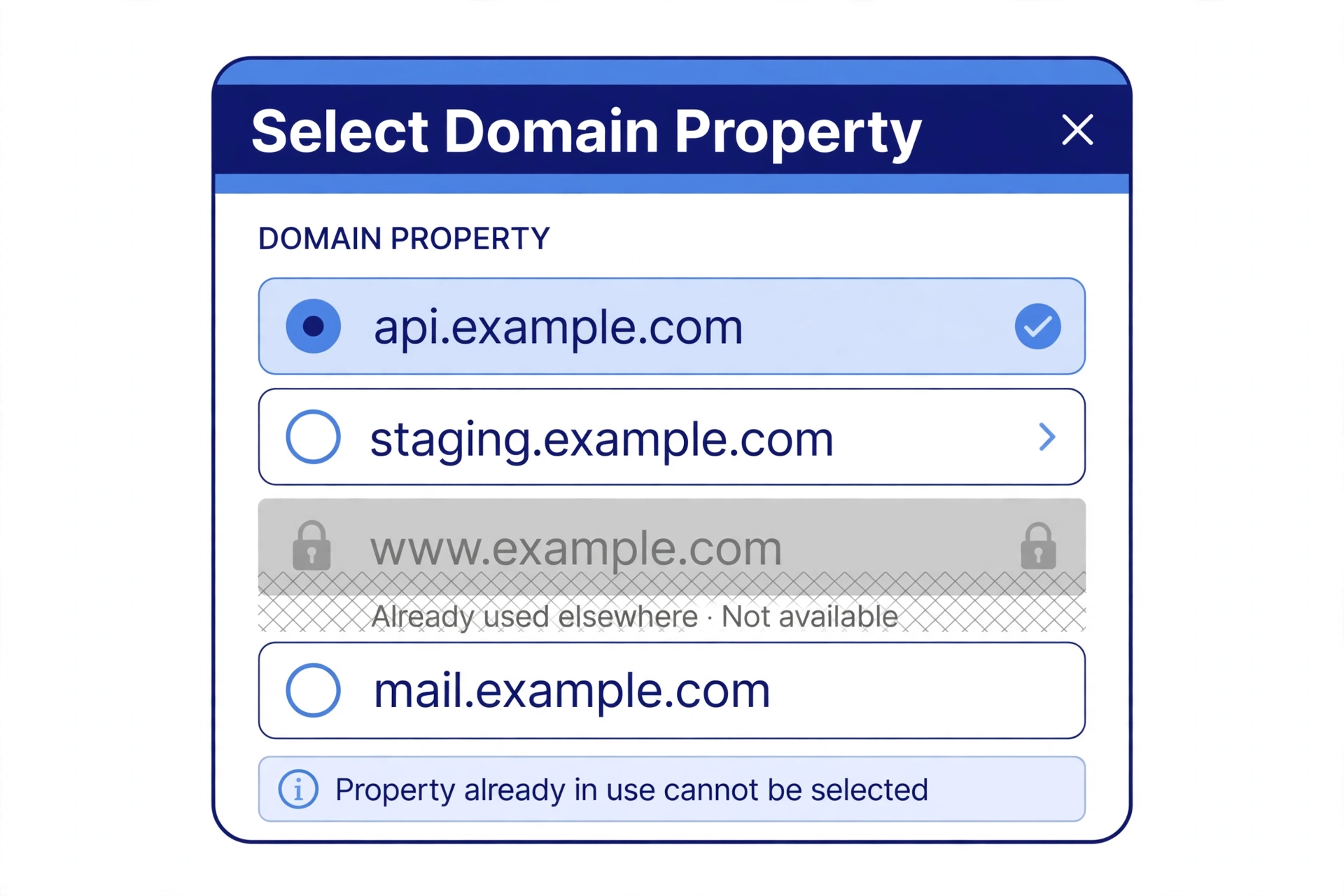
サブドメイン側のサイトのGAプロパティについて紐づけを進めようとしたところ、候補に出てくるはずの kotona-school.com のドメインプロパティが、グレーアウトしていて選べなかったのです。
このドメインプロパティは、本館のGAプロパティですでに使用済みでした。1対1の制約どおり、使われているプロパティは他の紐づけ先では選べない状態になっていた、というわけです。
画面だけを見ていると、「権限が足りないのか」「プロパティが認識されていないのか」と、別の原因を探してしまいがちです。
ですが今回については、設定の不備ではありませんでした。「すでに本館で使っているから選べない」という、制約そのものが理由だったのです。
グレーアウトは、エラーの表示ではありません。むしろ、1対1の制約がそのまま画面に表れた結果だった、と後から理解しました。
詰まった時は、まず「そのプロパティは、すでに別のGAプロパティと紐づいていないか」を確認する。今回の件で得た切り分けの順番は、これでした。
サブドメインごとにサイト別のプロパティが必要だった
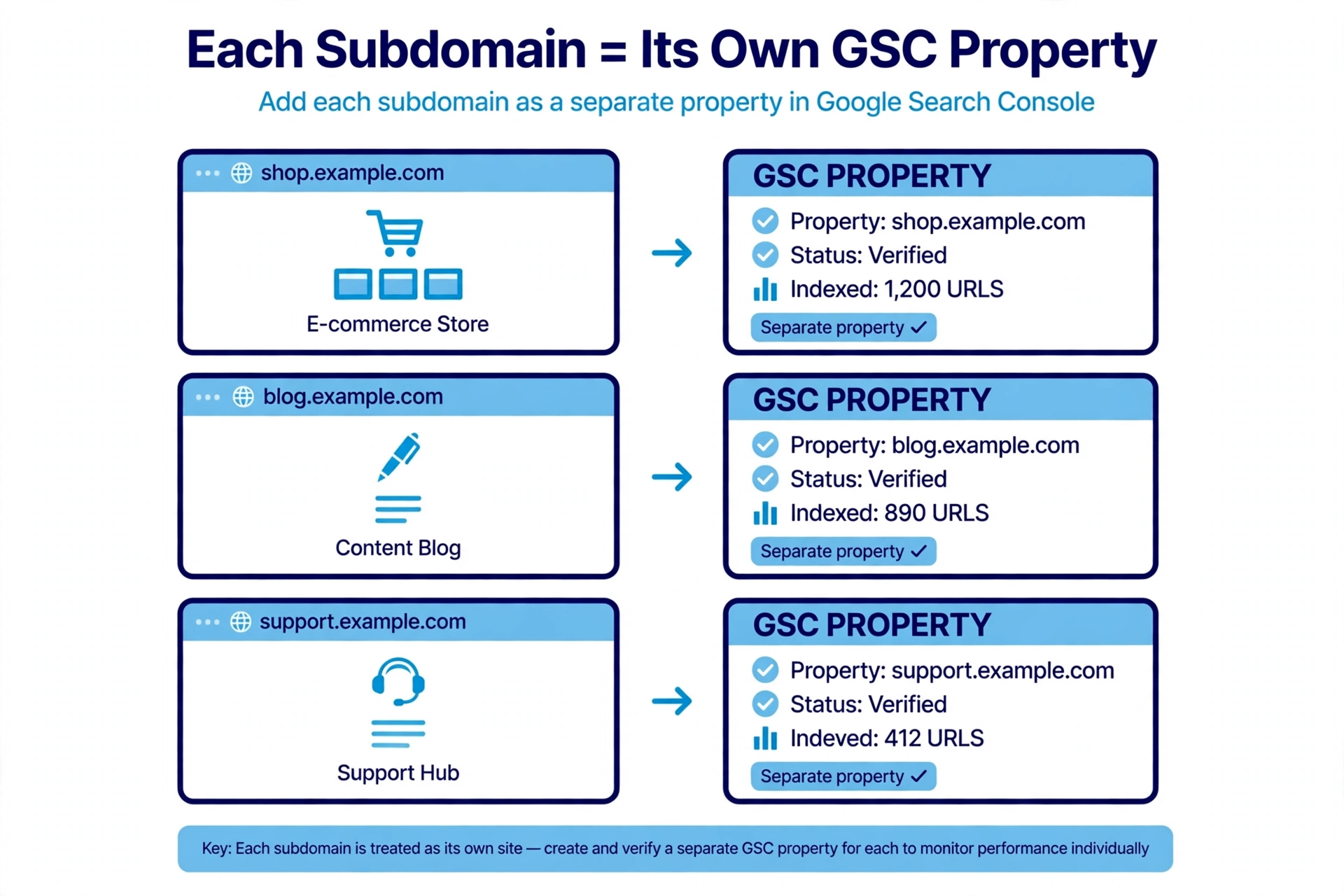
選べない以上、進め方を変える必要があります。たどり着いた結論は、サブドメインごとに、サイト別のSearch Consoleプロパティを用意する、というものでした。
親ドメインのプロパティを全サイトで使い回すのではなく、サイト1つに対して、そのサイト専用のプロパティを1つ用意する。1対1の制約に合わせると、構成は自然とこの形になります。
実際、サイト別のプロパティがすでに存在するケースもありました。たとえば音楽サイト側には、music.kotona-school.com のドメインプロパティが既にあった、という具合です。
用意のしかたはサイトの状況によって違いが出ますが、考え方は共通しています。「紐づけたいGAプロパティの数だけ、対応するGSCプロパティが要る」ということです。
複数サイトの計測をサイトごとに分ける、という前提とも、これは一致します。GA側をサイトごとに分けているのに、Search Console側だけを1つにまとめようとすると、1対1の制約にぶつかるわけです。
手間は増えますが、サイトごとに検索データが分かれる形になるため、後からサイト単体で検索の動きを見る時にも、そのまま使える構成になります。
本館のURLプレフィックスではサブドメインは含まれない
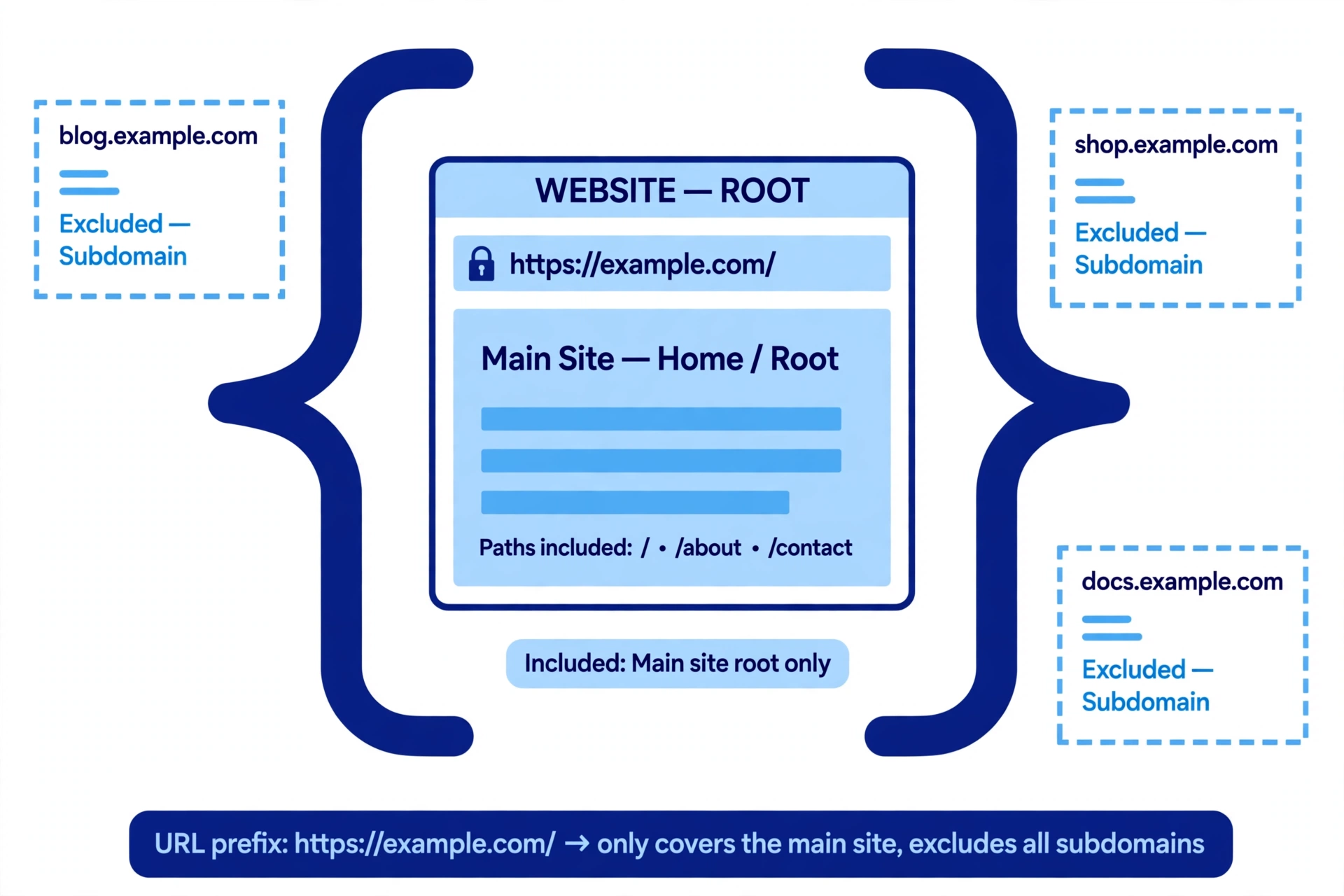
もう1つ、合わせて確認しておきたいのが、URLプレフィックス方式のプロパティの「範囲」です。
URLプレフィックス「https://kotona-school.com/」というプロパティが指す範囲は、本館のルートのみです。ここには、サブドメインのサイトは含まれません。
つまり、このプロパティは「本館のサイトを表すプロパティ」であって、「kotona-school.com 配下の全サイトをまとめたプロパティ」ではない、ということです。
名前の見た目からは、ドメイン全体を含んでいそうに感じます。ですが、URLプレフィックスはあくまで、そのURLから始まる範囲だけが対象になる、と理解しておく必要があります。
そのため、この本館用のプロパティをサブドメイン側のGAプロパティに紐づけてしまうと、サブドメインのGAに本館の検索データが混ざる形になってしまいます。代わりにはならないのです。
サブドメイン側に必要なのは、やはりそのサブドメイン自身を表す、サイト別のプロパティでした。前のセクションの結論は、ここでも同じになります。
紐づけは3ステップで反映は数日後だった
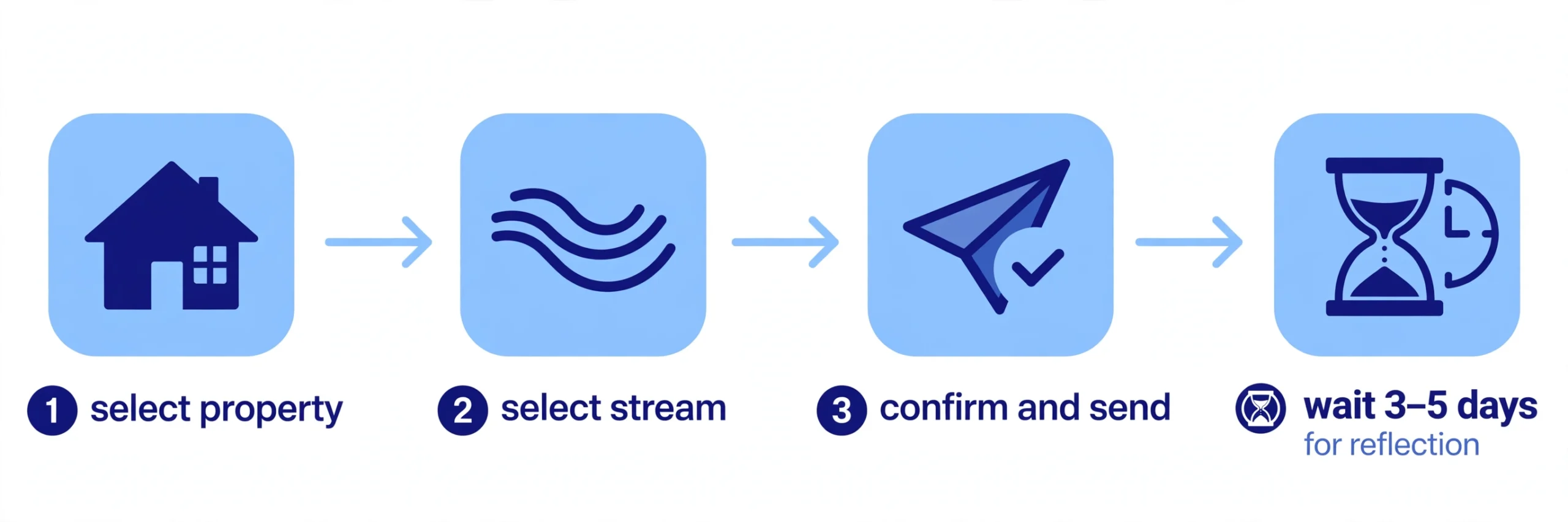
サイト別のプロパティが用意できれば、紐づけの流れ自体はシンプルです。
素材に残っている範囲では、流れは3ステップでした。GSCプロパティを選択し、ウェブストリームを選択し、確認して送信する。この3つです。
詰まったのは手順の複雑さではなく、その前段の「選べるプロパティが手元にあるか」だった、というのが今回の実録の要点です。
ただし、送信まで済ませても、すぐにデータが見られるようになるわけではありません。紐づけの反映には数日かかる見込みで、作業時点では反映待ちの状態でした。
そのため、送信した直後に「まだデータが来ていない」と慌てる必要はありません。数日置いてから、改めて確認する進め方になります。
この「反映は数日後」という見込みも含めて、紐づけは展開作業の工程に組み込んでおくのがよいと思います。タグ設置と違って、その日のうちに結果まで確認できる作業ではないからです。
\ 計測まわりの困りごとをまとめて確認したい人はこちら /
まとめ
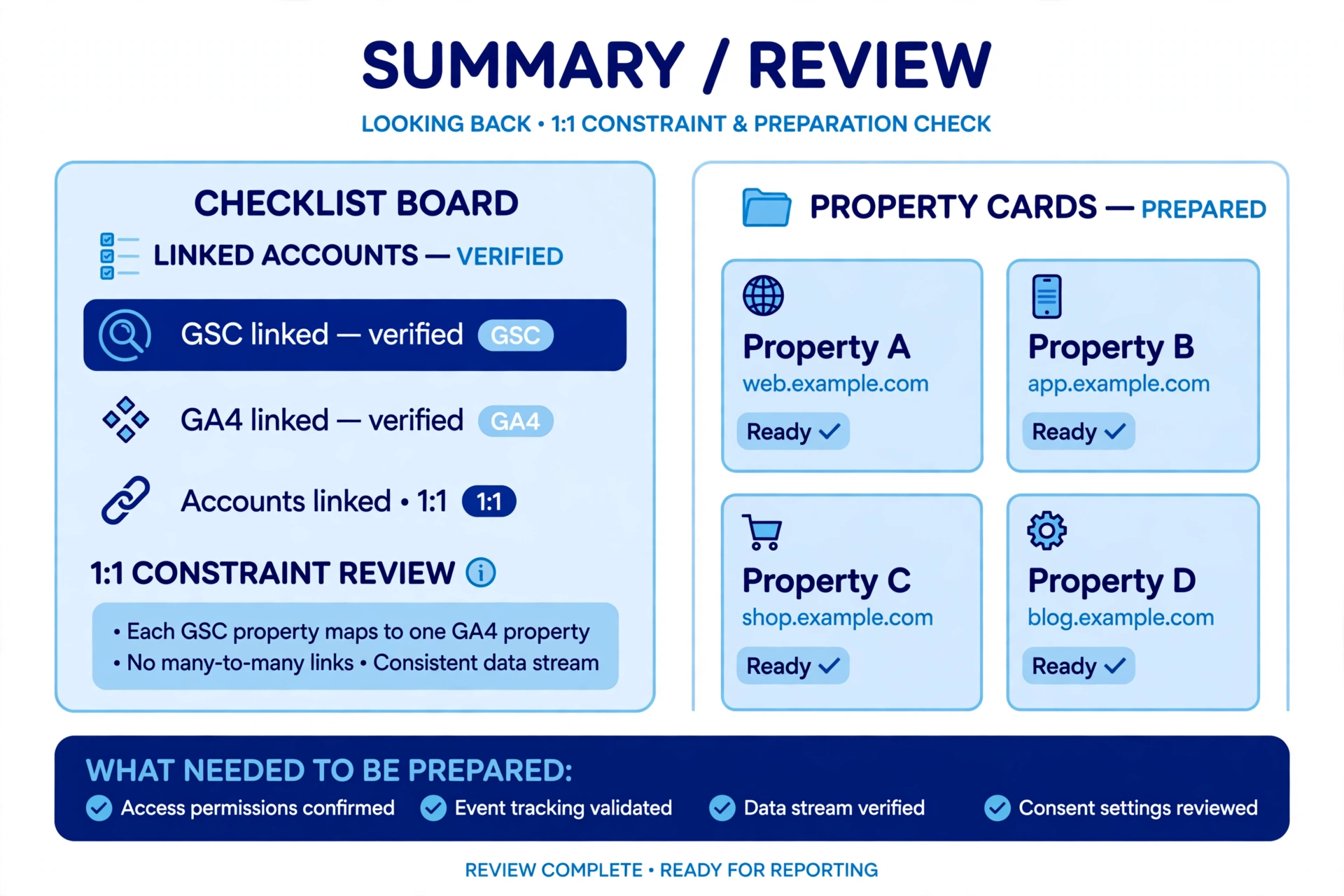
Search ConsoleとGAの紐づけについて、振り返ります。
- 紐づけは1対1で、1つのGSCプロパティは1つのGAプロパティにしか紐づけられない
- 本館で使用済みのドメインプロパティは、他のサイトの紐づけ画面ではグレーアウトして選べなかった
- サブドメインごとに、サイト別のGSCプロパティを用意する必要があった
- 本館ルートのURLプレフィックスはサブドメインを含まず、代わりにはならない
- 紐づけの流れは3ステップで、反映には数日かかる
紐づけの画面で使いたいプロパティが選べない時は、設定ミスを探す前に、「そのプロパティが、すでに別のGAプロパティと紐づいていないか」を確認してみてください。
1対1の制約を先に知っていれば、詰まる時間は大きく減るはずです。

コメント