こんにちは!とも(@tomo_ITBizBlog)です!
権限を設定したはずなのに、最後の保存ボタンだけが押せなくて、この記事にたどり着いた方へ。ボタンはグレーアウトしたままで、不足している項目を教えてくれる表示も出ない。何が足りないのか分からないまま、画面を見直し続けてしまうものです。先に見通しを置いておくと、押せない理由は入力内容の間違いとは限りません。役割を設定する項目「直接の役割」が未設定のままだと、保存そのものを受け付けない、という画面側の仕様だったことがあります。当サイト群でもまったく同じ画面で手が止まりました。確認する場所さえ分かれば、順番にたどっていけます。
当サイト群では複数のサイトを運営していて、2026年11月12日の深夜に、全サイトへGoogleアナリティクス(GA4)を一括で展開する作業を行いました。
その作業の途中で、GAの「アカウントのアクセス管理」でユーザー共有の設定を保存しようとしたところ、保存ボタンが押せない状態にぶつかりました。
設定を入れたつもりなのに保存ができない。エラーらしい表示も出ず、どこが足りないのかが画面からは分かりにくい、というのが厄介なところでした。
この記事では、保存ボタンが押せなかった症状から原因が分かるまでの実録と、保存できるようになった操作の流れを紹介します。
- GAのアクセス管理で、ユーザー共有の設定を保存できない
- 保存ボタンがグレーアウトして押せず、理由が分からない
- 行にチェックを入れても、詳細の設定画面に進めない
- 保存ボタンが押せないのは「直接の役割」が未設定の時だった点
- 詳細パネルは、行自体をタップして開く点
- 役割を変更してから保存する操作の流れ
- アカウント単位で役割を付けると、配下の全プロパティに効く点
ユーザー共有を保存しようとしたらボタンが押せなかった
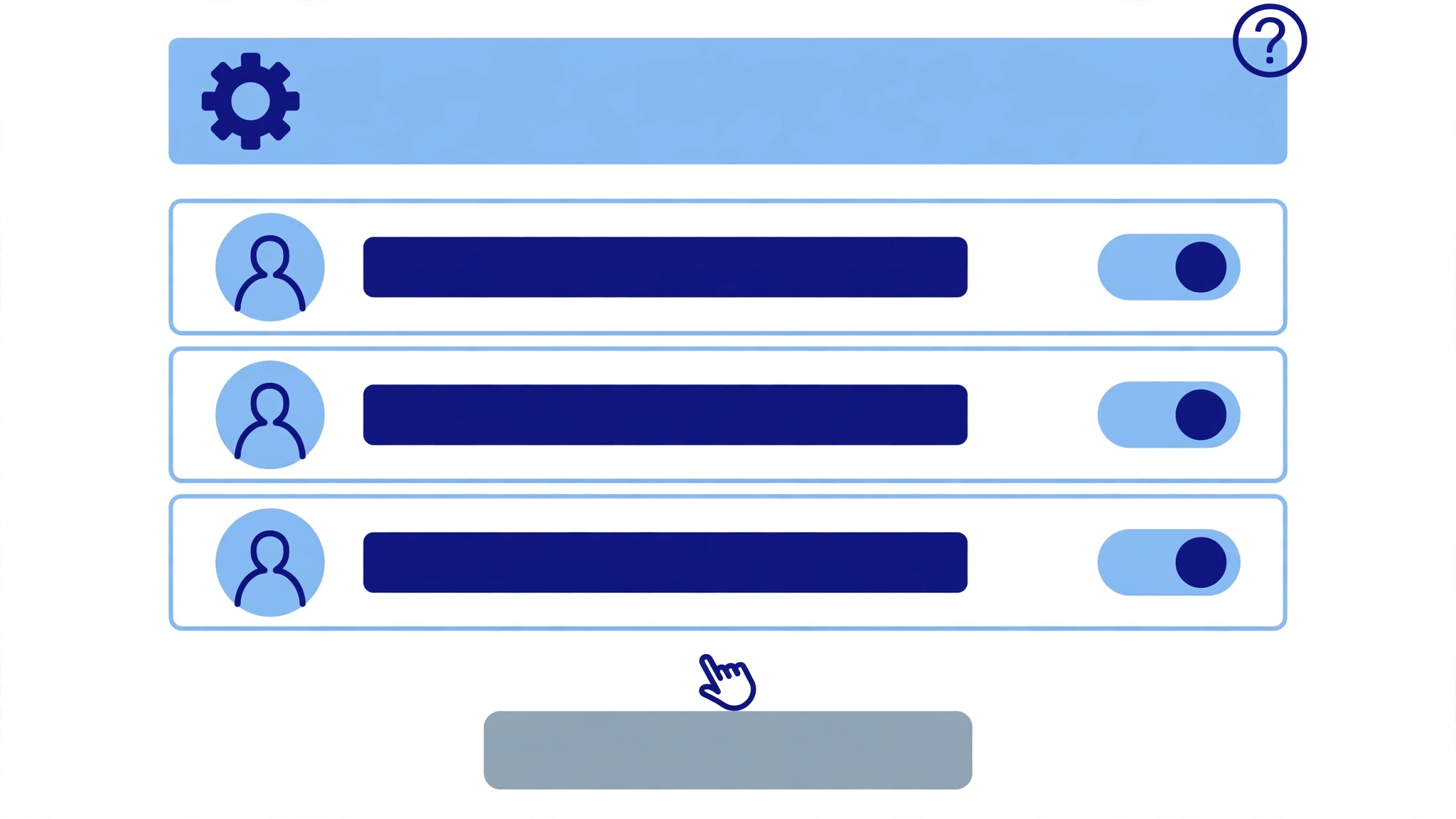
症状から書きます。GAの管理画面で「アカウントのアクセス管理」を開き、共有したい相手の設定を進めていったところ、最後の保存ボタンが押せない状態でした。
ボタンはグレーアウトしていて、押そうにも反応しません。何が不足しているのかを示すメッセージも見当たらず、画面を見直しても原因らしいものが見つかりませんでした。
入力内容の間違いなのか、自分の権限が足りないのか、それとも一時的な不具合なのか。この時点では、切り分けの手がかり自体が画面に出ていなかったのです。
この手の「押せないボタン」は、不足している項目が近くにあるのに、それが画面上では目立たない、という形で起きることがあります。今回もまさにその形でした。
しかも、共有が済まない間は、本来のアカウント側から対象のプロパティを扱えない状態が続きます。GA4展開の作業全体から見ても、ここで止まることは小さくない詰まりでした。
発端はプロパティを別アカウントで作ったこと

そもそも、なぜユーザー共有が必要になったのか。発端は、GA4の展開作業の中で起きたアカウントの取り違えでした。
複数サイト分のプロパティを作成していく中で、一部のプロパティが、本来使うGoogleアカウントとは別のアカウントで作られていたのです。その別のアカウントは、写真のバックアップ用に使っているものです。
作成の途中でログインしているアカウントが切り替わっていても、画面の見た目からは気づきにくいのでした。
作り直すのではなく、GAのユーザー共有で本来のアカウント側へ権限を渡せば、そのまま使えるようになります。そこで始めたのが、アクセス管理での共有設定でした。
プロパティを作り直すと、それに紐づく設定や作業の続きもやり直しになりかねません。すでにあるプロパティを共有で引き継ぐほうが、展開作業の流れを止めずに済む、という判断もありました。
この取り違えが起きた経緯そのものは、姉妹記事『GA4を複数サイトに展開する時の落とし穴!プロパティ作成で踏んだ実録』で紹介しています。本記事では、その解決編である共有設定の詰まりどころに絞ります。
チェックボックスではなく行自体をタップして詳細を開く
保存できない原因を探る中で、まず引っかかったのが詳細設定の開き方です。
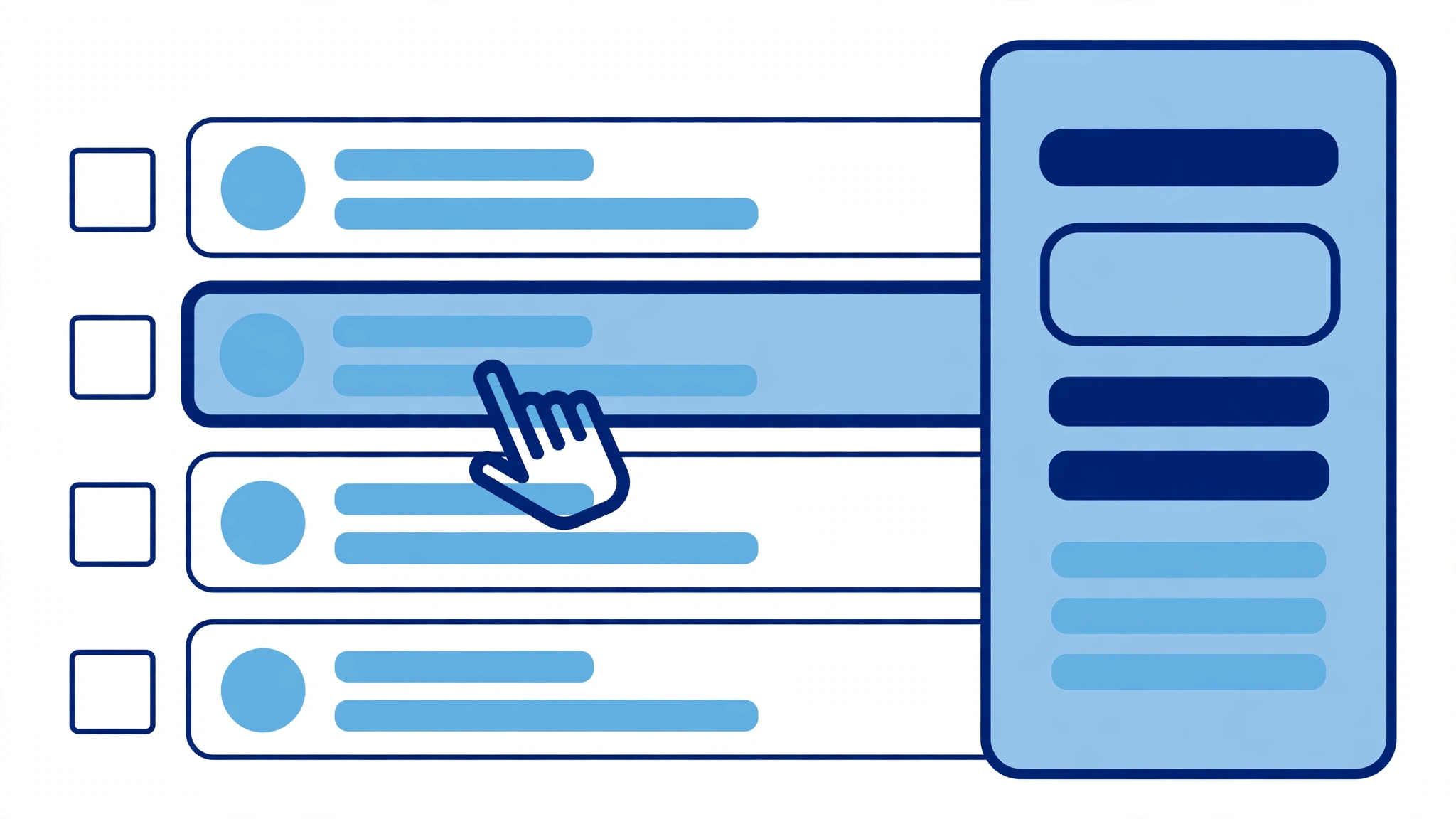
アクセス管理の一覧には、各行にチェックボックスがあります。ところが、このチェックボックスを操作しても、役割を設定する詳細パネルは開きませんでした。
詳細パネルを開くには、チェックボックスではなく、行自体をタップする必要があったのです。
一覧の画面だけで完結すると思い込んでいると、この開き方にはなかなか気づけません。「設定する場所にたどり着けていない」ことが、保存できない以前の問題として隠れていました。
役割を設定する項目「直接の役割」は、この詳細パネル側にあります。つまり、保存ボタンが押せない問題は、まず詳細パネルを開けていないことと地続きだった、というわけです。
振り返ると、一覧画面でできる操作と、詳細パネルでないとできない操作が分かれている、という画面の構成そのものがポイントでした。チェックボックスはあくまで一覧側の操作で、役割の変更は詳細側の仕事だったのです。
「直接の役割」が「なし」のままだと保存ボタンが押せない
詳細パネルを開いて分かったのが、保存ボタンが押せない理由でした。
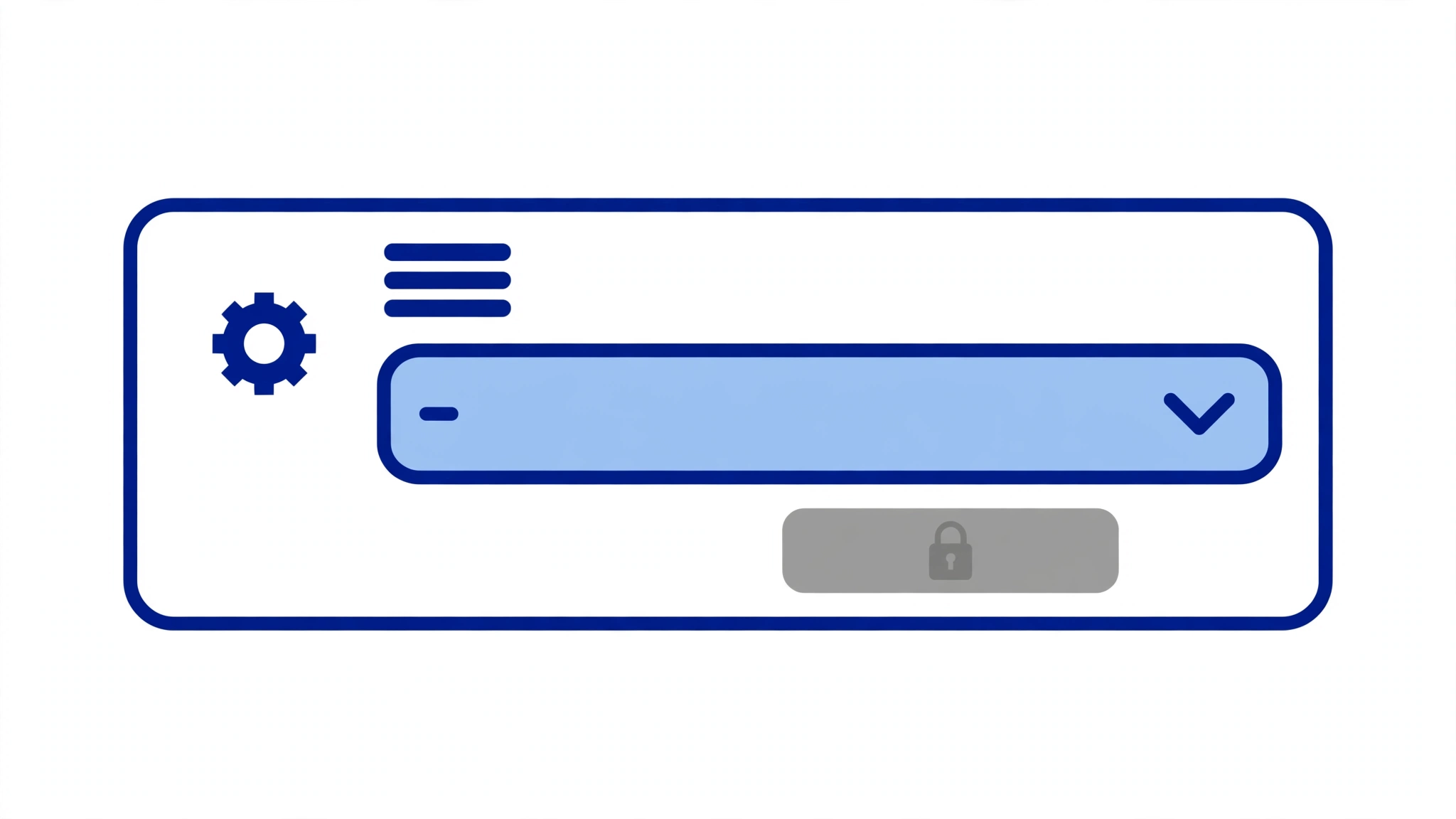
詳細パネルには「直接の役割」という項目があり、この役割が「なし」のままだと、保存ボタンが有効にならない仕様だったのです。
つまり、保存できなかったのは入力内容の不備や権限の不足ではなく、「役割をまだ決めていない状態では、保存そのものを受け付けない」という画面の作りが理由でした。
ボタンがグレーアウトしている時、つい入力漏れを探しがちです。ですが今回のケースでは、探すべきは漏れではなく「未設定のままになっている役割」のほうでした。
なお、「直接の役割」という項目は、詳細パネルを開いて初めて目に入る位置にあります。一覧画面だけを見ていては、その存在自体に気づけません。
保存できない理由が「開いていないパネルの中にある項目」だった、というのが、この落とし穴の分かりにくさでした。
逆に言えば、役割さえ決めれば保存は通ります。次に紹介するのが、実際に行った操作の流れです。
「管理者」に変えたら保存できた操作の流れ
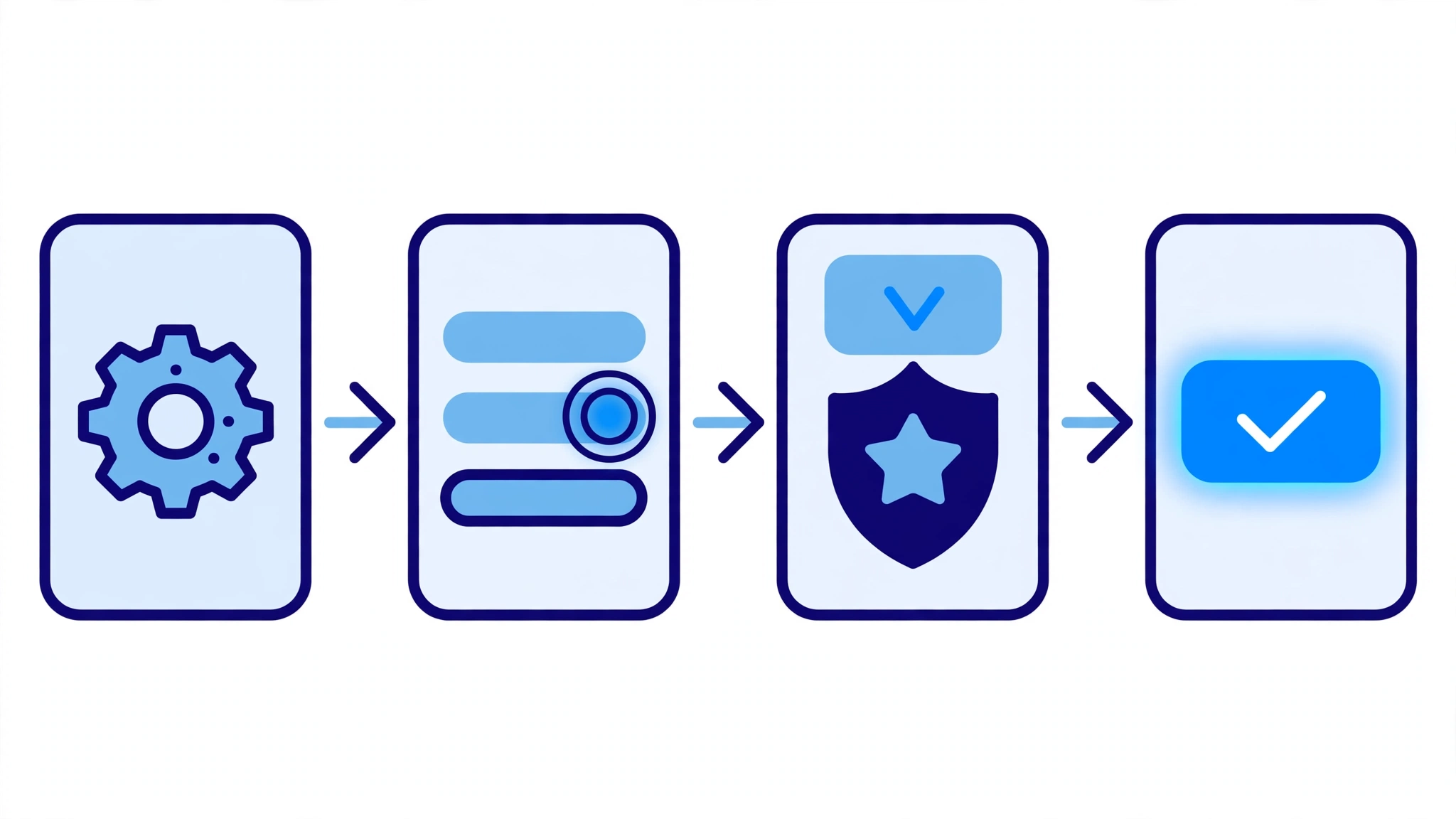
実際に行った操作の流れは、次のとおりです。
- GAの管理画面から「アカウントのアクセス管理」を開く
- 対象の行自体をタップして、詳細パネルを開く
- 詳細パネルの「直接の役割」を「管理者」に変更する
- 保存ボタンが押せる状態になったことを確認して、保存する
ポイントは、順番です。詳細パネルを開くことと、役割を変更すること。この2つを済ませてからでないと、保存ボタンは有効になりません。
裏を返すと、この流れさえ先に知っていれば、ボタンが押せない画面で長く悩むことはなかったはずです。
この操作で保存が通り、ユーザー共有が成立しました。別アカウント側で作られていたプロパティを、本来のアカウント側で扱えるようになった、というのが今回の解決です。
なお、ここで付けたのはアカウント単位の役割です。その効き方には特徴があるので、次のセクションで触れます。
アカウント単位で付けると配下の全プロパティに効く

今回の共有で付けたのは、アカウント単位の役割です。アカウント単位で役割を付けると、その配下にある全プロパティに効きます。
当サイト群のように複数のプロパティをまとめて扱う場面では、プロパティごとに同じ設定を繰り返さずに済む、という面があります。
一方で、効く範囲が広いぶん、付ける時の確認も大事になります。どの単位で、誰に、どの役割を付けるのかを、保存の前に一度見直しておくのが安全です。
今回は「本来のアカウントで全プロパティを扱えるようにする」という目的がはっきりしていたため、アカウント単位で付ける形がその目的に合っていました。
GAの管理構造は、アカウントの下にプロパティがぶら下がる階層になっています。だからこそ、アカウント単位の付与は、その下のプロパティ全体に及ぶわけです。
目的が1つのプロパティだけで完結する場合は、付ける単位をどこにするかで効く範囲が変わる、という点だけは押さえておくとよいと思います。
\ 計測まわりの困りごとをまとめて確認したい人はこちら /
まとめ
GAのアクセス管理で保存ボタンが押せなかった件について、振り返ります。
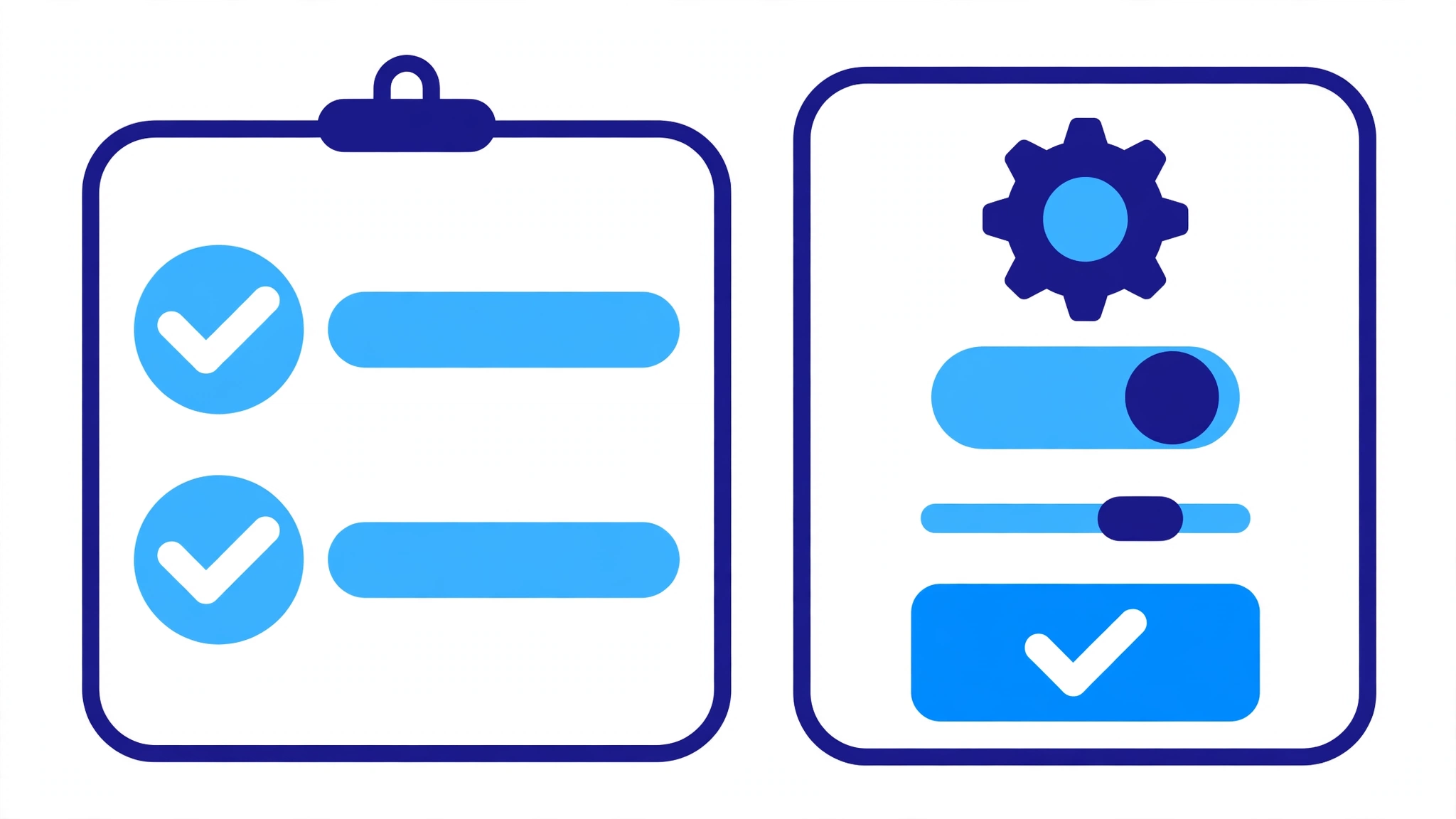
- 保存ボタンが押せなかったのは、「直接の役割」が「なし」のままだったため
- 役割の設定場所である詳細パネルは、行のチェックボックスではなく、行自体をタップして開く
- 「直接の役割」を「管理者」に変更すると、保存ボタンが押せるようになった
- アカウント単位で付けた役割は、配下の全プロパティに効く
保存ボタンがグレーアウトして押せない時は、入力漏れを探す前に、「詳細パネルを開けているか」と「役割が未設定になっていないか」の2点を確認してみてください。
今回の落とし穴は、その2点に気づけるかどうかで、詰まる時間が大きく変わるタイプのものでした。

コメント