こんにちは!とも(@tomo_ITBizBlog)です!
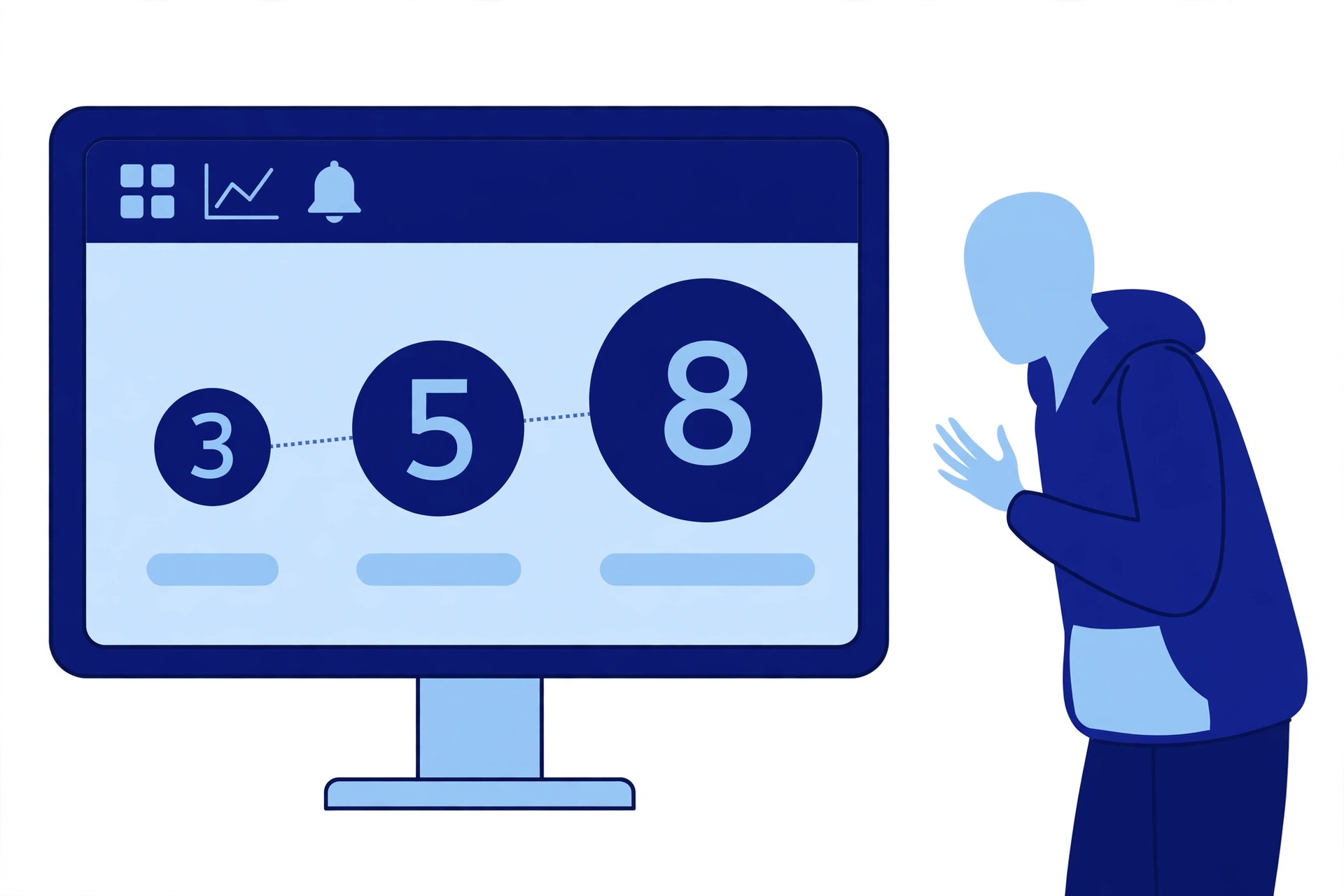
記事を書こうと管理画面を開くたびに、更新通知の数字が少しずつ増えている。今日は3件、先週は5件だったはずが、今は8件。「更新して何か壊れたらどうしよう」と思うと手が伸びず、結局、今日も見て見ぬふりをして記事の編集画面を開く。そんな状態が続いている人、多いのではないでしょうか。
当サイト群でも、更新は「怖いから後回し」にしがちな作業でした。それを変えたのは、更新そのものへの考え方です。まとめて一気にやるから怖いのであって、型を決めて少しずつ回せば、更新は日常の点検の一部になります。
この記事では、WordPress本体・テーマ・プラグインの更新と安全に付き合うための考え方と手順の型を、当サイト群の運用に基づいて整理します。
- 管理画面の更新通知が溜まっていて、どこから手をつければいいか分からない
- 更新して表示が崩れたり真っ白になったりするのが怖くて、触れずにいる
- 更新のたびに何を確認すればいいのか、決め事がない
- 更新を溜めることが、なぜ問題なのか(安全面と切り分けの両面)
- 本体・テーマ・プラグイン、3種類の更新の役割の違い
- バックアップ確認から1件ずつ更新し、毎回確認するまでの手順の型
まず結論、更新は「溜めない・分けて進める・毎回確かめる」
結論から書くと、更新と安全に付き合うコツは、特別な技術ではありません。当サイト群で決めているのは、次の3点です。
- 溜めない:更新通知が小さいうちに処理する
- 分けて進める:1種類ずつ、できれば1件ずつ更新する
- 毎回確かめる:更新のたびに、表示と管理画面を確認する
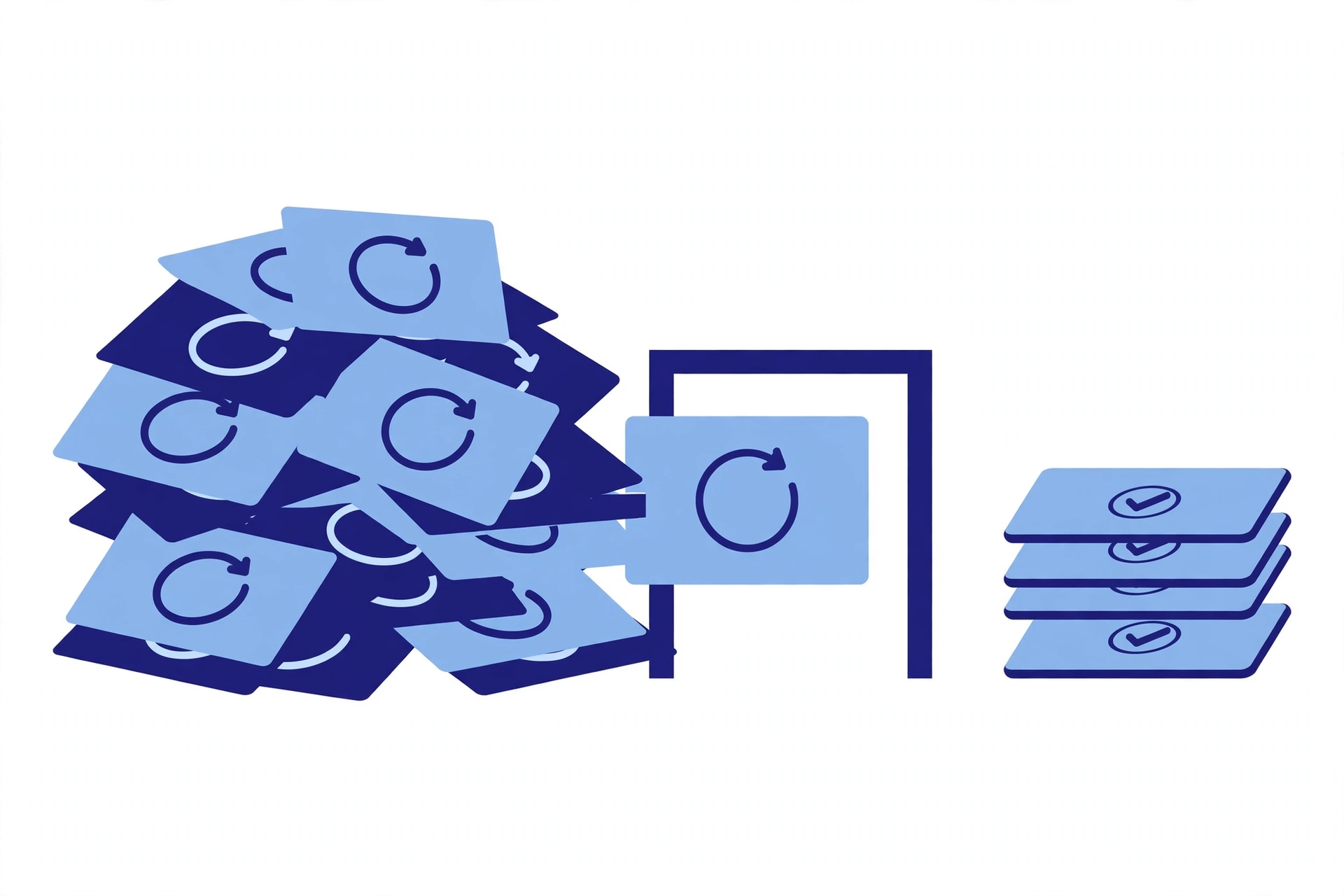
逆に、避けたいのは「溜まった分を、ある日まとめて一気に更新する」やり方です。何か起きたときに、どれが原因か分からなくなるからです。
この3点さえ守れば、更新1回あたりの作業は数分で終わります。怖さの正体は更新そのものではなく、「何が起きるか分からないまま、たくさんを一度に動かす」ことにあります。動かす量を小さくすれば、起きることの範囲も小さくなります。
以下の見出しでは、まず溜めることの問題を確認し、次に更新の種類、手順の型、確認する場所、問題が起きたときの切り分け方を順に書きます。
更新通知が溜まっていく、その状態がまずい理由
更新を溜めることの問題は、大きく2つあります。
1つ目は、安全面です。更新には、不具合の修正だけでなく、セキュリティ上の問題への対処が含まれることがあります。古いバージョンのまま長く置くほど、既知の問題を抱えたまま公開し続けることになります。もちろん、更新通知が出た瞬間に危険になるわけではありません。焦る必要はないのですが、「ずっと置きっぱなし」が積み重なるのは避けたいところです。
2つ目は、切り分けの難しさです。更新が2〜3件のうちに処理すれば、万一表示がおかしくなっても「直前に更新したこのどれか」と範囲が絞れます。ところが10件、20件と溜まった状態でまとめて更新すると、問題が起きたときに容疑者が一気に増えます。結局、原因を探すために余計な時間を使うことになり、「更新は怖い」という印象だけが残ります。
つまり、溜めることは、リスクと手間の両方を先送りしている状態です。少しずつ回すほうが、1回ごとの負担も、問題が起きたときの対処も、どちらも軽くなります。
見方を変えれば、更新通知の数字は「やることが一覧で見えている」ということでもあります。隠れている問題より、見えている課題のほうが対処は簡単です。溜まった通知は、隠れた不具合ではなく、順番に片づければ消えていく作業リストなのです。
更新の種類は3つ、本体・テーマ・プラグインで役割が違う
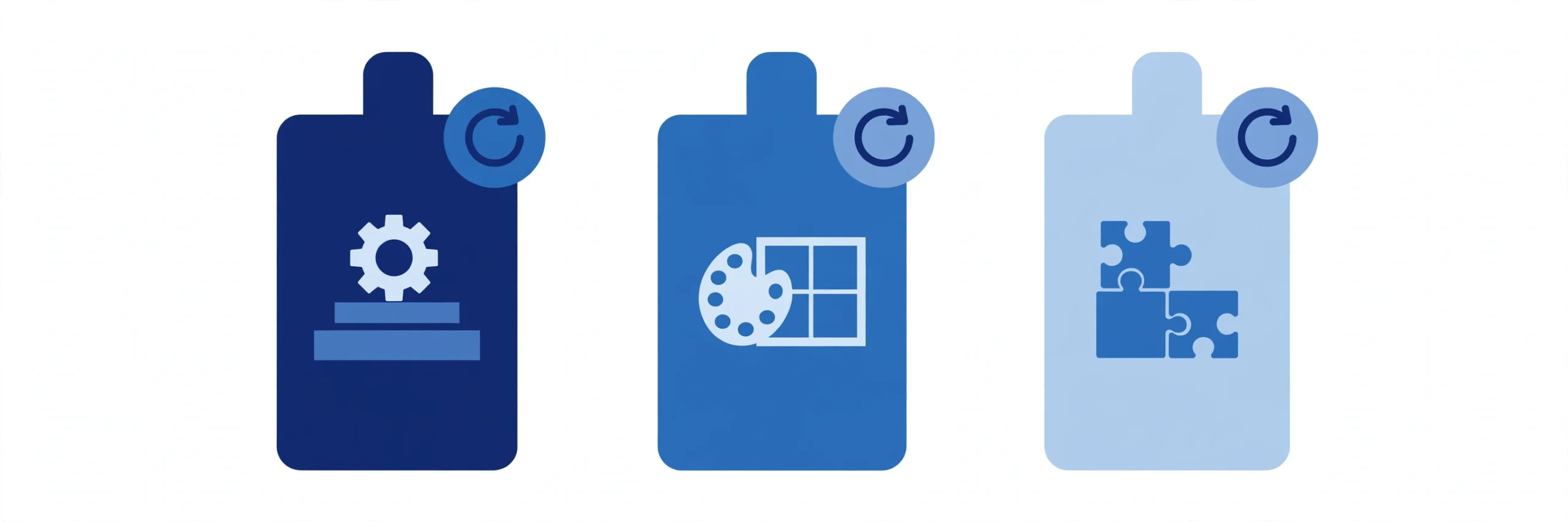
WordPressの更新は、大きく3種類に分かれます。
- 本体:WordPressそのものの更新。土台にあたる部分で、機能追加や修正の中心
- テーマ:サイトの見た目を決める仕組みの更新。デザインや表示まわりに影響しやすい
- プラグイン:機能を追加する部品の更新。入っている個数も多く、更新通知の大半はこれ
この区別が大事なのは、更新の影響範囲が種類ごとに違うからです。表示が崩れたなら、まずテーマや表示に関わるものを疑う。特定の機能だけおかしいなら、その機能のプラグインが候補になる。種類を意識しておくと、後で述べる切り分けの精度が上がります。
もう1つ、更新通知の数字が大きく見える原因もここにあります。プラグインはサイトごとに何個も入っているため、1つずつ更新が出れば、通知の数もその分だけ増えます。数字の大きさは「異常の多さ」ではなく「部品の多さ」の反映です。そう考えると、通知の山も少し落ち着いて見られるのではないでしょうか。
なお、本体の更新には、細かな修正を自動で適用する仕組みもあります。すべてを手作業で追う必要はありませんが、「今どのバージョンで動いているか」を把握しておくことは、点検の基本です。
安全に回す手順、バックアップの所在確認から1件ずつ
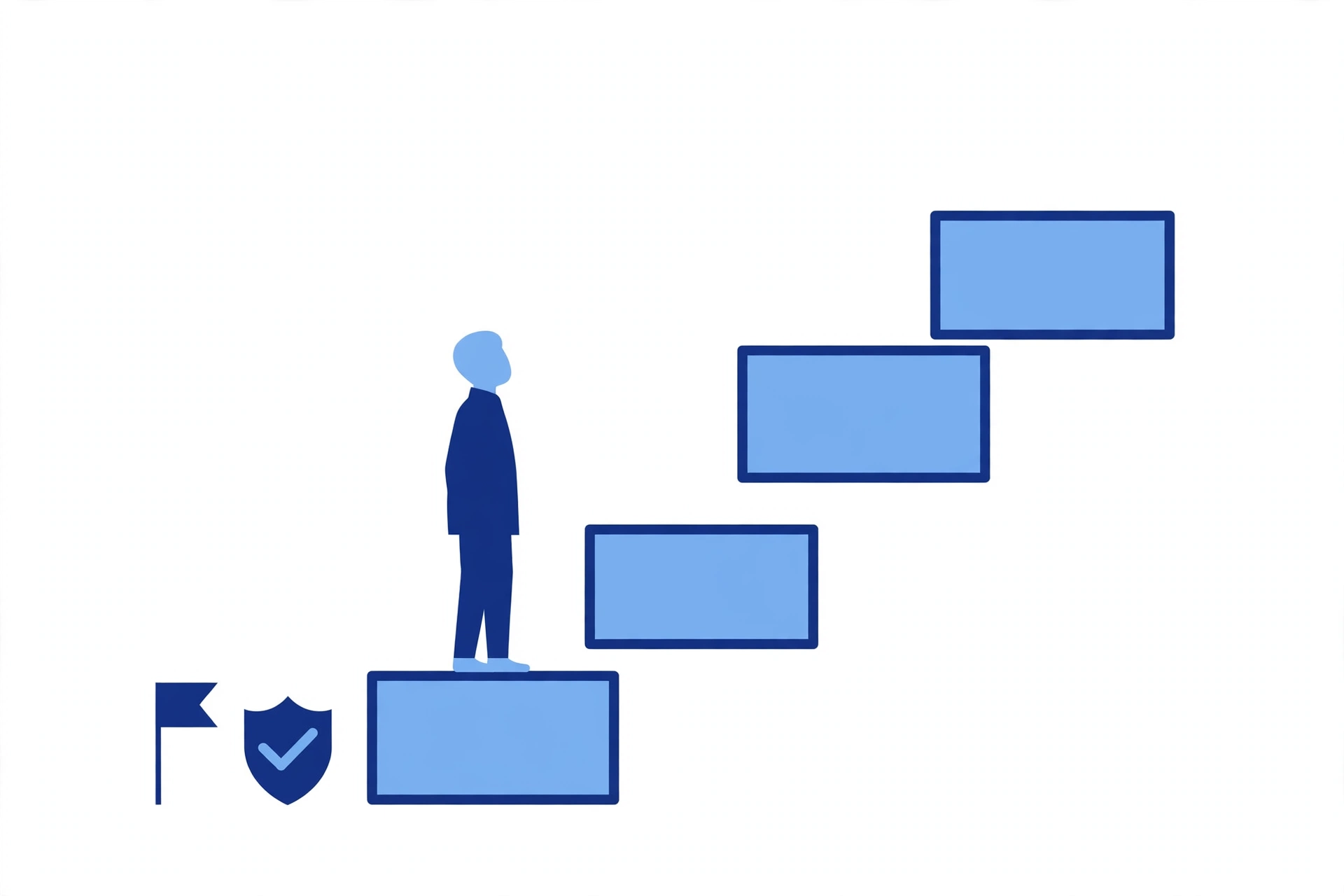
当サイト群で使っている、更新作業の手順の型は次のとおりです。
- 手順1:更新の前に、バックアップがどこにあるか(どこに戻れるか)を確認する
- 手順2:更新対象を種類ごとに分け、1種類ずつ、できれば1件ずつ更新する
- 手順3:1件更新するごとに、表示と管理画面を確認する
- 手順4:問題があれば、それ以上進めず、最後に更新したものから疑う
手順1のポイントは、バックアップを「取る」こと自体よりも先に、「いざというとき、どこに戻れるのか」を把握していることです。サーバーの機能で自動的に残るもの、運用の中で取得しているものなど、戻る場所の所在が分かっていれば、更新への心理的なハードルは大きく下がります。
手順2と手順3はセットです。「1件更新→確認→次の1件」という小さな繰り返しにすることで、問題が起きても「直前のこれ」が原因だと即座に絞れます。件数が多い日は、全部を終わらせようとせず、数件ずつ日に分けて進めても構いません。
なお、当サイト群では、更新の棚卸しは月1回のセキュリティ点検の項目にも入れて、定期的にまとめて見直す機会を作っています。点検項目全体の組み立て方は、月1回のセキュリティ点検リストを整理した記事で書いています。日常の小まめな更新と、月1回の棚卸し。この二段構えにすると、溜まりにくくなります。
更新のたびに確認する場所、表示・ログイン・編集画面・機能
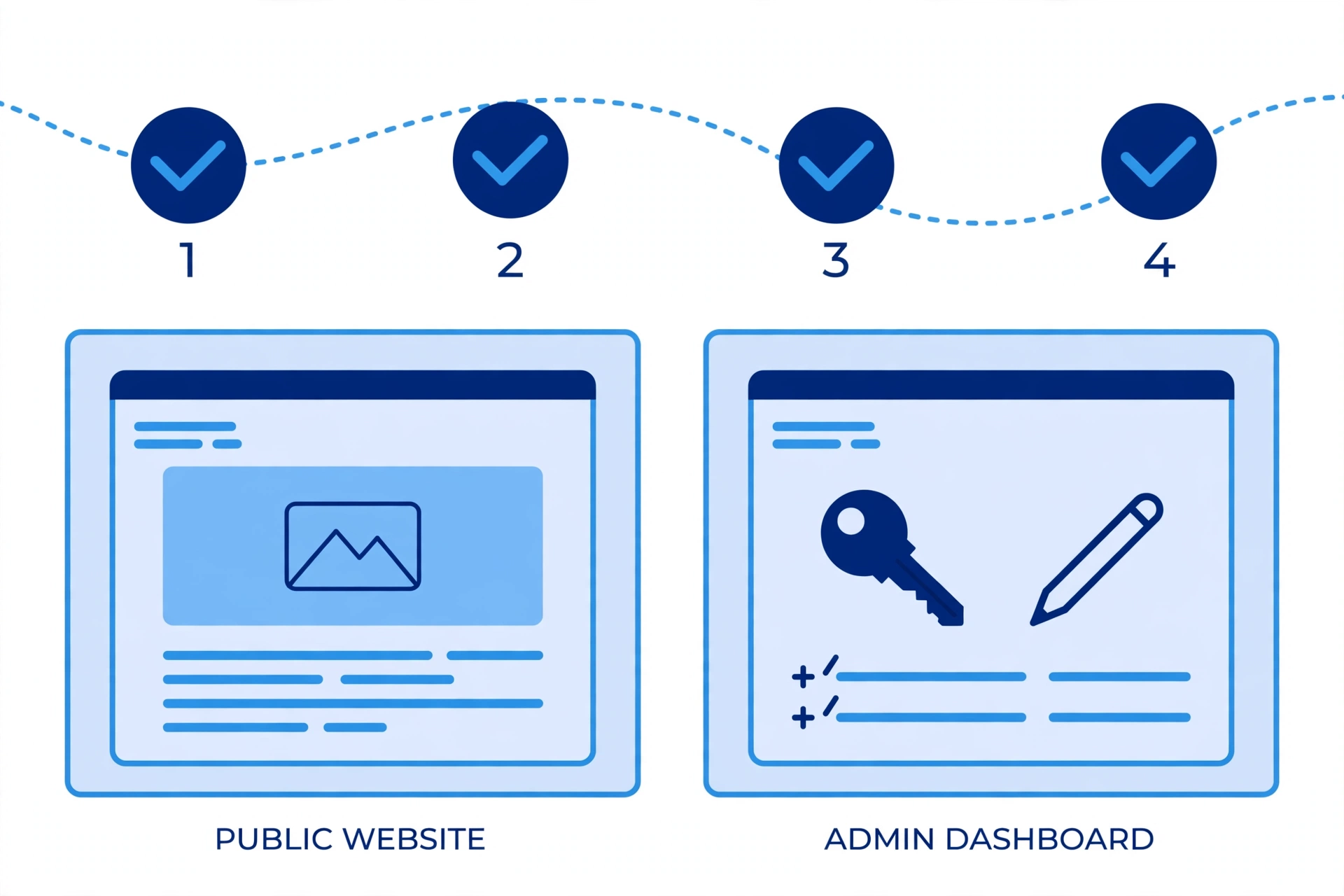
更新のたびに確認する場所も、先に決めておくと作業が安定します。当サイト群で見ているのは、次の4か所です。
- サイトの表示:トップページと、記事ページがいつもどおり表示されるか
- ログイン:管理画面にログインできるか
- 編集画面:投稿の編集画面が開けるか
- 主要な機能:お問い合わせフォームなど、サイトの要の機能が動くか
見る順番は「表側→管理側」がおすすめです。まず読者が見る表示を確認し、次に自分が作業する管理画面、最後に個別の機能、という流れです。
「編集画面が開けるか」を独立した確認項目にしているのには理由があります。表示が正常でも、編集画面だけが開けない、という形の不具合もあり得るからです。記事が書けない状態は、ブログ運営にとって表示の崩れと同じくらい深刻です。更新のたびに、編集画面を1回開くところまでを確認に含めておくと安心です。
確認は、1件の更新ごとにこの4か所をさっと回すだけです。慣れれば数十秒で終わります。この「毎回同じ場所を見る」習慣が、切り分けの材料にもなります。いつ・どの更新のあとから様子が変わったかが、作業の流れの中で自然に残るからです。
表示が崩れた・真っ白になったら、最後に更新したものから切り分ける
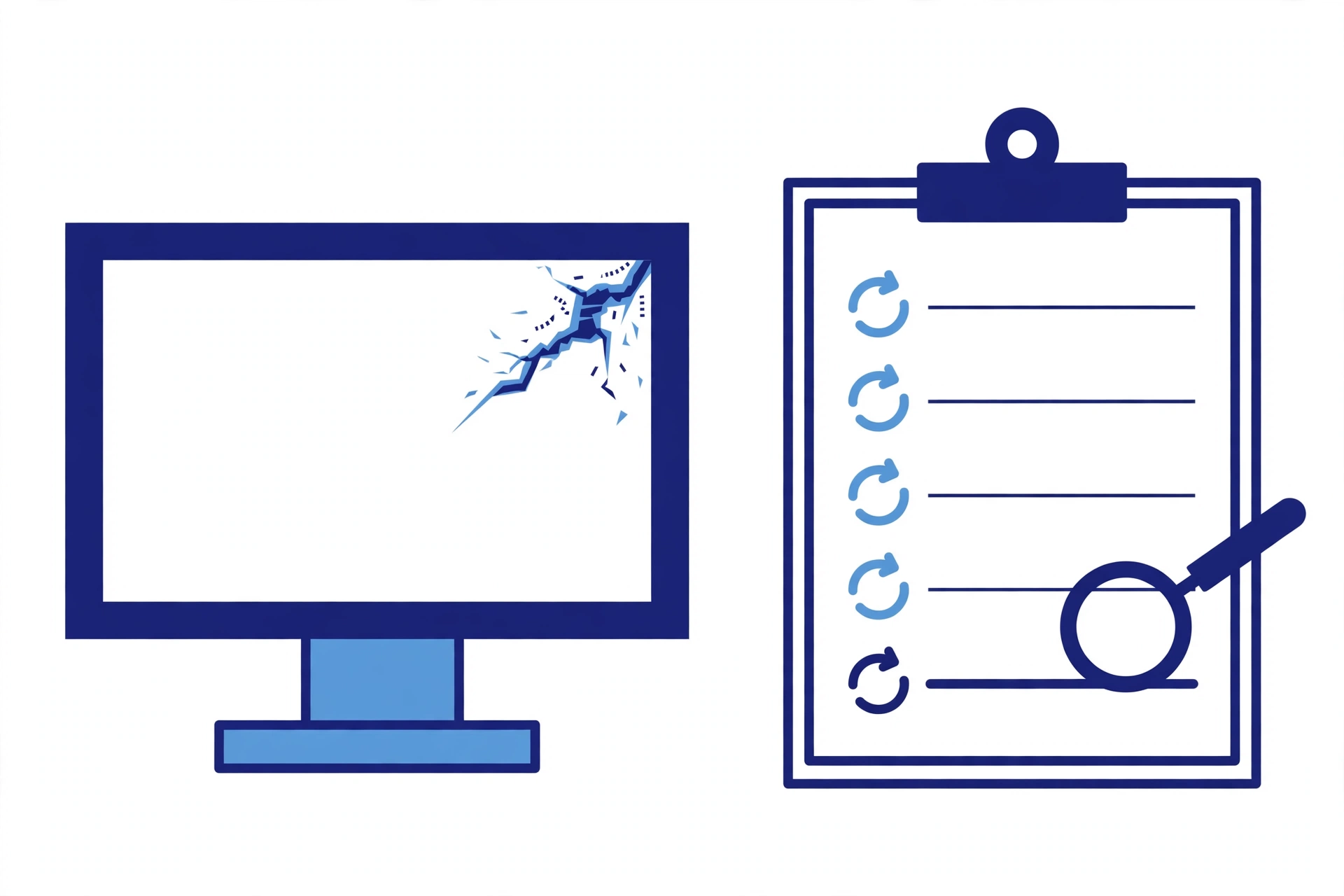
それでも、更新のあとに表示が崩れたり、画面が真っ白になったりすることはあり得ます。そのときに大事なのは、慌ててあちこち触らないことです。
切り分けの出発点は、決まっています。「最後に何を更新したか」です。1件ずつ更新して毎回確認している運用なら、症状が出たのは「直前の更新のあと」と範囲が最初から絞れています。その更新を疑い、種類(本体・テーマ・プラグイン)と、症状の出方(表示全体か、特定の機能か)を突き合わせると、候補はさらに絞れます。
逆に、まとめて更新した直後に起きた場合は、この絞り込みができません。だからこそ、普段の回し方が、そのままトラブル時の強さになります。「分けて進める・毎回確かめる」は、平常時の習慣であると同時に、いちばんの切り分け対策でもあるのです。
手がかりは、画面の症状だけではありません。サーバー側に残るエラーの記録(エラーログ)からも、いつ・どこで問題が起きたかを読み取れます。記録の読み方の基本は、エラーログの読み方を入門として整理した記事で書いています。症状と記録の両方から見るのが、切り分けの基本形です。
なお、どうしても自力で戻せない場合は、無理に触り続けず、バックアップからの復旧や、サーバーのサポートに相談する判断も含めて落ち着いて検討してください。慌てて設定を変え回すと、かえって原因が見えなくなります。
\ 月1回の点検とレポートを任せたい人はこちら /
まとめ
WordPressの更新との付き合い方について振り返ります。
- 更新は本体・テーマ・プラグインの3種類。種類ごとに役割と影響範囲が違う
- 溜めると、安全面のリスクと、切り分けの難しさの両方が大きくなる
- 手順の型は、バックアップの所在確認→1件ずつ更新→そのたびに確認→問題があれば最後の更新から疑う
- 確認する場所は、表示・ログイン・編集画面・主要な機能の4か所を毎回同じ順で見る
- 表示崩れや真っ白な画面が出たら、慌てずに「最後に更新したもの」から切り分ける
更新への怖さは、量を小さく分けることで、ほとんど解消できます。まずは次に管理画面を開いたときに、通知の中から1件だけを選んで、更新→確認までを型どおりにやってみてください。その1件の経験が、残りの山への見え方を変えてくれるはずです。
コメント